
Introduzione
La modifica con Sunburst accetta 1–16 sorgenti e un’istruzione testuale su cosa conservare o sostituire. Una maschera PNG delle stesse dimensioni può indicare l’area da ridipingere nella prima immagine.
| Campo | Valore |
|---|---|
| Input | Immagine |
| Output | Immagine |
| Editore | OpenAI |
| Data di rilascio | 2026-11-05 |
| Modello API | gpt-image-2.6-sunburst |
| Endpoint pubblici | openai/gpt-image-2.6-sunburst/text-to-image; openai/gpt-image-2.6-sunburst/edit |
| Qualità | low, medium (predefinito), high, xhigh, max |
| Risoluzione | 1k: circa 1 MP; 2k: circa 3,7 MP; 4k: circa 8,3 MP |
| Dimensioni in 16:9 | 2k: 2560 x 1440; 4k: 3840 x 2160 |
| Proporzioni | 1:1, 16:9, 9:16, 4:3, 3:4, 3:2, 2:3, 21:9, 9:21, 2:1, 1:2, 3:1, 1:3, 5:4, 4:5 |
| Numero di output | 1–10 immagini per richiesta |
| Sorgenti per le modifiche | 1–16 immagini in input |
| Maschera | PNG facoltativo, con le dimensioni della prima immagine; i pixel trasparenti indicano dove ridipingere |
| Sfondo | auto, opaque, transparent; la trasparenza richiede PNG o WebP |
| Formati dei file | PNG (predefinito), JPEG, WebP; GIF (solo da testo a immagine) |
Caratteristiche principali
Giro sul balcone
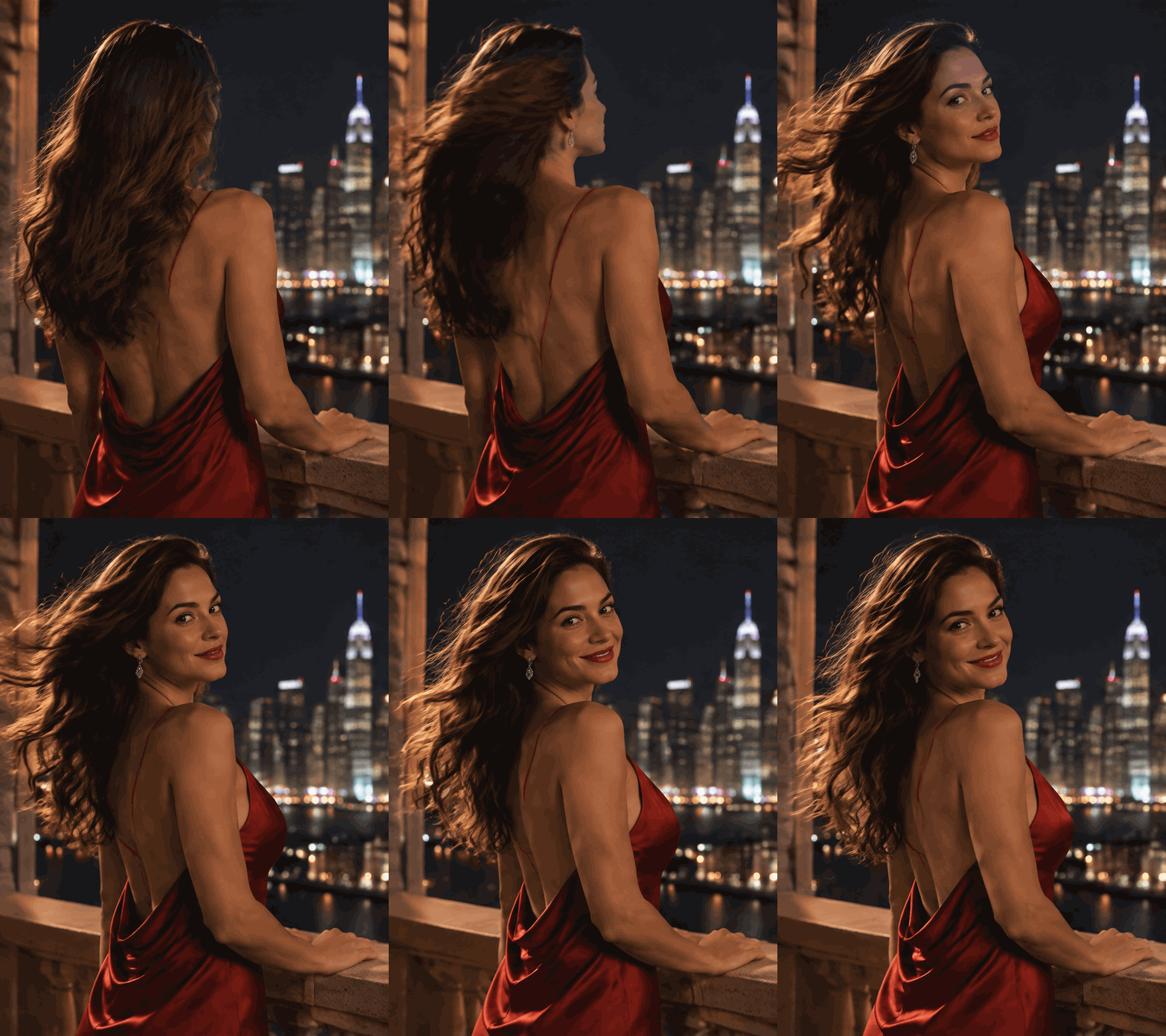
Il loop di Sunburst segue il giro dal panorama urbano a un sorriso verso la fotocamera sul balcone notturno. La sequenza di azioni definita aiuta Sunburst a pianificare il loop con precisione.
Brindisi al jazz club
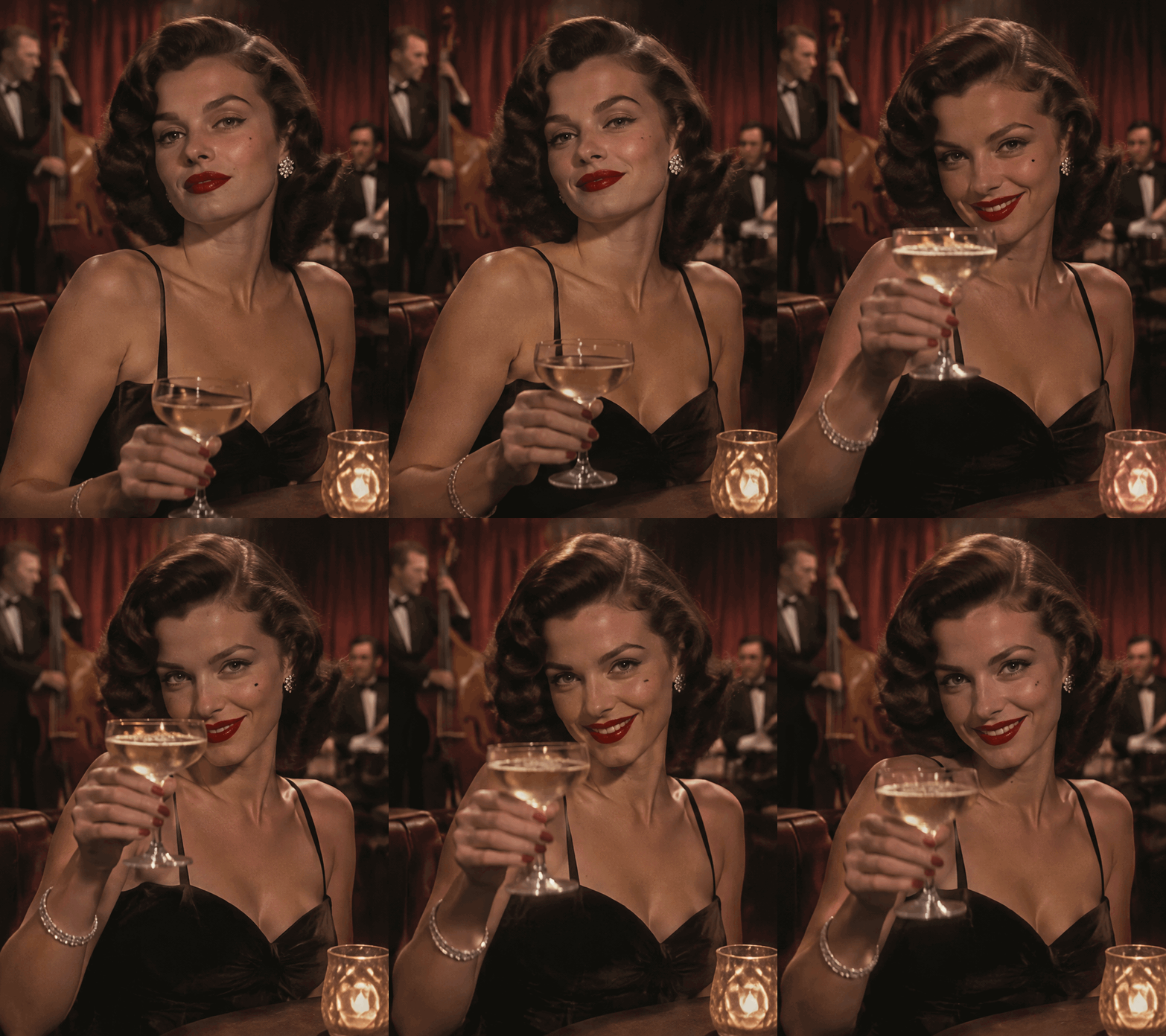
L’animazione di Sunburst unisce il brindisi, un occhiolino giocoso e un sorriso al bar del jazz club. La sequenza di azioni definita aiuta Sunburst a pianificare il loop con precisione.
Revisione del cappotto a Parigi
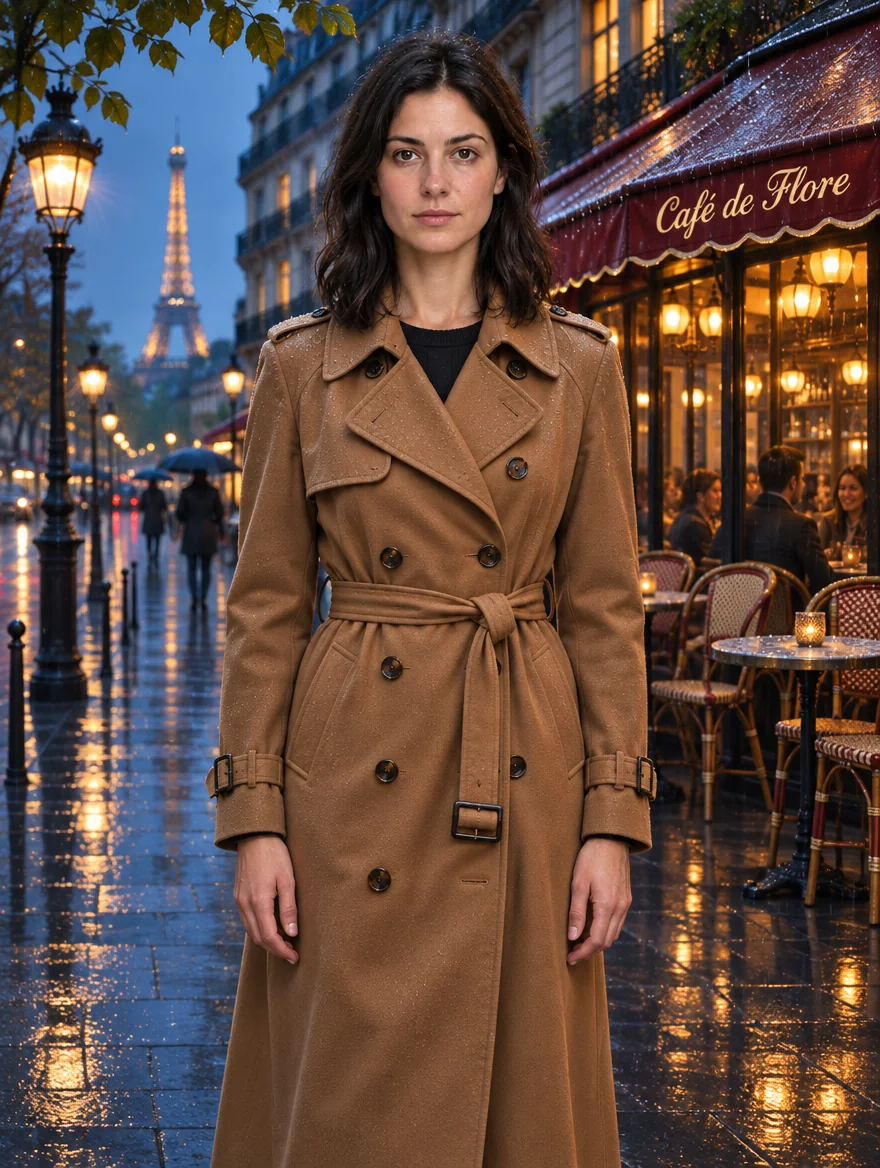
La modifica con Sunburst specifica prima il soggetto da conservare, poi richiede un cappotto e un’ambientazione piovosa.
Parametri della richiesta
| Parametro | Obbligatorio | Nota |
|---|---|---|
prompt | Sì | Fornisci l’istruzione obbligatoria per la revisione con Sunburst, entro 5.000 caratteri; non è previsto testo predefinito e i token del prompt vengono addebitati, quindi le istr… almeno 1 caratteri · al massimo 5000 caratteri |
image_urls | Sì | Fornisci 1–16 URL di immagini in input per Sunburst, senza sorgenti predefinite; identificale come Image 1, Image 2 e così via e considera un piccolo costo per ciascuna immagine… almeno 1 elementi · al massimo 16 elementi |
mask_url | No | Maschera PNG facoltativa per Sunburst, assente per impostazione predefinita e con le dimensioni della prima immagine; i pixel trasparenti indicano l’area da ridipingere e la mas… |
markup_url | No | Sunburst: |
aspect_ratio | No | Scegli una delle 15 proporzioni di Sunburst tra 1:3 e 3:1. |
resolution | No | Scegli le dimensioni di Sunburst: 1k (circa 1 MP), 2k (circa 3,7 MP) o 4k (circa 8,3 MP); qui non è specificato un valore predefinito e il livello modifica il prezzo. |
quality | No | Imposta il dettaglio di Sunburst su low, medium (predefinito), high, xhigh o max; i livelli superiori aumentano dettaglio, tempo di rendering e prezzo. |
reasoning_effort | No | Sunburst: |
num_outputs | No | Richiedi a Sunburst 1–10 immagini per richiesta; qui non è specificato un numero predefinito e ogni immagine in output viene addebitata. |
background | No | Le opzioni di background per Sunburst sono auto, opaque e transparent, senza un valore predefinito specificato qui; usa PNG o WebP per la trasparenza, senza supplementi per lo s… |
output_format | No | Sunburst salva i file in png per impostazione predefinita, con jpeg e webp come alternative; la scelta del formato non incide sul prezzo. |
output_quality | No | Quando salvi una modifica di Sunburst in JPEG o WebP, la compressione va da 0 a 100; il PNG non la usa e il prezzo resta lo stesso. |
Prezzi
Sunburst addebita le modifiche in base ai token effettivamente usati da ogni richiesta: il testo del prompt, i token immagine di tutte le immagini fornite e quelli del risultato. Il prezzo indicato per un livello di qualità e risoluzione si riferisce a un risultato quadrato di Sunburst, escluse le immagini in ingresso, quindi le altre proporzioni costano in genere meno. Sunburst conteggia di nuovo i token del prompt e delle immagini in ingresso per ogni risultato richiesto. Sunburst riserva l’importo massimo all’avvio di un processo e restituisce la parte inutilizzata al termine. Le richieste rifiutate da Sunburst non vengono addebitate.
| Risoluzione | Qualità: low | Qualità: medium | Qualità: high | Qualità: xhigh | Qualità: max |
|---|---|---|---|---|---|
| $0.02232 / immagine | $0.03915 / immagine | $0.04743 / immagine | $0.08433 / immagine | $0.18972 / immagine |
| $0.04131 / immagine | $0.07299 / immagine | $0.08847 / immagine | $0.15723 / immagine | $0.35379 / immagine |
| $0.07479 / immagine | $0.13221 / immagine | $0.16011 / immagine | $0.28512 / immagine | $0.64044 / immagine |
Casi d’uso
Immagini per campagne turistiche
Crea un manifesto sul mare con una destinazione specifica, un titolo breve e una palette controllata.
Immagini per menu di caffetterie
Descrivi l’impaginazione di una lavagna con voci del menu tra virgolette e un’ambientazione mattutina ben definita.
Revisioni di ritratti
Sposta un ritratto fornito in una strada sotto la pioggia, chiedendo di mantenere la continuità con la sorgente.
Consigli avanzati
Definisci il brief visivo
Descrivi il soggetto, i materiali e la luce, poi metti tra virgolette le brevi scritte da inserire.
Scegli dettaglio e dimensioni
Parti dalla qualità medium e seleziona 1k, 2k o 4k in base alla destinazione dell’immagine.
Definisci la revisione
Per una modifica, inserisci prima la sorgente e descrivi cosa conservare prima di indicare cosa sostituire.
Seleziona un’area precisa
Se la modifica riguarda una zona specifica, fornisci una maschera PNG con le dimensioni della prima immagine.
Introduzione
GPT Image 2.6 Sunburst Modifica immagine interviene su un’immagine fornita seguendo un’istruzione scritta. Il livello di precisione punta sulla fedeltà e sulla coerenza dei dettagli nelle revisioni successive, con spazio per 1–16 immagini in input.
Inserisci per prima l’immagine da modificare e spiega il ruolo di ogni riferimento aggiuntivo. Una maschera PNG facoltativa indica l’area da ridipingere; nei nostri test, un cambio di abbigliamento e ambientazione ha conservato l’aspetto della persona.
Funzioni principali e punti di forza
- Modifiche annotate con Sunburst: usa
markup_urlcon un PNG trasparente delle dimensioni della prima immagine, con cerchi, schizzi o note; Sunburst non applica un costo di ingresso separato ed escludemask_url. - Riferimenti numerati: chiama le sorgenti Image 1, Image 2 e con i numeri successivi per spiegare il contributo di ciascuna.
- Ritocco locale: i pixel trasparenti di una maschera PNG delle stesse dimensioni identificano l’area da modificare nella prima sorgente.
- Conservazione della forma: omettere
aspect_ratiomantiene la forma della prima immagine a 1k; a 2k e 4k devi selezionare una proporzione. - Controlli di dettaglio: cinque impostazioni di qualità permettono di ottenere più dettaglio dedicando più tempo di rendering e un costo maggiore.
- Formati flessibili: salva le revisioni in PNG, JPEG o WebP; PNG e WebP supportano la trasparenza.
Casi d’uso
- Revisione dell’abbigliamento: trasforma un ritratto fornito in una scena con un trench color cammello per un’idea di campagna.
- Cambio di ambientazione: sposta un soggetto esistente in una strada piovosa di Parigi, descrivendo cosa deve restare.
- Correzione grafica locale: segna una zona di un manifesto con una maschera e richiedi un nuovo dettaglio dello sfondo.
Guida al prompt e consigli pratici
- Indica la sorgente: inizia con “Image 1 è il ritratto da modificare” per identificare la base dell’istruzione.
- Descrivi la continuità: aggiungi “mantieni l’aspetto della persona” prima di descrivere un nuovo abbigliamento o scenario.
- Assegna i ruoli ai riferimenti: scrivi “usa la palette di Image 2” quando aggiungi un altro input.
- Descrivi la sostituzione nella maschera: prova “sostituisci la parete segnata con vernice verde petrolio” con una maschera PNG corrispondente.
- Precisa la nuova ambientazione: usa “strada di Parigi sotto la pioggia all’ora blu” per definire insieme luogo e luce.
- Per Sunburst, adatta
reasoning_effortalla composizione: high è il valore predefinito e aiuta con testi densi; una pianificazione maggiore richiede più tempo, senza cambiare il costo.
Avvio rapido dell’API
# Generate the idempotency key once; reuse it when retrying after a lost response.
export SPICY_IDEMPOTENCY_KEY="${SPICY_IDEMPOTENCY_KEY:-$(uuidgen)}"
curl -X POST https://api.spicyapi.ai/api/v1/jobs/createTask \
  -H "Authorization: Bearer $SPICY_API_KEY" \
  -H "Content-Type: application/json" \
  -H "Idempotency-Key: $SPICY_IDEMPOTENCY_KEY" \
  -d '{
  "model": "openai/gpt-image-2.6-sunburst/edit",
  "input": {
    "background": "auto",
    "image_urls": [
      "https://example.com/reference.png"
    ],
    "num_outputs": 1,
    "output_format": "png",
    "prompt": "A ceramic teapot on a linen cloth, soft window light, muted palette",
    "quality": "medium",
    "resolution": "1k"
  }
}'

# Copy data.taskId from the response into TASK_ID, then poll the status.
TASK_ID="TASK_ID_FROM_RESPONSE"
curl "https://api.spicyapi.ai/api/v1/jobs/recordInfo?taskId=$TASK_ID" \
  -H "Authorization: Bearer $SPICY_API_KEY"
Nel riferimento dell’API trovi autenticazione, schema completo, polling e gestione degli errori.