Introduzione
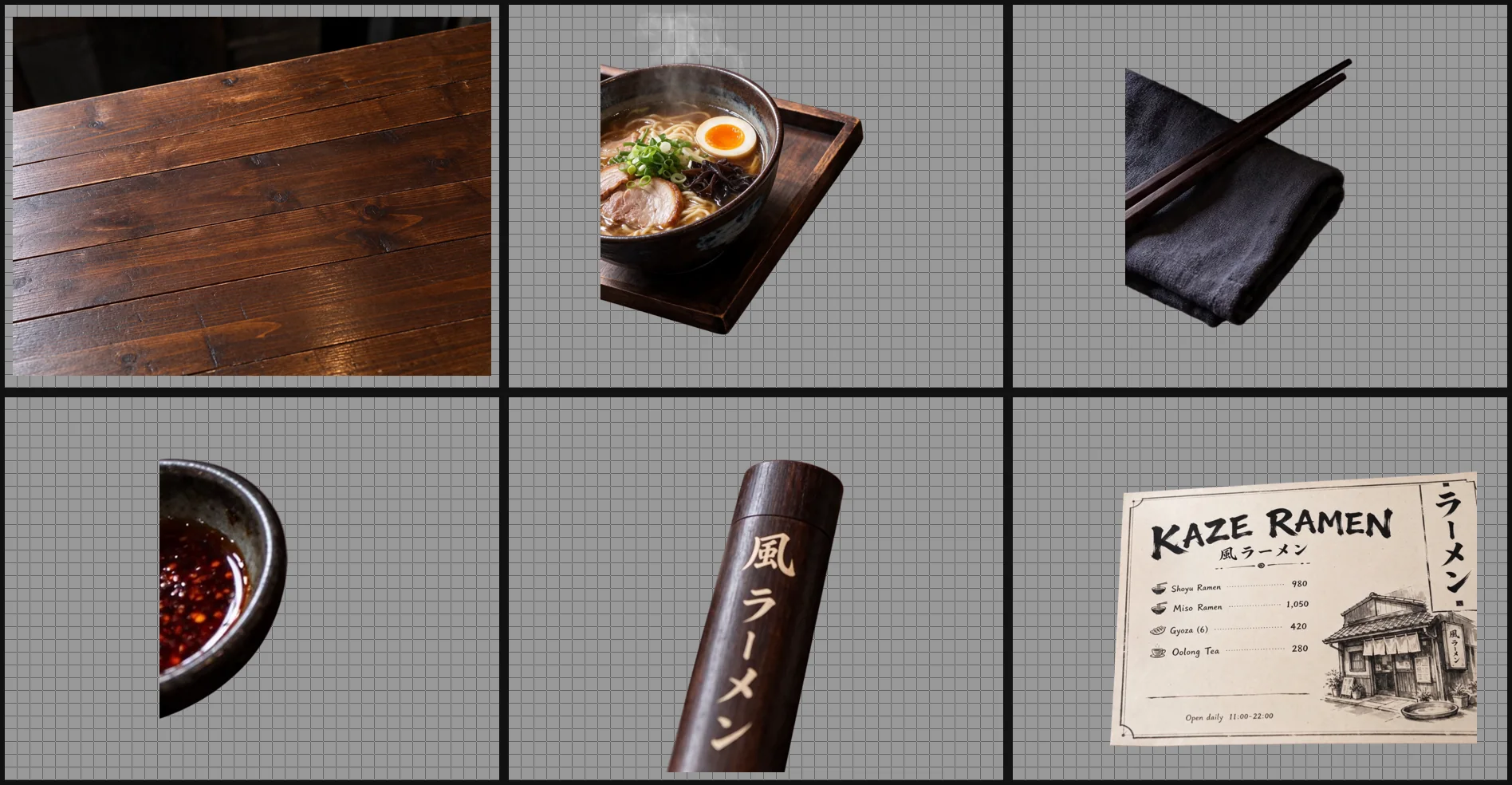
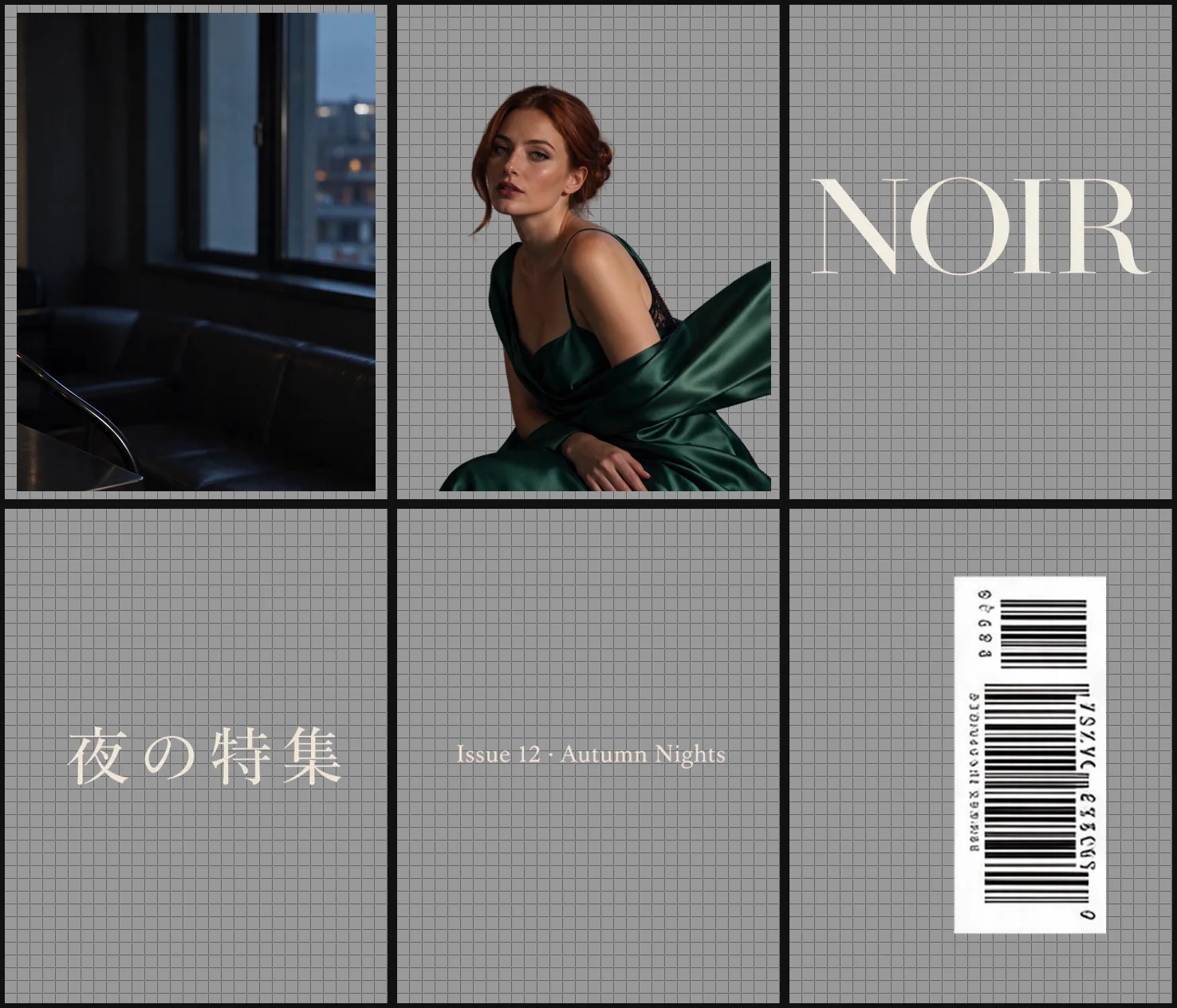
La modifica immagini di Seedream 5.5 parte da immagini esistenti e usa un’istruzione scritta per rivederle o combinarle. Questa API di modifica immagini AI accetta da uno a dieci riferimenti. Identifica le immagini per numero, descrivi il nuovo risultato e indica i dettagli da conservare.
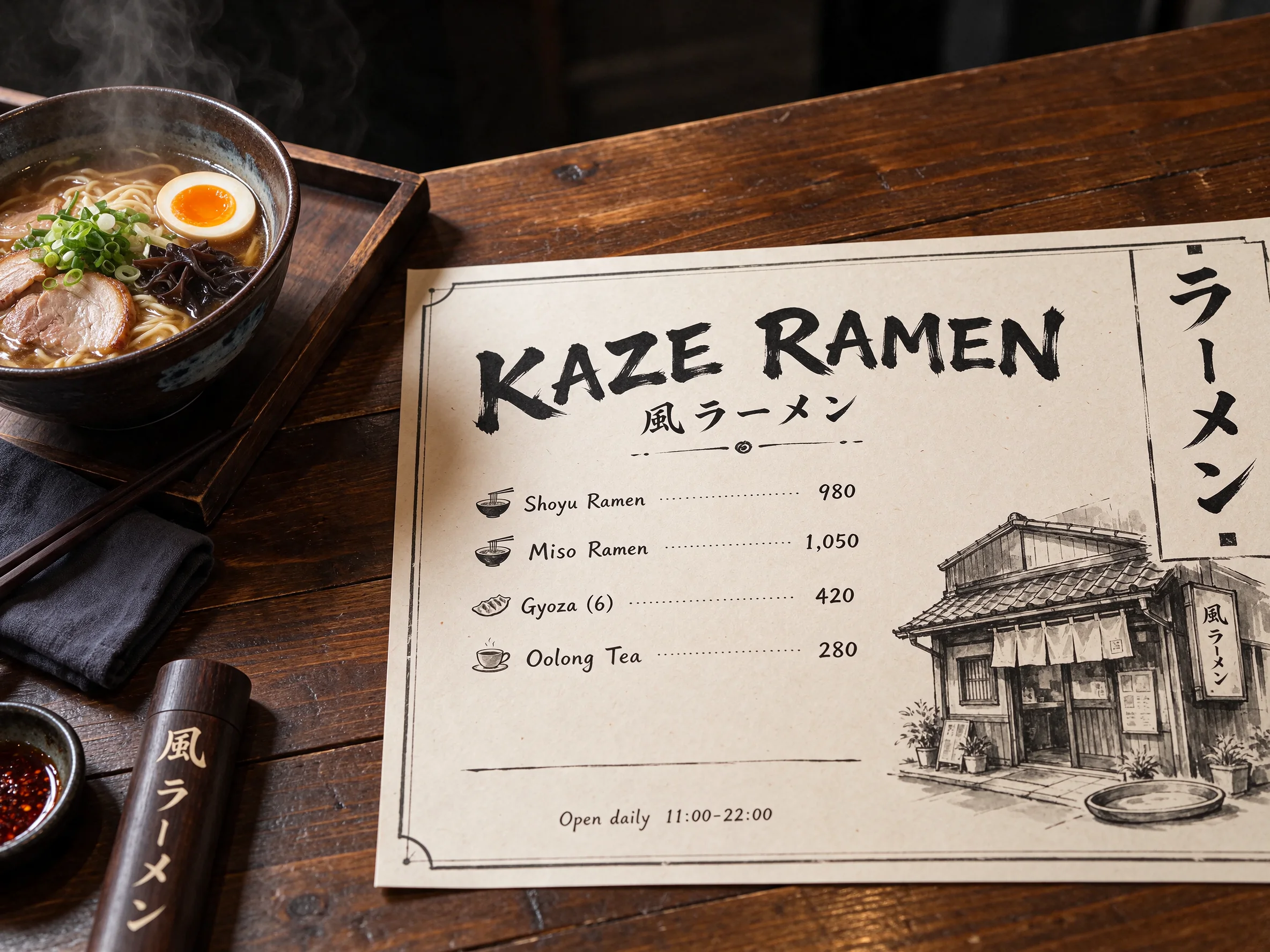
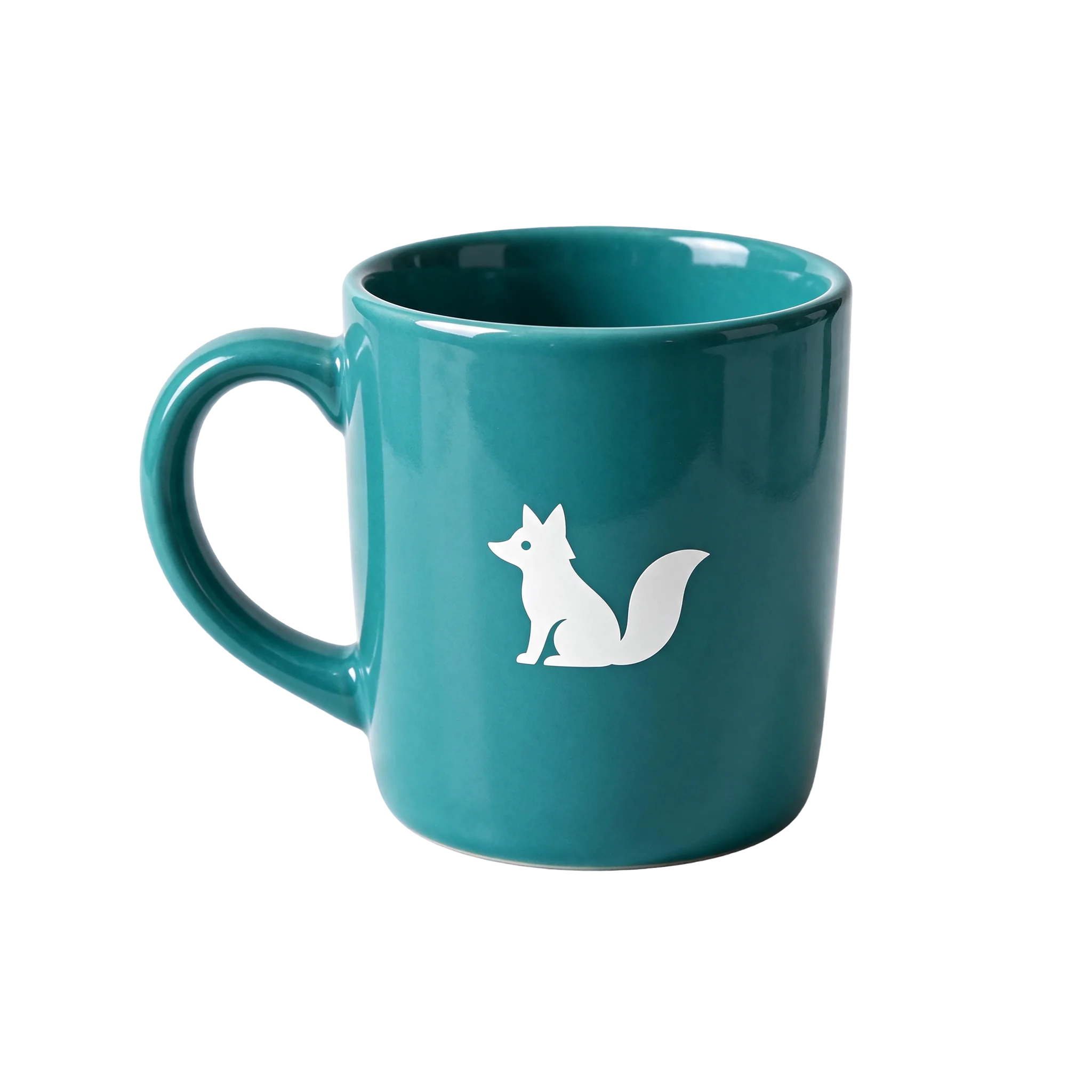
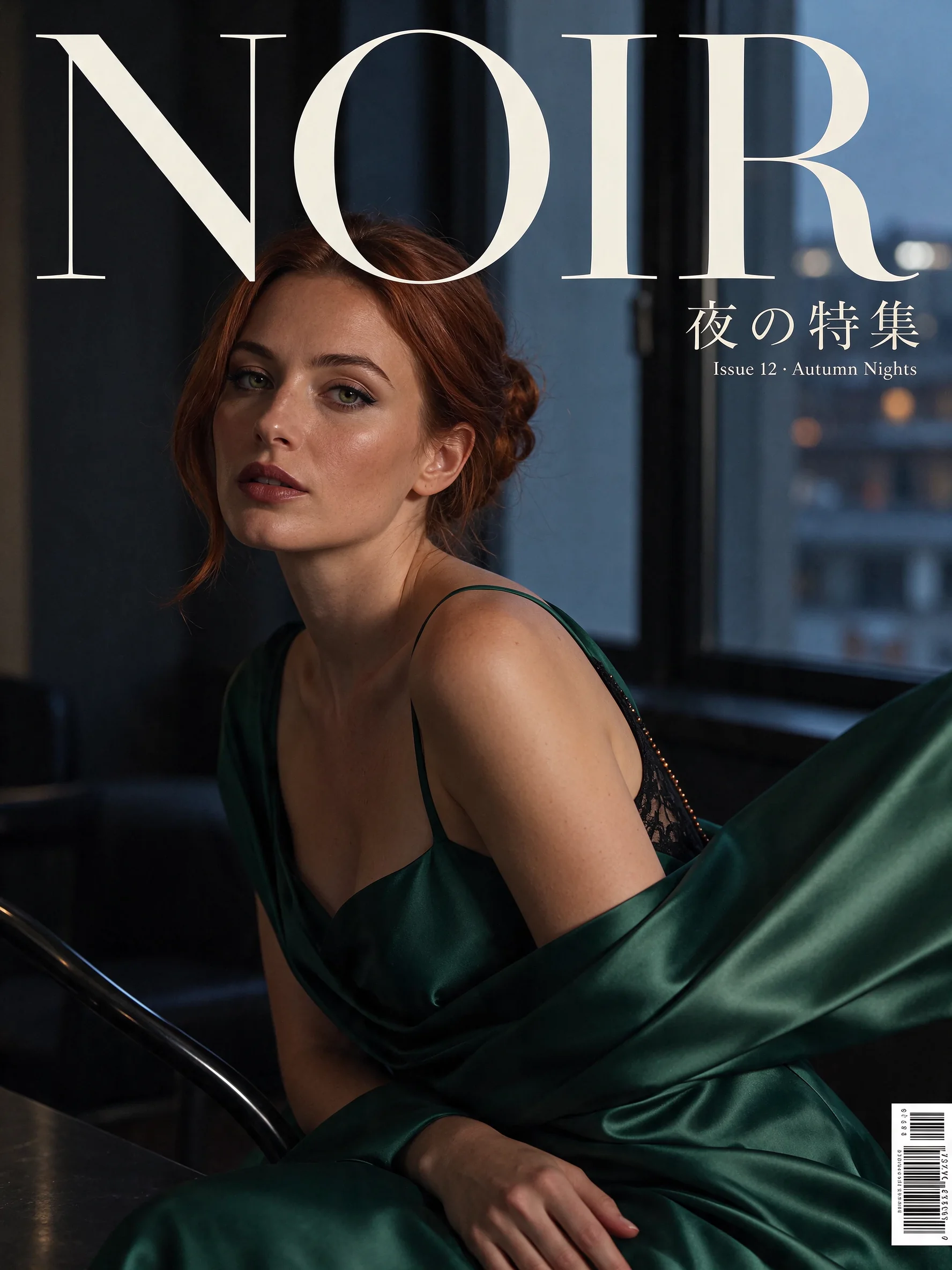
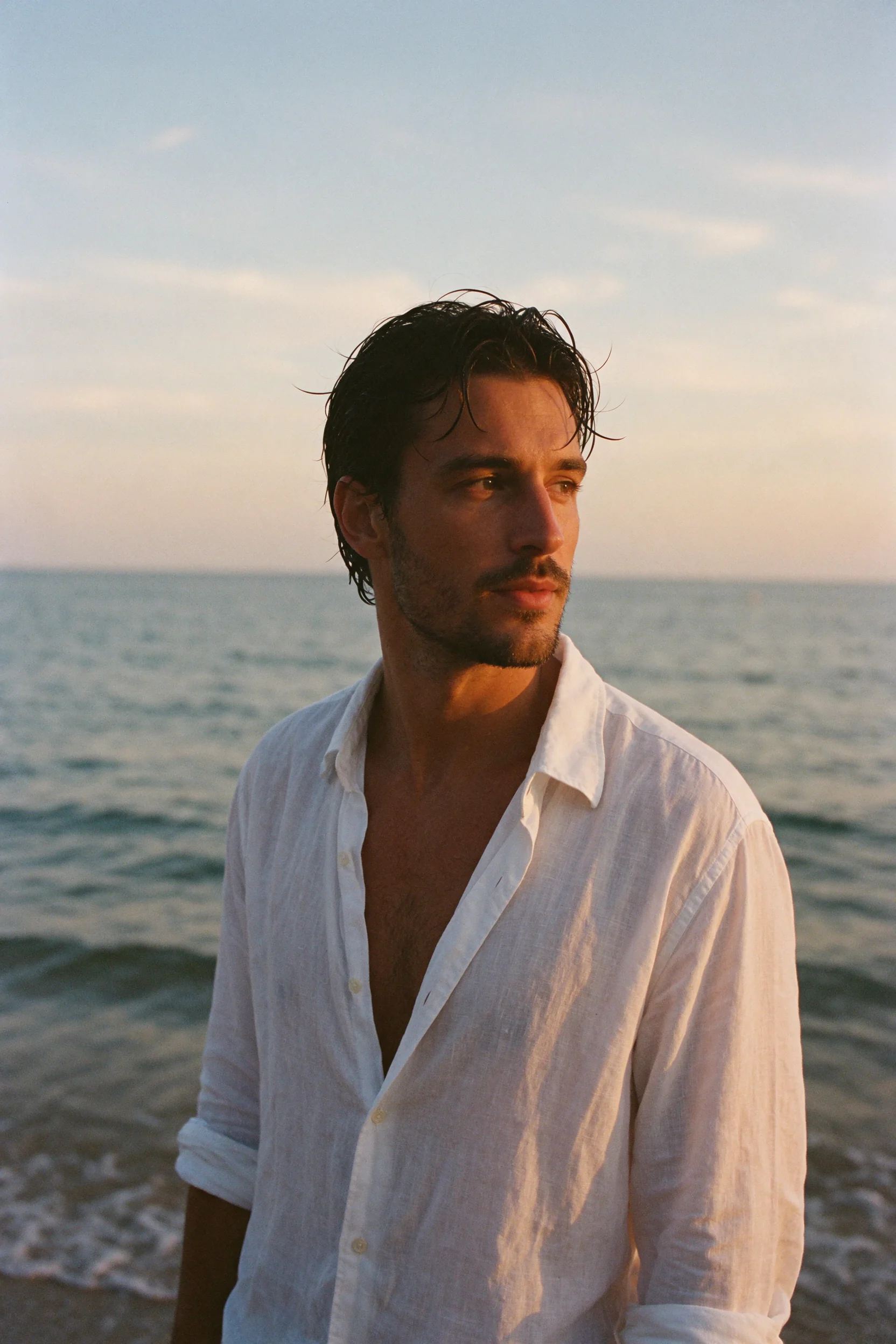
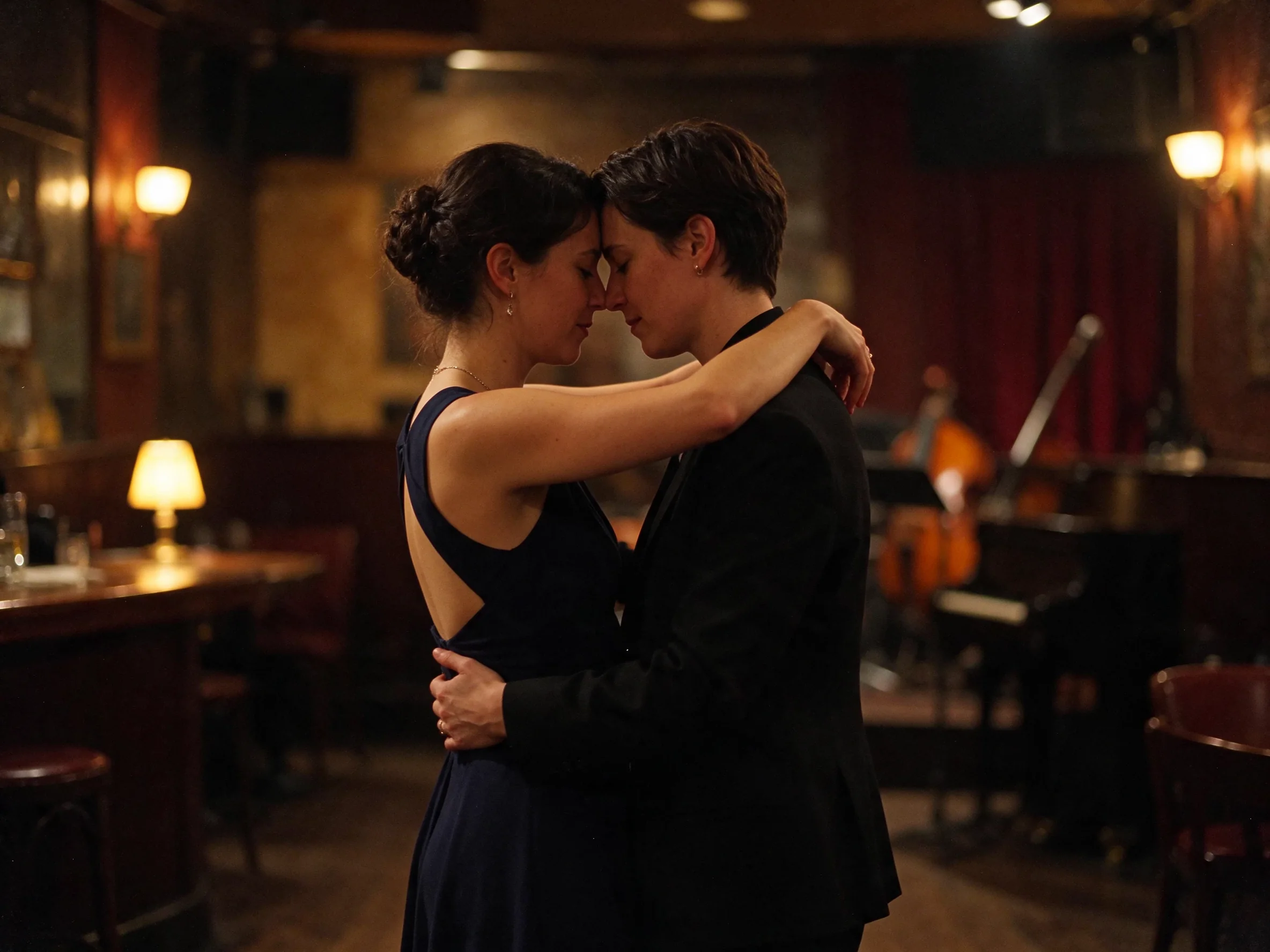
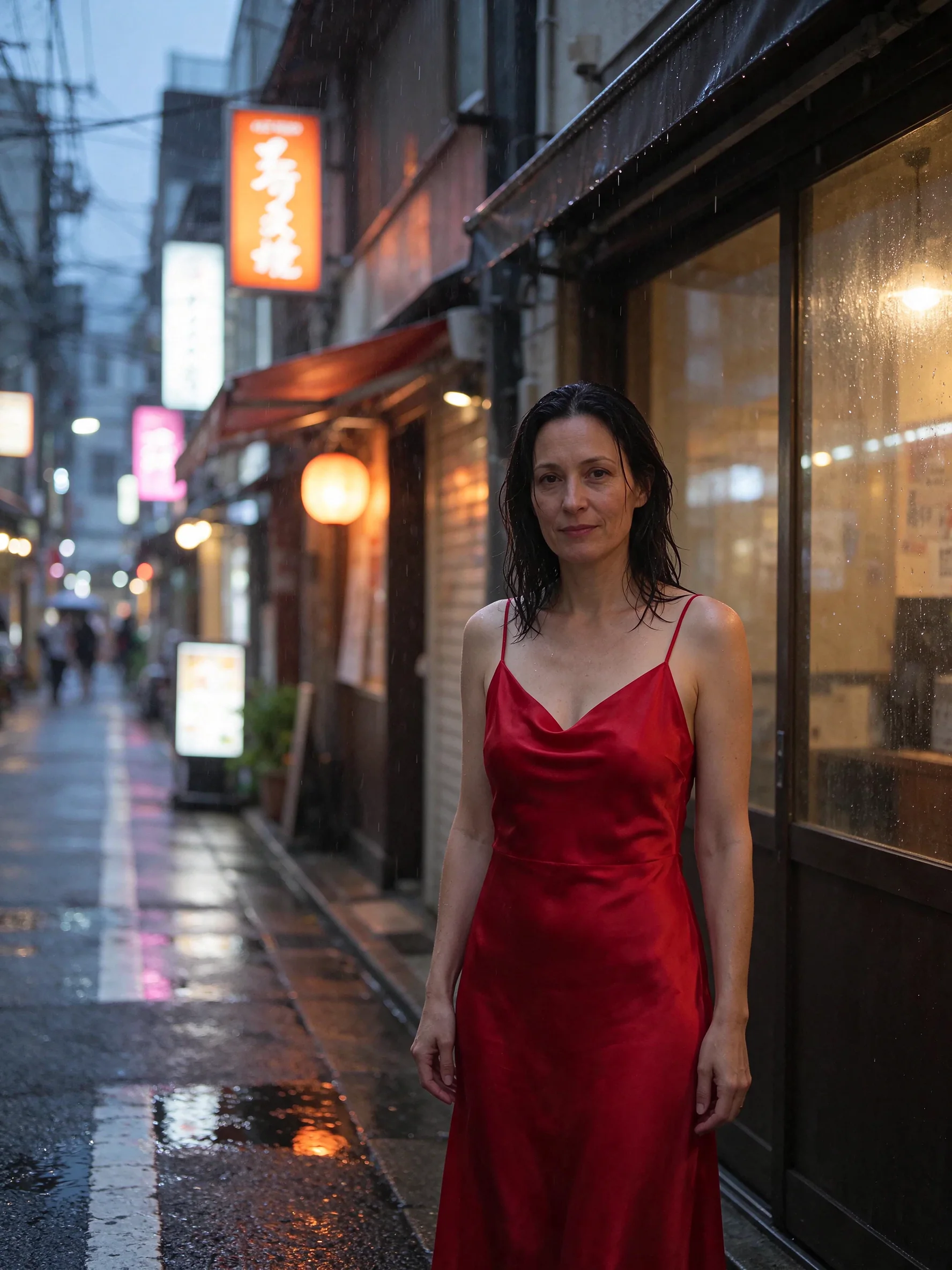
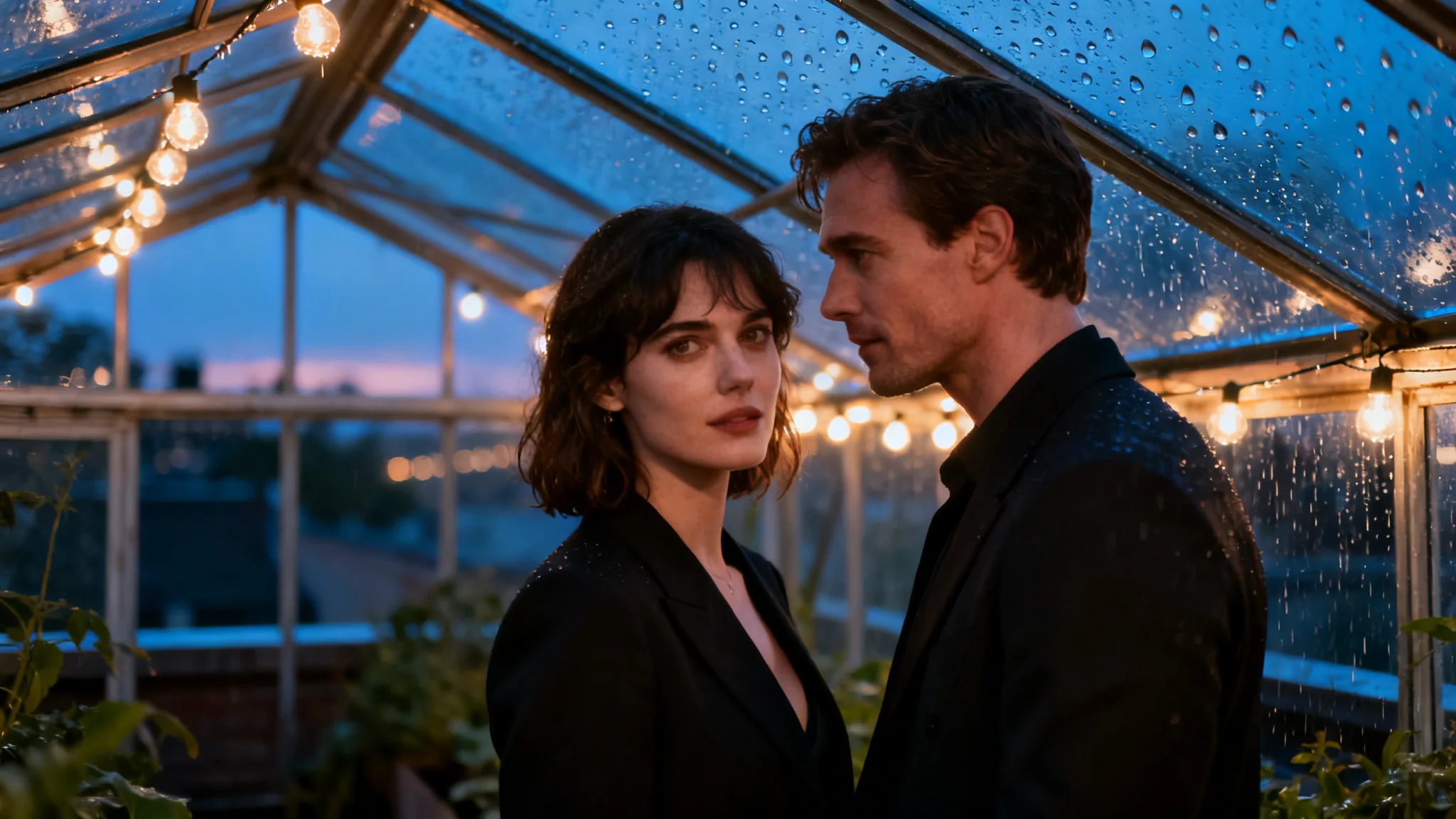
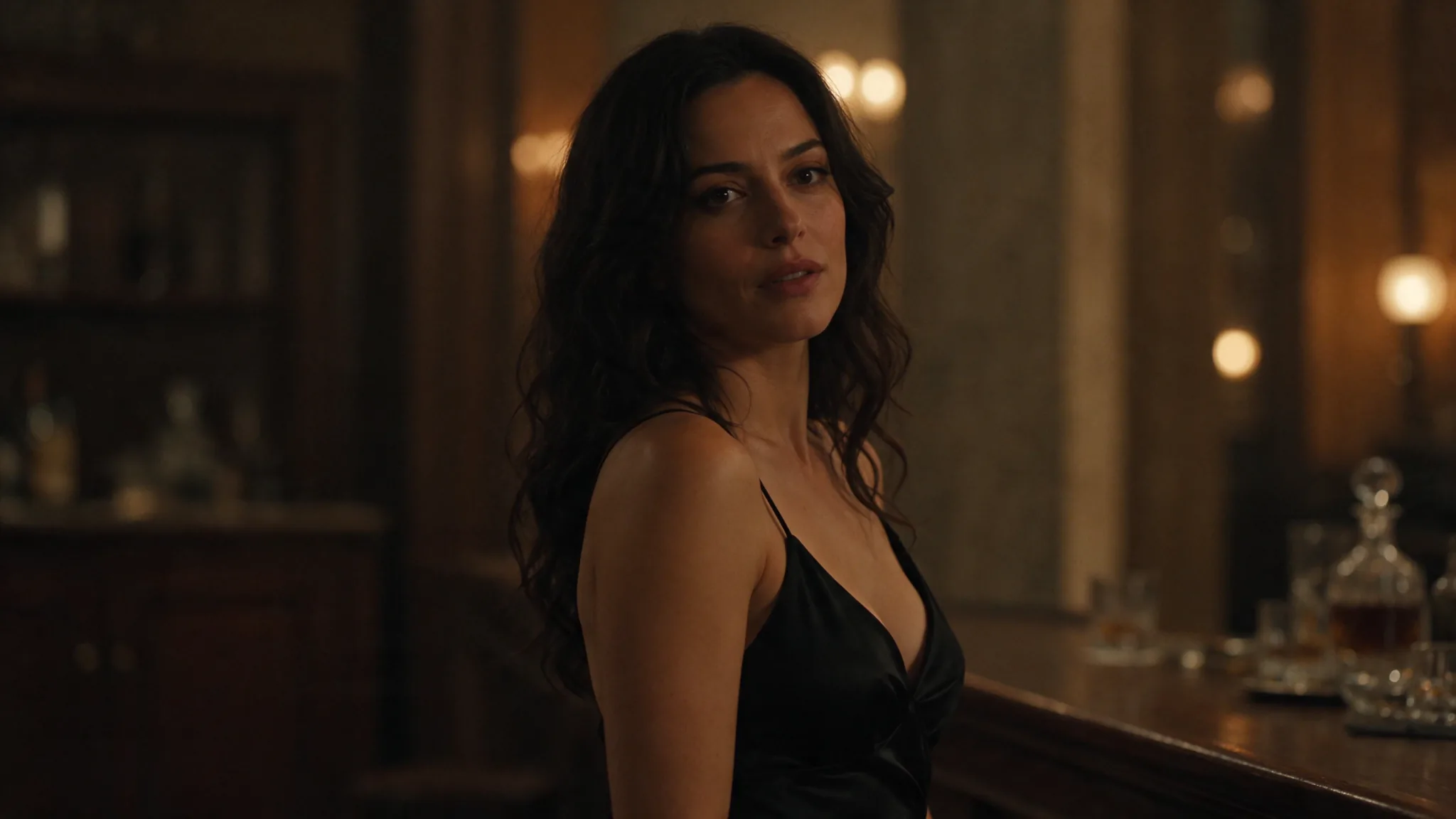
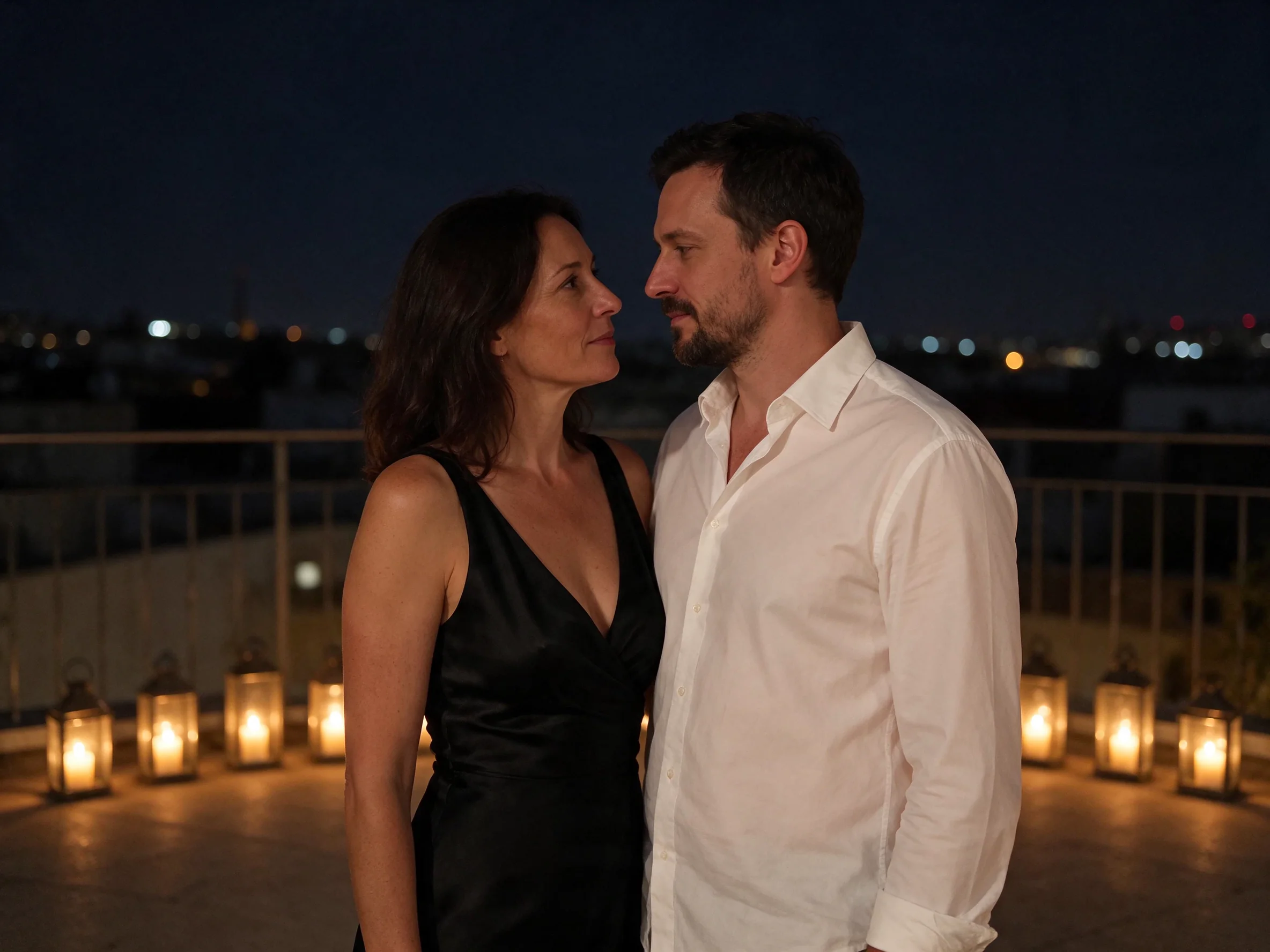
Gli esempi della pagina mostrano due brief diversi. Uno riunisce ritratti separati su una terrazza notturna illuminata da candele. L’altro cambia l’abbigliamento e sposta un ritratto in una strada piovosa di Tokyo al crepuscolo. Nei nostri test, entrambe le persone sono rimaste riconoscibili sulla terrazza. Un test distinto con persona e tazza ha conservato il logo del prodotto.
Caratteristiche principali
Sorgenti numerate con ruoli definiti
Usa Image 1, Image 2 e i numeri successivi per identificare le sorgenti nell’istruzione. Un riferimento può fornire una persona o un oggetto, mentre il testo definisce il nuovo ambiente. Assegnare questi ruoli chiarisce la composizione richiesta. Per esempio: «Usa la persona di Image 1 e la tazza di Image 2».
Il prompt della terrazza assegna un ritratto diverso a ogni input numerato. Riprendi questa struttura per una scena combinata, anziché descrivere le sorgenti come un gruppo senza nomi. Dopo le modifiche aggiungi un’istruzione su cosa conservare: il risultato avrà così una nuova direzione e dettagli fissi.
Modifiche con obiettivi di conservazione espliciti
ByteDance descrive aree non modificate stabili per 100+ passaggi. I nostri test hanno riguardato cambi specifici di abbigliamento, luogo e composizione da riferimenti; non hanno verificato una sequenza di 100 passaggi. Considera la dichiarazione di ByteDance e gli esempi misurati come due tipi distinti di evidenza.
L’esempio di Tokyo richiede un nuovo abito e una strada diversa, conservando l’identità della persona. Quello della terrazza conserva le persone dei due ritratti sorgente. Per una composizione di prodotto, «Mantieni invariato il logo della tazza» definisce un dettaglio concreto da conservare.
Le proporzioni dell’output si scelgono a parte
Una modifica non eredita le proporzioni dell’immagine sorgente. aspect_ratio parte da 1:1 anche quando l’input è verticale o panoramico. Scegli un rapporto corrispondente se le proporzioni originali contano, oppure un altro rapporto supportato per una nuova destinazione.
I formati disponibili sono 1:1, 4:3, 3:4, 16:9, 9:16, 3:2, 2:3 e 21:9. La strada piovosa usa 3:4; i due ritratti sulla terrazza usano 4:3. Mantieni la composizione descritta nel prompt coerente con il formato scelto.
Risoluzione, formato e sfondo
La modifica offre 1k, 1.5k, 2k e 4k, con 2k come valore predefinito. A 4k, l’output 16:9 è di 3840 x 2160 pixel e quello quadrato di 2880 x 2880. PNG è il formato predefinito; è disponibile anche JPEG. Per un canale alfa, scegli PNG con background transparent; altrimenti background parte da auto.
Parametri della richiesta
| Parametro | Obbligatorio | Nota |
|---|---|---|
prompt | Sì | Fornisci l’istruzione di modifica obbligatoria; non esiste un testo predefinito. Il limite è di 5.000 caratteri e ByteDance consiglia di non superare 600 parole in inglese. almeno 1 caratteri · al massimo 5000 caratteri |
image_urls | Sì | Fornisce da 1 a 10 immagini di riferimento; una sorgente è obbligatoria e nessuna è selezionata per impostazione predefinita. almeno 1 elementi · al massimo 10 elementi |
aspect_ratio | No | Definisce il rapporto d’aspetto dell’output: 1:1, 4:3, 3:4, 16:9, 9:16, 3:2, 2:3 o 21:9. Il valore predefinito è 1:1. |
resolution | No | Definisce la fascia di risoluzione fatturata: 1k, 1.5k, 2k o 4k; 2k è il valore predefinito. La fascia cambia l’addebito, con tariffe uguali per 1k e 1.5k. |
output_format | No | Sceglie la codifica png o jpeg; png è il valore predefinito. La codifica non cambia l’addebito. |
background | No | Controlla lo sfondo: auto, transparent oppure opaque; auto è il valore predefinito. Scegli transparent insieme a png per ottenere un canale alfa. |
Prezzi
La modifica viene addebitata secondo la fascia di risoluzione scelta e ogni immagine in ingresso aggiunge un piccolo costo, anche la prima. Le fasce 1k e 1.5k hanno la stessa tariffa. Rapporto d’aspetto, codifica e sfondo non comportano supplementi.
| Specifiche | Prezzo |
|---|---|
| $0.0195 / immagine |
| $0.0195 / immagine |
| $0.027 / immagine |
| $0.0525 / immagine |
Casi d’uso
Spostare un ritratto in un nuovo luogo
Descrivi il nuovo ambiente con dettagli concreti, come una via laterale di Tokyo sotto la pioggia, la luce del crepuscolo e le insegne illuminate. Identifica il ritratto sorgente e cosa deve restare. In questo modo distingui il cambio di scena dall’identità da conservare. L’esempio offre uno schema pratico per l’istruzione.
Riunire ritratti separati in una scena
Assegna il primo ritratto a Image 1 e il secondo a Image 2. Descrivi dove devono comparire insieme le persone e come è illuminato il luogo. La terrazza usa candele e un’ambientazione notturna. I nostri test hanno conservato entrambe le identità in quella modifica, offrendo un esempio misurato di questo uso dei riferimenti.
Combinare una persona e un prodotto di riferimento
Assegna al prodotto un numero d’immagine dedicato per poterlo richiamare direttamente. Indica all’editor l’oggetto da usare e i dettagli del prodotto da conservare. La nostra composizione con persona e tazza ha mantenuto il logo intatto. Usa una frase come «Conserva il logo di Image 2» anziché lasciare implicito il requisito.
Cambiare abbigliamento conservando l’identità
Indica il cambio di abbigliamento e la persona a cui applicarlo. Aggiungi luogo e luce se devono cambiare. Specifica poi separatamente l’obiettivo di conservazione, per esempio «Mantieni la stessa persona di Image 1». Il prompt della strada piovosa illustra questo schema con un abito rosso e un nuovo luogo.
Consigli avanzati
Associa gli input ai ruoli prima di descrivere il risultato
Inserisci una breve lista delle sorgenti nell’istruzione: «Image 1 fornisce la persona; Image 2 fornisce la tazza». Controlla che i numeri corrispondano all’ordine degli input. Se aggiungi riferimenti, spiega il contributo di ciascuno anziché aspettarti che un’immagine senza ruolo comunichi da sola il suo scopo.
Separa le modifiche dai dettagli fissi
Usa frasi dirette come «Sposta la scena su una terrazza illuminata da candele», seguite da «Mantieni invariate le persone». Per un prodotto, specifica «Conserva il logo della volpe bianca sulla tazza». La conservazione diventa un requisito preciso, anziché una generica richiesta di somiglianza. Confronta questi dettagli con le sorgenti quando ricevi il risultato.
Scegli il rapporto d’aspetto consapevolmente
Se ti servono le proporzioni della sorgente, seleziona l’aspect_ratio supportato corrispondente prima di inviare. Una sorgente verticale può usare 3:4 se corrisponde all’inquadratura desiderata. Il valore predefinito produce un formato quadrato: mettere un riferimento per primo non ne trasferisce le proporzioni all’output.
Usa aree segnate per istruzioni locali
Il prompt può riferirsi a riquadri, frecce o coordinate segnati su un input. Tieni insieme numero del riferimento e area segnata, come in «Cambia l’oggetto nel riquadro segnato in Image 1». Descrivi poi la sostituzione e i dettagli circostanti da conservare. L’istruzione avrà così un bersaglio visibile.
Collega le parole esatte al loro oggetto
Quando un riferimento contiene un logo o un testo stampato rilevante, indicalo come elemento da conservare. Per nuovi testi forniti, riporta le parole tra virgolette ed escludi scritte aggiuntive. Questo consiglio deriva dalle nostre osservazioni sulla generazione di testi e definisce un limite chiaro anche nel brief di modifica.
Scegli la trasparenza nei controlli di output
Un risultato trasparente richiede sia codifica png sia background transparent. JPEG non conserva la trasparenza, anche se il prompt descrive un oggetto isolato. Se la modifica deve produrre una scena completa, scegli la modalità di sfondo adatta, senza copiare automaticamente le impostazioni di scontorno.
Conserva una traccia utile della modifica
Il prompt di modifica accetta fino a 5.000 caratteri; ByteDance consiglia al massimo 600 parole in inglese. Concentra l’istruzione su ruoli delle sorgenti, modifiche richieste e dettagli da conservare. Archivia insieme input, testo, impostazioni di output e risultato scaricato, così una revisione successiva partirà da una documentazione chiara del design.
Avvio rapido dell’API
# Generate the idempotency key once; reuse it when retrying after a lost response.
export SPICY_IDEMPOTENCY_KEY="${SPICY_IDEMPOTENCY_KEY:-$(uuidgen)}"
curl -X POST https://api.spicyapi.ai/api/v1/jobs/createTask \
  -H "Authorization: Bearer $SPICY_API_KEY" \
  -H "Content-Type: application/json" \
  -H "Idempotency-Key: $SPICY_IDEMPOTENCY_KEY" \
  -d '{
  "model": "bytedance/seedream-5.5/edit",
  "input": {
    "aspect_ratio": "1:1",
    "background": "auto",
    "image_urls": [
      "https://example.com/reference.png"
    ],
    "output_format": "png",
    "prompt": "A ceramic teapot on a linen cloth, soft window light, muted palette",
    "resolution": "2k"
  }
}'

# Copy data.taskId from the response into TASK_ID, then poll the status.
TASK_ID="TASK_ID_FROM_RESPONSE"
curl "https://api.spicyapi.ai/api/v1/jobs/recordInfo?taskId=$TASK_ID" \
  -H "Authorization: Bearer $SPICY_API_KEY"
Nel riferimento dell’API trovi autenticazione, schema completo, polling e gestione degli errori.