Introduzione
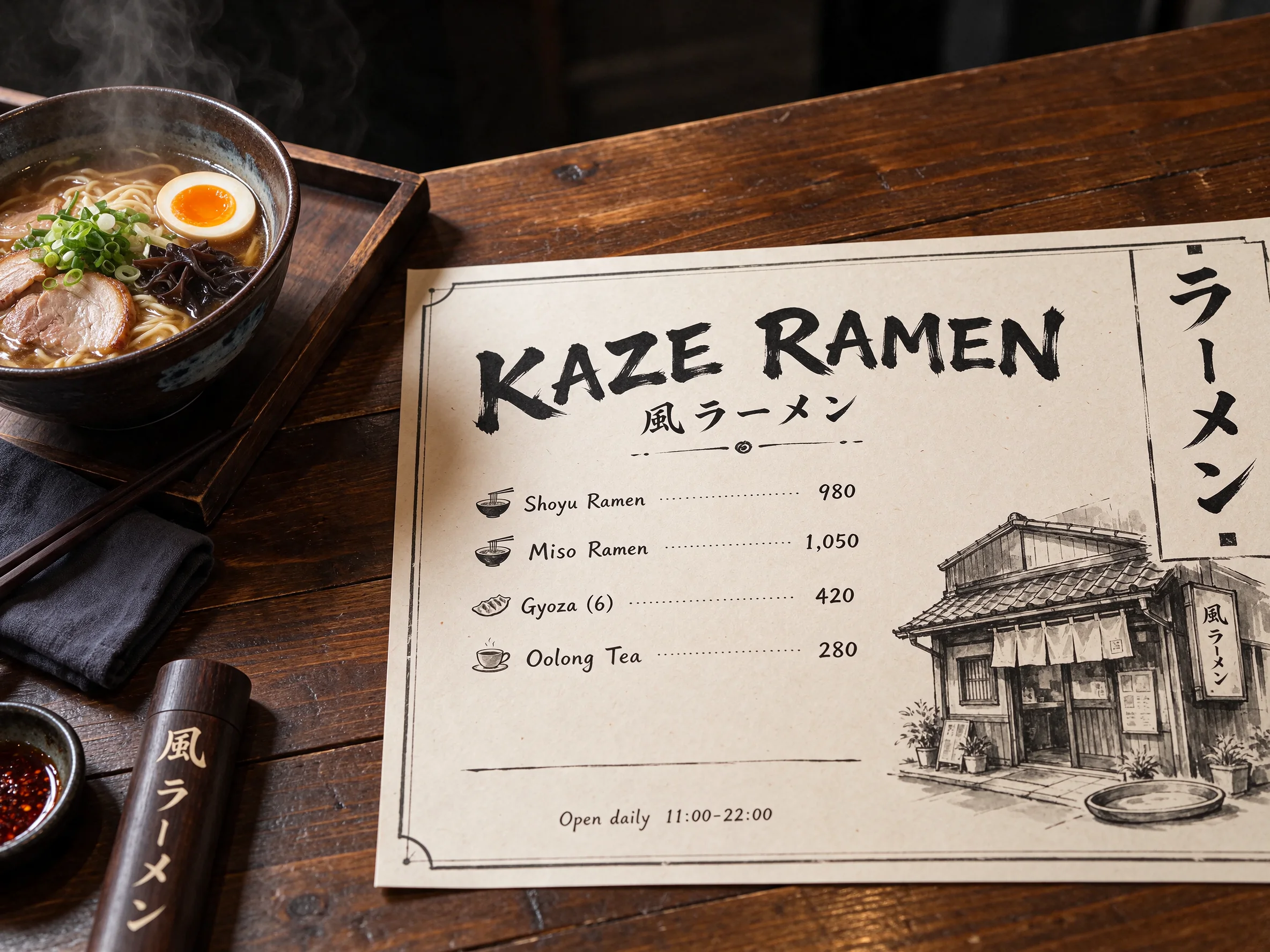
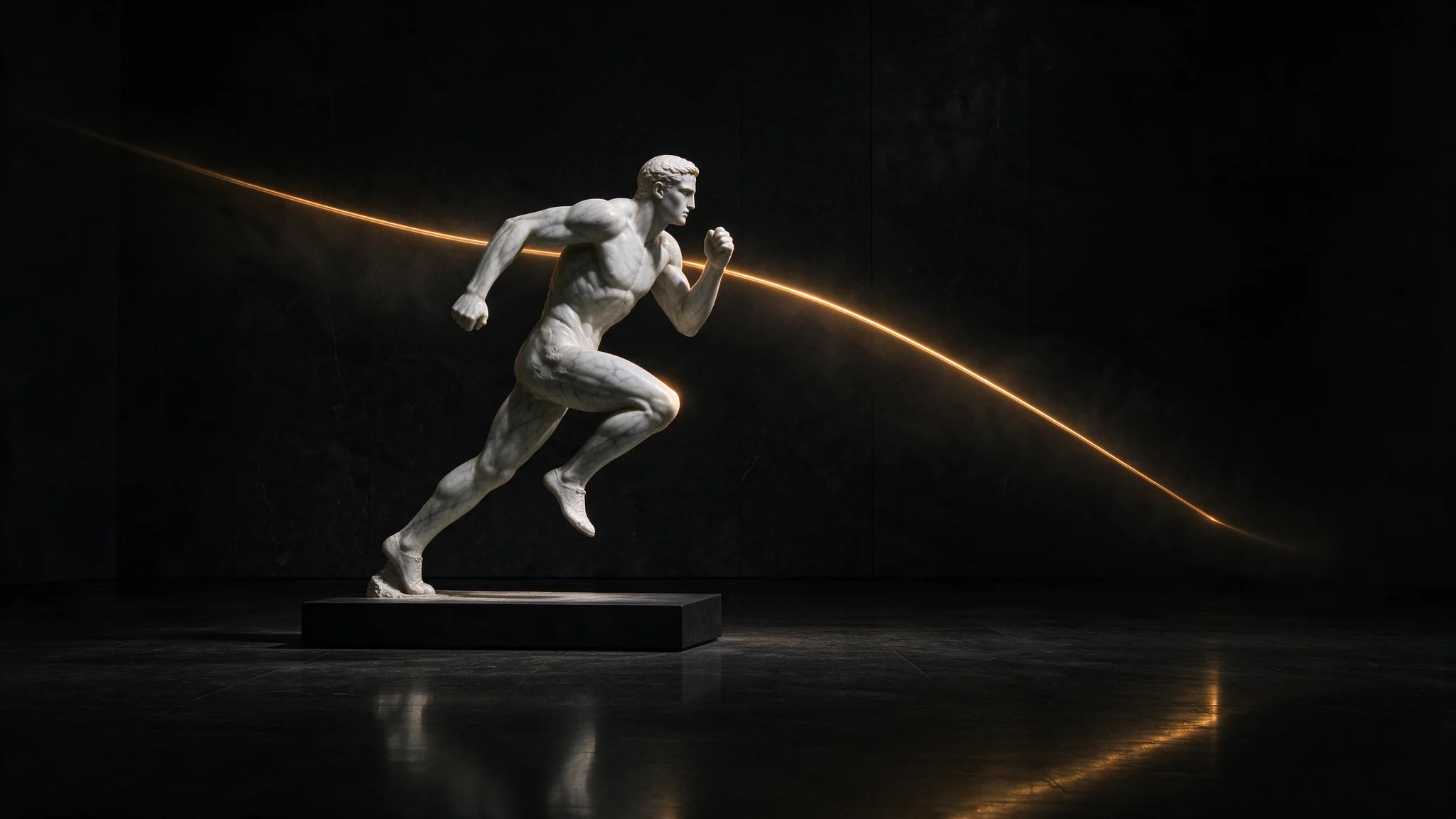
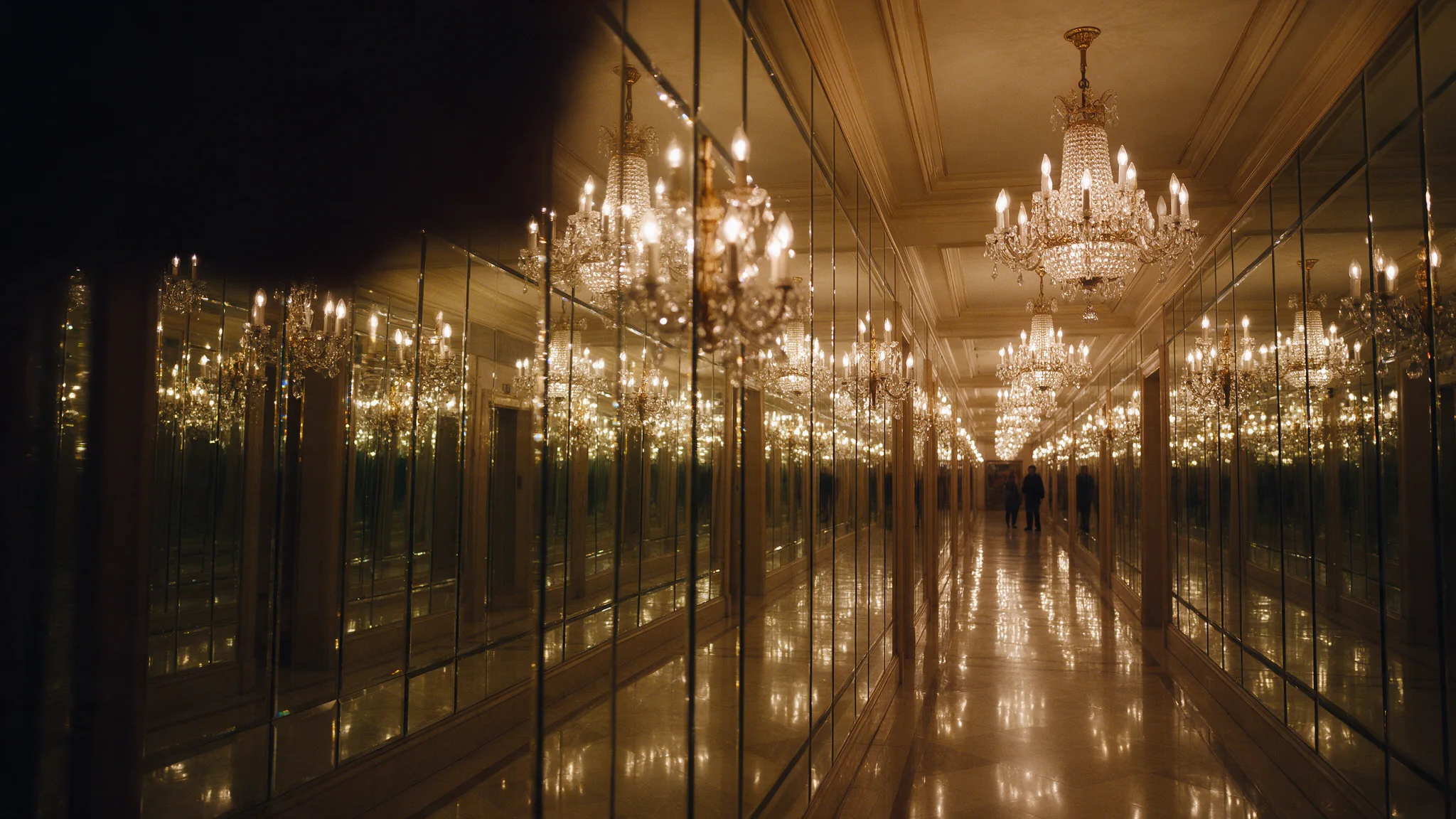
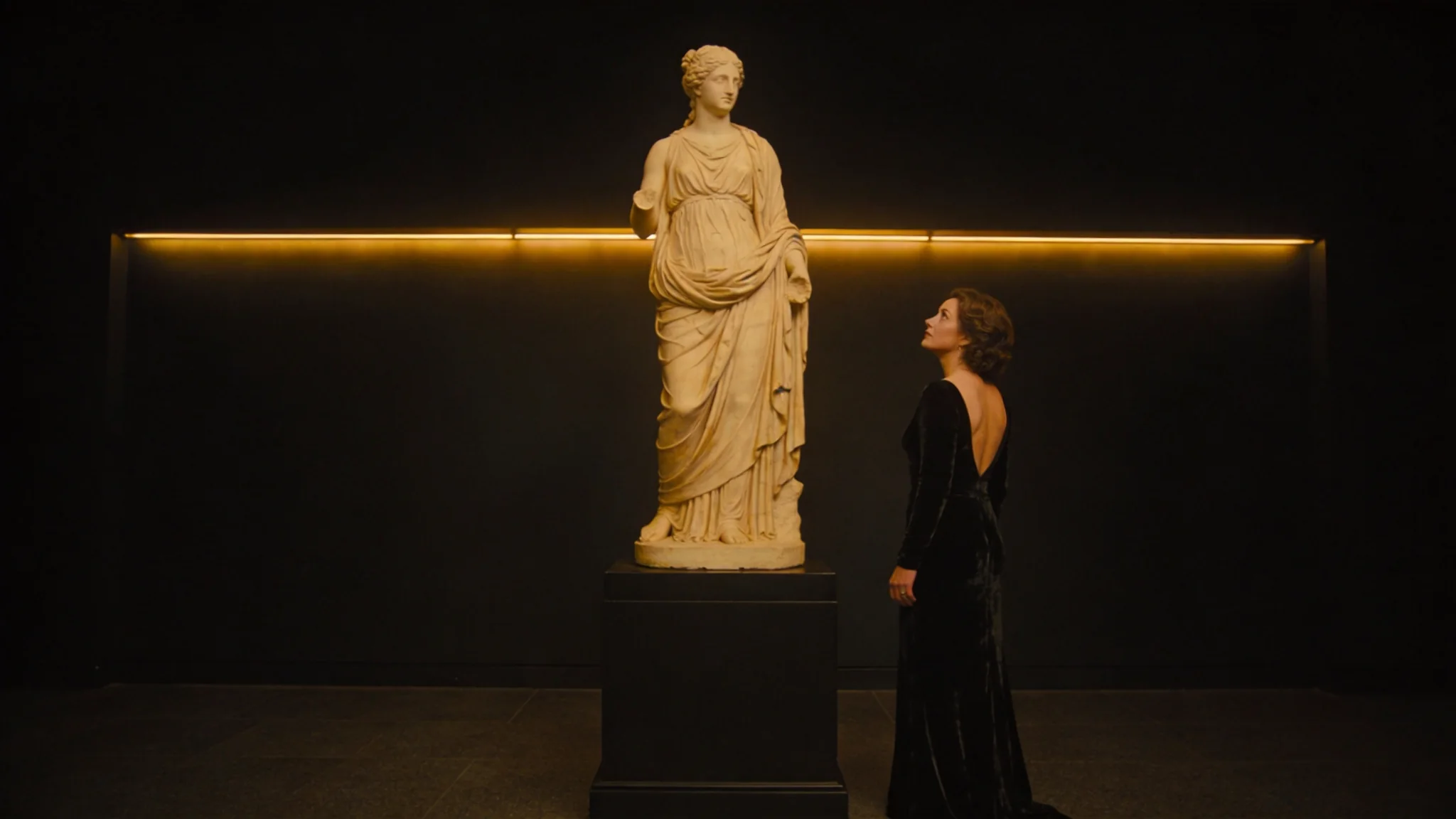
Seedream 5.5 da testo a immagine crea una grafica da una scena scritta, anche quando il design contiene testi forniti. Usa questo endpoint dell’API Seedream 5.5 se parti da una descrizione anziché da un’immagine esistente. Gli esempi spaziano dalla copertina di una rivista al menu di ramen, dai ritratti fotografici a una grafica di prodotto trasparente.
ByteDance descrive output fotorealistico, testi piccoli e multilingue accurati e trasparenza PNG RGBA nativa. I nostri test ne offrono esempi concreti: un menu a 2k ha riprodotto i testi richiesti lettera per lettera e un altro PNG a 2k aveva un vero canale alfa. Considerali risultati misurati quando progetti il tuo layout.
Caratteristiche principali
Un generatore di immagini AI con testo
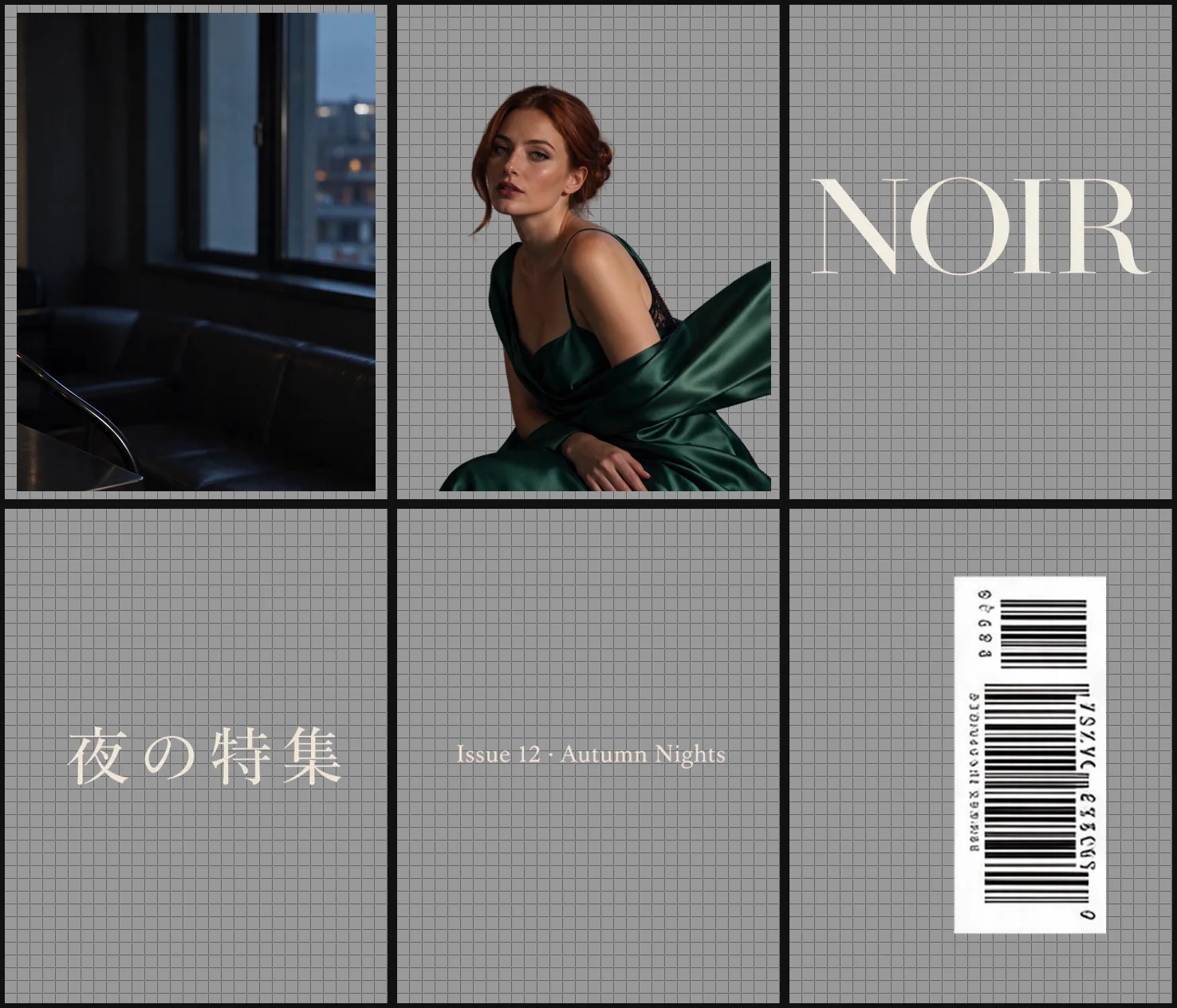
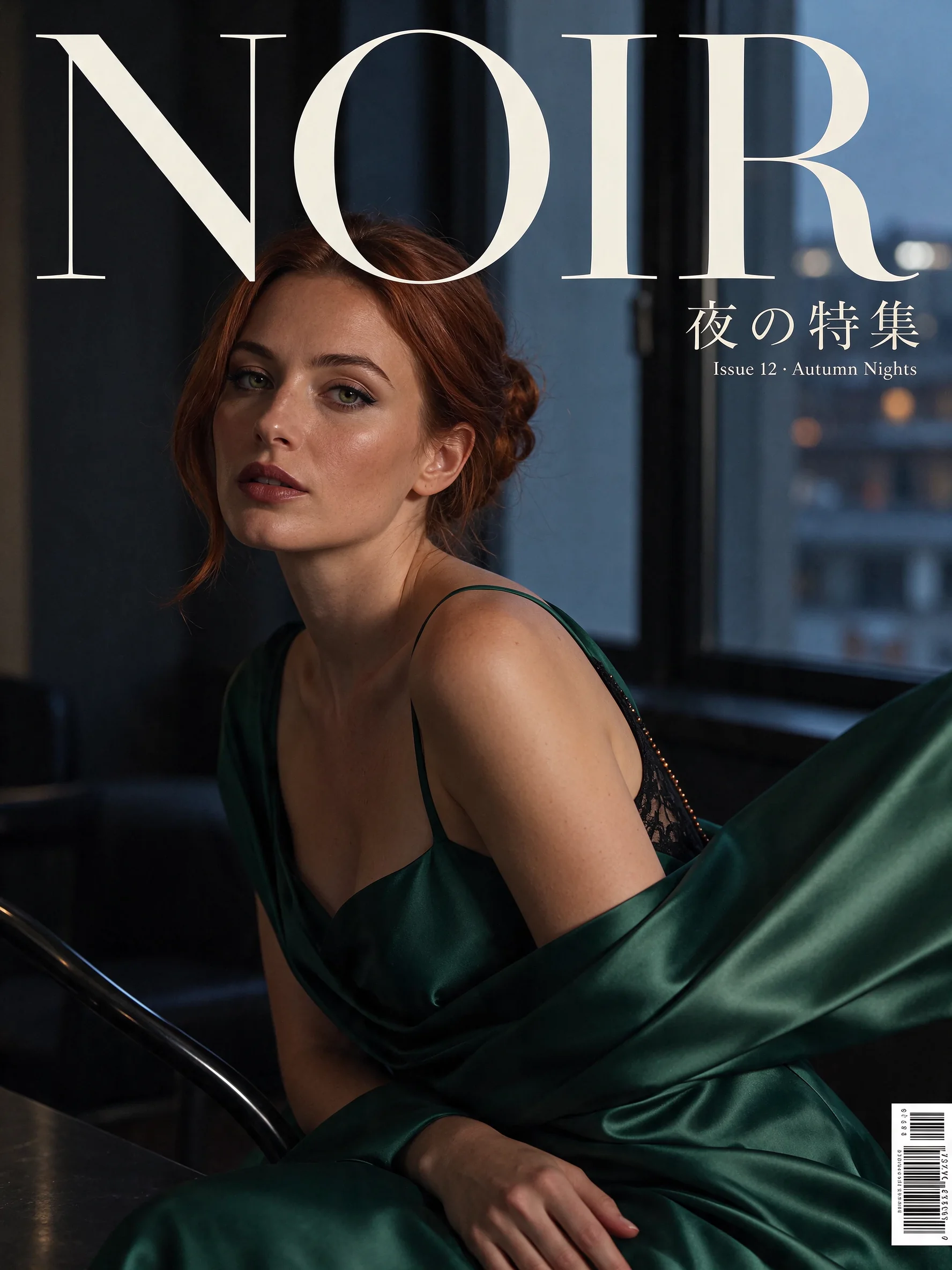
L’esempio Kaze Ramen distingue titolo inglese, sottotitolo giapponese, quattro voci e nota sugli orari. I nostri test hanno riprodotto questi testi a 2k. La copertina NOIR usa una gerarchia diversa: una testata grande, righe di supporto più piccole e un codice a barre. Fornisci ogni blocco come testo esatto da collocare.
Per controllare le scritte occorre anche definire cosa può comparire. In uno dei nostri test, un prompt senza restrizioni sulle parole aggiuntive ha prodotto altre righe. Se la grafica deve contenere solo i testi forniti, metti ogni riga tra virgolette e aggiungi un’istruzione diretta come «Nessun’altra parola in nessun punto».
Impostazioni per generare PNG trasparenti
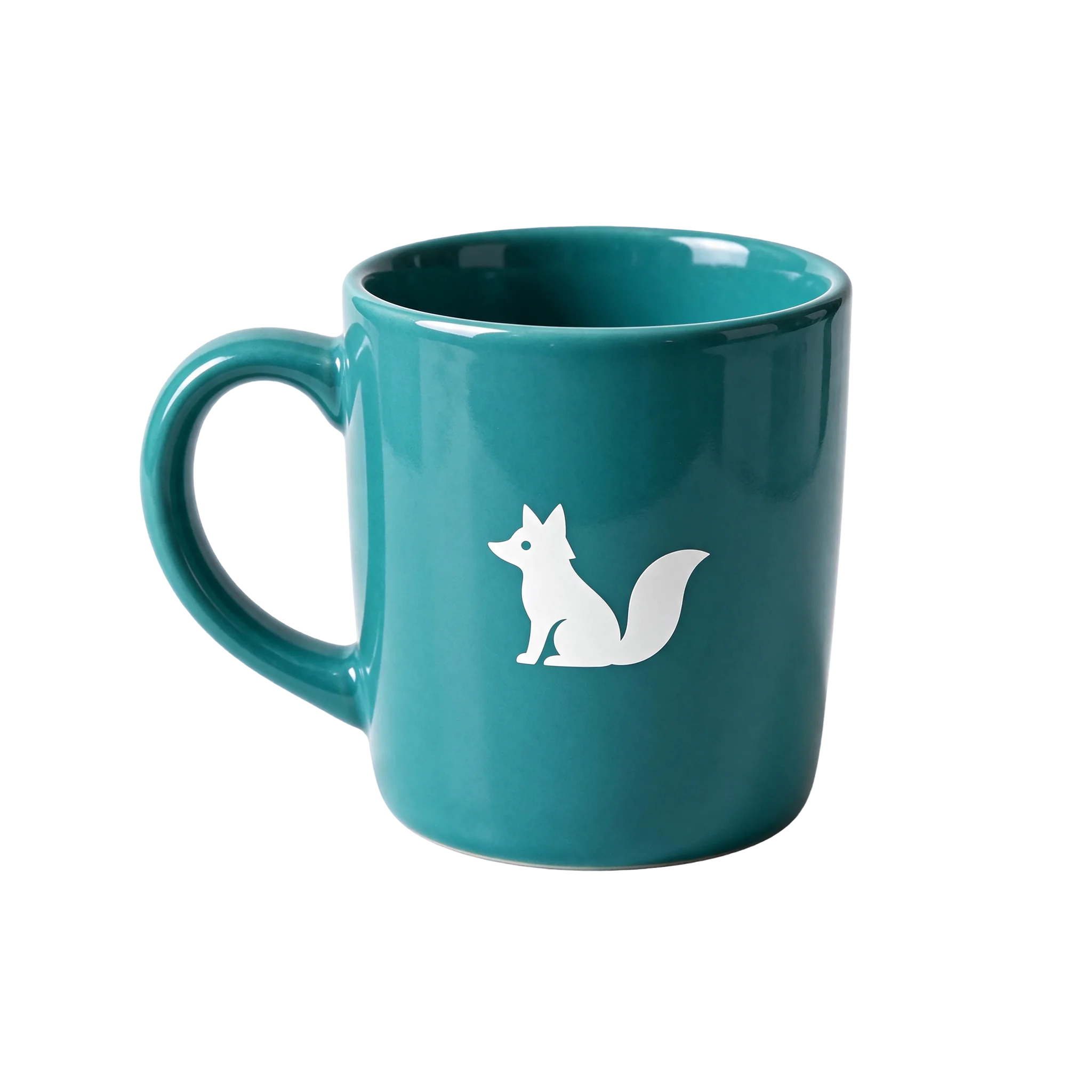
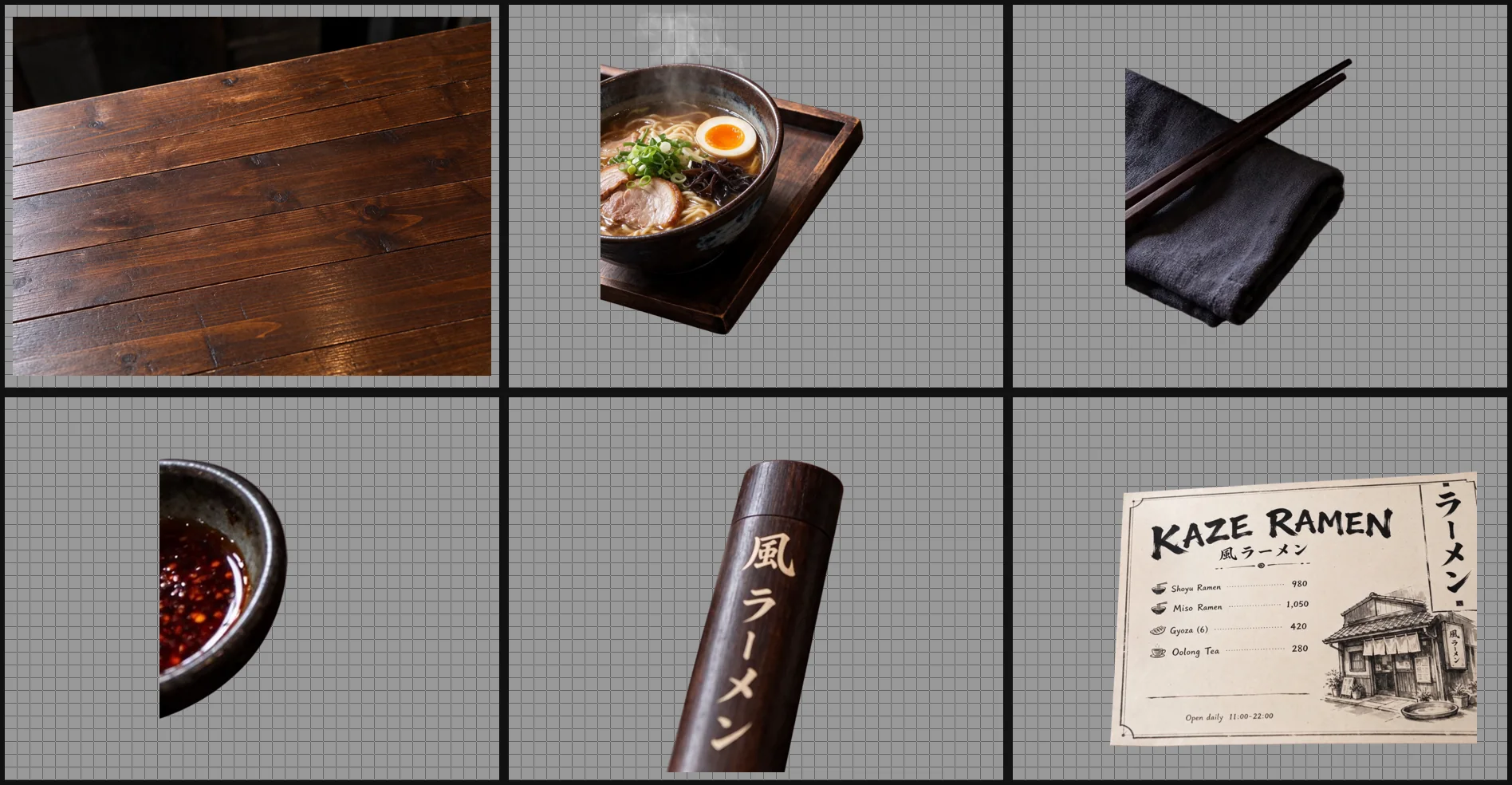
L’esempio della tazza con la volpe descrive un prodotto in ceramica lucida verde petrolio con logo bianco e luce da studio. Le impostazioni selezionano PNG e sfondo trasparente. Il nostro rilevamento a 2k ha confermato il canale alfa che conserva la trasparenza nel file. Scegli entrambe le impostazioni quando la grafica deve entrare in un’altra composizione.
Formato e opzioni di output
La generazione offre otto rapporti d’aspetto e tre fasce di risoluzione. Il formato predefinito è quadrato e la risoluzione predefinita è 2k. Scegli le proporzioni in base alla destinazione, senza aspettarti che le selezioni la descrizione della scena.
| Controllo | Opzioni disponibili | Valore iniziale |
|---|---|---|
aspect_ratio | 1:1, 4:3, 3:4, 16:9, 9:16, 3:2, 2:3, 21:9 | 1:1 |
| resolution | 1k, 1.5k, 2k | 2k |
output_format | png, jpeg | png |
| background | auto, transparent, opaque | auto |
Nella fascia 2k, 16:9 produce 2816 x 1584 pixel e 1:1 produce 2048 x 2048. Queste dimensioni si riferiscono alle impostazioni indicate. JPEG è opaco: mantieni PNG quando il progetto richiede trasparenza.
Parametri della richiesta
| Parametro | Obbligatorio | Nota |
|---|---|---|
prompt | Sì | Descrivi la scena e le scritte entro 5.000 caratteri; ByteDance consiglia di non superare 600 parole in inglese. È obbligatoria un’istruzione sulla scena, senza testo predefinito. almeno 1 caratteri · al massimo 5000 caratteri |
aspect_ratio | No | Definisce il rapporto d’aspetto dell’output: 1:1, 4:3, 3:4, 16:9, 9:16, 3:2, 2:3 o 21:9. Il valore predefinito è 1:1. |
resolution | No | Definisce la fascia di risoluzione fatturata: 1k, 1.5k o 2k; 2k è il valore predefinito. La fascia cambia l’addebito, con tariffe uguali per 1k e 1.5k. |
output_format | No | Sceglie la codifica png o jpeg; png è il valore predefinito. La codifica non cambia l’addebito. |
background | No | Controlla lo sfondo: auto, transparent oppure opaque; auto è il valore predefinito. Scegli transparent insieme a png per ottenere un canale alfa. |
Prezzi
L’immagine generata viene addebitata in base alla fascia di risoluzione. Le fasce 1k e 1.5k hanno la stessa tariffa; rapporto d’aspetto, codifica e scelta dello sfondo non comportano supplementi.
| Specifiche | Prezzo |
|---|---|
| $0.0195 / immagine |
| $0.0195 / immagine |
| $0.027 / immagine |
| $0.0525 / immagine |
Casi d’uso
Un menu con testi multilingue forniti
Parti da testi verificati e assegna una posizione a ogni riga. Riprendi la struttura Kaze Ramen per distinguere nome del locale, sottotitolo, voci e nota piccola. Confronta il testo restituito con quello fornito prima di usare l’immagine. Il risultato misurato documenta questo esempio, senza promettere lo stesso esito per ogni disposizione dei testi.
Una copertina con gerarchia chiara
Descrivi la scena, poi distingui testata e testi di supporto. L’esempio NOIR riporta le righe richieste tra virgolette ed esclude altre parole. Riprendi questo schema quando il titolo deve restare esatto. Indica dimensioni relative e posizione di ogni blocco, anziché lasciare tutte le scritte allo stesso livello.
Scene fotografiche con indicazioni concrete
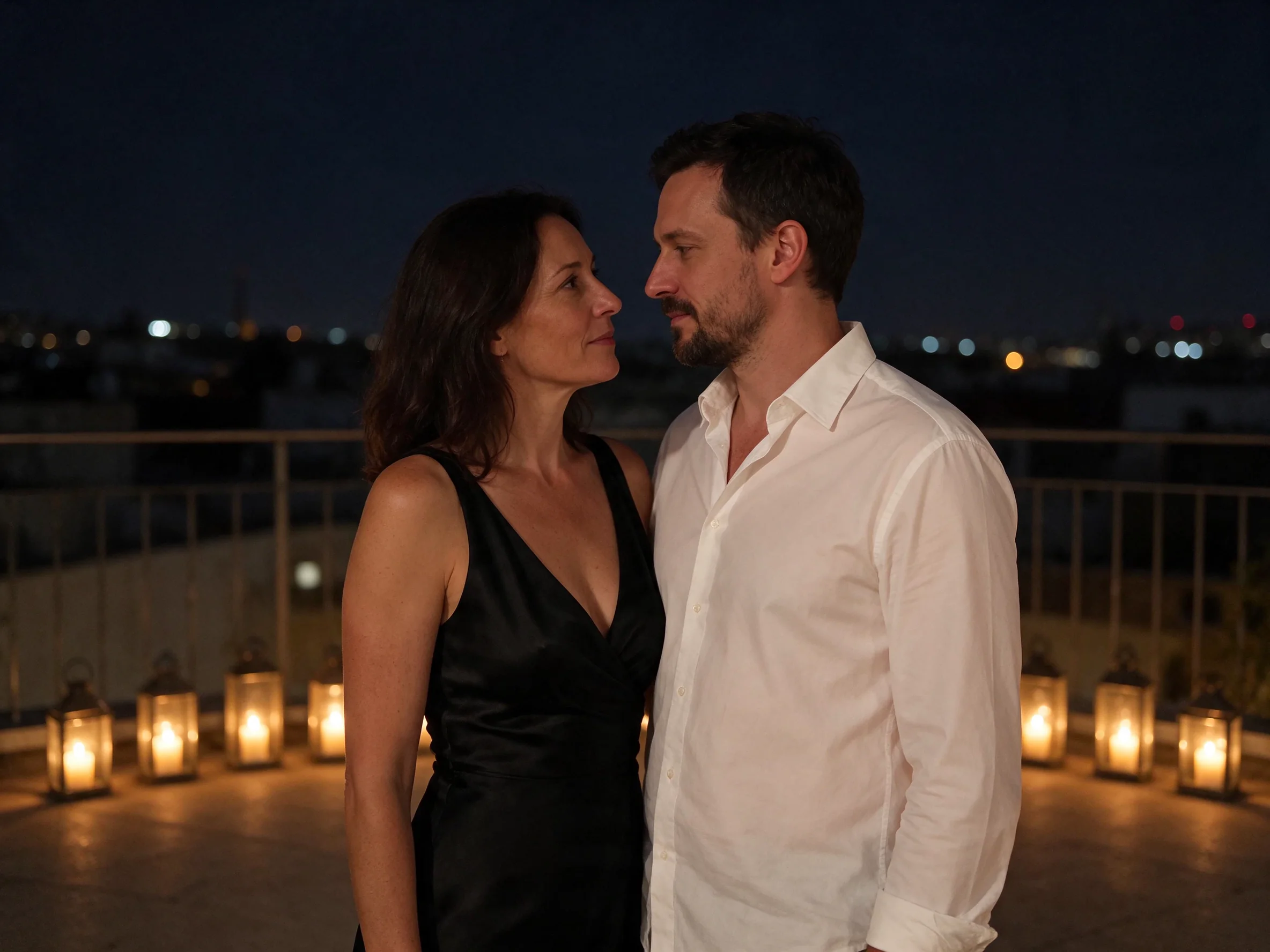
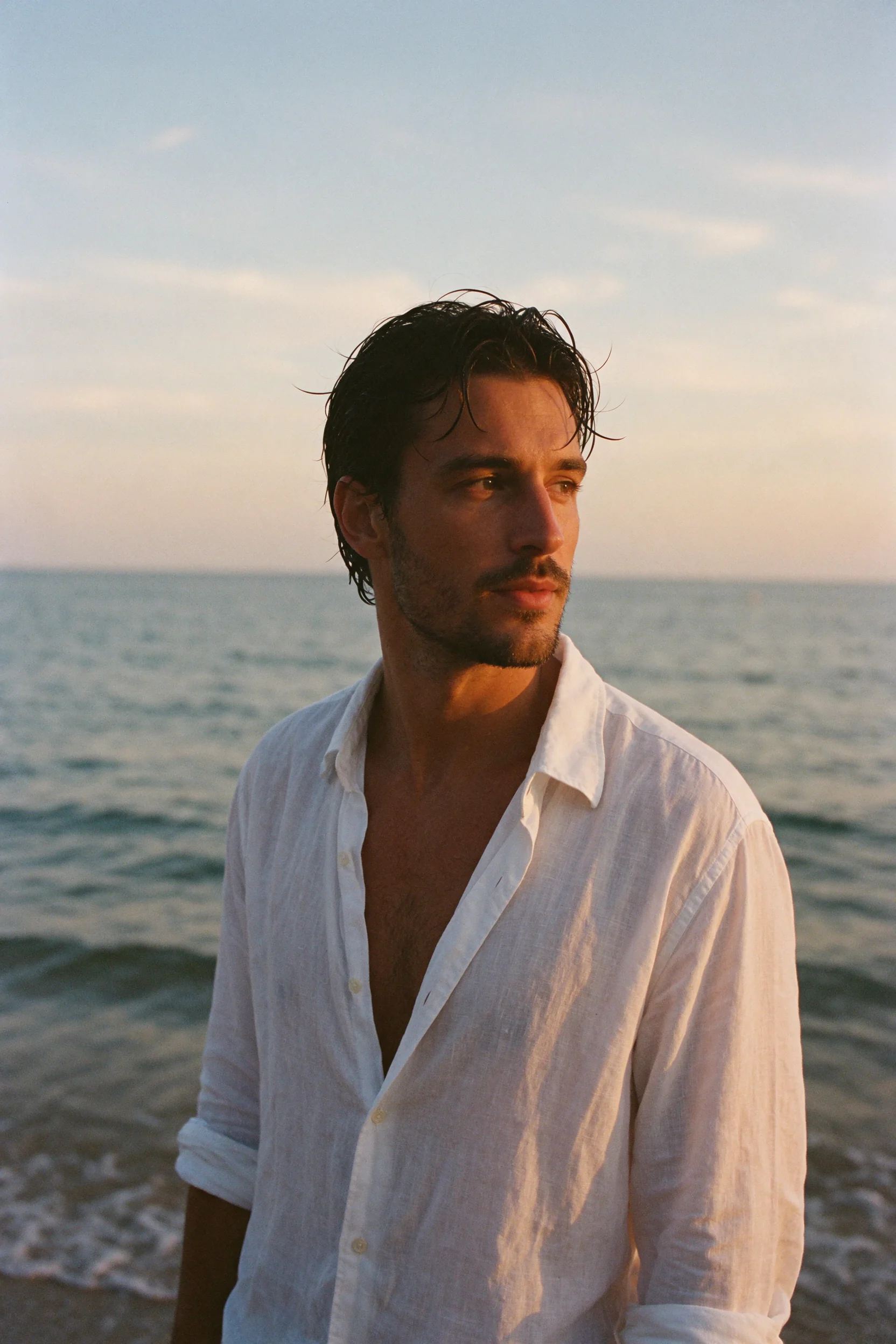
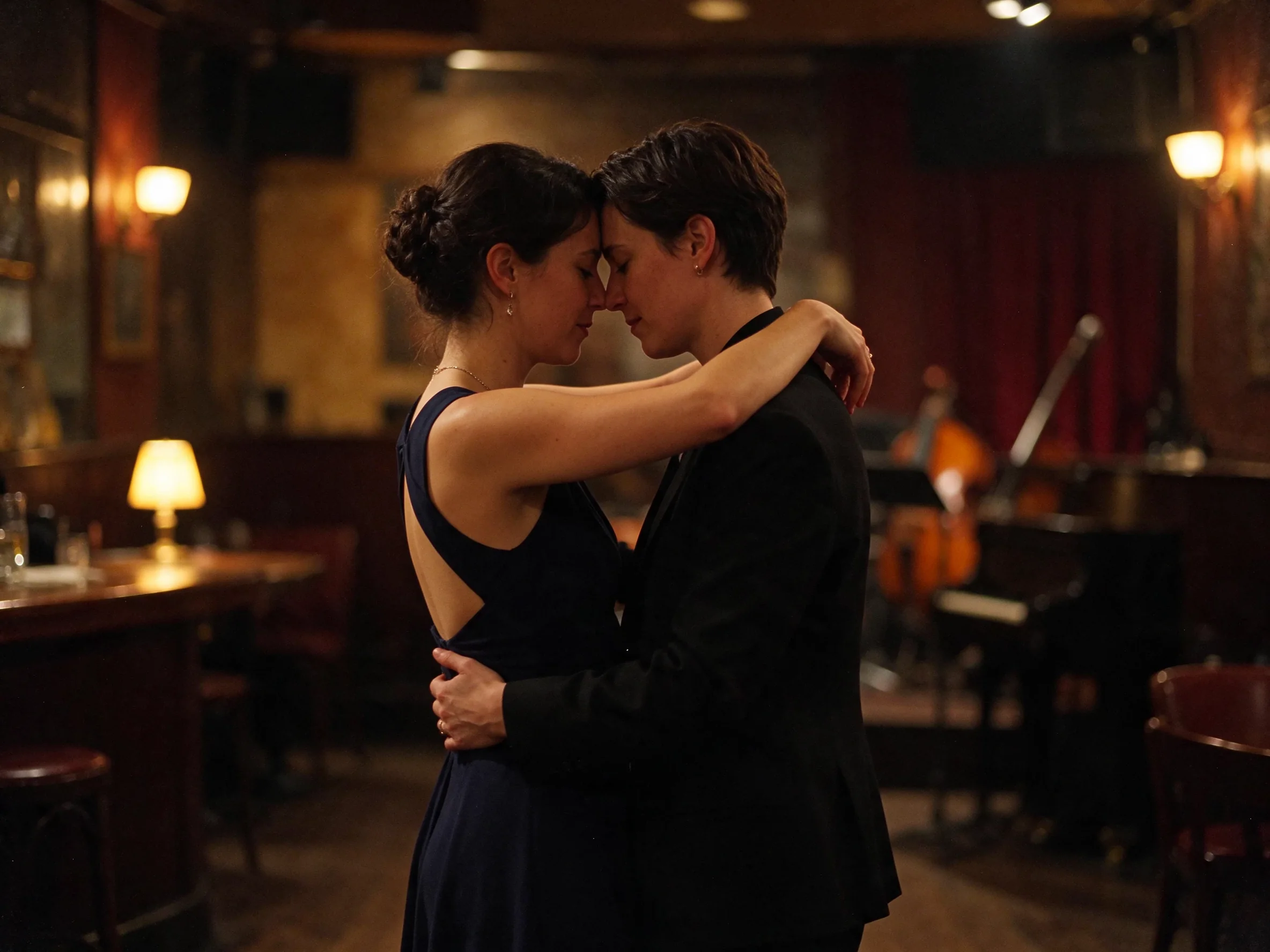
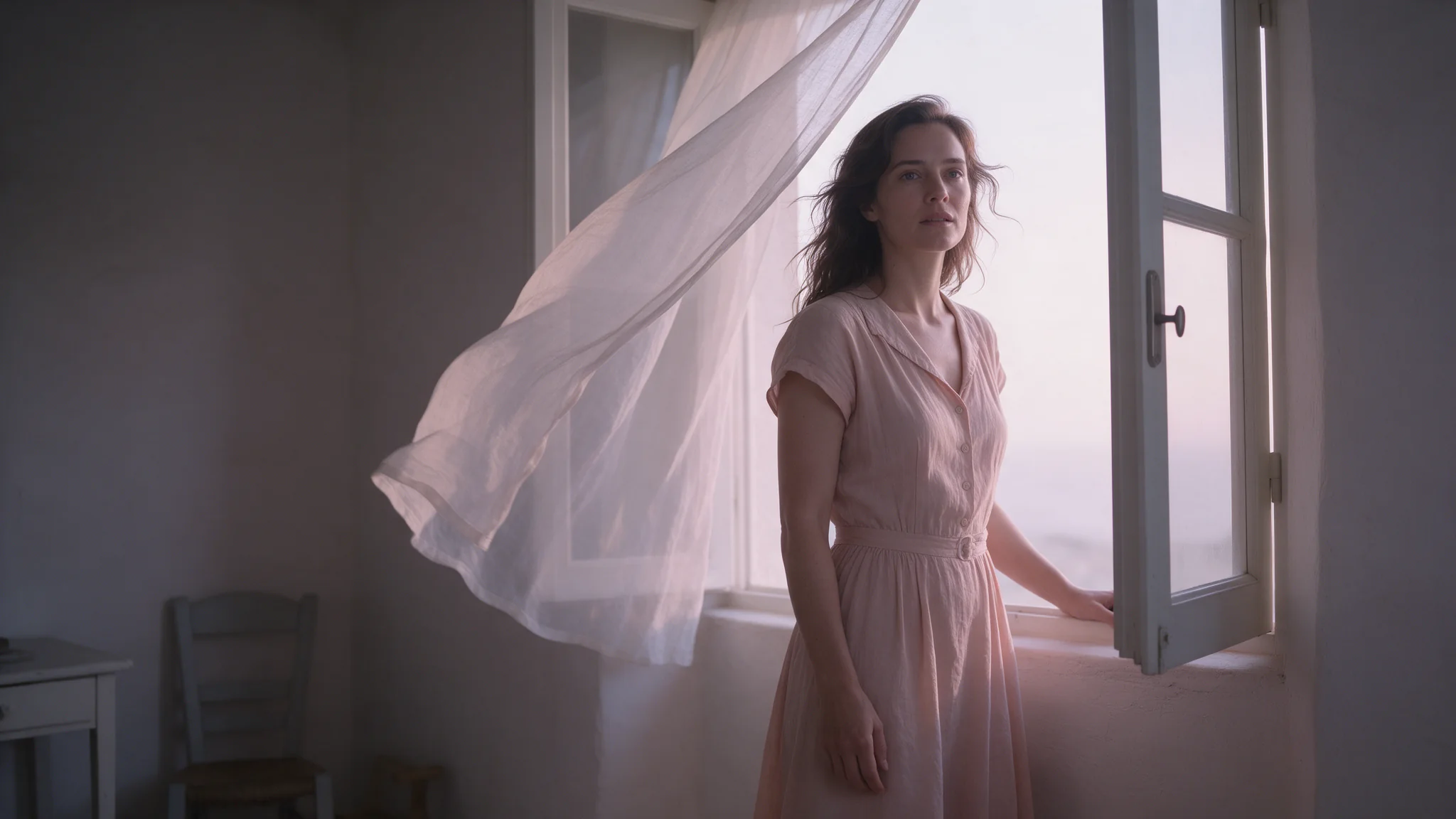
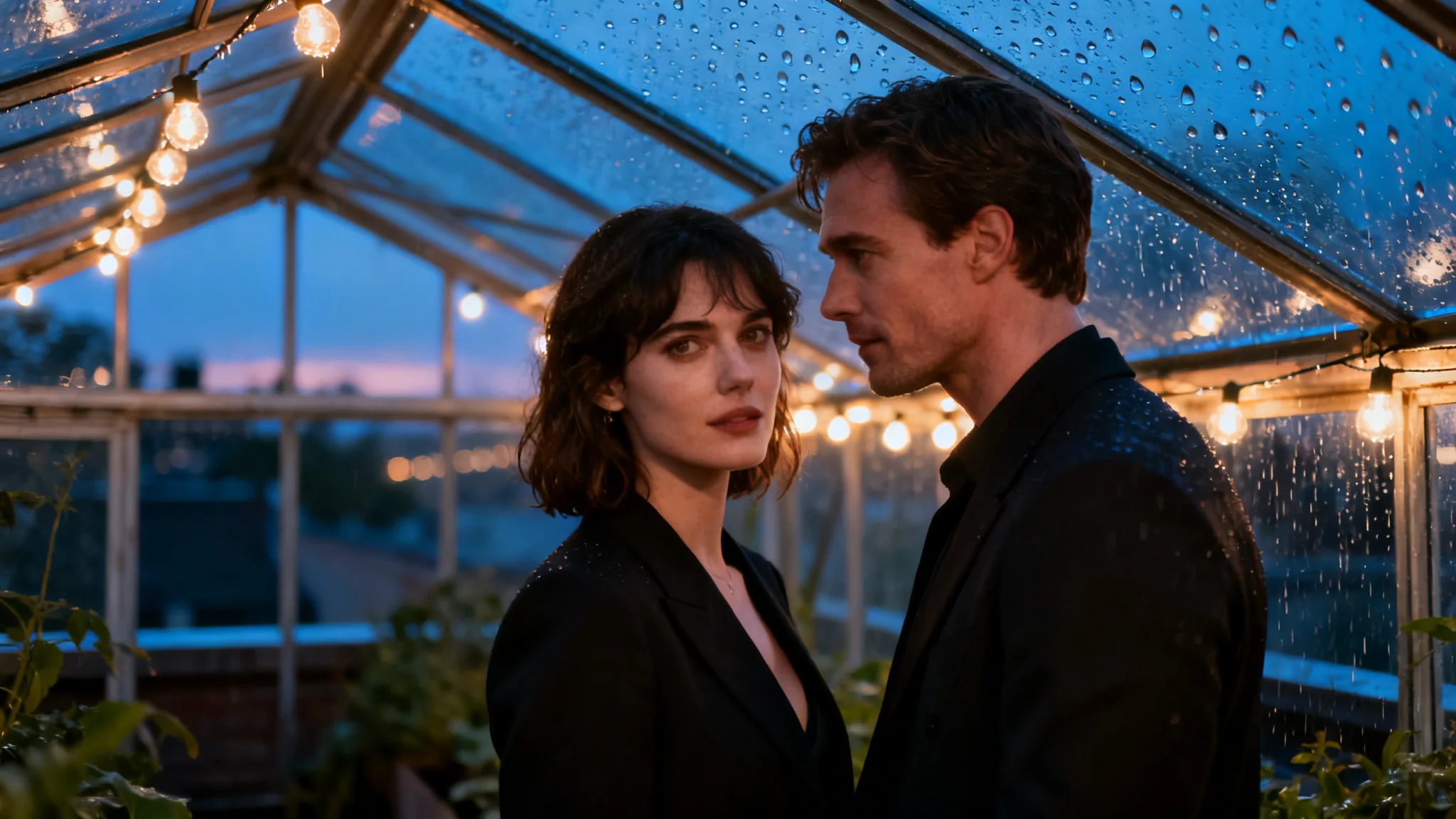
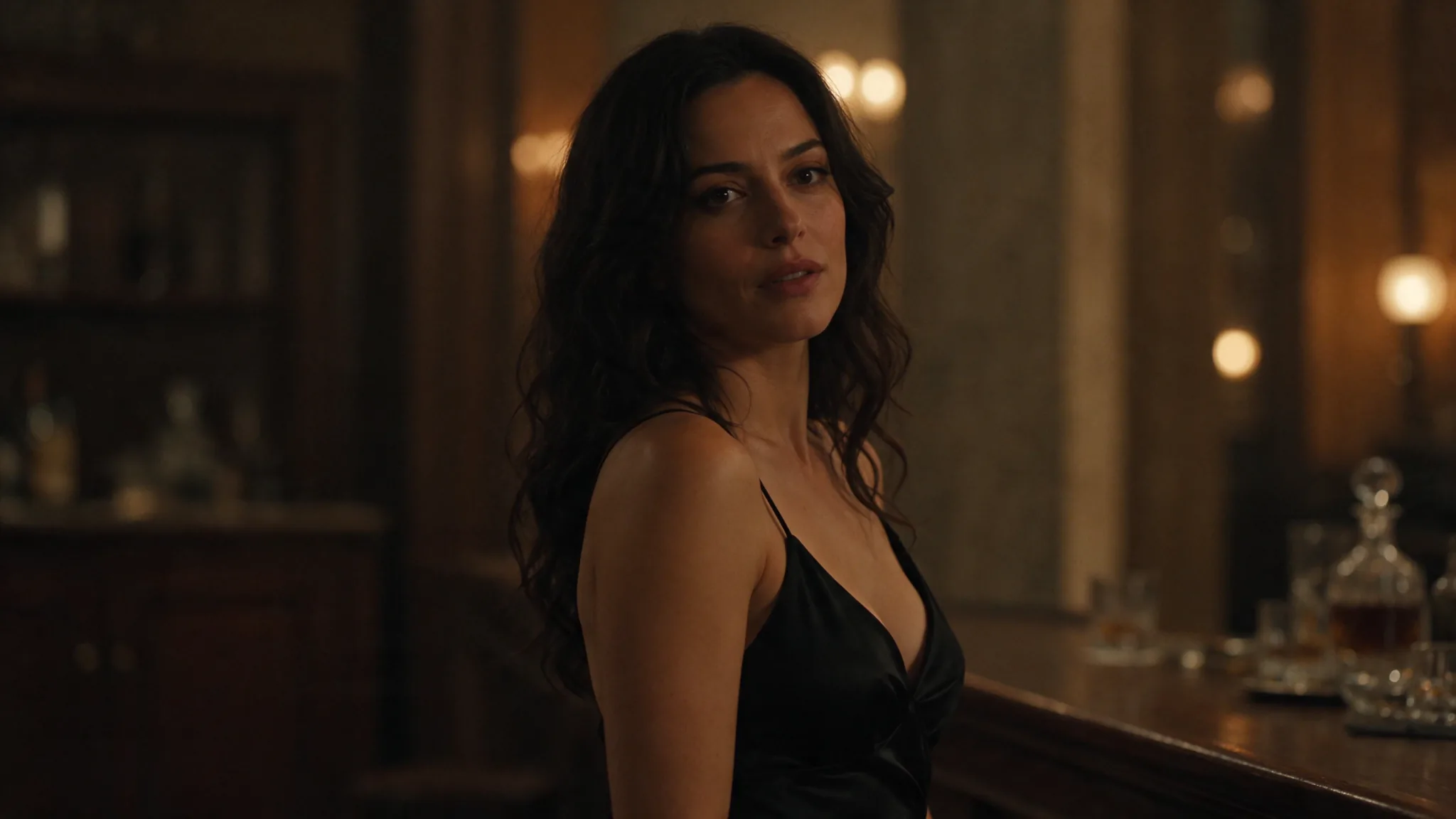
Il ritratto sul mare usa camicia di lino, luce del crepuscolo e grana della pellicola per definire l’aspetto. L’esempio del jazz bar specifica due persone, abbigliamento, ballo lento e luce ambrata del locale. Descrivi la scena con la stessa concretezza: chi compare, dove si trova, cosa indossa e come deve essere la luce.
Una grafica di prodotto per un altro layout
Descrivi materiale, colore, logo e angolazione della tazza prima di selezionare le impostazioni trasparenti. Una frase come «prodotto isolato e scontornato» chiarisce la composizione. Il controllo dello sfondo determina se il PNG conserva la trasparenza. Mantieni coerenti descrizione del prodotto e impostazioni del file.
Consigli avanzati
Descrivi la scena prima degli aggettivi decorativi
Inizia dal soggetto centrale e dall’ambiente. Aggiungi materiali, colori, luce e trattamento fotografico rilevanti. Per esempio: «Una tazza in ceramica verde petrolio con logo di una volpe bianca, luce morbida da studio». Sono indicazioni visive concrete, senza oggetti estranei o testi inventati.
Riporta tra virgolette ogni riga da conservare
Usa brevi etichette di ruolo come «Testata: 'NOIR'» o «Titolo: 'KAZE RAMEN'». Dedica un’istruzione alla nota finale per distinguerla dal titolo. Associa parole e posizione: «Colloca 'NOIR' sopra la fotografia in grandi caratteri con grazie». Fornisci direttamente la lingua desiderata anziché chiedere al modello di inventare una traduzione.
Delimita i testi ammessi
Dopo i testi tra virgolette aggiungi «Usa le parole fornite e nessun’altra». Il consiglio deriva dai nostri test, nei quali l’assenza del vincolo ha permesso scritte aggiuntive. Dopo la generazione confronta ogni riga con il prompt, compresi i testi piccoli. Rivedi l’istruzione se manca un blocco o ha il ruolo sbagliato.
Imposta l’inquadratura nei controlli
Scegli 3:4 per una composizione verticale o 16:9 per una scena ampia quando sono adatti al layout. Una parola come «verticale» non sostituisce aspect_ratio. Lasciando l’impostazione invariata ottieni il formato predefinito 1:1. Scegli la resolution separatamente dalle proporzioni.
Imposta la trasparenza in modo esplicito
Per uno scontorno usa insieme output_format png e background transparent. Una breve espressione come «prodotto isolato e scontornato» chiarisce l’obiettivo visivo, ma non può dare un canale alfa a JPEG. Usa background opaque per un risultato opaco, oppure lascia auto se non hai scelto una modalità di sfondo.
Rispetta il limite del prompt
La piattaforma accetta fino a 5.000 caratteri e ByteDance consiglia entro 600 parole in inglese. Dedica lo spazio a dettagli della scena, testi esatti e posizioni. Conserva il prompt con rapporto d’aspetto, fascia e immagine scaricata, così la direzione del design resta disponibile per modifiche successive.
Per altri modelli, consulta Seedream 5.0 Pro e Seedream 5.0 Flash.
Avvio rapido dell’API
# Generate the idempotency key once; reuse it when retrying after a lost response.
export SPICY_IDEMPOTENCY_KEY="${SPICY_IDEMPOTENCY_KEY:-$(uuidgen)}"
curl -X POST https://api.spicyapi.ai/api/v1/jobs/createTask \
  -H "Authorization: Bearer $SPICY_API_KEY" \
  -H "Content-Type: application/json" \
  -H "Idempotency-Key: $SPICY_IDEMPOTENCY_KEY" \
  -d '{
  "model": "bytedance/seedream-5.5/text-to-image",
  "input": {
    "prompt": "A ceramic teapot on a linen cloth, soft window light, muted palette",
    "background": "auto",
    "resolution": "2k",
    "aspect_ratio": "1:1",
    "output_format": "png"
  }
}'

# Copy data.taskId from the response into TASK_ID, then poll the status.
TASK_ID="TASK_ID_FROM_RESPONSE"
curl "https://api.spicyapi.ai/api/v1/jobs/recordInfo?taskId=$TASK_ID" \
  -H "Authorization: Bearer $SPICY_API_KEY"
Nel riferimento dell’API trovi autenticazione, schema completo, polling e gestione degli errori.