Introduzione
La modifica immagini di Flare usa un’istruzione scritta e 1–16 riferimenti per revisioni rapide. Assegna un ruolo a ogni sorgente numerata e aggiungi una maschera PNG se vuoi indicare un’area da ridipingere.
| Campo | Valore |
|---|---|
| Input | Immagine |
| Output | Immagine |
| Editore | OpenAI |
| Data di rilascio | 2026-11-05 |
| Modello API | gpt-image-2.6-flare |
| Endpoint pubblici | openai/gpt-image-2.6-flare/text-to-image; openai/gpt-image-2.6-flare/edit |
| Qualità | low, medium (predefinito), high, xhigh, max |
| Risoluzione | 1k ≈ 1 megapixel; 2k ≈ 3,7 megapixel; 4k ≈ 8,3 megapixel |
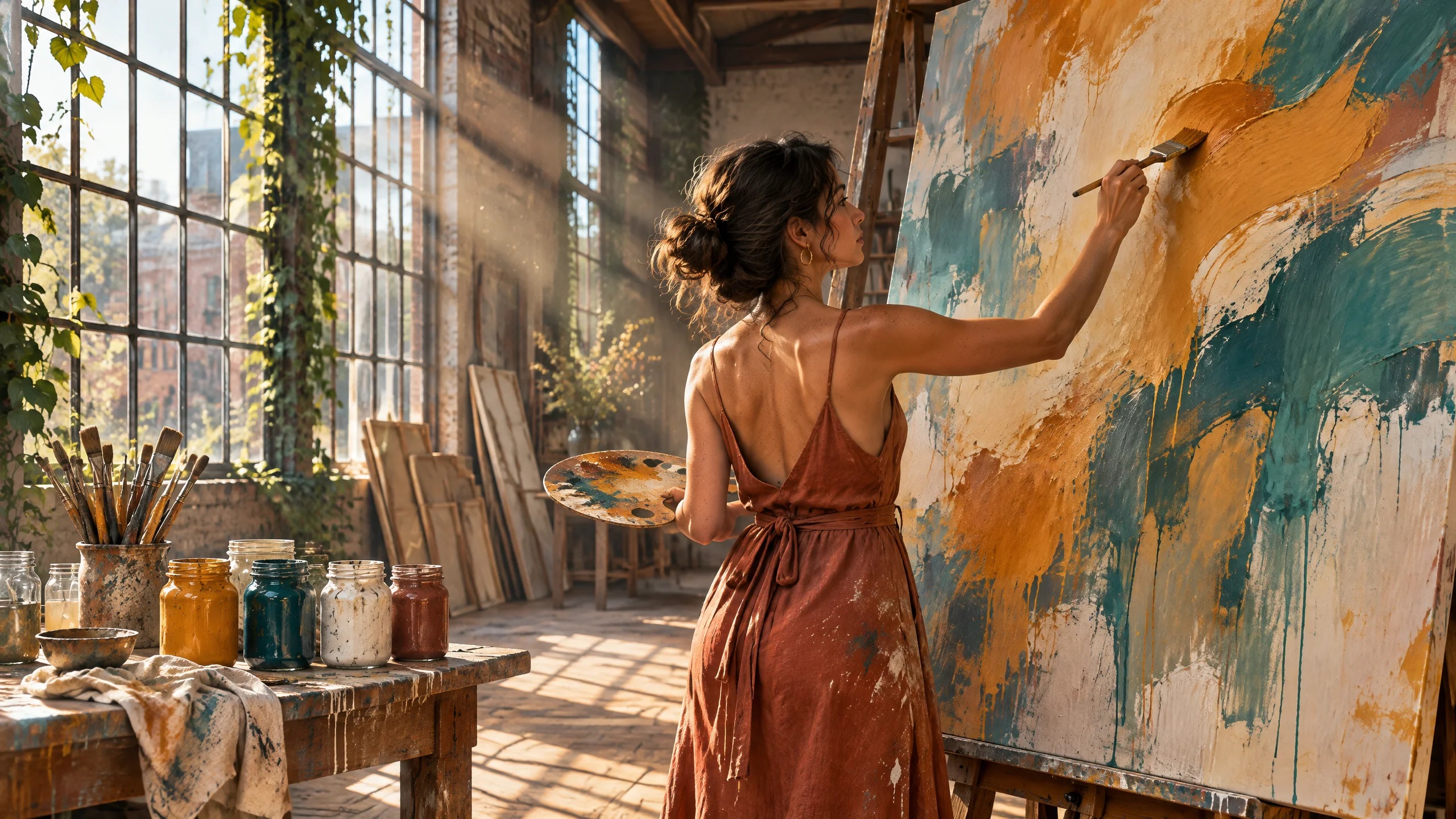
| Dimensioni in 16:9 | 2560 x 1440 pixel a 2k; 3840 x 2160 pixel a 4k |
| Proporzioni | 1:3, 3:1, 1:2, 2:1, 9:21, 21:9, 2:3, 3:2, 3:4, 4:3, 4:5, 5:4, 9:16, 16:9, 1:1 |
| Numero di output | 1–10 immagini per richiesta |
| Sorgenti per le modifiche | 1–16 immagini in input |
| Maschera | Maschera PNG facoltativa; usa le dimensioni di Image 1 e pixel trasparenti per l’area da ridipingere |
| Sfondo | transparent, opaque o auto; PNG e WebP supportano l’output trasparente |
| Formati dei file | GIF (solo da testo a immagine) · PNG (predefinito), JPEG, WebP |
Caratteristiche principali
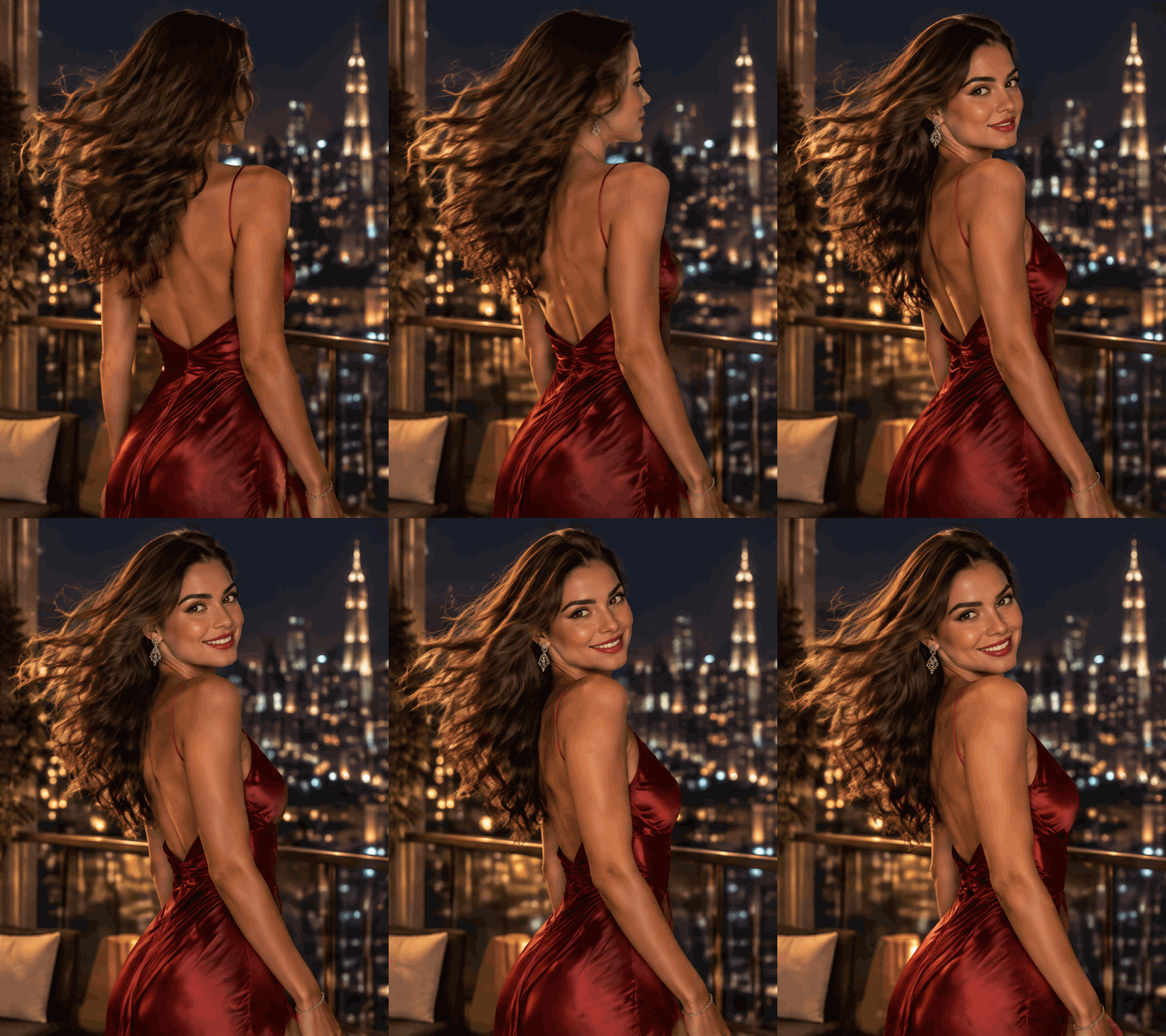
Giro sul balcone
Il loop di Flare segue il giro dal panorama urbano a un sorriso verso la fotocamera sul balcone notturno. Il movimento descritto ti offre una proposta animata da valutare rapidamente con Flare.
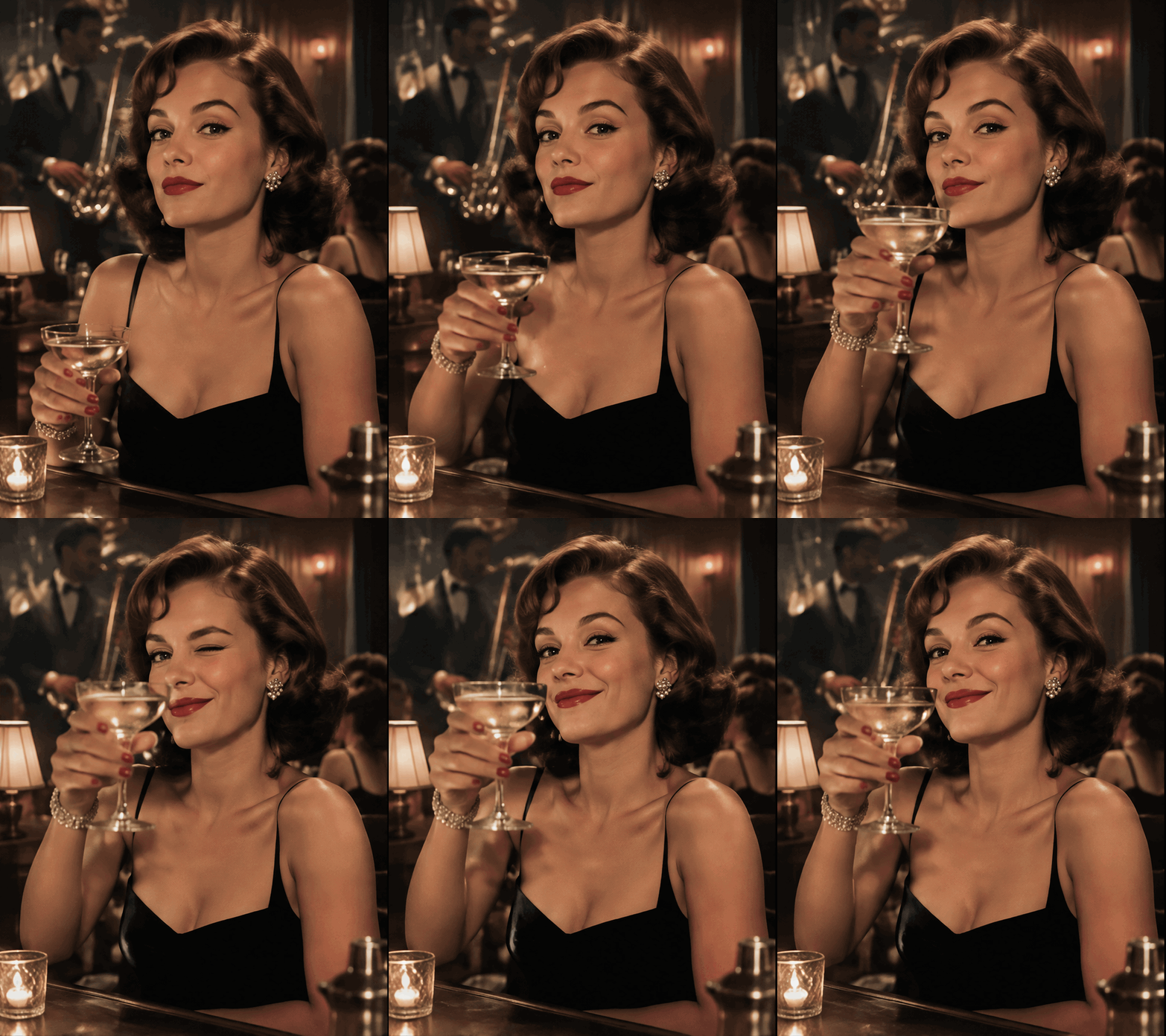
Brindisi al jazz club
L’animazione di Flare unisce il brindisi, un occhiolino giocoso e un sorriso al bar del jazz club. Il movimento descritto ti offre una proposta animata da valutare rapidamente con Flare.
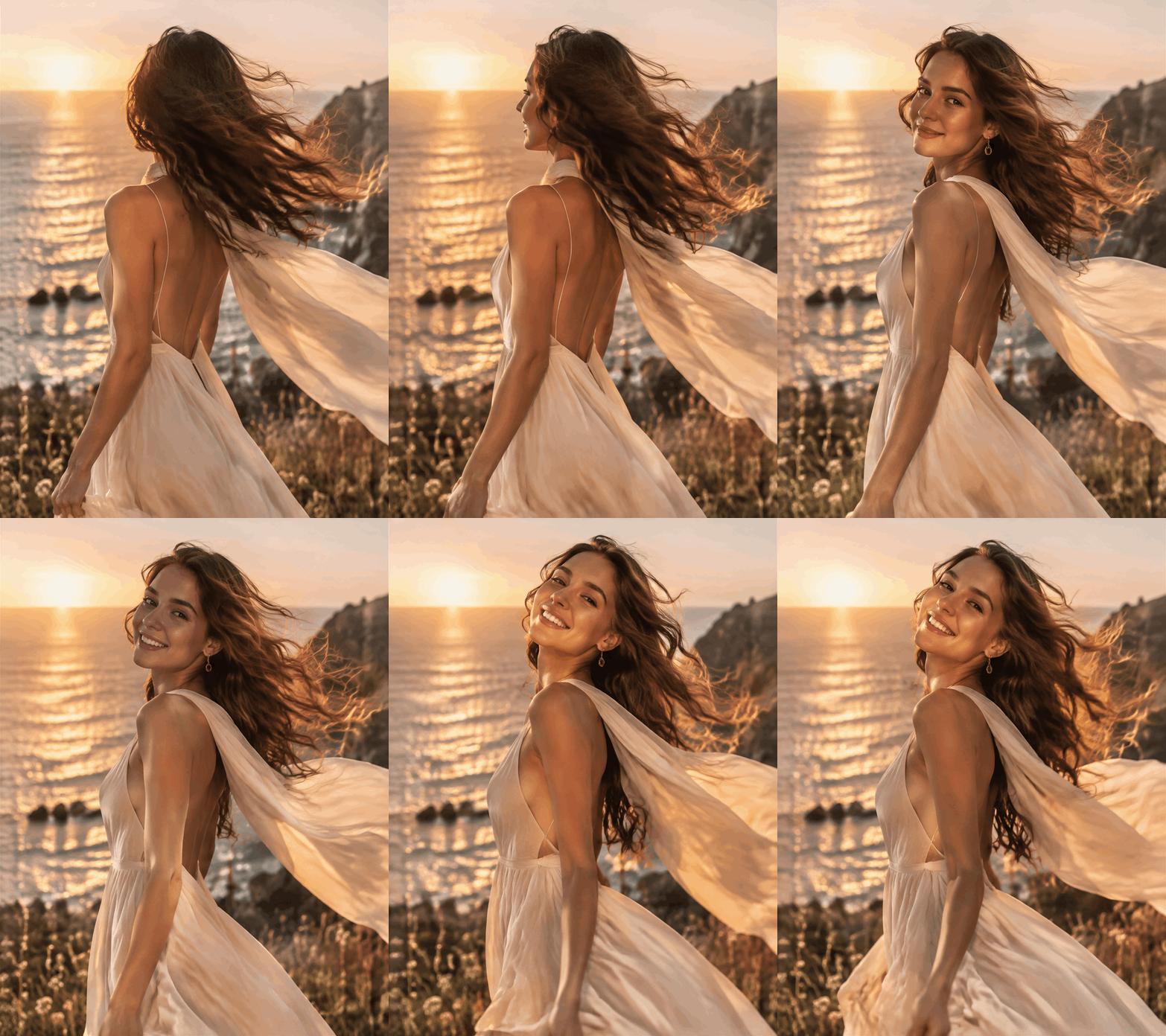
Vento sulla scogliera
Il GIF di Flare mostra la sciarpa al vento e il giro sorridente sulla scogliera nell’ora dorata. Il movimento descritto ti offre una proposta animata da valutare rapidamente con Flare.
Anteprima di strada sotto la pioggia
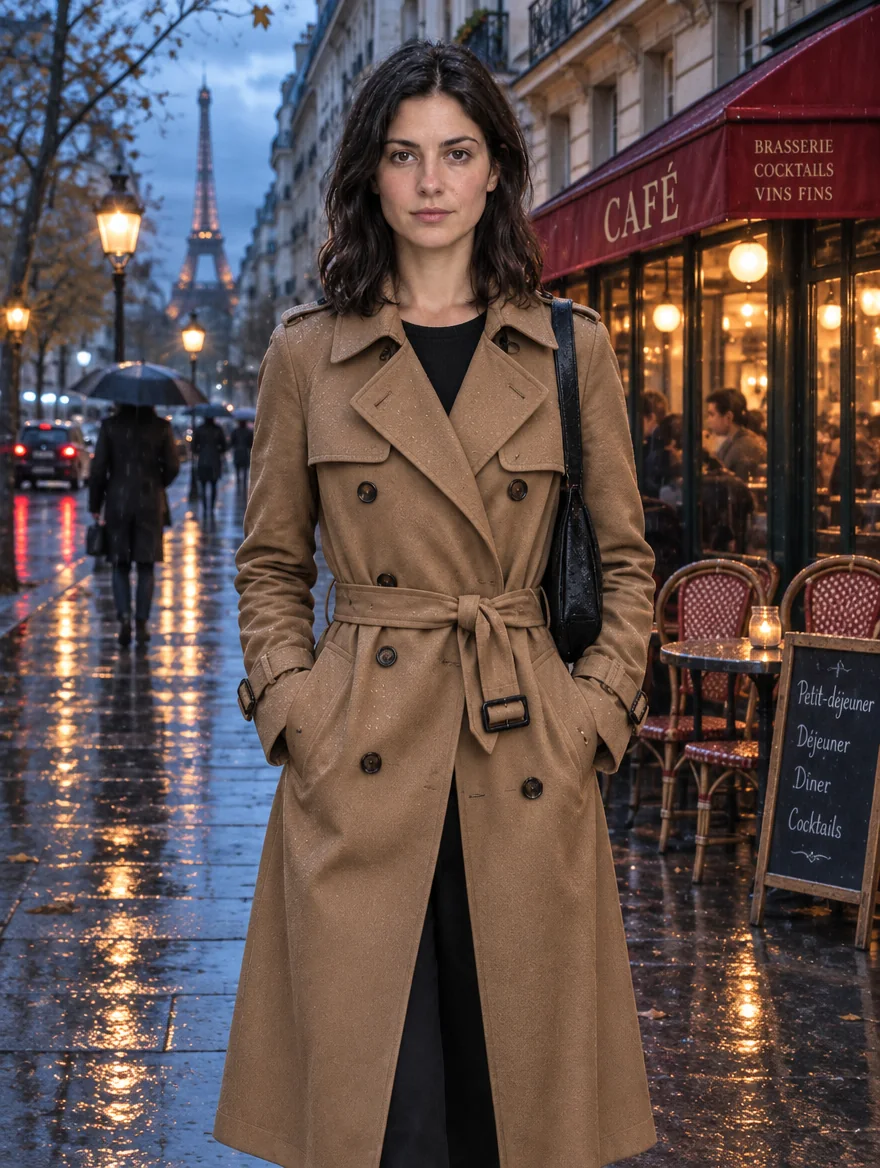
La revisione con Flare unisce un cambio di abbigliamento a un nuovo luogo e a un diverso momento della giornata.
Parametri della richiesta
| Parametro | Obbligatorio | Nota |
|---|---|---|
prompt | Sì | Scrivi le istruzioni obbligatorie di modifica per Flare entro 5.000 caratteri; non viene fornito testo predefinito e ogni token del prompt aggiunge un piccolo importo al costo d… almeno 1 caratteri · al massimo 5000 caratteri |
image_urls | Sì | Una modifica con Flare richiede 1–16 URL di immagini e non prevede input predefiniti; nel prompt usa Image 1, Image 2 e i numeri successivi, considerando un piccolo costo per og… almeno 1 elementi · al massimo 16 elementi |
mask_url | No | Lascia assente questa maschera facoltativa di Flare per una modifica guidata dalle istruzioni, oppure fornisci un PNG con le dimensioni di Image 1; i pixel trasparenti seleziona… |
markup_url | No | Flare: per indicare rapidamente la modifica, passa tramite |
aspect_ratio | No | Con Flare hai a disposizione quindici forme, dalle strisce verticali 1:3 ai panorami 3:1. |
resolution | No | Seleziona l’output di Flare a 1k (~1 MP), 2k (~3,7 MP) o 4k (~8,3 MP); qui il valore predefinito non è specificato e le dimensioni scelte incidono sul costo. |
quality | No | Flare offre i livelli di dettaglio low, medium, high, xhigh e max, partendo da medium; salire di livello aggiunge dettaglio, tempo e costo. |
reasoning_effort | No | Flare: |
num_outputs | No | Imposta il numero di risultati di Flare da 1 a 10; qui non è specificato un numero predefinito e ogni immagine ha un proprio costo. |
background | No | Scegli auto, opaque o transparent per il background di Flare; qui non è specificato un valore predefinito, la trasparenza richiede PNG o WebP e la scelta non aggiunge costi. |
output_format | No | Flare restituisce file png per impostazione predefinita; supporta anche jpeg e webp, senza costi per il cambio di formato. |
output_quality | No | Quando salvi una modifica di Flare in JPEG o WebP, la compressione va da 0 a 100; il PNG non la usa e il prezzo resta lo stesso. |
Prezzi
Flare applica alle modifiche un costo in base all’utilizzo misurato: i token del prompt, i token immagine di ogni sorgente e i token immagine del risultato consegnato. I prezzi per livello in questa pagina descrivono un risultato Flare 1:1, escluse le immagini sorgente; le modifiche Flare più larghe o più alte sono generalmente meno costose. Flare conta i token del prompt e delle sorgenti una volta per ogni risultato richiesto. All’inizio di ogni processo Flare viene riservato un importo massimo, e la differenza viene restituita al completamento. Le richieste rifiutate da Flare non comportano addebiti.
| Risoluzione | Qualità: low | Qualità: medium | Qualità: high | Qualità: xhigh | Qualità: max |
|---|---|---|---|---|---|
| $0.02232 / immagine | $0.03915 / immagine | $0.04743 / immagine | $0.08433 / immagine | $0.18972 / immagine |
| $0.04131 / immagine | $0.07299 / immagine | $0.08847 / immagine | $0.15723 / immagine | $0.35379 / immagine |
| $0.07479 / immagine | $0.13221 / immagine | $0.16011 / immagine | $0.28512 / immagine | $0.64044 / immagine |
Casi d’uso
Esplorazione di manifesti
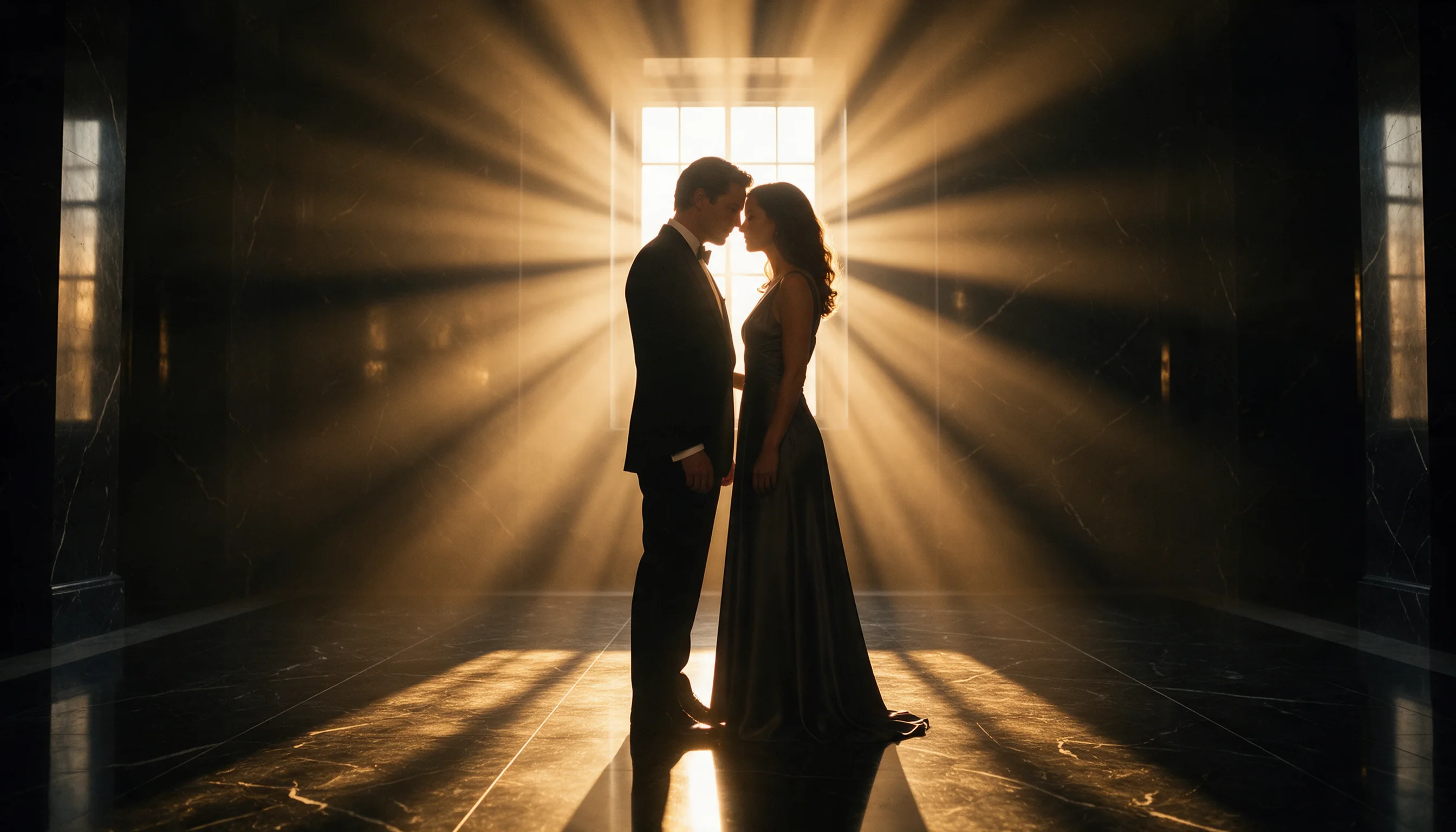
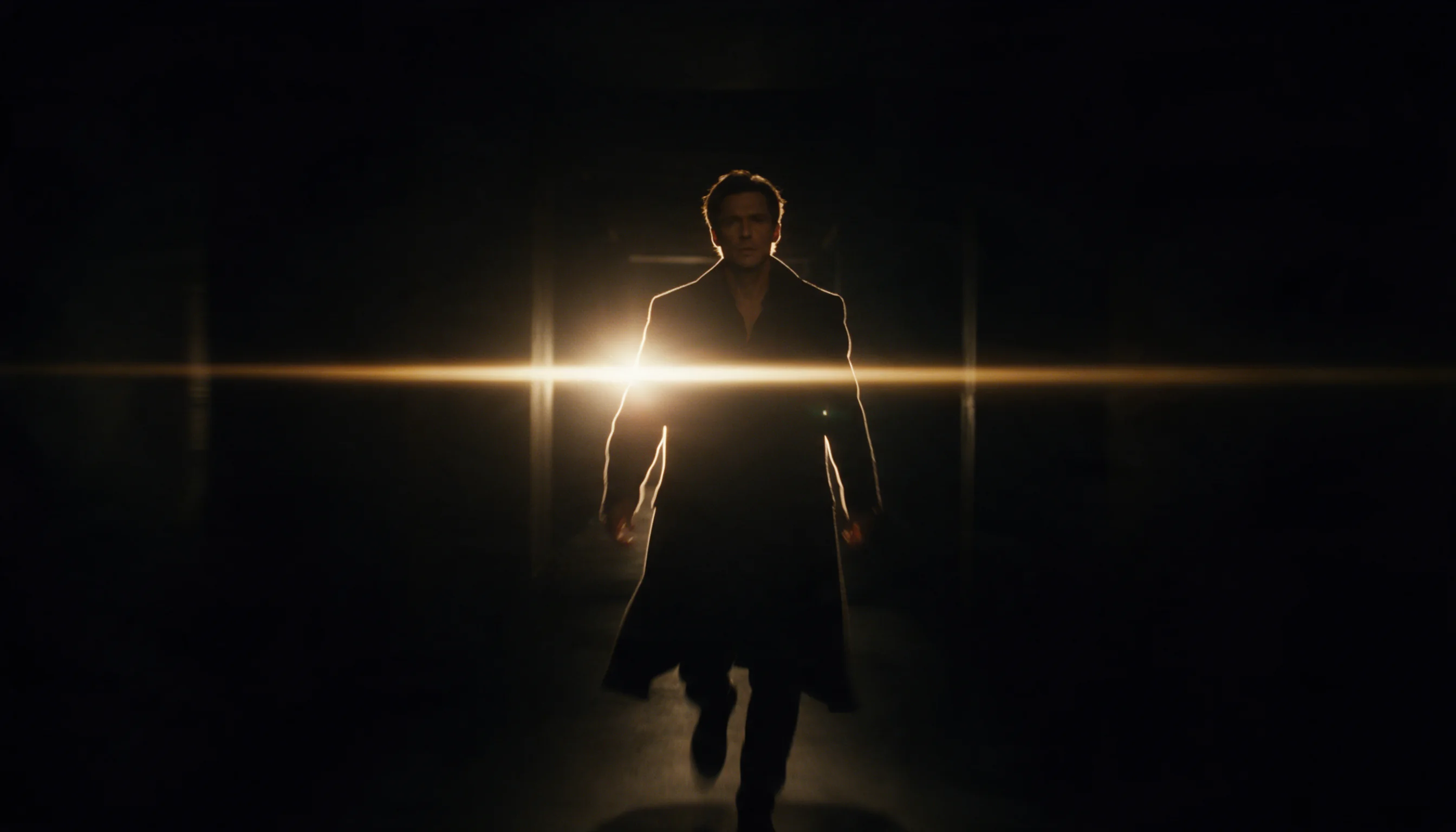
Prova scene con un faro e direzioni alternative per una campagna turistica, con brevi cicli di revisione.
Grafica quotidiana per caffetterie
Prepara bozze di menu su lavagna con brevi etichette tra virgolette da valutare.
Anteprime di abbigliamento
Parti da un ritratto esistente per provare un cappotto e una nuova ambientazione stradale.
Consigli avanzati
Prepara una proposta
Parti dalla descrizione di una scena in qualità medium per esplorare una direzione.
Richiedi alternative
Usa
num_outputsper ottenere 1–10 proposte e considera un addebito per ogni risultato.Modifica con i riferimenti
Aggiungi le sorgenti in un ordine chiaro e chiamale Image 1, Image 2 e così via.
Prepara il file finale
Scegli la risoluzione in base all’utilizzo e usa PNG o WebP se richiedi la trasparenza.
Introduzione
GPT Image 2.6 Flare Modifica immagine usa immagini esistenti e una descrizione della revisione che desideri. Permette iterazioni rapide su abbigliamento, ambientazioni e altri cambiamenti visivi con 1–16 sorgenti fornite.
Il primo input è l’immagine da modificare; i successivi possono fornire dettagli di riferimento. Nei nostri test, una revisione dell’abbigliamento in una Parigi piovosa ha mantenuto riconoscibile il soggetto sostituendo i vestiti e la scena circostante.
Funzioni principali e punti di forza
- Modifiche annotate con Flare: usa
markup_urlcon un PNG trasparente delle dimensioni della prima immagine per mostrare la modifica; Flare non aggiunge costi per un ingresso extra e il file sostituiscemask_url. - Ruoli dei riferimenti: indica gli input come Image 1, Image 2 e così via per spiegare il contributo di ciascuno.
- Maschere facoltative: fornisci un PNG con le dimensioni del primo input e pixel trasparenti nelle aree da ridipingere.
- Inquadratura dell’output: lascia le proporzioni non impostate per mantenere la forma della prima sorgente a 1k, oppure selezionale per 2k e 4k.
- Scelte di dettaglio e dimensioni: anche le revisioni offrono cinque livelli di qualità e tre livelli di risoluzione.
- Formati per lo sfondo: l’output trasparente richiede PNG o WebP, mentre JPEG è un ulteriore formato per gli altri risultati.
Casi d’uso
- Idee di abbigliamento stagionale: prova un cappotto color cammello su un ritratto fornito per una campagna dedicata al tempo piovoso.
- Varianti dell’ambientazione: sposta il soggetto di una fotografia esistente in una scena stradale all’ora blu.
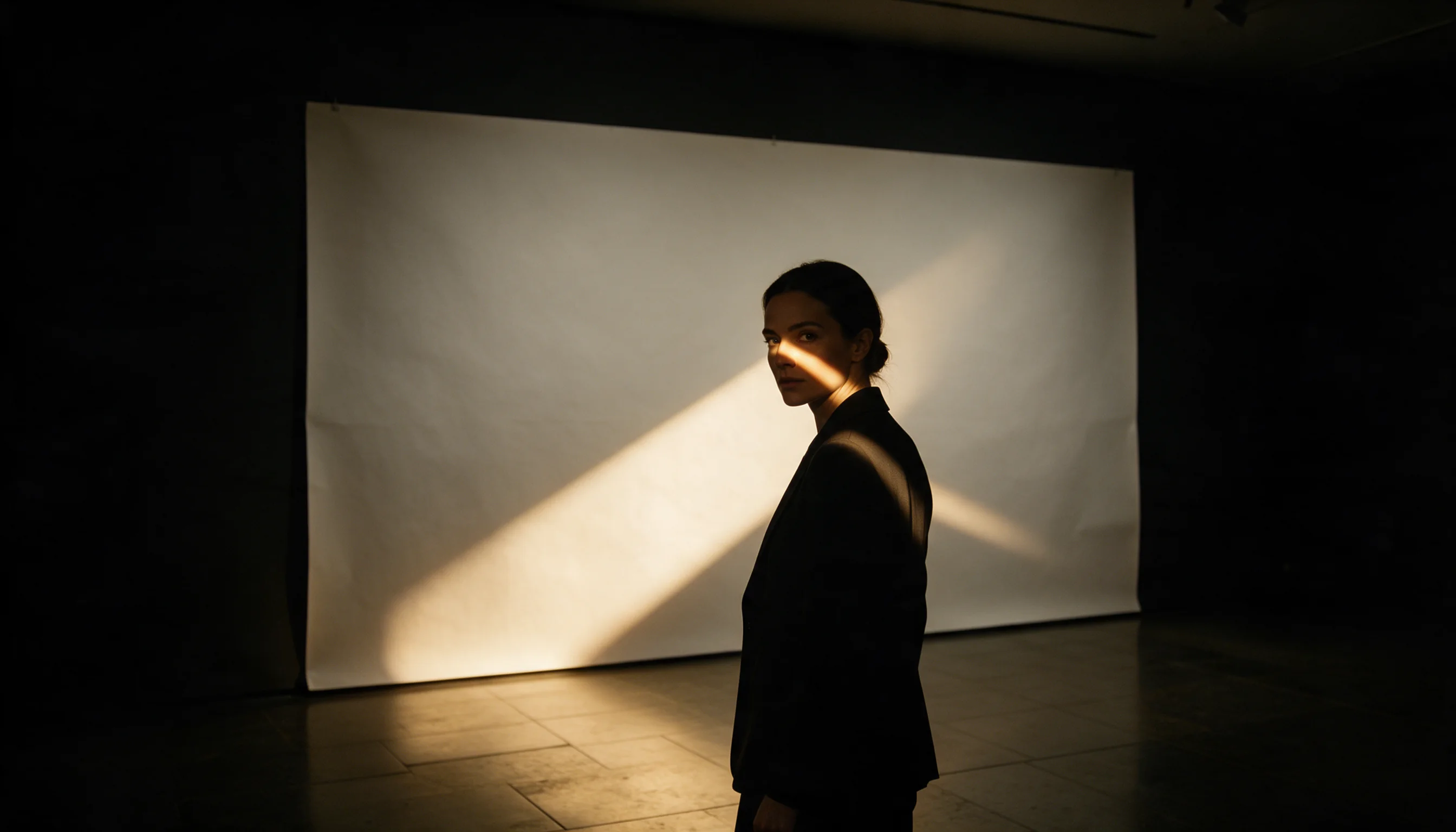
- Revisioni grafiche: segna una parte della bozza di un manifesto e richiedi un nuovo fondale dipinto in quell’area.
Guida al prompt e consigli pratici
- Identifica prima la base: scrivi “modifica Image 1” prima di indicare il risultato desiderato.
- Elenca cosa conservare: scrivi “preserva l’aspetto del soggetto” quando cambi abbigliamento e luogo.
- Separa le istruzioni dei riferimenti: prova “prendi i colori dello sfondo da Image 2” per chiarire i ruoli delle sorgenti.
- Usa un’istruzione mirata per la maschera: chiedi “una parete verde petrolio nell’area segnata” insieme a un PNG preparato.
- Valuta un cambiamento definito: usa “trench color cammello all’ora blu” anziché combinare alternative senza relazione.
- Per Flare, adatta
reasoning_effortalla composizione: high è il valore predefinito e aiuta con testi densi; una pianificazione maggiore richiede più tempo, senza cambiare il costo.
Avvio rapido dell’API
# Generate the idempotency key once; reuse it when retrying after a lost response.
export SPICY_IDEMPOTENCY_KEY="${SPICY_IDEMPOTENCY_KEY:-$(uuidgen)}"
curl -X POST https://api.spicyapi.ai/api/v1/jobs/createTask \
  -H "Authorization: Bearer $SPICY_API_KEY" \
  -H "Content-Type: application/json" \
  -H "Idempotency-Key: $SPICY_IDEMPOTENCY_KEY" \
  -d '{
  "model": "openai/gpt-image-2.6-flare/edit",
  "input": {
    "background": "auto",
    "image_urls": [
      "https://example.com/reference.png"
    ],
    "num_outputs": 1,
    "output_format": "png",
    "prompt": "A ceramic teapot on a linen cloth, soft window light, muted palette",
    "quality": "medium",
    "resolution": "1k"
  }
}'

# Copy data.taskId from the response into TASK_ID, then poll the status.
TASK_ID="TASK_ID_FROM_RESPONSE"
curl "https://api.spicyapi.ai/api/v1/jobs/recordInfo?taskId=$TASK_ID" \
  -H "Authorization: Bearer $SPICY_API_KEY"
Nel riferimento dell’API trovi autenticazione, schema completo, polling e gestione degli errori.