Introduzione
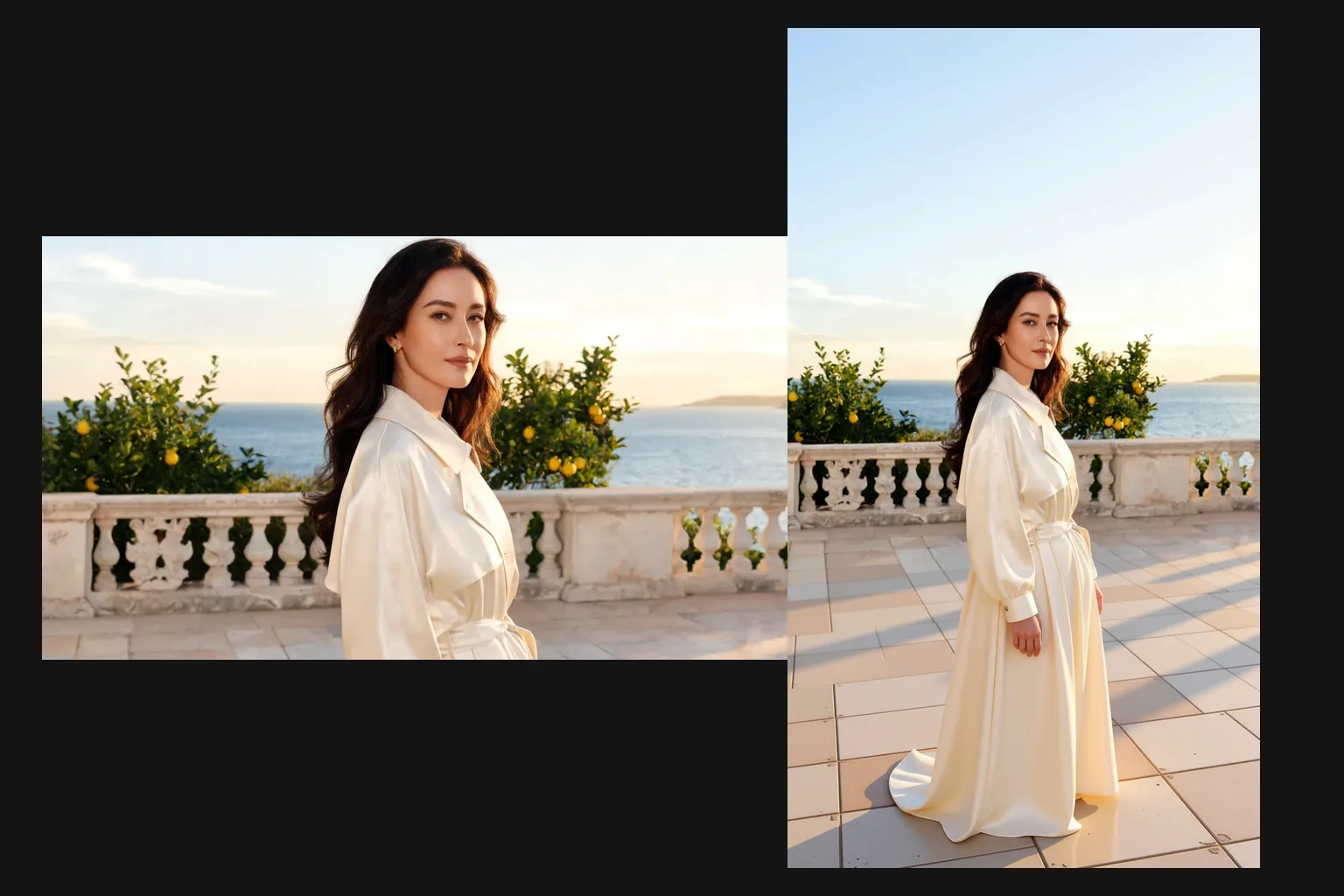
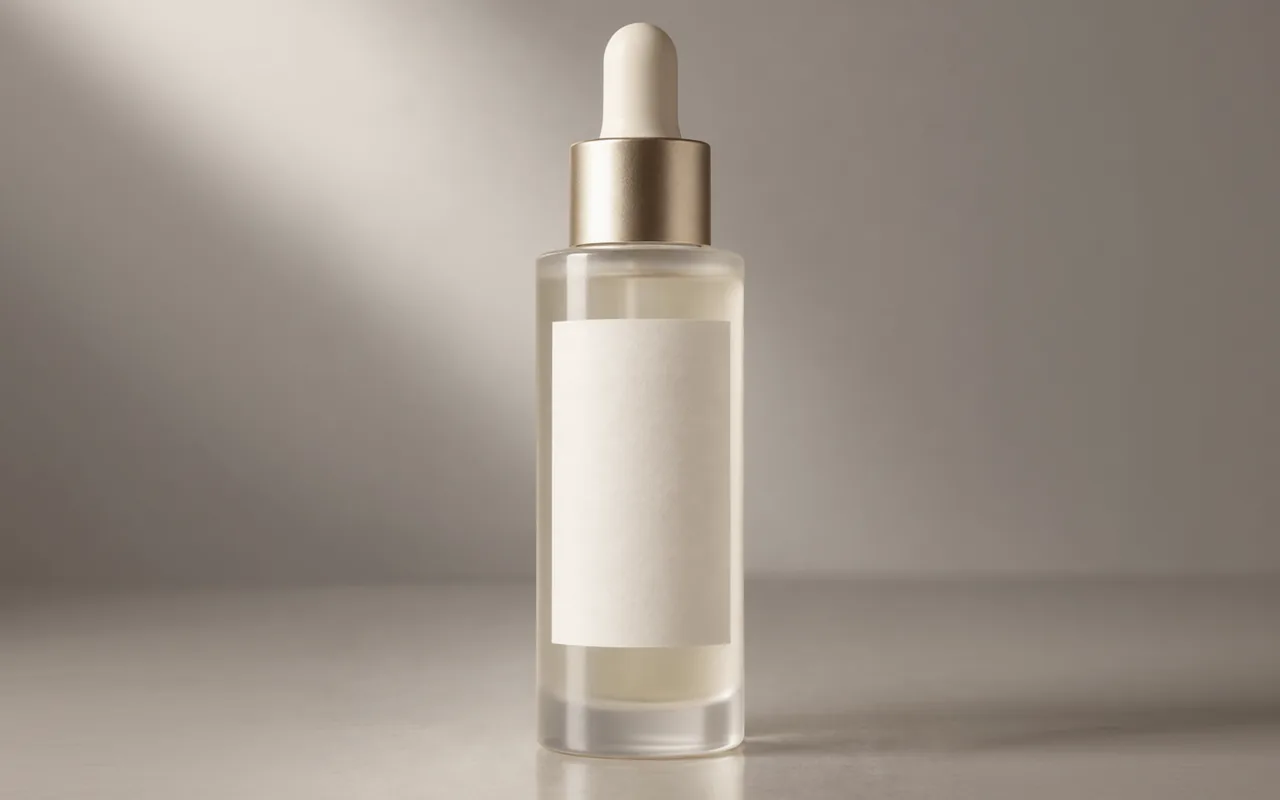
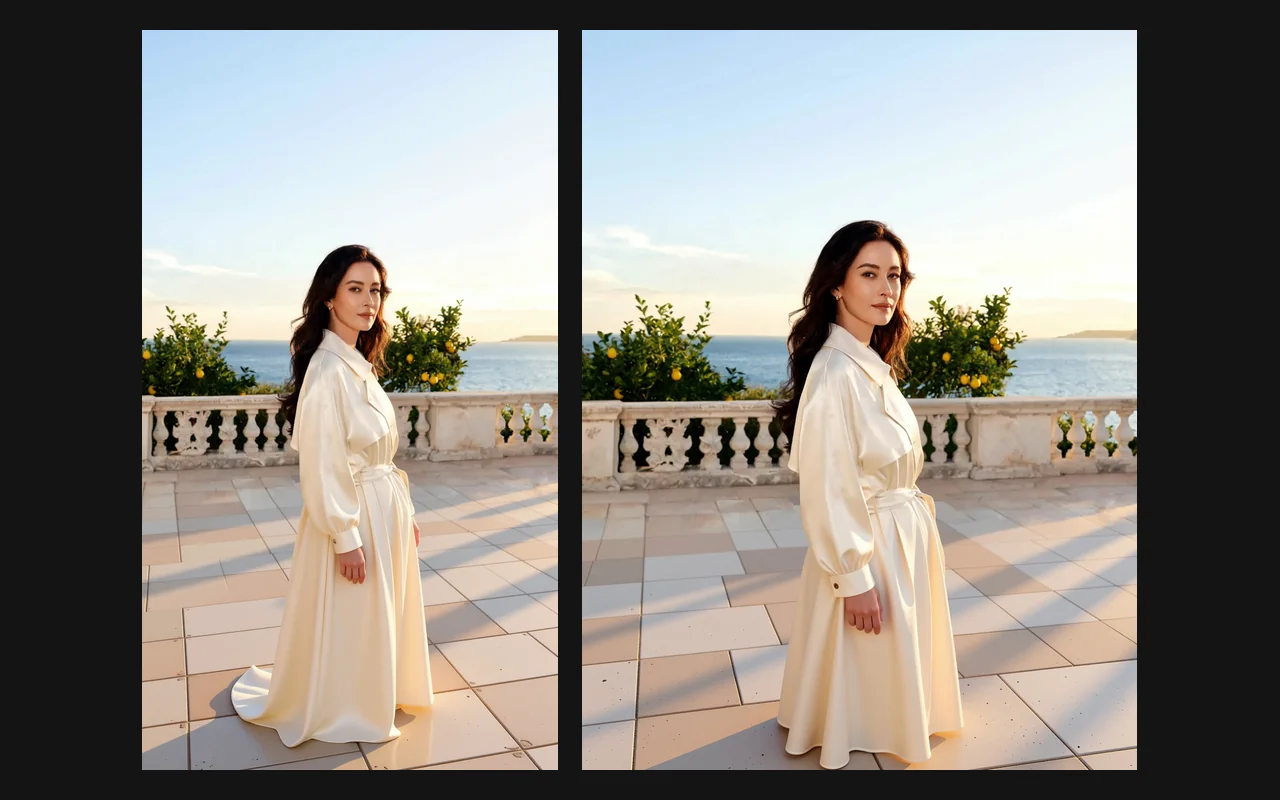
Image Expander fa crescere una foto verso l'esterno fino a darle una forma nuova. Scegli un formato di arrivo e lo strumento conserva la tua immagine, la colloca dentro una cornice più larga o più alta e dipinge uno scenario nuovo nello spazio vuoto, così il risultato si legge come un'unica immagine continua. È l'opposto del ritaglio: dall'originale non si taglia nulla e nulla viene stirato per riempire la cornice.
Caratteristiche principali
Sette forme di arrivo
L'immagine finale può essere quadrata, orizzontale o verticale: 1:1, 16:9, 9:16, 4:3, 3:4, 3:2 o 2:3. Così copri post nel feed, copertine video, storie, banner e impaginazioni in stile stampa partendo da una sola foto, senza pianificare ogni ritaglio già durante il servizio.
Una continuazione, non un riempimento
La nuova area viene dipinta per proseguire ciò che c'è già. Pavimenti, cieli, pareti, fogliame e direzione della luce continuano oltre il vecchio bordo, invece di riempire la cornice con sfocature, bordi specchiati o un colore pieno.
Nessun prompt da scrivere
L'estensione viene dedotta dall'immagine stessa. Un'immagine e un formato sono l'intera richiesta, quindi trasformare una cartella di foto verticali in banner orizzontali in un solo lotto è semplice.
Parametri della richiesta
| Parametro | Obbligatorio | Nota |
|---|---|---|
image_url | Sì | La foto da espandere, in JPEG, PNG o WebP. Viene collocata nella cornice più grande e l'ambiente viene dipinto attorno. almeno 1 caratteri |
aspect_ratio | No | Forma dell'immagine finale. Il lato lungo misura sempre 1536 pixel: il 16:9 dà 1536 × 864, il 9:16 dà 864 × 1536 e l'1:1 dà 1536 × 1536. |
output_format | No | PNG di default; JPEG o WebP per file più leggeri. |
Prezzi
$0.024 / immagine
Addebito per immagine prodotta; il formato che scegli non cambia il prezzo.
Casi d’uso
Un servizio, tutti i formati
Trasforma una foto verticale di prodotto o un ritratto in un header 16:9 per il sito e in un riquadro 1:1 per il marketplace, senza rifotografare e senza bande scomode ai lati dell'inquadratura.
Spazio per testo e layout
Aggiungi cielo o sfondo attorno a un soggetto per ricavare uno spazio pulito per un titolo, un logo o una call to action su un banner, una miniatura o una slide di presentazione.
Correggere le inquadrature strette
Ridai respiro alle foto inquadrate troppo da vicino: un gomito tagliato, una sedia troncata dal bordo, un orizzonte schiacciato contro la cornice.
Consigli avanzati
Scegli il formato in base alla destinazione
Decidi dove userai l'immagine prima di espanderla: 16:9 per copertine video e header, 9:16 per storie e reel, 1:1 per feed e marketplace, 3:2 o 2:3 per impaginazioni in stile stampa. Più la nuova forma si allontana dall'originale, più scenario va inventato, quindi i cambiamenti moderati si integrano meglio.
Tieni conto delle dimensioni di uscita
L'immagine espansa misura 1536 pixel sul lato lungo. Un originale grande torna quindi più piccolo di come è entrato; se la destinazione richiede più pixel, esegui un upscale del risultato invece di partire da una sorgente di qualità inferiore.
Parti da bordi puliti
Lo strumento prosegue tutto ciò che tocca il bordo della foto. Gli sfondi semplici, come cielo, fondale da studio, pareti intonacate o sabbia, si estendono in modo più convincente. Quando un volto, una mano o una scritta sono tagliati dal bordo, lo strumento deve inventare la parte mancante, ed è lì che i risultati sono meno prevedibili; scegli quindi una sorgente con più margine attorno a quei dettagli.
Avvio rapido dell’API
# Generate the idempotency key once; reuse it when retrying after a lost response.
export SPICY_IDEMPOTENCY_KEY="${SPICY_IDEMPOTENCY_KEY:-$(uuidgen)}"
curl -X POST https://api.spicyapi.ai/api/v1/jobs/createTask \
  -H "Authorization: Bearer $SPICY_API_KEY" \
  -H "Content-Type: application/json" \
  -H "Idempotency-Key: $SPICY_IDEMPOTENCY_KEY" \
  -d '{
  "model": "spicyapi/image-expander-v1/edit",
  "input": {
    "aspect_ratio": "1:1",
    "image_url": "https://example.com/reference.png",
    "output_format": "png"
  }
}'

# Copy data.taskId from the response into TASK_ID, then poll the status.
TASK_ID="TASK_ID_FROM_RESPONSE"
curl "https://api.spicyapi.ai/api/v1/jobs/recordInfo?taskId=$TASK_ID" \
  -H "Authorization: Bearer $SPICY_API_KEY"
Nel riferimento dell’API trovi autenticazione, schema completo, polling e gestione degli errori.