Introduzione
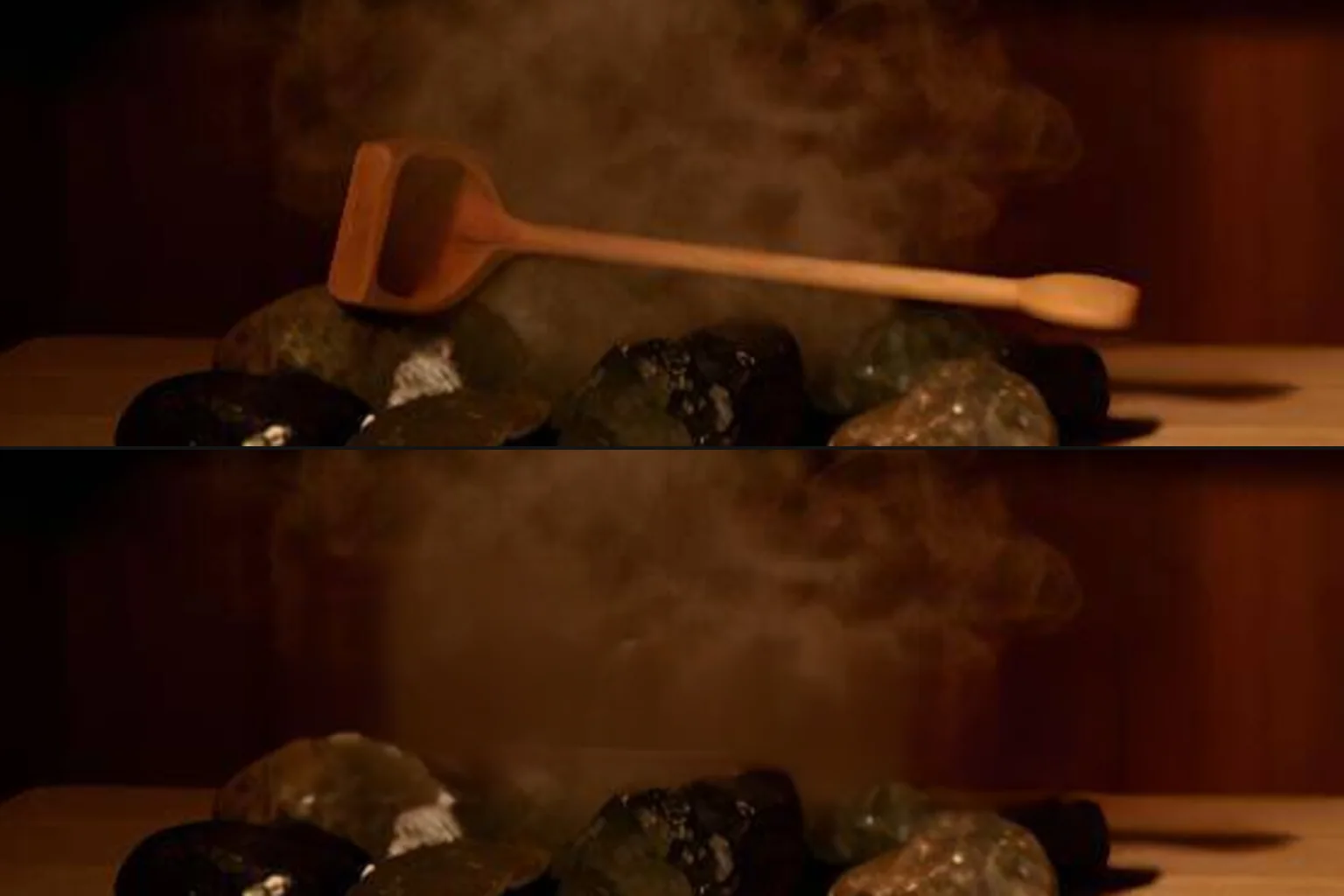
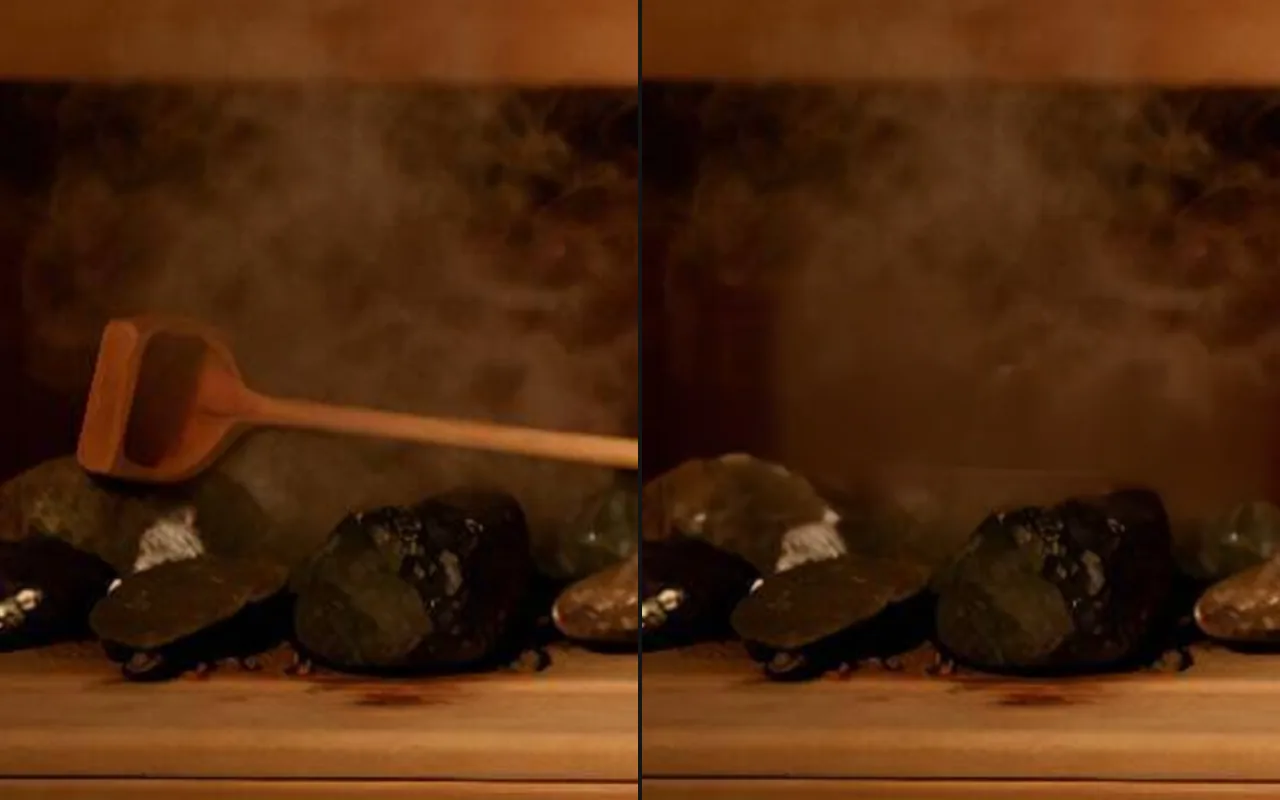
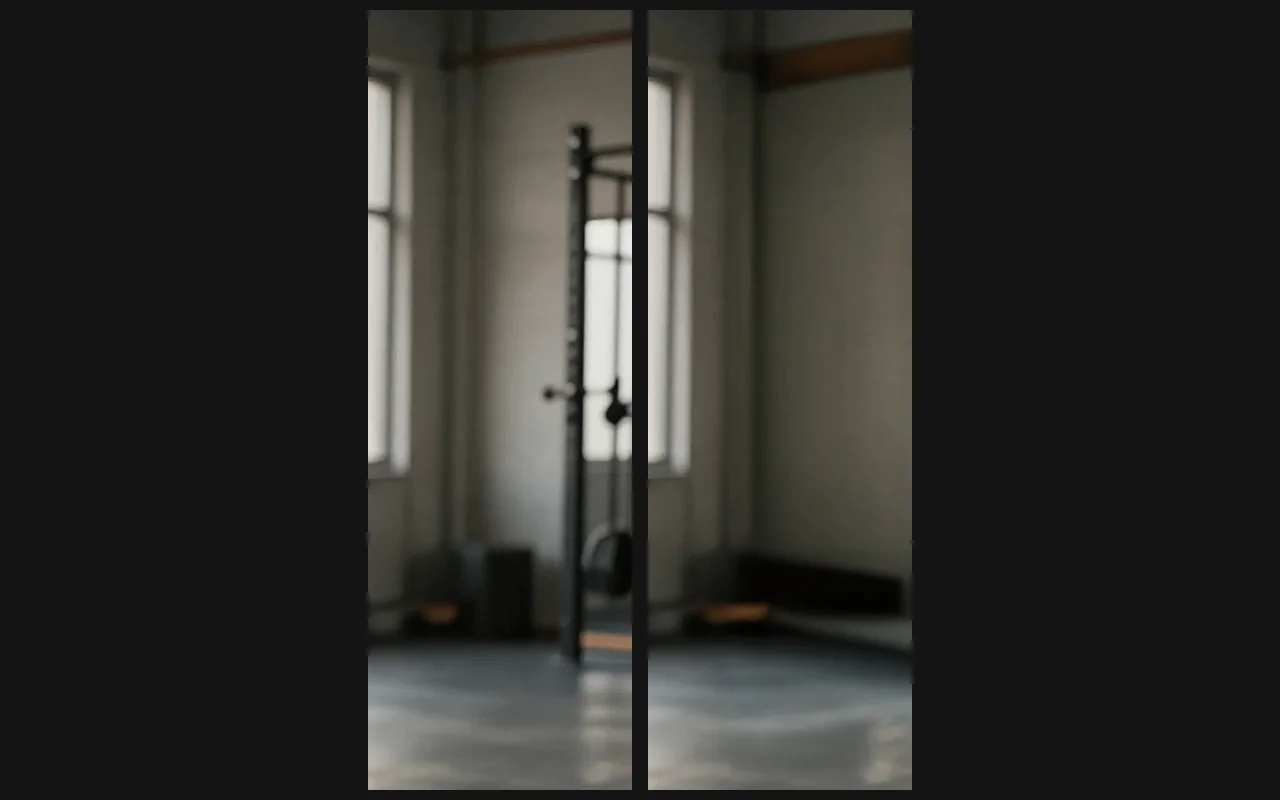
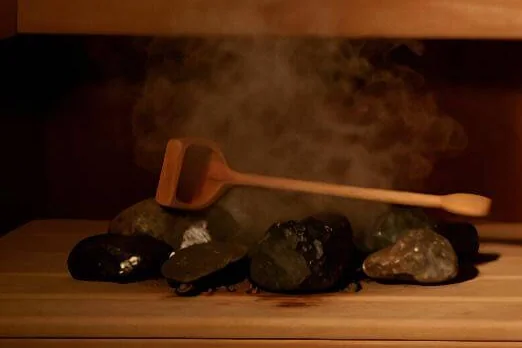
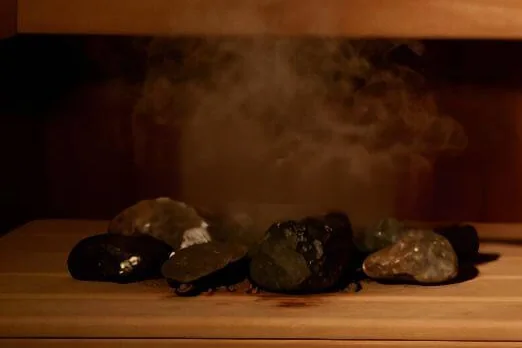
Object Eraser toglie da una foto ciò che non vuoi e riempie lo spazio che lascia con uno sfondo coerente con il resto della scena. Indichi l'oggetto in uno di due modi, descrivendolo in poche parole oppure dipingendolo di bianco su una maschera nera, e ricevi la stessa foto alle dimensioni originali, senza quell'oggetto.
Caratteristiche principali
Seleziona con le parole o con una maschera
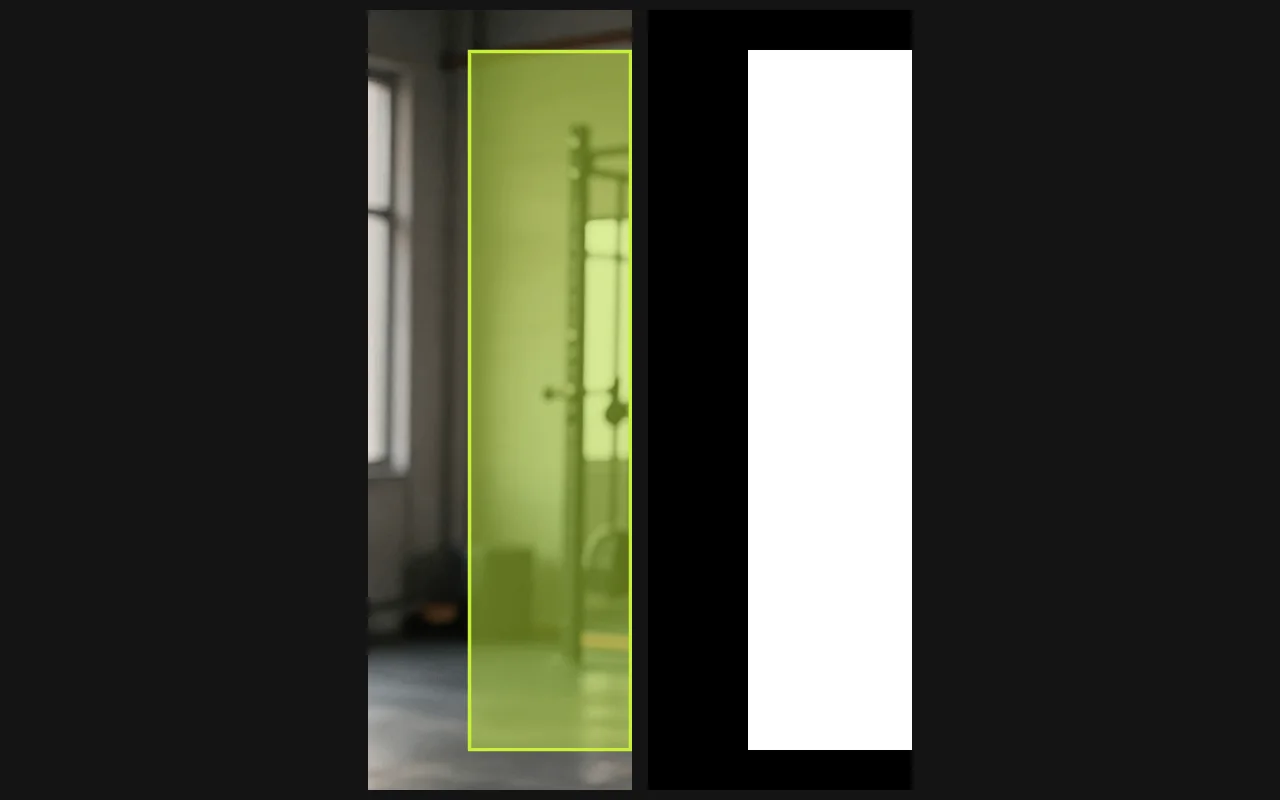
La via più rapida è una breve descrizione: "la panca di legno a sinistra", "il cartello sopra la porta", "la seconda persona da destra". Funziona meglio con oggetti ben distinti e con spazio libero intorno; gli oggetti sottili e quelli sul bordo dell'inquadratura vengono spesso ignorati, e una foto che torna invariata ne è il segnale. La maschera segna i pixel esatti, quindi è la strada sicura in questi casi, come per una di due tazze simili o solo una parte di una recinzione. Puoi inviarle entrambe nella stessa richiesta.
Riempimenti che seguono la scena
L'area eliminata non viene sfocata né impastata: viene ricostruita a partire da ciò che la circonda. Il parquet prosegue, le pareti mantengono la loro texture e la luce continua a cadere dallo stesso lato, ed è per questo che il risultato sembra una fotografia non ritoccata.
Il resto della foto resta com'era
Viene sostituito solo l'oggetto selezionato. L'inquadratura, la risoluzione e tutto ciò che è fuori dalla selezione tornano come li hai inviati, così la foto modificata può rientrare subito in un layout, un annuncio o una serie.
Parametri della richiesta
| Parametro | Obbligatorio | Nota |
|---|---|---|
image_url | Sì | La foto da ripulire, in JPEG, PNG o WebP. almeno 1 caratteri |
prompt | No | Che cosa togliere, in poche parole e con una posizione se ce n'è più di uno: "l'auto rossa a sinistra". Nomina qualcosa che sia davvero nella foto, altrimenti torna invariata. almeno 1 caratteri · al massimo 1000 caratteri |
mask_url | No | Immagine facoltativa in bianco e nero delle stesse dimensioni della foto: il bianco segna ciò che va tolto, il nero ciò che resta. almeno 1 caratteri |
output_format | No | PNG conserva tutti i bordi senza perdite ed è il formato di default; JPEG e WebP producono file più leggeri. |
Prezzi
$0.03 / immagine
Addebito per immagine prodotta; il numero di oggetti che togli in una richiesta non cambia il prezzo.
Casi d’uso
Foto di prodotti e immobili pulite
Togli cavi, cartellini del prezzo, imballaggi dimenticati o passanti da scatti altrimenti pronti, invece di fissare un nuovo servizio. È la correzione più rapida per foto di annunci, interni e gallerie immobiliari in cui un solo oggetto fastidioso rovina l'inquadratura.
Foto di viaggio ed eventi più ordinate
Elimina turisti, bidoni, impalcature o altri fotografi dallo sfondo di un ritratto o di un monumento, così il soggetto ha finalmente l'inquadratura tutta per sé.
Preparare le immagini per altre modifiche
Libera prima uno spazio, poi allarga l'intera scena con Image Expander.
Consigli avanzati
Descrivi ciò che si vede, e dove
Descrivi l'oggetto come lo indicheresti a un collega: un nome, un colore o un materiale e una posizione. "Panca" funziona; "la panca di legno a sinistra" funziona meglio quando nella scena ce n'è più di una. Nominare qualcosa che non è nell'immagine non genera un errore. La foto torna semplicemente invariata, quindi un risultato identico all'input di solito significa che la descrizione ha mancato il bersaglio.
Dipingi maschere abbondanti
Quando usi mask_url, fai la maschera delle stesse dimensioni della foto, bianca sull'oggetto e nera ovunque altro. Estendi il bianco un po' oltre il bordo dell'oggetto, così spariscono anche il contorno e l'ombra; una maschera che aderisce alla sagoma tende a lasciare un'impronta leggera.
Togli le cose grandi una alla volta
Più oggetti piccoli possono sparire in una sola richiesta, ma per eliminazioni grandi o sovrapposte fai passate separate e controlla ogni risultato. Ogni passata restituisce una foto completa, quindi l'output di una richiesta può entrare direttamente nella successiva.
Avvio rapido dell’API
# Generate the idempotency key once; reuse it when retrying after a lost response.
export SPICY_IDEMPOTENCY_KEY="${SPICY_IDEMPOTENCY_KEY:-$(uuidgen)}"
curl -X POST https://api.spicyapi.ai/api/v1/jobs/createTask \
  -H "Authorization: Bearer $SPICY_API_KEY" \
  -H "Content-Type: application/json" \
  -H "Idempotency-Key: $SPICY_IDEMPOTENCY_KEY" \
  -d '{
  "model": "spicyapi/object-eraser-v1/edit",
  "input": {
    "image_url": "https://example.com/reference.png",
    "output_format": "png",
    "prompt": "A ceramic teapot on a linen cloth, soft window light, muted palette"
  }
}'

# Copy data.taskId from the response into TASK_ID, then poll the status.
TASK_ID="TASK_ID_FROM_RESPONSE"
curl "https://api.spicyapi.ai/api/v1/jobs/recordInfo?taskId=$TASK_ID" \
  -H "Authorization: Bearer $SPICY_API_KEY"
Nel riferimento dell’API trovi autenticazione, schema completo, polling e gestione degli errori.