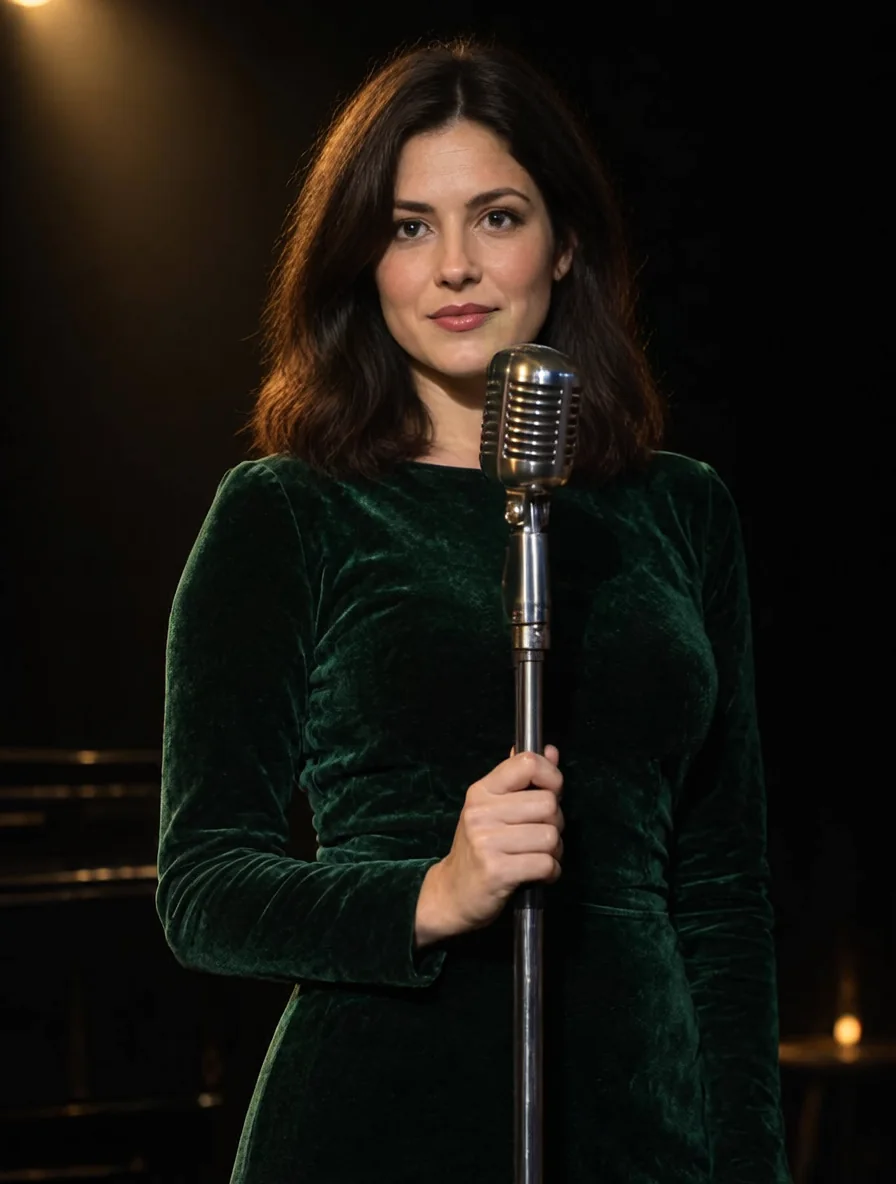
Introduzione
P-H3-Image Modifica immagine usa la prima immagine come sorgente e accetta fino a otto immagini di riferimento aggiuntive. Un’istruzione scritta indica al modello quali elementi conservare o sostituire.
Caratteristiche principali
Richiama la sorgente con <Picture 1> e l’input successivo con <Picture 2>. Di default le proporzioni dell’output seguono la prima immagine; impostare aspect_ratio le sostituisce. Per le modifiche sono disponibili tutti e cinque i livelli di risoluzione. Nei nostri test una modifica a 4k ha restituito 3360 x 5024 pixel.
Parametri della richiesta
| Parametro | Obbligatorio | Nota |
|---|---|---|
prompt | Sì | Fornisci l’istruzione di modifica obbligatoria; non ne esiste una predefinita. Indica cosa cambiare e cosa conservare, richiamando le immagini numerate quando combini più sorgenti. almeno 1 caratteri · al massimo 5000 caratteri |
image_urls | Sì | Elenco ordinato obbligatorio di 1–9 URL di immagini, senza sorgente predefinita. almeno 1 elementi · al massimo 9 elementi |
aspect_ratio | No | Ometti questo campo facoltativo per ereditare le proporzioni della prima immagine. |
resolution | No | Una modifica usa di default 1k, circa 1 megapixel. Le alternative sono 1.5k (~2,4 MP), 2k (~4 MP), 3k (~9,4 MP) e 4k (~16,8 MP); cambiare livello modifica il prezzo dell’immagine. |
output_format | No | Salva la modifica in jpeg, salvo richiesta di png o webp. Le tre codifiche hanno lo stesso prezzo. |
seed | No | Puoi fornire un valore per la sorgente casuale quando confronti le modifiche; di default non ne è richiesto alcuno. |
Prezzi
Il risultato modificato ha un prezzo per immagine in base al livello 1k, 1.5k, 2k, 3k o 4k. Ogni immagine di input dopo la prima aggiunge un piccolo costo; proporzioni e codifica dell’output non ne aggiungono. Una richiesta fallita non viene addebitata.
| Specifiche | Prezzo |
|---|---|
| $0.03 / immagine |
| $0.048 / immagine |
| $0.066 / immagine |
| $0.138 / immagine |
| $0.21 / immagine |
Casi d’uso
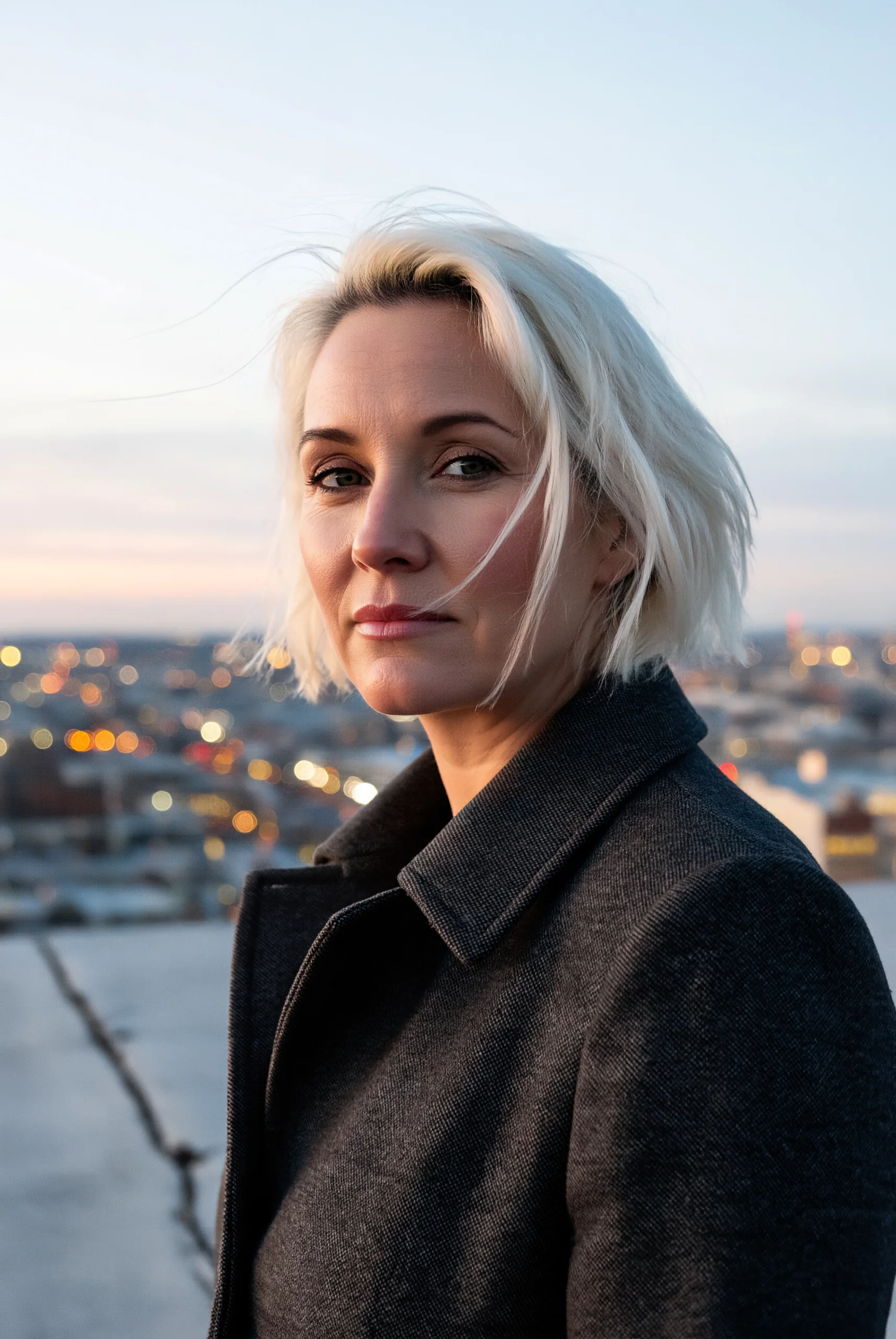
Usa un ritratto per ottenere un nuovo abbigliamento e un’ambientazione sul mare, oppure combina una foto di un palco con un’interprete sostitutiva. I nostri test con una e due sorgenti hanno conservato l’identità richiesta anche cambiando la scena.
Consigli avanzati
Metti al primo posto la scena da conservare, poi indica quali dettagli prendere da ogni input numerato. Invertendo l’ordine, nei nostri test il risultato si è avvicinato di più all’altra scena. Ogni riferimento oltre il primo comporta un piccolo costo aggiuntivo. Secondo Pruna AI, le risoluzioni inferiori possono presentare più artefatti nei dettagli.
Avvio rapido dell’API
# Generate the idempotency key once; reuse it when retrying after a lost response.
export SPICY_IDEMPOTENCY_KEY="${SPICY_IDEMPOTENCY_KEY:-$(uuidgen)}"
curl -X POST https://api.spicyapi.ai/api/v1/jobs/createTask \
  -H "Authorization: Bearer $SPICY_API_KEY" \
  -H "Content-Type: application/json" \
  -H "Idempotency-Key: $SPICY_IDEMPOTENCY_KEY" \
  -d '{
  "model": "pruna-ai/p-h3-image/edit",
  "input": {
    "image_urls": [
      "https://example.com/reference.png"
    ],
    "output_format": "jpeg",
    "prompt": "A ceramic teapot on a linen cloth, soft window light, muted palette",
    "resolution": "1k"
  }
}'

# Copy data.taskId from the response into TASK_ID, then poll the status.
TASK_ID="TASK_ID_FROM_RESPONSE"
curl "https://api.spicyapi.ai/api/v1/jobs/recordInfo?taskId=$TASK_ID" \
  -H "Authorization: Bearer $SPICY_API_KEY"
Nel riferimento dell’API trovi autenticazione, schema completo, polling e gestione degli errori.