Introduzione
P-Image LoRA Modifica immagine modifica da una a cinque immagini sorgente su istruzione con P-Image-Edit di Pruna AI, con un LoRA facoltativo per uno specifico stile di modifica. Di’ cosa deve cambiare e cosa deve restare; il risultato segue la forma della prima immagine, a meno che tu non scelga un formato. La piattaforma non aggiunge alcun filtro sui contenuti a immagini, istruzione o risultato.
Scegli la modalità in base al materiale di partenza
| Materiale di partenza | Modalità |
|---|---|
| una o più immagini da modificare | P-Image LoRA Modifica immagine |
| solo una descrizione scritta | P-Image LoRA Testo in immagine |
Caratteristiche principali
Modifiche su istruzione
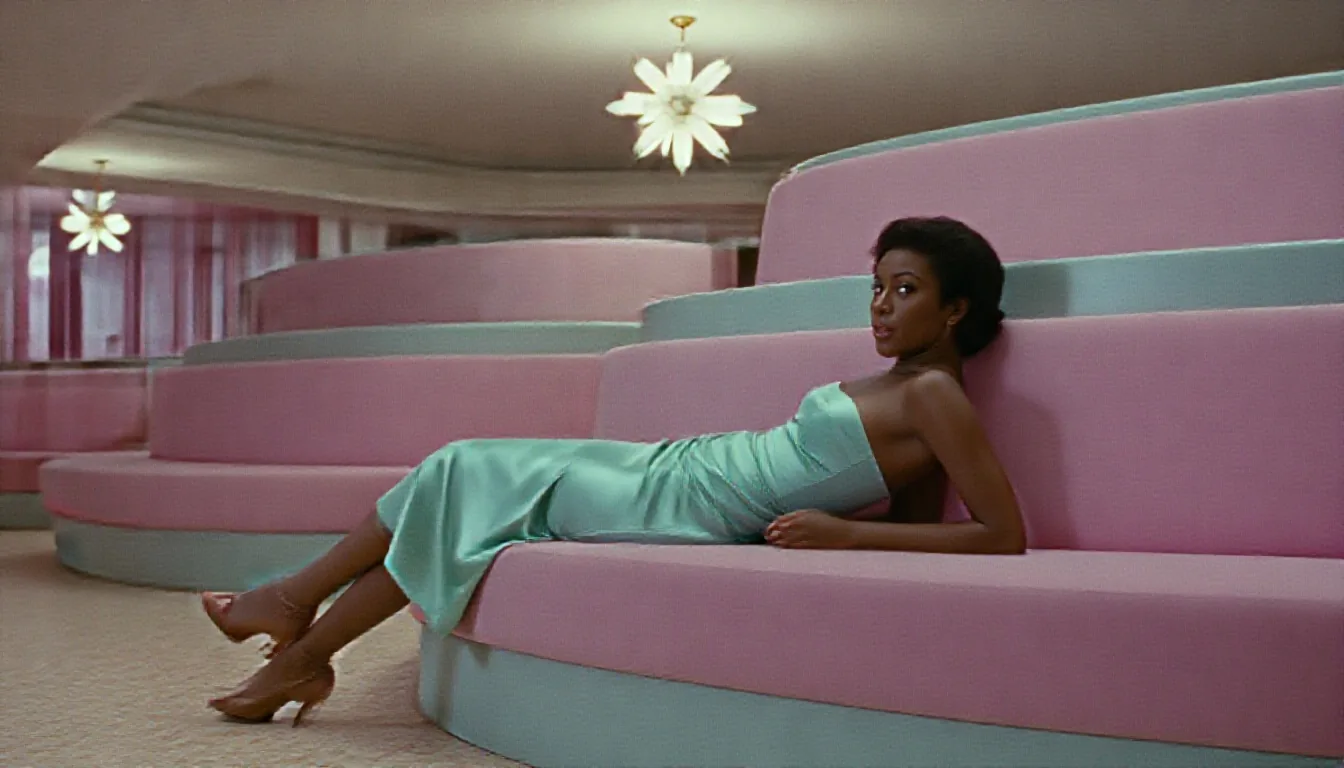
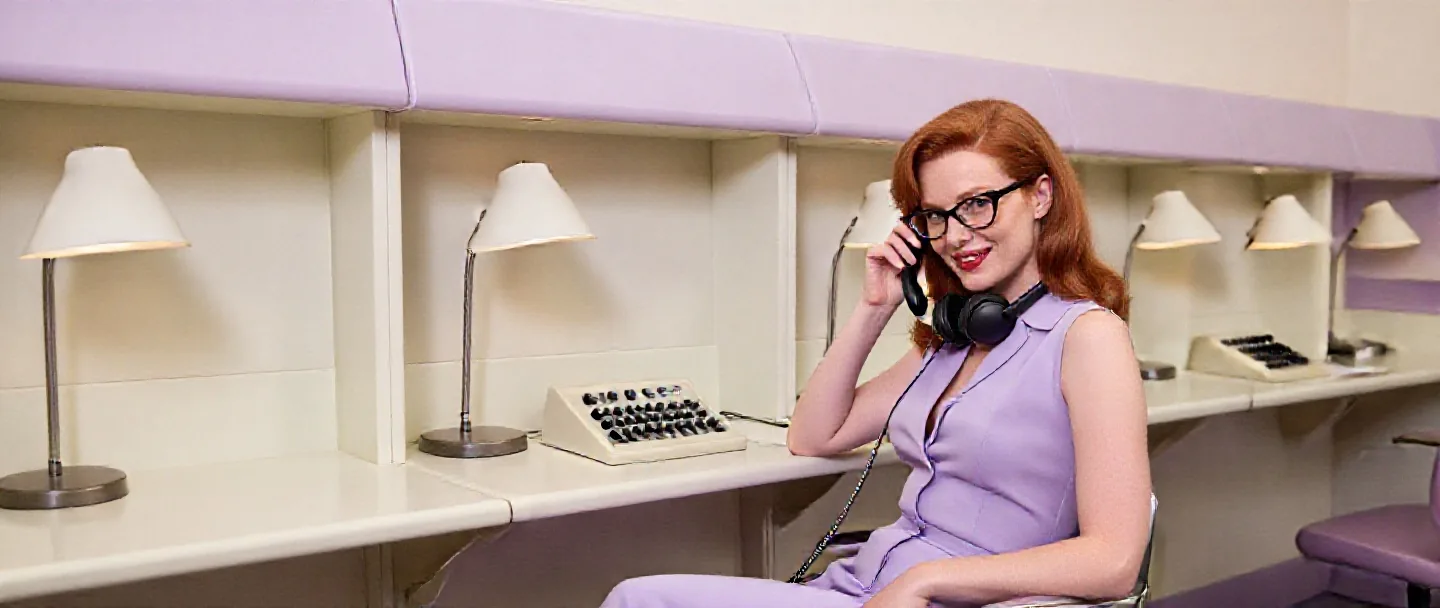
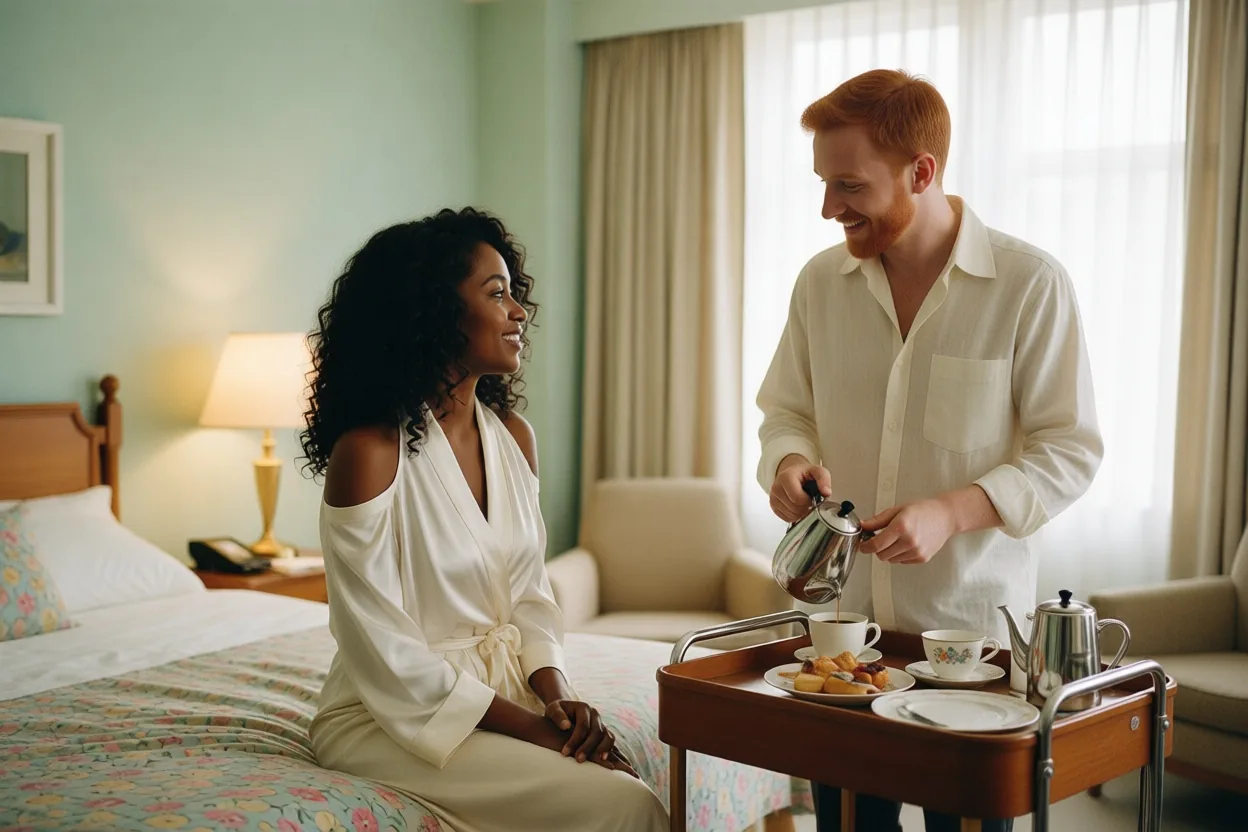
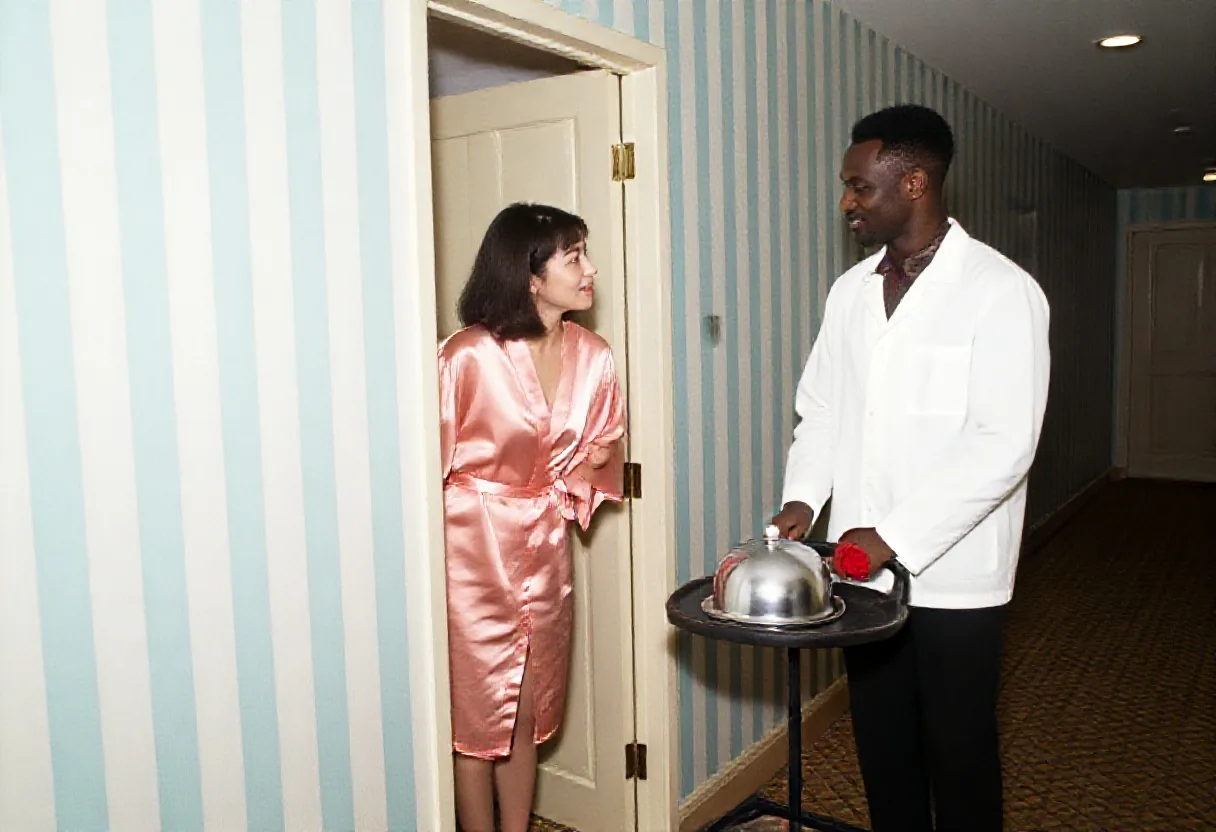
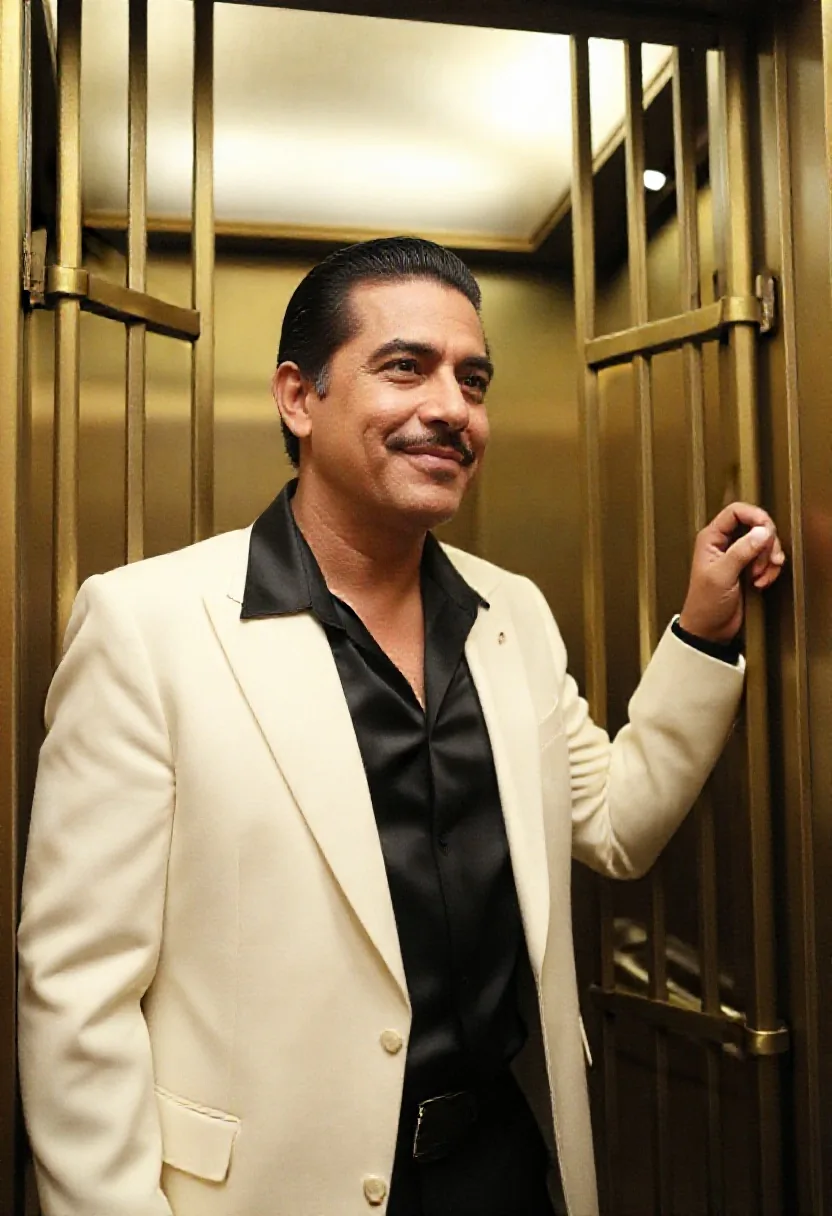
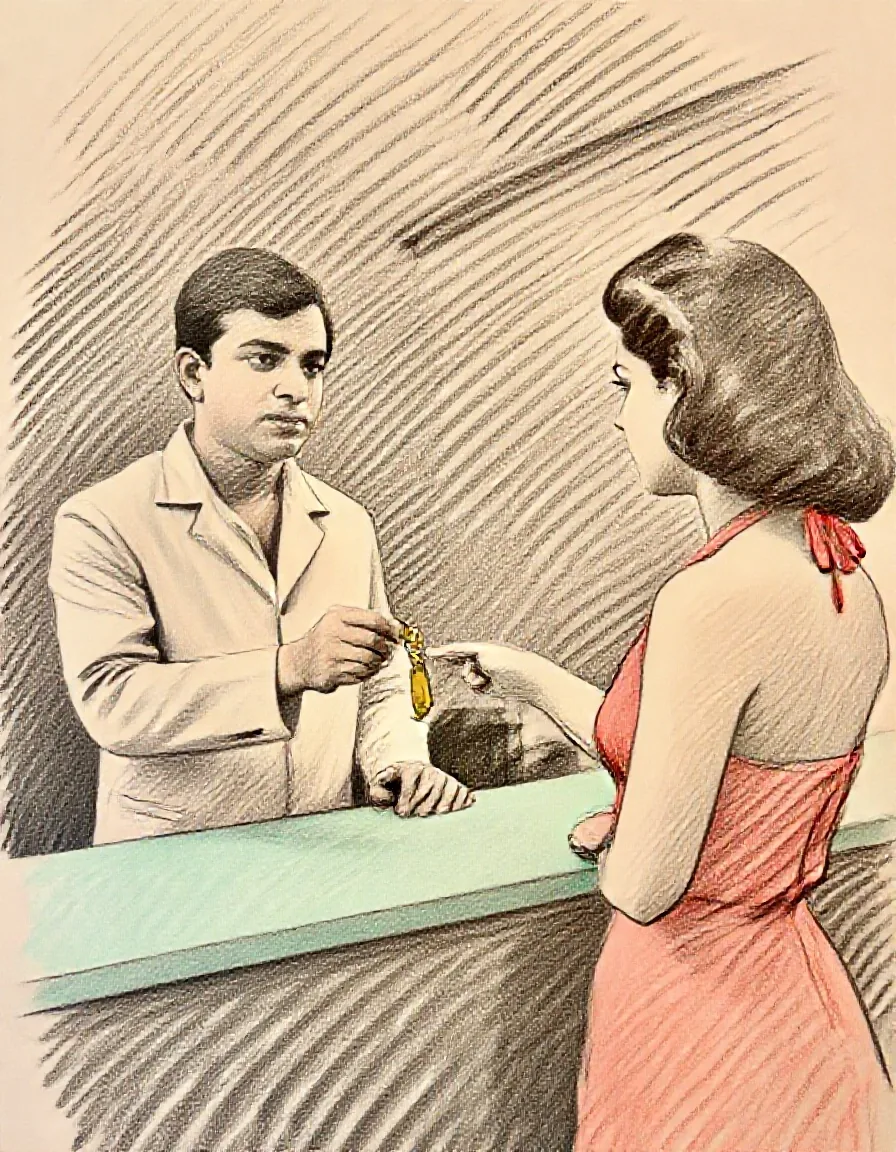
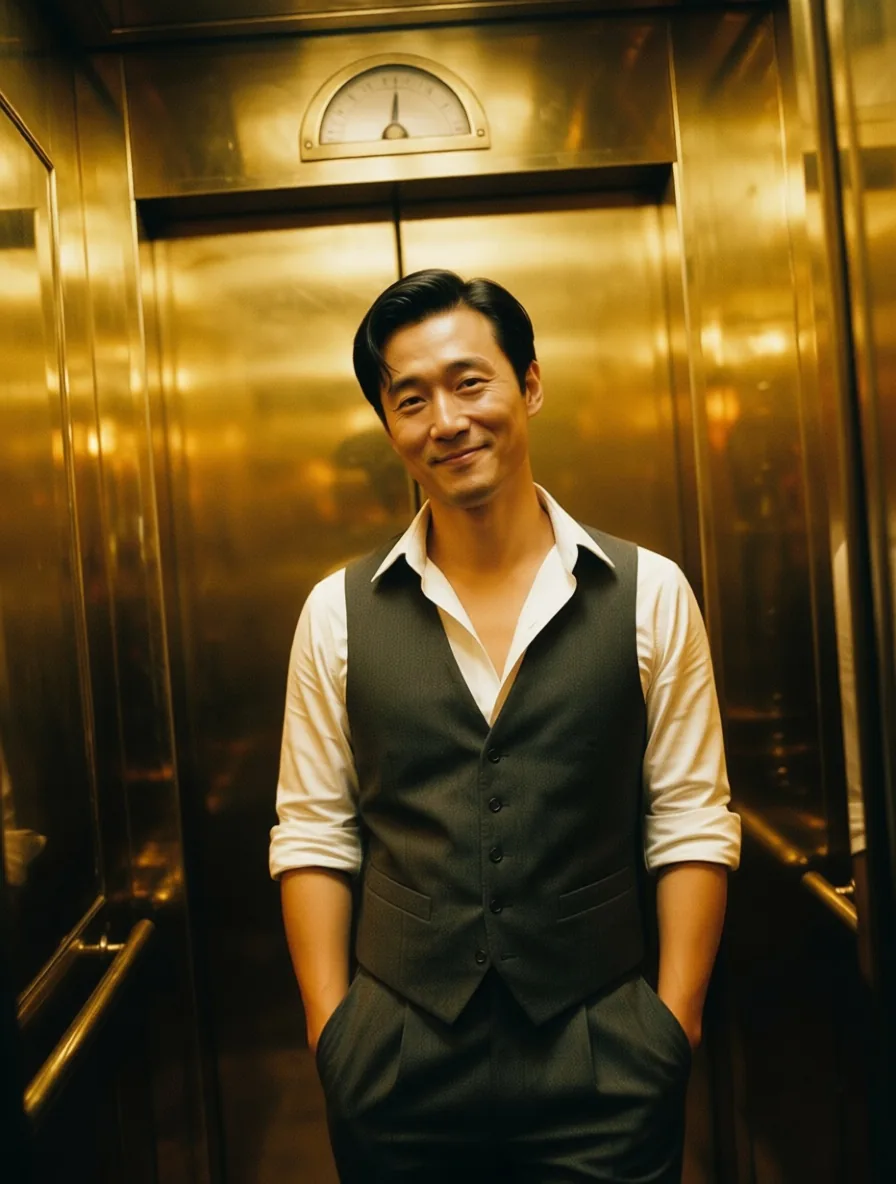
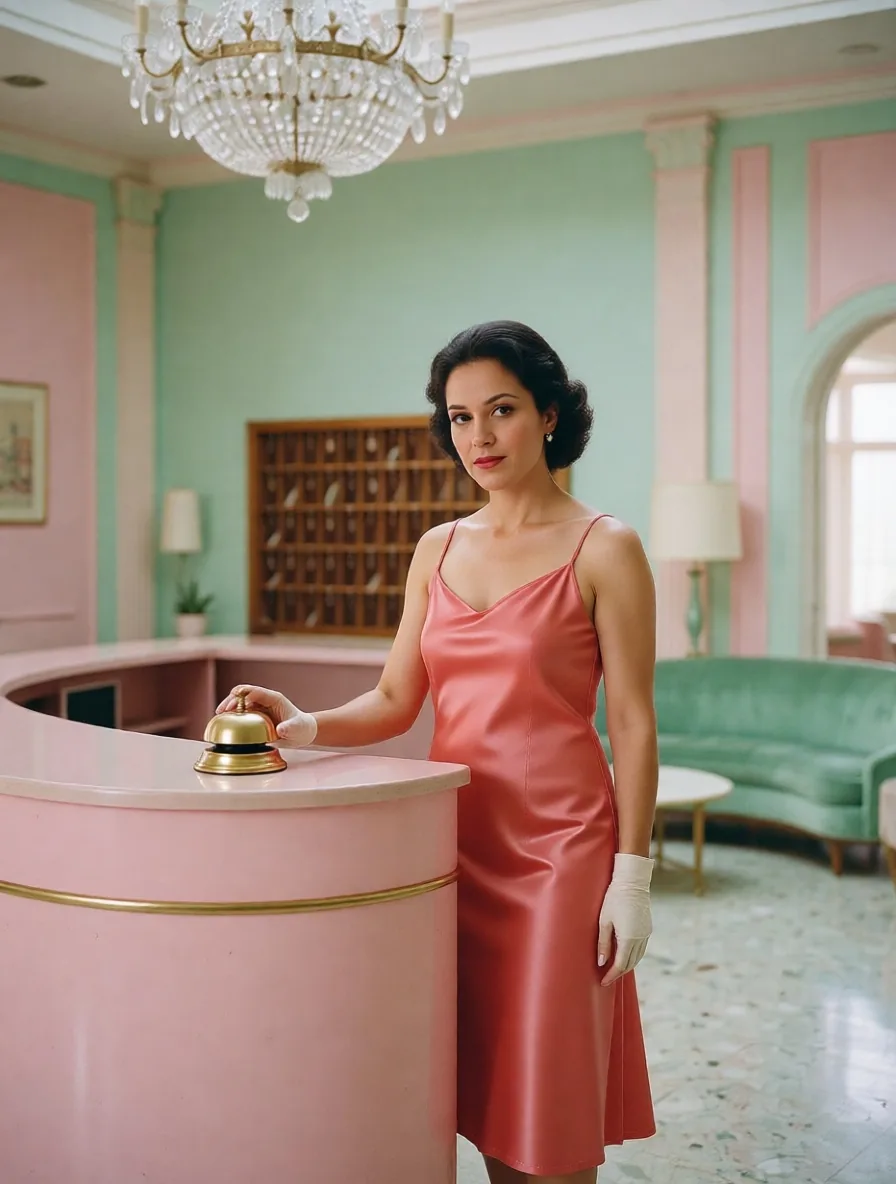
Outfit, luce e inquadratura cambiano su richiesta mentre volti e ambientazione restano. Nei nostri test un abito è diventato una camicia a collo aperto e la blusa di una receptionist un abito di raso, con le stesse persone e le stesse stanze.
Fino a cinque immagini insieme
Due ritratti scattati separatamente sono tornati come un’unica scena con entrambi i volti mantenuti. Richiama ogni immagine con il suo numero nell’istruzione.
LoRA di modifica
Si può caricare un LoRA addestrato per Qwen-Image-Edit, come uno da foto ad anime o uno per l’inquadratura successiva. L’istruzione fa la maggior parte del lavoro; il LoRA orienta lo stile della modifica.
Nessun filtro sui contenuti
Nulla viene filtrato né rifiutato. Nei nostri test l'editor ha seguito le istruzioni fino al livello Forte e al livello Massimo; ha attenuato il livello Molto forte anche con una LoRA senza filtro caricata.
Parametri della richiesta
| Parametro | Obbligatorio | Nota |
|---|---|---|
prompt | Sì | Di’ cosa cambia e cosa resta, per esempio "keep her face and the lobby". Con più immagini, chiamale image 1, image 2 e così via. almeno 1 caratteri · al massimo 5000 caratteri |
image_urls | Sì | Da una a cinque immagini sorgente, fino a 10 MB ciascuna. Senza |
aspect_ratio | No | Facoltativo. Se lo lasci vuoto il risultato segue la prima immagine a circa un megapixel. |
loras | No | Facoltativo. Una voce {path, scale} addestrata per Qwen-Image-Edit, come link pubblico e diretto al file .safetensors; scale da -1 a 3, 1 di default. Predefinito: |
output_format | No | JPEG di default, oppure PNG o WebP. Il formato non cambia il prezzo. |
seed | No | Mantiene confrontabili le modifiche mentre cambi l’istruzione o l’intensità del LoRA. Non garantisce gli stessi identici pixel a ogni esecuzione. |
Prezzi
$0.012 / immagine
Addebitato per immagine. Il numero di immagini sorgente, le proporzioni, il formato di output e il caricamento di un LoRA non cambiano il prezzo.
Casi d’uso
Cambi di guardaroba e di luce
Prova abiti, momenti della giornata e correzioni colore sulla stessa persona e sullo stesso set senza rifare lo shooting.
Scene di gruppo da foto separate
Porta in una stessa inquadratura persone fotografate separatamente, per copertine, poster o storyboard.
Nuovo stile per una serie
Fai passare una cartella di foto con un solo LoRA di modifica, come da foto ad anime, con la stessa istruzione e lo stesso seed.
Consigli avanzati
Di’ cosa mantenere
Nomina le parti che devono sopravvivere, come il volto, i capelli o la stanza, poi descrivi la modifica. I dettagli non nominati possono cambiare.
Numera le immagini
Con più sorgenti scrivi 'the woman from image 1 and the man from image 2'. L’output prende la forma della prima immagine, a meno che tu non imposti un formato.
Usa la frase del LoRA
I LoRA di modifica sono addestrati con una frase fissa, come 'Next Scene:' o 'transform into anime'. Mettila all’inizio dell’istruzione.
Lascia perdere i LoRA per le modifiche semplici
Un’istruzione semplice funziona senza alcun LoRA. Caricane uno solo quando vuoi il suo stile particolare; i LoRA per modelli di testo in immagine qui falliscono.
Avvio rapido dell’API
# Generate the idempotency key once; reuse it when retrying after a lost response.
export SPICY_IDEMPOTENCY_KEY="${SPICY_IDEMPOTENCY_KEY:-$(uuidgen)}"
curl -X POST https://api.spicyapi.ai/api/v1/jobs/createTask \
  -H "Authorization: Bearer $SPICY_API_KEY" \
  -H "Content-Type: application/json" \
  -H "Idempotency-Key: $SPICY_IDEMPOTENCY_KEY" \
  -d '{
  "model": "pruna-ai/p-image-lora/edit",
  "input": {
    "image_urls": [
      "https://example.com/reference.png"
    ],
    "output_format": "jpeg",
    "prompt": "A ceramic teapot on a linen cloth, soft window light, muted palette"
  }
}'

# Copy data.taskId from the response into TASK_ID, then poll the status.
TASK_ID="TASK_ID_FROM_RESPONSE"
curl "https://api.spicyapi.ai/api/v1/jobs/recordInfo?taskId=$TASK_ID" \
  -H "Authorization: Bearer $SPICY_API_KEY"
Nel riferimento dell’API trovi autenticazione, schema completo, polling e gestione degli errori.