Introduzione
Text-to-video di P-Video 2 Pro: un brief scritto in ingresso, una clip da 5-15 secondi con audio in uscita, veloce e senza censura.
| Campo | Valore |
|---|---|
| Input | Testo |
| Output | Video |
| Editore | Pruna AI |
| Endpoint | text-to-video, image-to-video, reference-to-video |
| Durata | 5-15 secondi, qualsiasi numero intero |
| Risoluzione | 480p (832x480 a 16:9), 768p |
| Proporzioni | 16:9, 9:16, 4:3, 3:4, 3:2, 2:3, 1:1; image to video segue il fotogramma iniziale |
| Modalità di generazione | cost, speed, quality (reference to video: cost, speed) |
| Audio | Colonna sonora generata in ogni clip; l’audio di riferimento può sostituirla |
| Riferimenti | Fotogramma iniziale e finale, fino a 3 video (15 s in totale), fino a 3 clip audio (15 s in totale) |
| Frequenza | 24 fps |
| Filtro sui contenuti | Nessuno |
Caratteristiche principali
Prendi in prestito un movimento di macchina
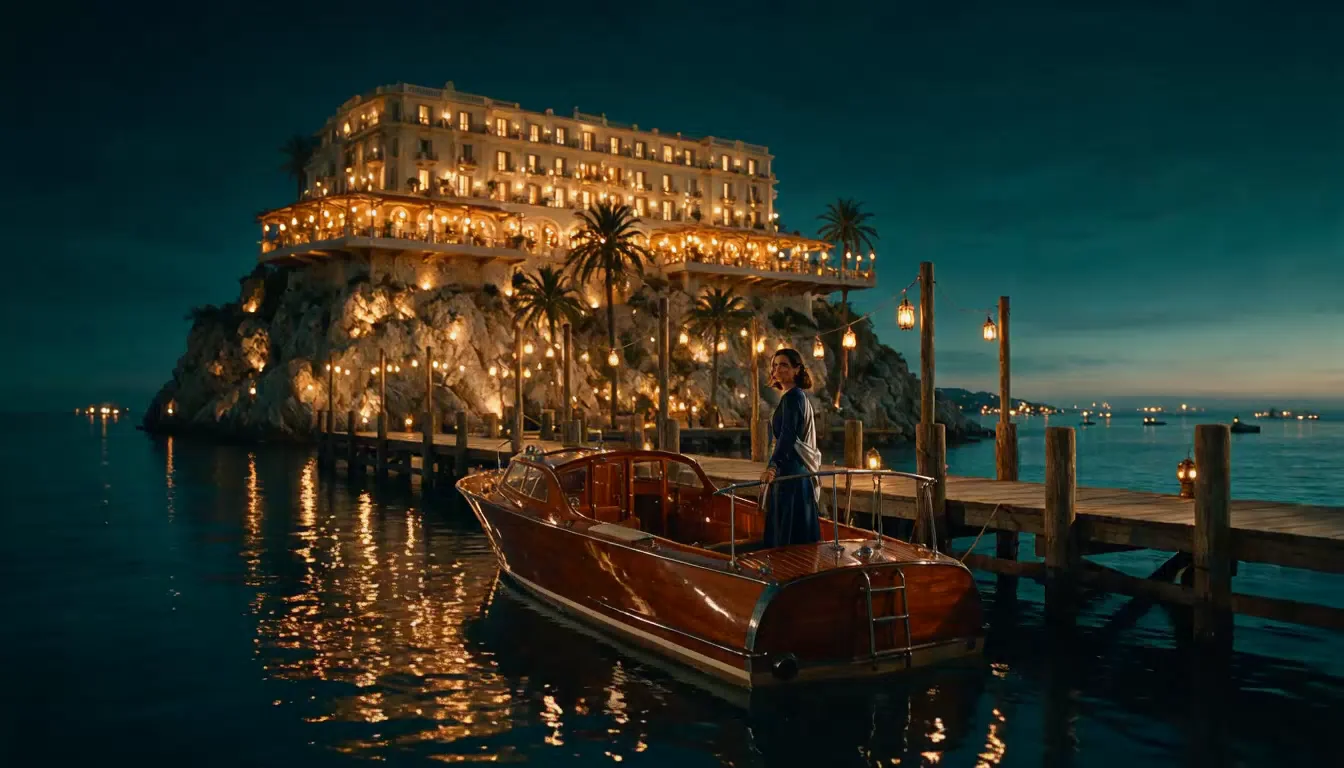
La telecamera copia la lenta spinta in avanti di video 1, mentre molo, motoscafo e donna arrivano tutti dall’immagine iniziale: nulla del bar nella clip di riferimento compare. Lei avanza dalla poppa, si stringe lo scialle sulle spalle e finisce guardando in camera. La colonna sonora è molto sottile: acqua morbida contro lo scafo, nessuna musica udibile.
Una scena con il suo suono
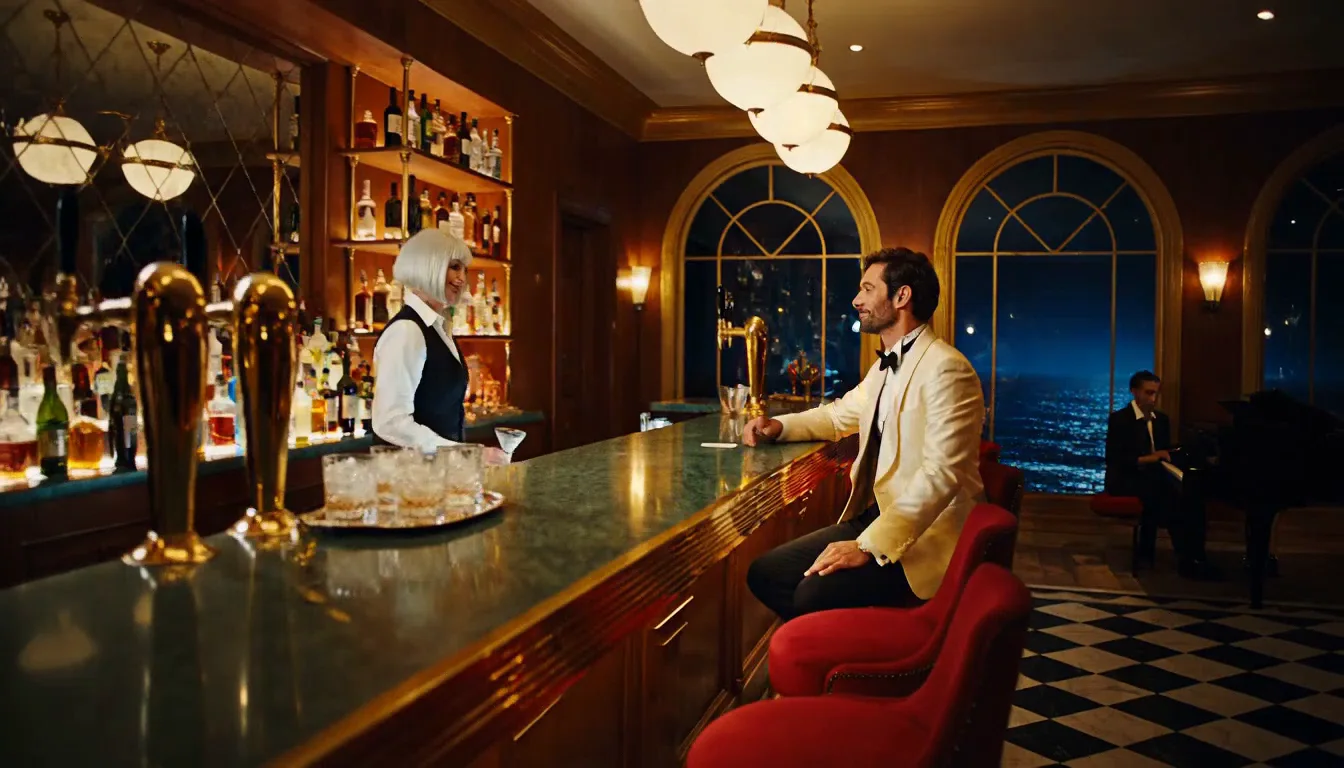
Un unico piano continuo con una lieve deriva verso la coppia invece di un carrello deciso. La battuta "Same as last summer?" viene pronunciata chiaramente verso la fine, dopo un tappeto musicale nella prima metà; lui prende il bicchiere e sorride sull’ultimo battito.
Fissa l’inizio e la fine
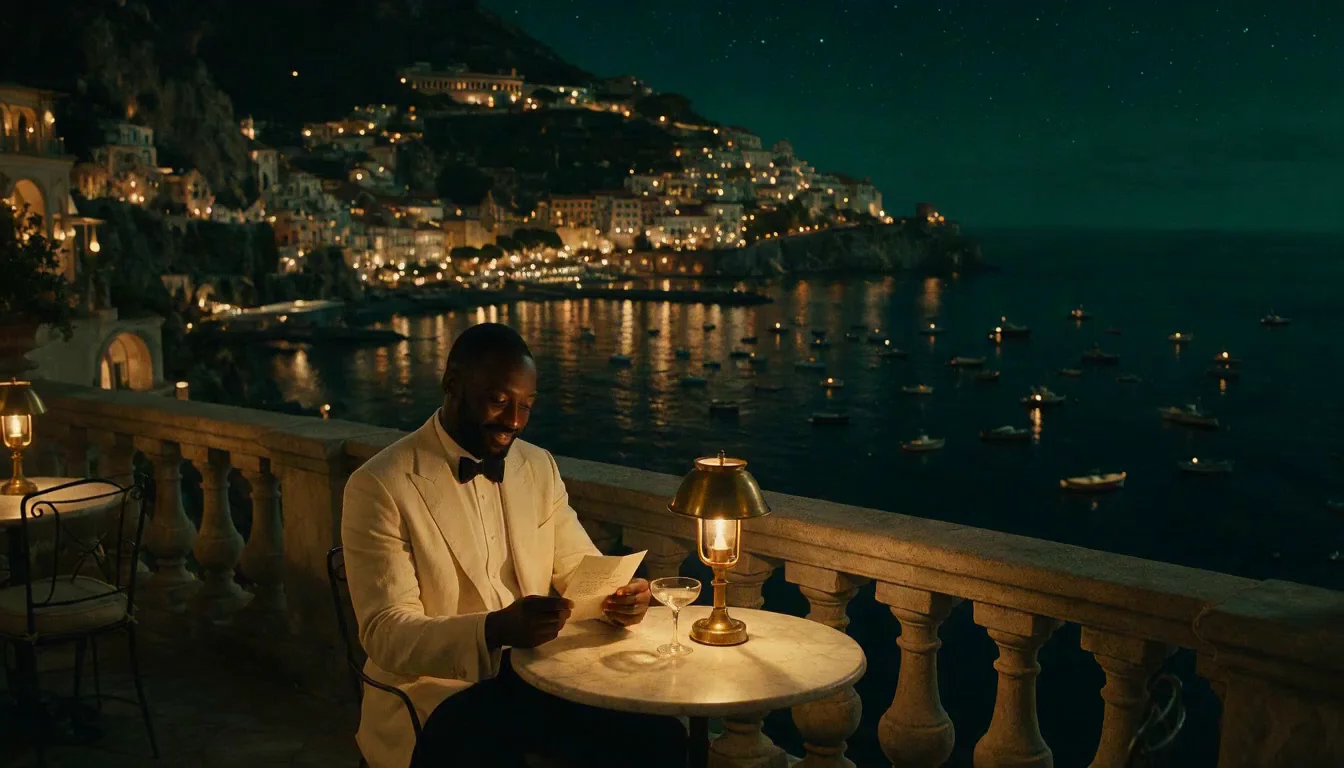
La clip parte esattamente dal fotogramma iniziale e arriva al fotogramma finale: lui piega la lettera, la infila via, si alza e si avvicina alla balaustra mentre i fuochi d’artificio partono dopo circa un secondo e mezzo. La telecamera fissa mantiene la stessa inquadratura per tutto il tempo. La colonna sonora è fatta di applausi e crepitio della folla più che di scoppi distinti.
Parametri della richiesta
| Parametro | Obbligatorio | Nota |
|---|---|---|
prompt | Sì | Descrivi il soggetto, l’azione, la telecamera e il suono. Metti le battute parlate tra virgolette e il suono su una riga a parte. almeno 1 caratteri |
aspect_ratio | No | 16:9 (default), 9:16, 4:3, 3:4, 3:2, 2:3 o 1:1. Non cambia il prezzo. |
resolution | No | 480p o 768p (default 768p). 768p costa di più al secondo. |
generation_mode | No | cost (la più economica, un po’ più lenta), speed (default, più veloce a parità di qualità) o quality (la migliore immagine, prezzo più alto). |
duration_seconds | No | Secondi interi, da 5 a 15 (default 5). Determina il prezzo. |
prompt_optimization_mode | No | off (default) invia il prompt parola per parola; turbo e max lasciano al servizio di riscriverlo prima. Non cambia il prezzo. |
seed | No | Mantiene confrontabili le prove mentre cambi il prompt. Non garantisce una clip identica fotogramma per fotogramma. |
Prezzi
Addebitato al secondo di output. La tariffa al secondo dipende dalla risoluzione (480p o 768p) e dalla modalità di generazione: cost è la più economica, speed costa di più, quality la più cara. Espansione del prompt, proporzioni, seed e fotogramma finale non cambiano il prezzo. Le richieste fallite non vengono addebitate.
| Risoluzione | Generation mode: cost | Generation mode: speed | Generation mode: quality |
|---|---|---|---|
| $0.012 / secondo | $0.024 / secondo | $0.048 / secondo |
| $0.03 / secondo | $0.042 / secondo | $0.09 / secondo |
Casi d’uso
Iterazione rapida
Le clip tornano in pochi secondi, così puoi provare molte versioni di una scena e tenere la migliore.
Scene senza censura
Nulla viene filtrato. Nei nostri test i prompt fino al livello Forte sono stati resi come scritti; le richieste dei livelli più alti sono tornate attenuate.
Rimettere in scena un riferimento
Prendi in prestito il movimento di macchina di una clip che ti piace e inserisci il tuo personaggio con un fotogramma iniziale.
Consigli avanzati
Bozza economica, rifinitura nitida
Trova l’inquadratura a 480p in modalità cost, poi rilancia lo stesso prompt a 768p in modalità speed o quality.
Scrivi una riga «Sound:»
Ogni clip ha l’audio. Nomina l’ambiente e metti tra virgolette ogni battuta parlata per ottenere il suono che vuoi.
Nomina i riferimenti
Nel reference to video, scrivi «video 1» o «audio 1» nel prompt e di’ cosa prendere da ciascuno.
Introduzione
P-Video 2 Pro Text to video trasforma un brief scritto in una clip da 5 a 15 secondi a 480p o 768p, in sette proporzioni da 16:9 a 9:16. Pruna ha costruito P-Video 2 Pro pensando alla velocità: nei nostri test una clip di 5 secondi ha impiegato circa 10-20 secondi per essere generata. Ogni clip torna con una colonna sonora che il modello genera nello stesso passaggio, e non c’è alcun filtro sul prompt né sul risultato.
Scegli una modalità P-Video 2 Pro in base al materiale di partenza
| Cosa hai all’inizio | Modalità |
|---|---|
| una scena o uno script scritti | P-Video 2 Pro Text to video (sei qui) |
| un fotogramma iniziale, e facoltativamente un fotogramma finale | P-Video 2 Pro Image to video |
| una clip da cui prendere in prestito il movimento, oppure una traccia vocale o musicale | P-Video 2 Pro Reference to video |
Funzionalità principali e punti di forza
Tre modalità di generazione
generation_mode bilancia prezzo, velocità e qualità. cost è la più economica al secondo e un po’ più lenta, speed (il default) è più veloce a parità di qualità dell’immagine, e quality rende una clip di qualità superiore a un prezzo più alto.
Audio in ogni clip
Il modello scrive da solo la colonna sonora: ambiente, effetti e ogni battuta che metti tra virgolette. Non c’è un interruttore e non costa nulla in più.
Senza censura
Nessun filtro su prompt o risultati. Nei nostri test i prompt fino al livello Forte sono stati resi come scritti; le richieste ai livelli più alti sono tornate attenuate, il che è un limite del modello e non un rifiuto.
Casi d’uso
Bozze veloci
Le clip tornano in pochi secondi, quindi puoi provare cinque versioni di un’inquadratura nel tempo che altri modelli impiegano per una. Fai una bozza a 480p in modalità cost, poi rilancia il prompt che ti piace a 768p.
Scene brevi con una battuta parlata
Descrivi l’azione, poi metti la battuta tra virgolette e l’ambiente dopo Sound:. Una battuta chiara per clip funziona meglio.
Clip verticali per i social
Scegli 9:16 o 3:4 e inquadra il soggetto al centro; il modello compone per il formato verticale.
Guida al prompt e consigli pro
Scrivilo nell’ordine in cui accade
Soggetto e abbigliamento, azione, movimento di macchina, luce, poi una riga separata Sound:.
Tieni spenta l’espansione del prompt per la formulazione esatta
prompt_optimization_mode è off di default, quindi il prompt arriva al modello parola per parola. turbo e max lasciano al servizio di riscriverlo prima, il che può aggiungere dettagli ma anche cambiare ciò che hai chiesto.
Scegli la modalità per ultima
Trova l’inquadratura in modalità cost, poi passa a speed per tempi più rapidi o a quality per il render finale.
Avvio rapido dell’API
# Generate the idempotency key once; reuse it when retrying after a lost response.
export SPICY_IDEMPOTENCY_KEY="${SPICY_IDEMPOTENCY_KEY:-$(uuidgen)}"
curl -X POST https://api.spicyapi.ai/api/v1/jobs/createTask \
  -H "Authorization: Bearer $SPICY_API_KEY" \
  -H "Content-Type: application/json" \
  -H "Idempotency-Key: $SPICY_IDEMPOTENCY_KEY" \
  -d '{
  "model": "pruna-ai/p-video-2-pro/text-to-video",
  "input": {
    "prompt": "A slow aerial shot drifting over a misty pine forest at sunrise",
    "resolution": "768p",
    "aspect_ratio": "16:9",
    "generation_mode": "speed",
    "duration_seconds": 5,
    "prompt_optimization_mode": "off"
  }
}'

# Copy data.taskId from the response into TASK_ID, then poll the status.
TASK_ID="TASK_ID_FROM_RESPONSE"
curl "https://api.spicyapi.ai/api/v1/jobs/recordInfo?taskId=$TASK_ID" \
  -H "Authorization: Bearer $SPICY_API_KEY"
Nel riferimento dell’API trovi autenticazione, schema completo, polling e gestione degli errori.