Vai al contenuto principale

PixVerse V6 Max image-to-video anima un’immagine di primo fotogramma in una clip da 1 a 15 secondi da 360p a 1080p, mantenendo la forma dell’immagine, con audio generato facoltativo.

Da $0.027/s

Playground

Input

Da immagine a video
220/5000
Obbligatorio, da 1 a 5.000 caratteri. Descrivi cosa succede dopo il primo fotogramma: azione, camera, luce e suono; l’immagine mostra già com’è tutto. almeno 1 caratteri · al massimo 5000 caratteri
1/1

Trascina file o link ai media, incolla oppure sfoglia · 1 file · Max 10 MB · JPG · PNG · WEBP

  • 1
1 / 1 file
Obbligatorio: esattamente un primo fotogramma. JPG, JPEG, PNG o WebP, fino a 20 MB, ogni lato fino a 10.000 px. La clip mantiene la proporzione dell’immagine.
incide sul prezzo
360p, 540p, 720p (default) o 1080p. Le risoluzioni più alte costano di più al secondo.
Durataincide sul prezzo
Secondi interi da 1 a 15 (default 5). Il prezzo è al secondo, quindi la lunghezza determina il totale. non meno di 1 · non più di 15
Genera l’audioincide sul prezzo
Disattivato di default. Attivo genera il suono insieme all’immagine: ambienza, effetti, musica e dialoghi che scrivi tra virgolette. Costa di più al secondo.
Seed
Numero intero facoltativo. Utile per confrontare una modifica alla volta; non garantisce fotogrammi identici. non meno di 0 · non più di 2147483647
Controllo di sicurezzaDisattivato

SpicyAPI non applica nessun controllo di sicurezza a questo modello. Il tuo prompt e i tuoi media arrivano al modello così come li hai scritti, ed è il modello stesso a decidere che cosa torna indietro.

Controllo del tuo account prima di abilitare invio e prezzi.

Output

Pronto per una nuova esecuzione
Risultato di esempio

Manca il modello che ti serve?

Dicci cosa aggiungere e dove lo useresti. Le richieste arrivano a chi decide quali modelli integrare per primi.

VIDEO DI QUALITÀ SUPERIORE CON AUDIO

L’API di PixVerse V6 Max in sintesi

Il livello di qualità superiore di PixVerse V6: scrivi una scena o parti da un’immagine e ottieni una clip da 1 a 15 secondi fino a 1080p, con audio se lo vuoi.

Clip più lunga
15 s
Qualsiasi numero intero di secondi da 1 a 15, addebitato al secondo.
Risoluzione massima
1080p
360p, 540p, 720p (default) o 1080p; le risoluzioni più alte costano di più al secondo.
Proporzioni
8
16:9, 4:3, 1:1, 3:4, 9:16, 2:3, 3:2 e 21:9 su testo a video; image to video segue la tua immagine.
Tempo di generazione
~90 s
Nelle nostre prove una clip di 5 secondi a 540p ha richiesto circa un minuto e mezzo, con o senza audio.
Facoltativo
Audio
Attiva generate_audio per ambienza, effetti, musica e dialoghi scritti tra virgolette.
Endpoint
2
Testo a video e image to video. Ultimo fotogramma, riferimenti ed estensione sono su PixVerse V6.

Risultati

Cosa puoi creare con PixVerse V6 Max

  • Da testo

    Una piazza innevata di notte, in verticale

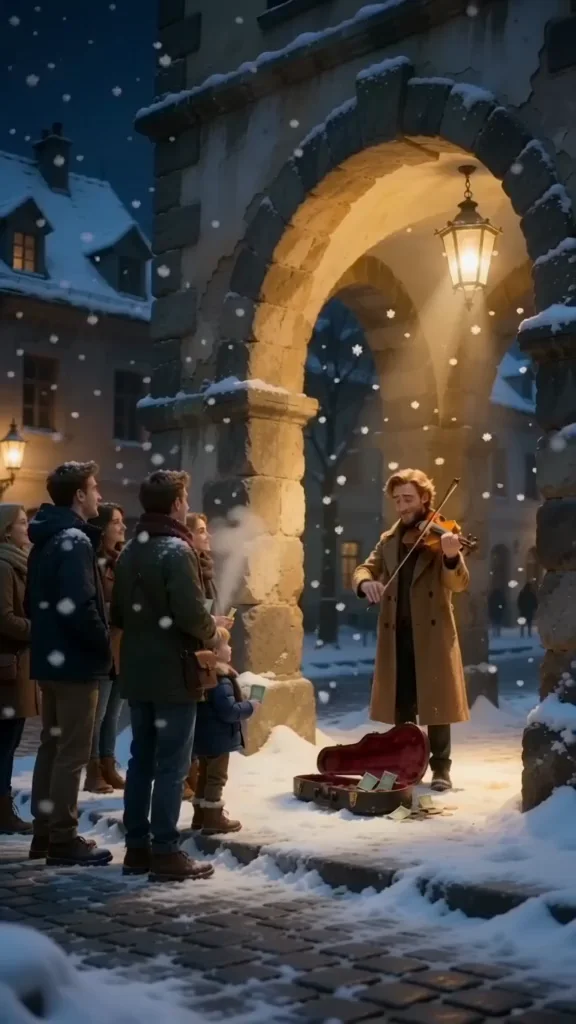
    Un unico paragrafo ci ha dato un violinista di strada sotto un arco di pietra illuminato, con la neve, una folla che guarda e una bambina accovacciata accanto alla sua custodia aperta, come clip verticale di 576x1024 a 540p.

    Da testo a video, 5 secondi a 540p, 9:16 verticale, con audio attivo e seed 7.

  • Da un’immagine

    Parti dal tuo fotogramma

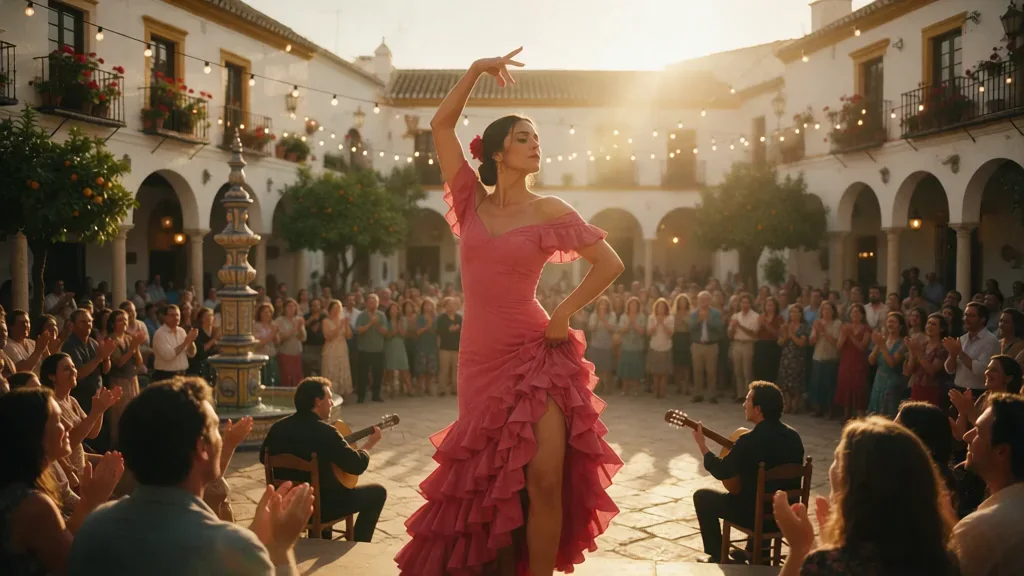
    Un fermo immagine di una ballerina di flamenco in una piazza soleggiata è diventato una clip di 1024x576 in cui lei gira con il braccio alzato e la gonna che si apre, con chitarristi in primo piano. La clip ha mantenuto la forma 16:9 dell’immagine.

    Image to video, 5 secondi a 540p, 16:9 seguendo il primo fotogramma, seed 7.

  • Con suono

    Musica scritta nel prompt

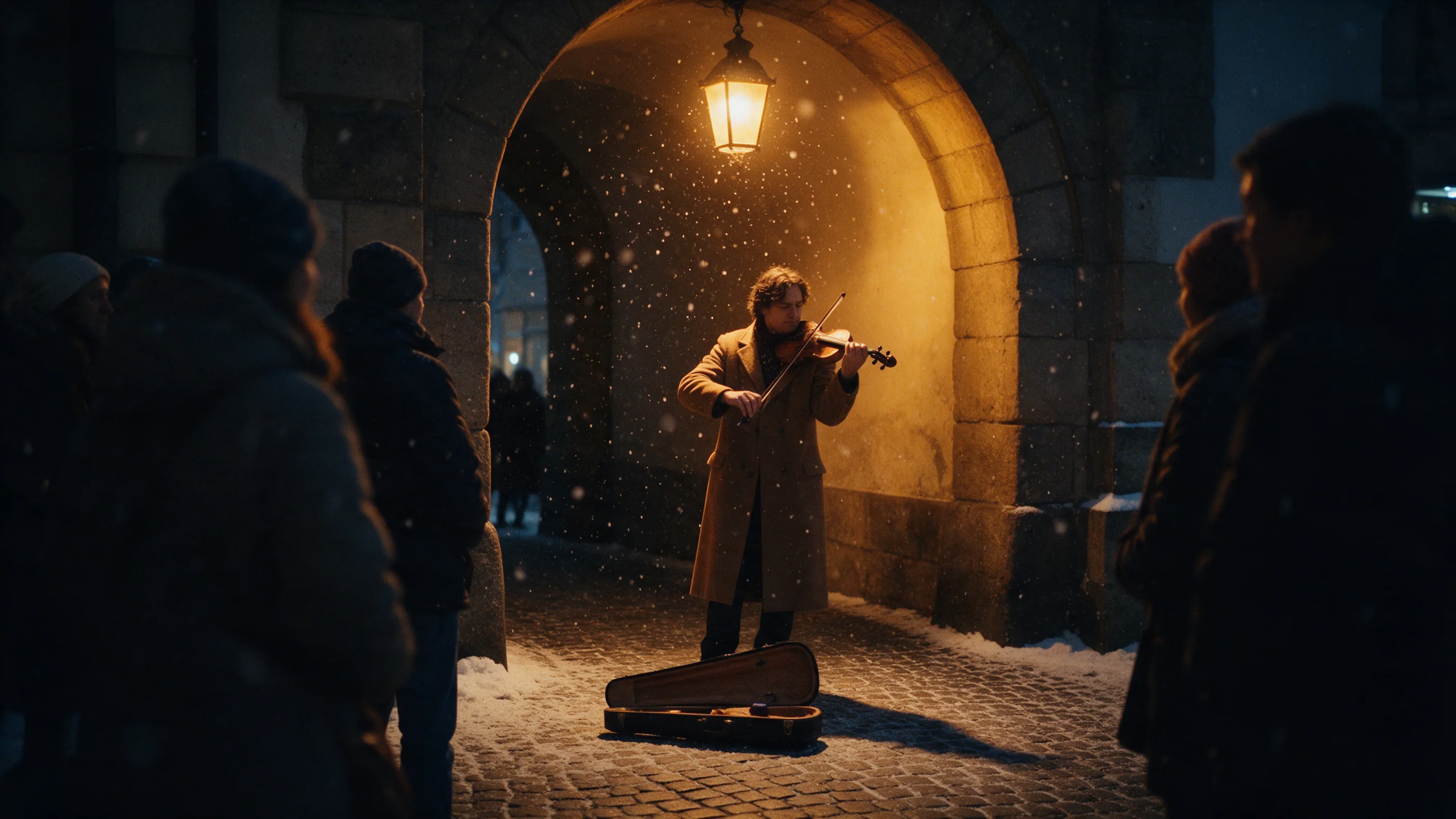
    Il prompt terminava con una riga Sound: sulla melodia del violino che riecheggia sulla pietra, e la musica del violino si sente nella colonna sonora. Attiva generate_audio e descrivi il suono come descrivi l’immagine.

    Da testo a video, 5 secondi a 540p, 9:16 verticale, con audio attivo e seed 7.

Test dei contenuti

PixVerse V6 Max è senza censura? Cosa abbiamo testato

Abbiamo eseguito ogni livello sulla nostra configurazione reale e controllato ogni clip fotogramma per fotogramma. Superato significa che il contenuto era davvero sullo schermo, non solo che la richiesta è passata.

Livelli di contenuto testati su PixVerse V6 Max, per modalità
LivelloDa testo a video
LieveI prompt più leggeri della prova
Non ancora testato
ModeratoDove i modelli con filtro iniziano a rifiutare
GeneratoTestato il 25 ott 2026
ForteLa metà della scala
Non ancora testato
Molto forteDove la maggior parte dei modelli comincia a frenare
Non ancora testato
MassimoIl vertice della scala
Non ancora testato

Generato: sullo schermo come scritto. Attenuato: generato, ma più tenue di quanto scritto. Rifiutato: respinto. Non ancora testato: non abbiamo ancora provato quel livello in quella modalità.

Come si comporta ogni modalità

Tutte le modalità
V6 Max ha due endpoint: testo a video e image to video. Non ci sono ultimo fotogramma, modalità di riferimento, estensione né interruttore multi-shot. Per quelli usa PixVerse V6 (/models/pixverse-v6), e per i template pronti PixVerse V6 Effects (/models/pixverse-v6-effects).
Tutte le modalità
Le clip durano da 1 a 15 secondi, da 360p a 1080p. Nelle nostre prove una clip di 5 secondi a 540p ha richiesto circa un minuto e mezzo di tempo del modello, quindi un lotto di bozze richiede un po’ di tempo.
Tutte le modalità
PixVerse applica la propria verifica dei contenuti, e il punto in cui una richiesta al limite viene accettata può variare da una richiesta all’altra. Le richieste che rifiuta falliscono e non vengono addebitate.
Da testo a video
Una scena per prompt: senza interruttore multi-shot, descrivi un unico momento continuo.
Da immagine a video
Esattamente un primo fotogramma (JPG, JPEG, PNG o WebP, fino a 20 MB, ogni lato fino a 10.000 px). Il prompt è obbligatorio, e la clip mantiene la proporzione dell’immagine; non c’è una scelta di proporzioni.

Casi d’uso

Cosa costruire con l’API di PixVerse V6 Max

  • Scene con una colonna sonora

    Strade notturne, piazze e mercati: descrivi il luogo, un’azione e ciò che senti su una riga Sound:, e attiva generate_audio.

  • Clip verticali per i social

    Scegli 9:16 nel testo a video e descrivi un soggetto che sta bene in un’inquadratura alta. La nostra clip del violinista è tornata a 576x1024.

  • Animare un’immagine che hai già

    Un fermo immagine dal tuo shooting o dal tuo progetto diventa un’inquadratura in movimento; il prompt descrive cosa succede dopo.

  • Confrontare un’inquadratura con V6

    Fai girare lo stesso prompt e lo stesso seed su PixVerse V6 e su V6 Max, poi confronta i fotogrammi per la tua scena.

Prompt

Esempi di prompt per PixVerse V6 Max da copiare

Incollane uno così com’è nel playground, poi cambia una cosa alla volta.

  • Da testo a video

    Scena, azione, camera, poi una riga Sound:

    Risultato di questo prompt

    Night in an old European square, light snow falling. A street violinist in a long camel coat plays under a stone archway lit by a single lantern; a small crowd gathers and a child drops a coin into his open case. Slow orbit around him. Sound: the violin melody echoing off the stone, soft murmurs, footsteps in snow.

    Perché funziona. Il prompt segue l’ordine in cui accadono le cose e tiene il suono su una riga a parte, così immagine e audio sono entrambi descritti.

  • Da immagine a video

    Descrivi cosa succede dopo

    Risultato di questo prompt

    She turns around once on the spot, her raised arm curving above her head and her ruffled skirt flaring, then stops and glances back over her shoulder at the camera with a quick smile. Warm afternoon light, camera steady.

    Perché funziona. Il primo fotogramma mostra già la ballerina e la piazza, quindi il prompt spende le parole sulla giravolta, sulla luce e sulla camera.

    Questa modalità parte dalla tua immagine: aggiungila nel playground prima di avviare.

Confronto

PixVerse V6 Max e i modelli simili: quale scegliere

ModelloModalitàDaContenutoSceglilo se
PixVerse V6Da immagine a video · Da riferimento a video · Da testo a video · Estensione video$0.022 / secondo generatoFiltrato — Questo modello rifiuta apertamente le richieste oltre i suoi limiti. È un dato misurato, non presunto: i modelli che non abbiamo misurato non portano alcuna etichetta.Ti servono un ultimo fotogramma, fino a sette immagini di riferimento richiamate con @, una clip estesa con nuovi secondi o l’interruttore multi-shot, oppure vuoi una tariffa più bassa al secondo.
Kling 4.0Da immagine a video · Da riferimento a video · Da testo a video · Editing video · Estensione video$0.113 / secondo generatoFiltrato — Questo modello rifiuta apertamente le richieste oltre i suoi limiti. È un dato misurato, non presunto: i modelli che non abbiamo misurato non portano alcuna etichetta.Vuoi clip più lunghe di 15 secondi, oppure video e clip vocali di riferimento come input, con un altro modello video a secondo.
P-Video 2 ProDa immagine a video · Da riferimento a video · Da testo a video$0.012 / secondo generatoSenza censura — Questo modello dichiara di non applicare alcun filtro sui contenuti. SpicyAPI inoltra la richiesta senza aggiungere controlli di piattaforma; gli obblighi di legge e la verifica del consenso restano a carico del cliente.Vuoi fotogrammi di apertura e di chiusura, oppure video e audio di riferimento come input, con un altro modello video a secondo.

Prezzi

Prezzi dell’API di PixVerse V6 Max

Una clip di 5 secondi parte da $0.133 a 360p e da $0.488 a 1080p.

Il Playground mostra il prezzo esatto per le tue impostazioni prima dell’avvio. Le attività fallite o scadute di norma non vengono addebitate. Alcuni modelli addebitano i rifiuti dei contenuti come indicato nella loro pagina; verifica queste condizioni di fatturazione prima dell’invio.

Vedi tutte le fasce di prezzo

Per iniziare

Come usare l’API di PixVerse V6 Max in tre passaggi

  1. Passaggio 1

    Bozza bassa, rifinitura a 1080p

    Trova l’inquadratura e l’azione a 540p o 720p, poi rigenera il prompt che ti piace a 1080p.

  2. Passaggio 2

    Aggiungi una riga Sound:

    Attiva generate_audio, poi nomina l’ambienza e la musica su una riga a parte e metti tra virgolette le eventuali battute parlate.

  3. Passaggio 3

    Descrivi il momento successivo

    Nell’image to video l’immagine mostra già com’è tutto, quindi spendi il prompt sull’azione e sulla camera.

Riferimento dei parametri ed esempi di codice sono nelle schede API e Readme, in cima a questa pagina.

Perché SpicyAPI

Perché usare PixVerse V6 Max su SpicyAPI

  • Nessun filtro da parte nostra

    Non aggiungiamo alcun filtro dei contenuti. Quello che il modello genera è quello che ricevi.

  • Testato, non ipotizzato

    I livelli di contenuto vengono da generazioni reali che abbiamo eseguito e controllato, con la data del test sulla pagina.

  • Paghi a risultato, in dollari

    Nessun abbonamento e nessun credito. Le attività fallite o scadute di norma non vengono addebitate. Alcuni modelli addebitano i rifiuti dei contenuti come indicato nella loro pagina; verifica queste condizioni di fatturazione prima dell’invio.

  • Una chiave per tutti i modelli

    Una sola chiave API e un unico saldo coprono i modelli di immagini, video, audio e chat, così puoi esplorare più modelli dallo stesso account.

FAQ

Domande frequenti sull’API di PixVerse V6 Max

Informazioni su PixVerse V6 Max

PixVerse V6 Max mette il livello di qualità superiore di V6 dietro due endpoint: testo a video e image to video. Le clip durano da 1 a 15 secondi, da 360p a 1080p, con audio generato facoltativo e un seed per confronti controllati. Per ultimo fotogramma, riferimenti, estensione o multi-shot usa PixVerse V6; per i template pronti usa PixVerse V6 Effects. PixVerse applica la propria verifica dei contenuti, e le richieste che rifiuta non vengono addebitate. SpicyAPI addebita al secondo di output, senza abbonamento.

Modelli correlati e attività successive