Introduzione
PixVerse V6 Image to video anima un primo fotogramma in una clip da 1 a 15 secondi a 360p, 540p, 720p o 1080p. Aggiungi last_image_url e la clip passa dalla prima immagine all’ultima. Il prompt è obbligatorio e descrive cosa succede. La clip mantiene la proporzione della tua prima immagine. Le immagini sono JPG, JPEG, PNG o WebP, fino a 20 MB ciascuna. PixVerse verifica prompt e immagini prima della generazione; le richieste che rifiuta falliscono e non vengono addebitate.
Scegli una modalità PixVerse V6 in base al materiale di partenza
| Cosa hai all’inizio | Modalità |
|---|---|
| una scena scritta | PixVerse V6 da testo a video |
| un primo fotogramma, e facoltativamente un ultimo fotogramma | PixVerse V6 Image to video (sei qui) |
| foto di persone, oggetti o luoghi da mettere in scena | PixVerse V6 da riferimento a video |
| una clip che vuoi prolungare | PixVerse V6 estensione video |
| un prompt o un’immagine, e vuoi una qualità d’immagine più alta | PixVerse V6 Max |
| una foto e un template a tema già pronto, senza prompt da scrivere | PixVerse V6 Effects |
Caratteristiche principali
Primo fotogramma, ultimo fotogramma facoltativo
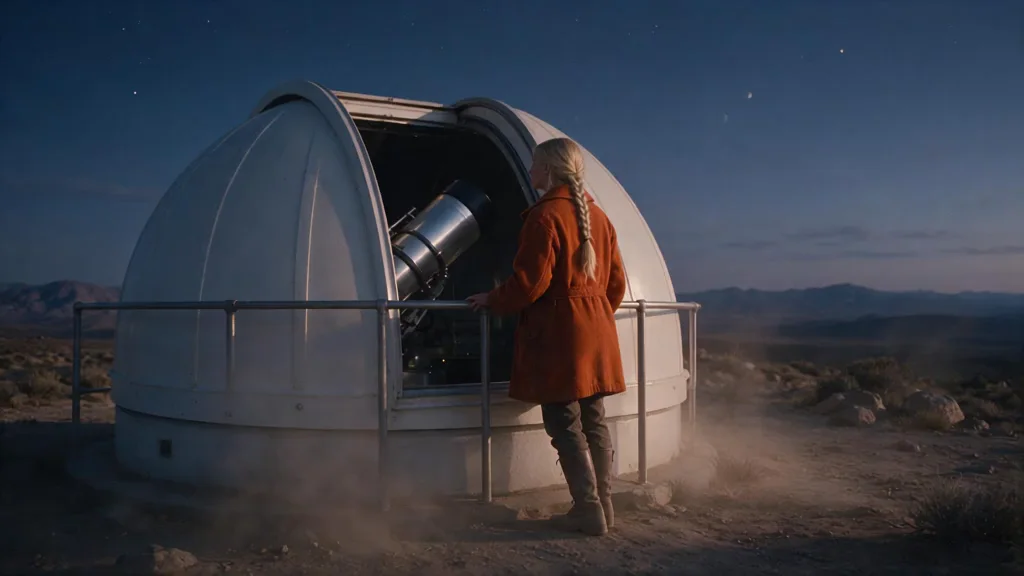
image_url imposta l’apertura e last_image_url la fine. Nel nostro test una donna con un cappotto color ruggine davanti alla fessura aperta di una cupola bianca di osservatorio (primo fotogramma) e la stessa donna appoggiata al parapetto con le braccia incrociate (ultimo fotogramma) sono diventate un unico movimento: si gira, cammina lungo il parapetto, si appoggia all’indietro e incrocia le braccia, e la clip finisce sull’ultimo fotogramma.
La forma segue la tua immagine
Non esiste un campo per le proporzioni. Un’immagine verticale torna come clip verticale, un’immagine larga come clip larga.
Un interruttore multi-shot
shot_type è single di default. Impostalo su multi per far tagliare la clip in più inquadrature dal modello. Non può essere combinato con un ultimo fotogramma.
Suono quando lo vuoi
generate_audio è disattivato di default. Attivo, il modello genera ambienza, effetti, musica e ogni dialogo scritto tra virgolette. L’audio attivo costa di più al secondo.
Parametri della richiesta
| Parametro | Obbligatorio | Nota |
|---|---|---|
prompt | Sì | Obbligatorio, da 3 a 5.000 caratteri. Descrivi cosa succede tra i fotogrammi e dopo: azione e camera. almeno 3 caratteri · al massimo 5000 caratteri |
image_url | Sì | Obbligatorio. Il primo fotogramma, JPG, JPEG, PNG o WebP, fino a 20 MB. |
last_image_url | No | Ultimo fotogramma facoltativo, stessi formati e dimensioni. Con esso la clip passa dalla prima immagine all’ultima. |
resolution | No | 360p, 540p, 720p (default) o 1080p. Le risoluzioni più alte costano di più al secondo. |
duration_seconds | No | Secondi interi, da 1 a 15 (default 5). Il prezzo è al secondo. |
generate_audio | No | Disattivato di default. Attivo genera il suono insieme all’immagine: ambienza, effetti, musica e dialoghi scritti tra virgolette. Predefinito: |
shot_type | No | single (default) o multi. multi fa tagliare la clip dal modello in più inquadrature e non può essere combinato con un ultimo fotogramma. |
seed | No | Numero intero facoltativo da 0 a 2147483647. Utile per confrontare una modifica alla volta; non garantisce fotogrammi identici. |
Prezzi
Addebitato al secondo di output. Risoluzione e interruttore audio cambiano il prezzo al secondo; tipo di inquadratura e seed no. Le richieste fallite o rifiutate non vengono addebitate.
| Risoluzione | Genera l’audio: No | Genera l’audio: Sì |
|---|---|---|
| $0.0222 / secondo | $0.0311 / secondo |
| $0.0311 / secondo | $0.04 / secondo |
| $0.04 / secondo | $0.0533 / secondo |
| $0.08 / secondo | $0.1022 / secondo |
Casi d’uso
Dai vita a un’immagine ferma
Un ritratto, una scena di strada o un fotogramma salvato da una clip precedente. Descrivi cosa succede dopo e la persona, l’abbigliamento e l’ambientazione arrivano dall’immagine.
Muoviti tra due pose
Dai un ultimo fotogramma diverso dal primo e lascia che il modello riempia il movimento, come nel nostro esempio della cupola.
Mantieni un personaggio tra le inquadrature
Salva un fotogramma da una clip e usalo come primo fotogramma della successiva per portare una persona e un set da un’inquadratura all’altra.
Consigli avanzati
Descrivi il movimento, non l’immagine
L’immagine mostra già com’è tutto. Spendi il prompt sull’azione, sul movimento di macchina e, se l’audio è attivo, sul suono.
Mantieni coerenti i due fotogrammi
Usa la stessa persona e lo stesso set nel primo e nell’ultimo fotogramma. Fotogrammi discordanti non lasciano al modello un movimento naturale tra i due.
Dai spazio a ogni momento
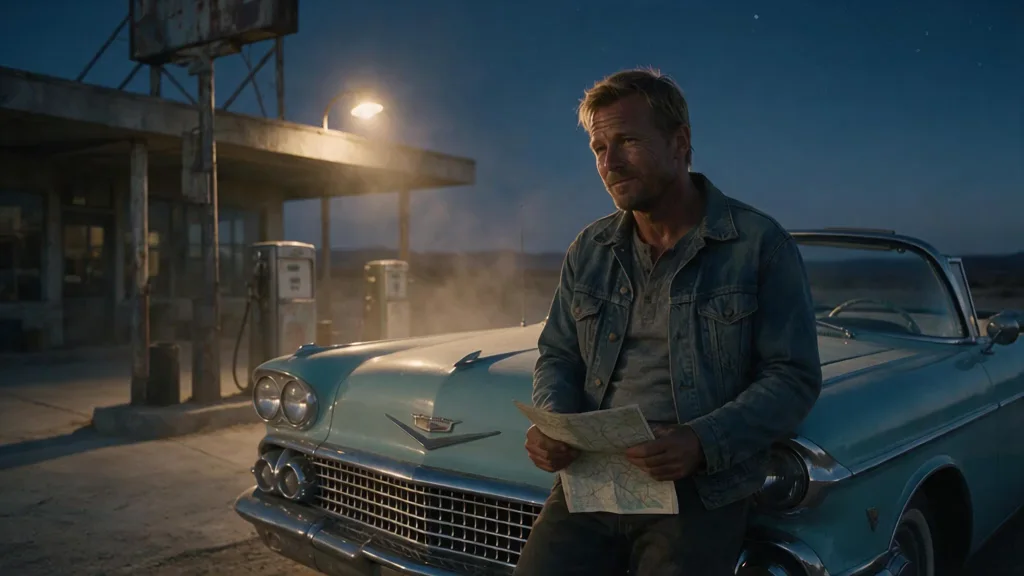
Nel nostro test con la stazione di servizio il prompt elencava una lampada, una mappa, una passeggiata e un camion di passaggio; l’uomo ha piegato la mappa, l’ha riposta e ha raggiunto l’auto, e il camion con i fari accesi è comparso nell’ultimo secondo della clip di 5 secondi. Chiedi meno momenti, o aggiungi secondi, se un momento tardivo conta.
Confronta con un seed
seed mantiene le prove confrontabili mentre cambi una cosa alla volta. Non garantisce fotogrammi identici.
Avvio rapido dell’API
# Generate the idempotency key once; reuse it when retrying after a lost response.
export SPICY_IDEMPOTENCY_KEY="${SPICY_IDEMPOTENCY_KEY:-$(uuidgen)}"
curl -X POST https://api.spicyapi.ai/api/v1/jobs/createTask \
  -H "Authorization: Bearer $SPICY_API_KEY" \
  -H "Content-Type: application/json" \
  -H "Idempotency-Key: $SPICY_IDEMPOTENCY_KEY" \
  -d '{
  "model": "pixverse/v6/image-to-video",
  "input": {
    "duration_seconds": 5,
    "generate_audio": false,
    "image_url": "https://example.com/reference.png",
    "prompt": "A slow aerial shot drifting over a misty pine forest at sunrise",
    "resolution": "720p",
    "shot_type": "single"
  }
}'

# Copy data.taskId from the response into TASK_ID, then poll the status.
TASK_ID="TASK_ID_FROM_RESPONSE"
curl "https://api.spicyapi.ai/api/v1/jobs/recordInfo?taskId=$TASK_ID" \
  -H "Authorization: Bearer $SPICY_API_KEY"
Nel riferimento dell’API trovi autenticazione, schema completo, polling e gestione degli errori.