Introduzione
PixVerse V6 Video extend prolunga una clip che hai già. Invia la clip e un prompt per ciò che accade dopo, e scegli quanti nuovi secondi aggiungere, da 1 a 15. Ricevi indietro un unico file con la tua clip seguita dai nuovi secondi. Abbiamo testato l’estensione con una clip di PixVerse V6. PixVerse verifica prompt e immagini prima della generazione; le richieste che rifiuta falliscono e non vengono addebitate.
Scegli una modalità PixVerse V6 in base al materiale di partenza
| Cosa hai all’inizio | Modalità |
|---|---|
| una scena scritta | PixVerse V6 da testo a video |
| un primo fotogramma, e facoltativamente un ultimo fotogramma | PixVerse V6 da immagine a video |
| foto di persone, oggetti o luoghi da mettere in scena | PixVerse V6 da riferimento a video |
| una clip che vuoi prolungare | PixVerse V6 Video extend (sei qui) |
| un prompt o un’immagine, e vuoi una qualità d’immagine più alta | PixVerse V6 Max |
| una foto e un template a tema già pronto, senza prompt da scrivere | PixVerse V6 Effects |
Caratteristiche principali
Un file, sorgente più nuovi secondi
Nel nostro test una sorgente di 5 secondi più 5 nuovi secondi è tornata come un unico file di 10,1 secondi a 540p.
La durata della sorgente non è addebitata
L’addebito copre i nuovi secondi. I secondi della clip che invii non vengono addebitati.
L’ambientazione prosegue, i dettagli possono cambiare
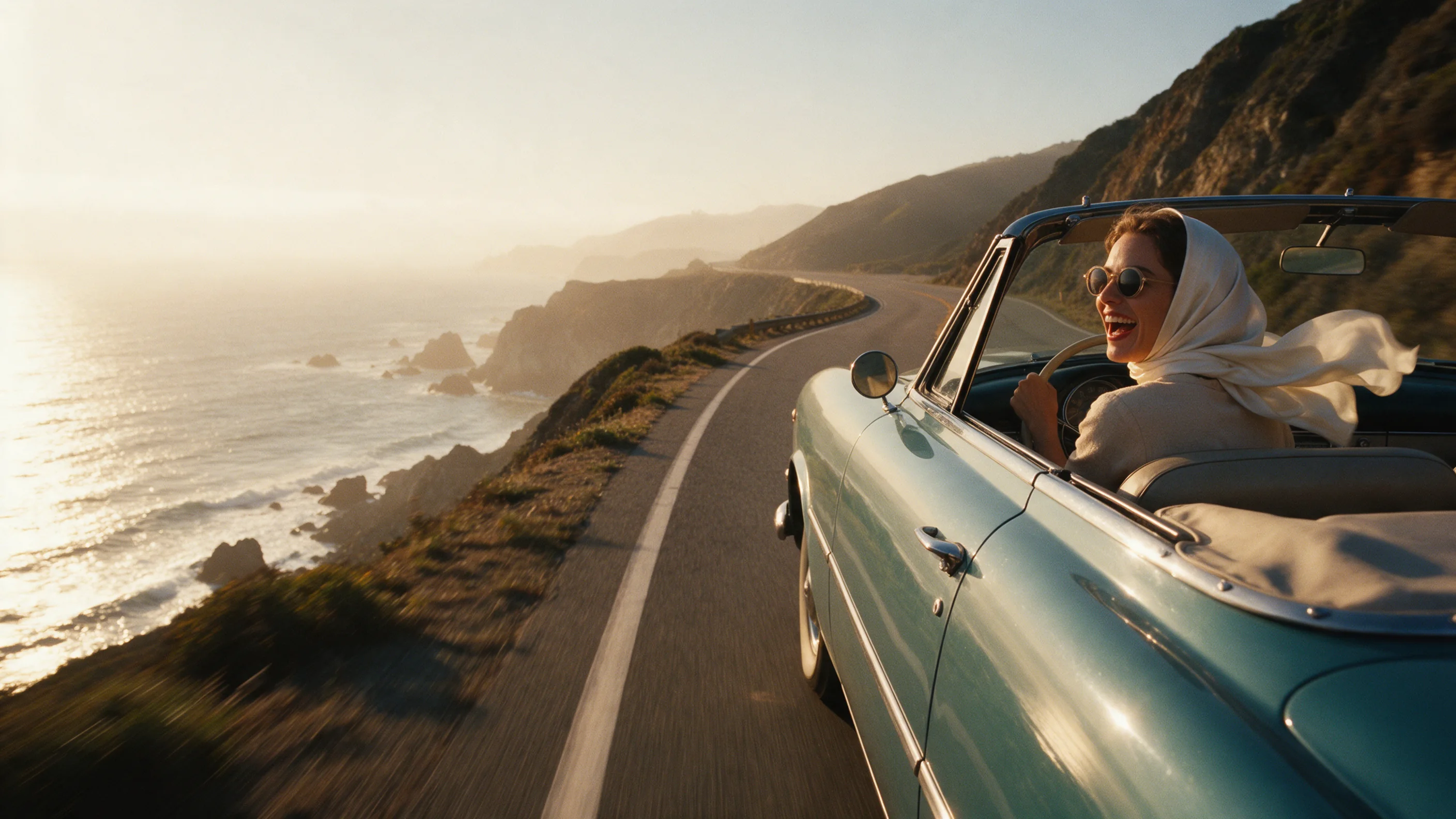
Abbiamo prolungato una clip di strada a picco. La nuova parte continuava la scena, con la stessa strada costiera, lo stesso mare e la stessa luce, ma l’auto appariva diversa: colore e forma erano cambiati. Considera l’estensione come continuità di luogo e movimento, non di ogni dettaglio.
Audio e risoluzione
generate_audio è disattivato di default e costa di più al secondo quando è attivo. resolution imposta la dimensione dell’immagine della parte nuova.
Parametri della richiesta
| Parametro | Obbligatorio | Nota |
|---|---|---|
prompt | Sì | Obbligatorio, da 3 a 5.000 caratteri. Descrivi cosa accade dopo: azione e camera. almeno 3 caratteri · al massimo 5000 caratteri |
video_url | Sì | Obbligatorio. La clip da prolungare. |
resolution | No | 360p, 540p, 720p (default) o 1080p. Le risoluzioni più alte costano di più al secondo. |
duration_seconds | No | Quanti nuovi secondi aggiungere: secondi interi, da 1 a 15 (default 5). Il prezzo è per nuovo secondo; la clip sorgente non viene addebitata. |
generate_audio | No | Disattivato di default. Attivo genera il suono insieme all’immagine: ambienza, effetti, musica e dialoghi scritti tra virgolette. Predefinito: |
seed | No | Numero intero facoltativo da 0 a 2147483647. Utile per confrontare una modifica alla volta; non garantisce fotogrammi identici. |
Prezzi
Addebitato sui nuovi secondi; la durata della clip sorgente non viene addebitata. Risoluzione e interruttore audio cambiano il prezzo al secondo. Le richieste fallite o rifiutate non vengono addebitate.
| Risoluzione | Genera l’audio: No | Genera l’audio: Sì |
|---|---|---|
| $0.0222 / secondo | $0.0311 / secondo |
| $0.0311 / secondo | $0.04 / secondo |
| $0.04 / secondo | $0.0533 / secondo |
| $0.08 / secondo | $0.1022 / secondo |
Casi d’uso
Completare un’inquadratura finita troppo presto
Descrivi il momento successivo e aggiungi qualche secondo.
Costruire una scena più lunga passo dopo passo
Estendi, verifica il risultato ed estendi di nuovo. Ogni passo è addebitato sui secondi che aggiunge.
Restare sul paesaggio
Chiedi alla camera di restare sul mare o sul cielo mentre qualcosa attraversa l’inquadratura. Nel nostro test la parte nuova mostrava gabbiani che volavano sul mare e finiva su acqua aperta.
Consigli avanzati
Descrivi il momento successivo, non tutta la scena
La clip mostra già chi e dove. Spendi il prompt su cosa accade dopo e sulla camera.
Controlla i dettagli dopo la giunzione
Poiché nel nostro test l’auto ha cambiato colore e forma, controlla oggetti, veicoli e abbigliamento che devono restare uguali, e rilancia con un prompt modificato o un seed diverso se si spostano.
Confronta con un seed
seed mantiene le prove confrontabili mentre cambi una cosa alla volta. Non garantisce fotogrammi identici.
Avvio rapido dell’API
# Generate the idempotency key once; reuse it when retrying after a lost response.
export SPICY_IDEMPOTENCY_KEY="${SPICY_IDEMPOTENCY_KEY:-$(uuidgen)}"
curl -X POST https://api.spicyapi.ai/api/v1/jobs/createTask \
  -H "Authorization: Bearer $SPICY_API_KEY" \
  -H "Content-Type: application/json" \
  -H "Idempotency-Key: $SPICY_IDEMPOTENCY_KEY" \
  -d '{
  "model": "pixverse/v6/video-extend",
  "input": {
    "duration_seconds": 5,
    "generate_audio": false,
    "prompt": "A slow aerial shot drifting over a misty pine forest at sunrise",
    "resolution": "720p",
    "video_url": "https://example.com/reference.mp4"
  }
}'

# Copy data.taskId from the response into TASK_ID, then poll the status.
TASK_ID="TASK_ID_FROM_RESPONSE"
curl "https://api.spicyapi.ai/api/v1/jobs/recordInfo?taskId=$TASK_ID" \
  -H "Authorization: Bearer $SPICY_API_KEY"
Nel riferimento dell’API trovi autenticazione, schema completo, polling e gestione degli errori.