Introduzione
PixVerse V6 Reference to video crea una clip a partire dalle immagini che invii, fino a 7 elementi in una sola richiesta. PixVerse chiama questa modalità Fusion. Ogni elemento ha un nome, un’immagine e un ruolo: subject per una persona, un animale, un oggetto o un prodotto, oppure background per un luogo o un’ambientazione. Scrivi @name nel prompt dove deve comparire ciascun elemento. Le clip durano da 1 a 15 secondi, da 360p a 1080p, in otto proporzioni. PixVerse verifica prompt e immagini prima della generazione; le richieste che rifiuta falliscono e non vengono addebitate.
Scegli una modalità PixVerse V6 in base al materiale di partenza
| Cosa hai all’inizio | Modalità |
|---|---|
| una scena scritta | PixVerse V6 da testo a video |
| un primo fotogramma, e facoltativamente un ultimo fotogramma | PixVerse V6 da immagine a video |
| foto di persone, oggetti o luoghi da mettere in scena | PixVerse V6 Reference to video (sei qui) |
| una clip che vuoi prolungare | PixVerse V6 estensione video |
| un prompt o un’immagine, e vuoi una qualità d’immagine più alta | PixVerse V6 Max |
| una foto e un template a tema già pronto, senza prompt da scrivere | PixVerse V6 Effects |
Caratteristiche principali
Dai un nome agli elementi
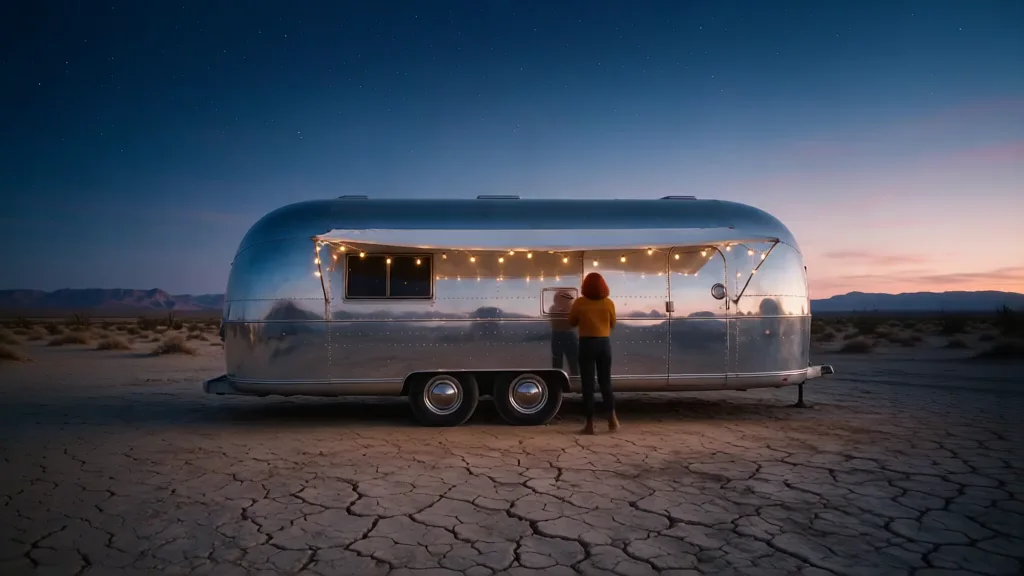
Dai a ogni elemento un nome di 1-30 caratteri e richiamalo con @name nel prompt. Nel nostro test maya (una foto di una donna dai capelli rossi con una giacca color senape) e trailer (una foto di un rimorchio cromato) sono diventati un’inquadratura al crepuscolo di lei che cammina verso la camera con una tazza di smalto fumante davanti al rimorchio, con le luci a filo accese. Il suo viso, i capelli e la giacca corrispondevano al riferimento, e così il rimorchio.
Metti uno spazio dopo il nome
Nel nostro test «@trailer,» con una virgola subito dopo il nome è stato rifiutato perché il nome non corrispondeva, mentre «@trailer and» ha funzionato. Le richieste fallite non vengono addebitate. Scrivi @name seguito da uno spazio.
Soggetti e sfondi
Imposta role su subject (default) per persone, animali, oggetti e prodotti, oppure su background per un luogo. Una richiesta può mescolarne fino a 7.
Possono comparire piccoli artefatti
Nel nostro esempio, in un fotogramma una seconda figura è comparsa per un attimo sulla porta. Controlla la clip prima di pubblicarla.
Parametri della richiesta
| Parametro | Obbligatorio | Nota |
|---|---|---|
prompt | Sì | Obbligatorio, da 3 a 5.000 caratteri. almeno 3 caratteri · al massimo 5000 caratteri |
elements | Sì | Obbligatorio, da 1 a 7 elementi. almeno 1 elementi · al massimo 7 elementi |
aspect_ratio | No | 16:9 (default), 4:3, 1:1, 3:4, 9:16, 2:3, 3:2 o 21:9. Non cambia il prezzo. |
resolution | No | 360p, 540p, 720p (default) o 1080p. Le risoluzioni più alte costano di più al secondo. |
duration_seconds | No | Secondi interi, da 1 a 15 (default 5). Il prezzo è al secondo. |
generate_audio | No | Disattivato di default. Attivo genera il suono insieme all’immagine: ambienza, effetti, musica e dialoghi scritti tra virgolette. Predefinito: |
seed | No | Numero intero facoltativo da 0 a 2147483647. Utile per confrontare una modifica alla volta; non garantisce fotogrammi identici. |
Prezzi
Addebitato al secondo di output. Risoluzione e interruttore audio cambiano il prezzo al secondo; proporzioni e seed no. Le richieste fallite o rifiutate non vengono addebitate.
| Risoluzione | Genera l’audio: No | Genera l’audio: Sì |
|---|---|---|
| $0.0222 / secondo | $0.0311 / secondo |
| $0.0311 / secondo | $0.04 / secondo |
| $0.04 / secondo | $0.0533 / secondo |
| $0.08 / secondo | $0.1022 / secondo |
Casi d’uso
Inserire una persona in un luogo in cui non è mai stata fotografata
Un ritratto come elemento e la foto di una location come sfondo, con l’azione scritta nel prompt.
Mantenere coerenti un veicolo o un prodotto
Dai a un’auto, a un rimorchio o a un prodotto un elemento proprio, così corrisponde alla sua foto in ogni clip.
Mettere in scena una breve scena
Nomina due o tre elementi, dici come si incontrano e aggiungi un movimento di macchina.
Consigli avanzati
Apri con l’azione, nomina gli elementi man mano
Il nostro prompt inizia così: «At blue hour in the high desert, @maya steps out of the door of @trailer and stretches, then walks toward the camera...». Ogni @name sta dove quell’elemento compare nella storia.
Un’immagine chiara per ogni elemento
Ogni elemento usa un’immagine di un solo soggetto o luogo. I nomi devono essere brevi e distinti, come maya e trailer.
Confronta con un seed
seed mantiene le prove confrontabili mentre cambi una cosa alla volta. Non garantisce fotogrammi identici.
Avvio rapido dell’API
# Generate the idempotency key once; reuse it when retrying after a lost response.
export SPICY_IDEMPOTENCY_KEY="${SPICY_IDEMPOTENCY_KEY:-$(uuidgen)}"
curl -X POST https://api.spicyapi.ai/api/v1/jobs/createTask \
  -H "Authorization: Bearer $SPICY_API_KEY" \
  -H "Content-Type: application/json" \
  -H "Idempotency-Key: $SPICY_IDEMPOTENCY_KEY" \
  -d '{
  "model": "pixverse/v6/reference-to-video",
  "input": {
    "prompt": "A slow aerial shot drifting over a misty pine forest at sunrise",
    "elements": [
      {
        "name": "example",
        "image_url": "https://example.com/reference.png"
      }
    ],
    "resolution": "720p",
    "aspect_ratio": "16:9",
    "generate_audio": false,
    "duration_seconds": 5
  }
}'

# Copy data.taskId from the response into TASK_ID, then poll the status.
TASK_ID="TASK_ID_FROM_RESPONSE"
curl "https://api.spicyapi.ai/api/v1/jobs/recordInfo?taskId=$TASK_ID" \
  -H "Authorization: Bearer $SPICY_API_KEY"
Nel riferimento dell’API trovi autenticazione, schema completo, polling e gestione degli errori.