Wprowadzenie
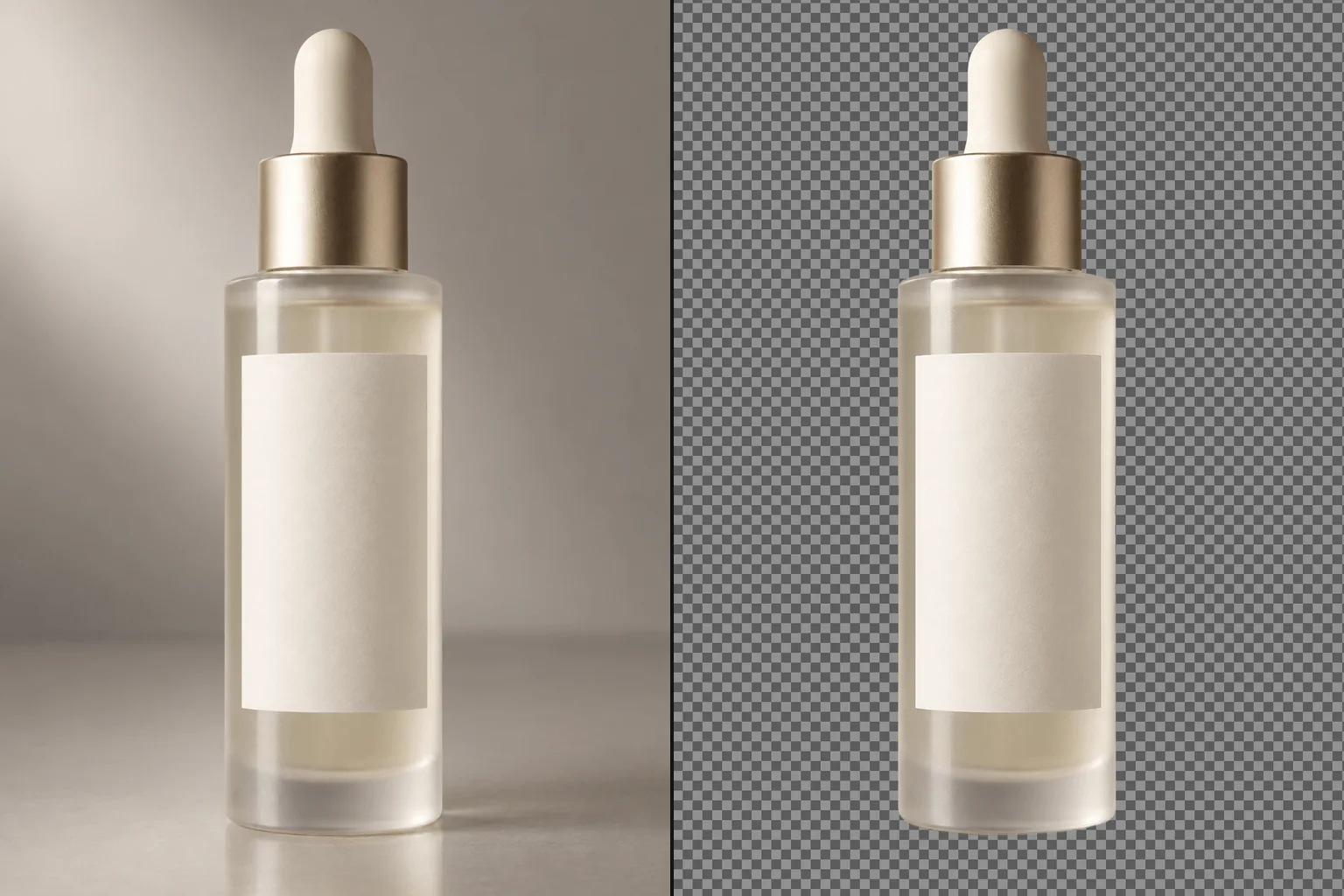
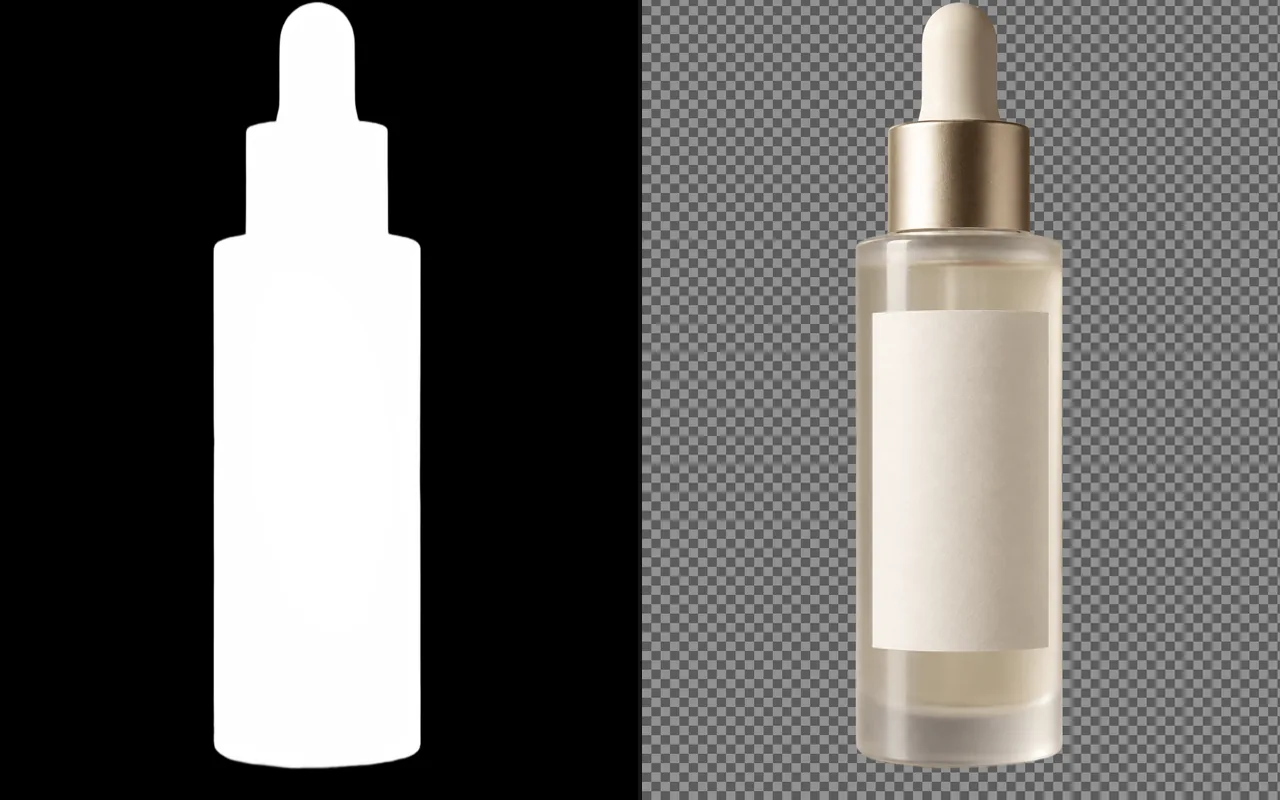
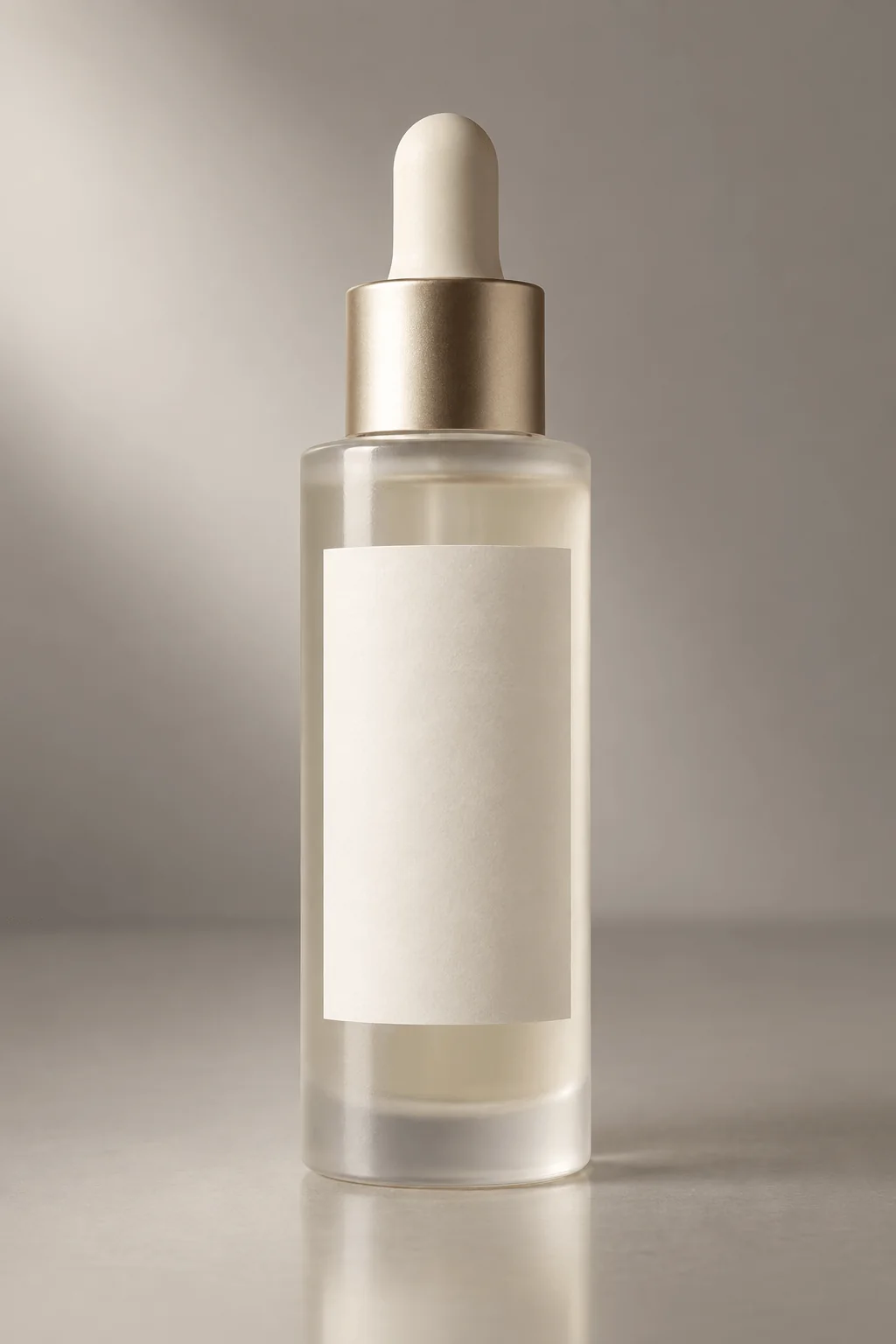
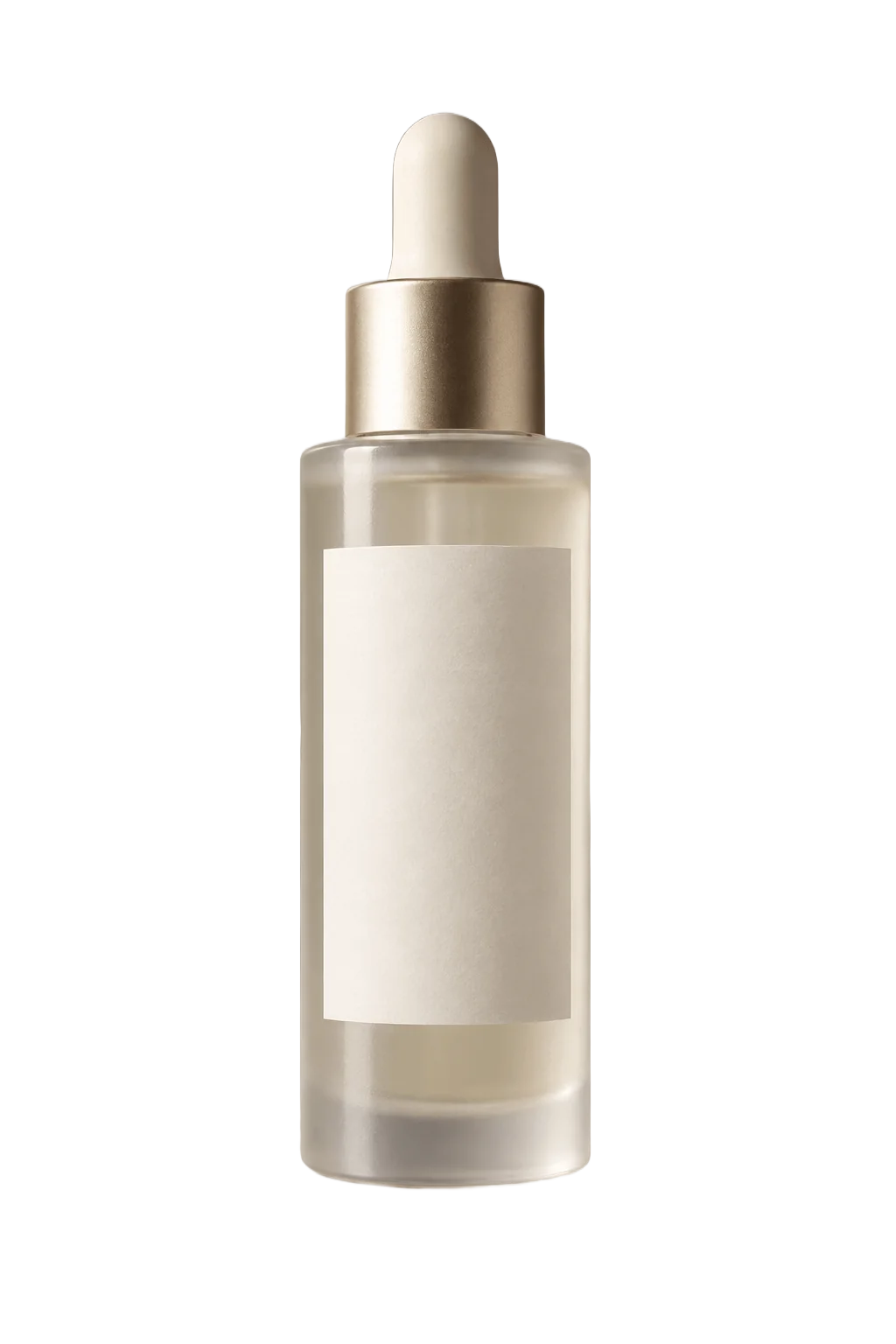
Background Remover oddziela główny obiekt zdjęcia od wszystkiego, co znajduje się za nim, i zwraca go na w pełni przezroczystym tle. Wysyłasz jeden adres URL obrazu i dostajesz PNG z kanałem alfa o tej samej szerokości i wysokości co oryginał, więc wycięcie pokrywa się ze źródłem co do piksela, gdy tylko chcesz je połączyć.
Nie ma promptu, maski ani ustawień: to narzędzie samo decyduje, co jest pierwszym planem.
Najważniejsze funkcje
Przezroczystość gotowa do układu
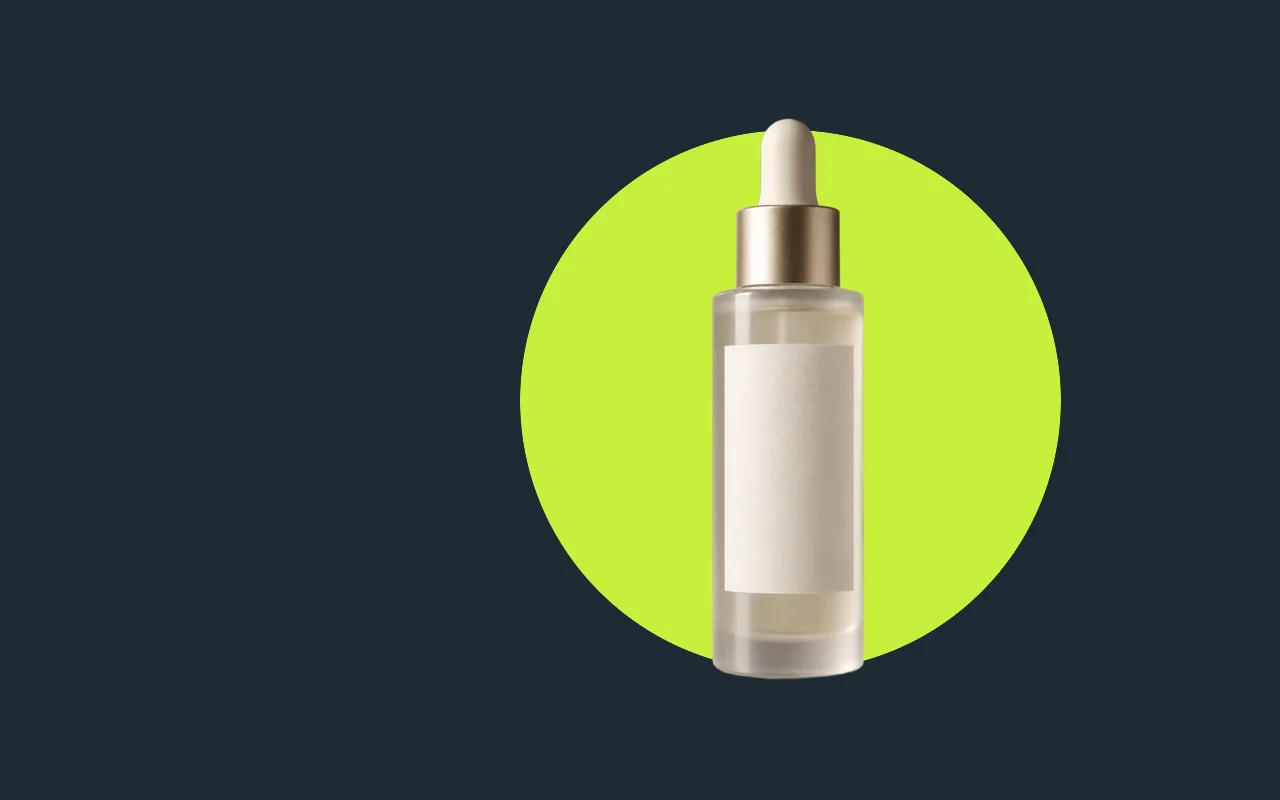
Piksele tła nie są malowane na biało, tylko stają się całkowicie przezroczyste, więc wynik leży na dowolnym kolorze, gradiencie czy zdjęciu bez ramki dookoła. Właśnie tego formatu oczekują marketplace’y, prezentacje, programy graficzne i strony internetowe przy wycięciach produktów i portretów.
Nic do pisania, nic do ustawiania
Całe żądanie to jeden adres URL obrazu. Skoro nic się nie formułuje, nie ma źle dobranych słów ani ponownych prób z powodu niejasnej instrukcji, dlatego cały folder zdjęć katalogowych łatwo przepuścić przez pętlę.
Oryginalne wymiary zostają
Wycięcie wraca w rozmiarze przesłanego pliku, a nie w stałym kwadracie, więc możesz położyć je z powrotem na źródle, użyć jako maski albo przekazać do następnego etapu edycji bez skalowania.
Parametry żądania
| Parametr | Wymagane | Uwaga |
|---|---|---|
image_url | Tak | Zdjęcie do wycięcia w formacie JPEG, PNG lub WebP. Obiekt jest wykrywany automatycznie, więc gdy w kadrze jest kilku kandydatów, najpierw przytnij zdjęcie. od 1 znaków |
Cennik
$0.0048 / obraz
Rozliczenie za każdy wygenerowany obraz; rozmiar wysłanego zdjęcia nie zmienia ceny.
Zastosowania
Katalog produktów i oferty w marketplace’ach
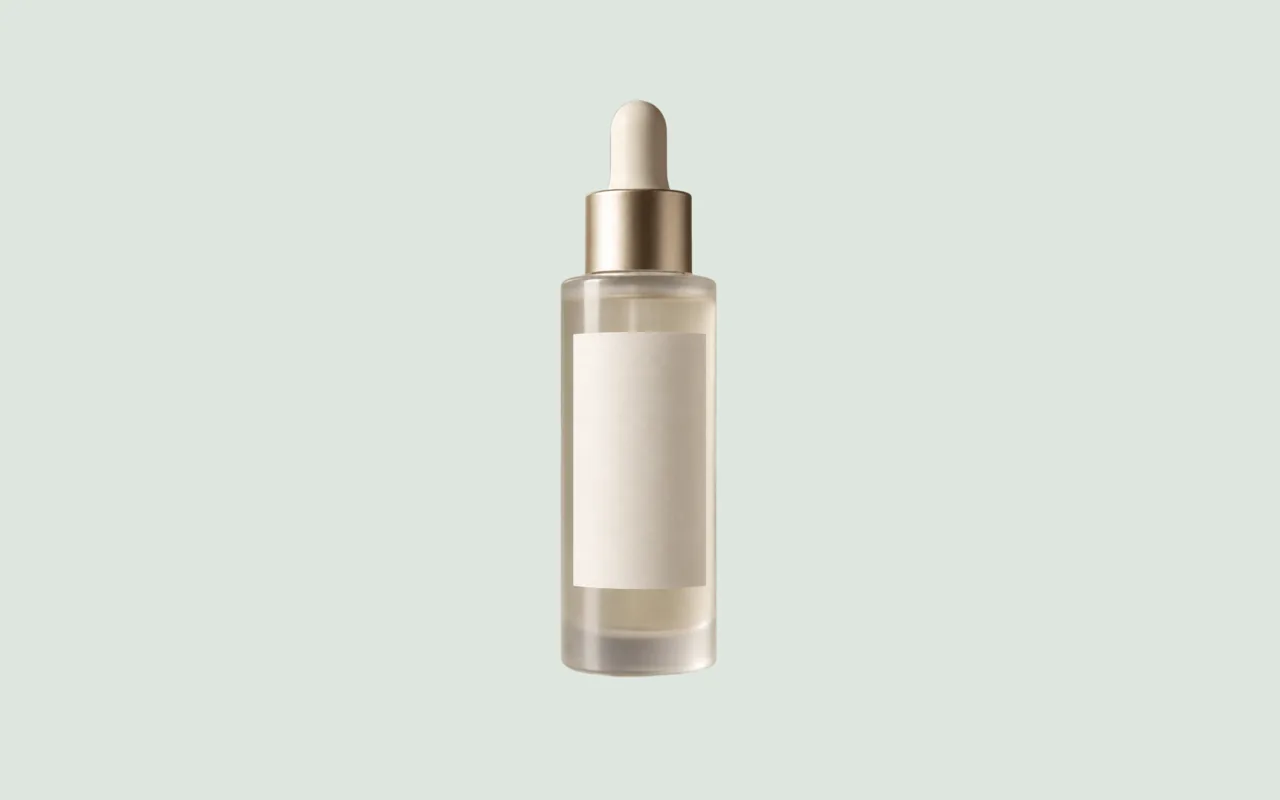
Fotografuj produkty na tej powierzchni, która jest pod ręką, potem usuń tło i postaw każdy artykuł na tym samym czystym kolorze. Jednolite tło we wszystkich ofertach to najszybsza wizualna poprawa sklepu i nie wymaga już studyjnego tła dla każdego produktu.
Awatary, strony zespołu i miniatury
Wyodrębnij ludzi z biurowych ścian, salonów czy ulicznych scen, aby tworzyć zdjęcia profilowe, karty prelegentów i miniatury wideo z tłem w kolorach marki.
Pierwszy krok dłuższej edycji
Wytnij obiekt przed fotomontażem: usuń tu tło, zbuduj nową scenę w Image Expander, a potem połóż przezroczysty PNG z powrotem na wierzchu.
Wskazówki
Wybieraj zdjęcia z wyraźnym obiektem
Narzędzie samo wybiera pierwszy plan. Najpewniej działa, gdy jedna osoba lub jeden przedmiot wyraźnie dominuje w kadrze i odcina się od tła kolorem lub światłem. Jeśli obraz pokazuje kilka równie ważnych osób lub przedmiotów, przytnij go do właściwego przed wysłaniem, bo narzędzie może zostawić więcej, niż zamierzałeś.
Sprawdzaj cienkie krawędzie w pełnym rozmiarze
Włosy, sierść, koronka, dym i szkło to najtrudniejsze miejsca wycięcia. Obejrzyj je w powiększeniu przed publikacją, zwłaszcza gdy tło ma kolory podobne do obiektu. Ponowne zdjęcie na spokojniejszym tle naprawi więcej niż drugie przetworzenie tego samego obrazu.
Zachowaj plik jako PNG
Przezroczystość przetrwa tylko w formatach, które ją obsługują. Zapisuj i przekazuj wynik jako PNG; konwersja do JPEG wypełnia przezroczysty obszar jednolitym kolorem i przywraca prostokąt, który właśnie usunąłeś.
Szybki start z API
# Generate the idempotency key once; reuse it when retrying after a lost response.
export SPICY_IDEMPOTENCY_KEY="${SPICY_IDEMPOTENCY_KEY:-$(uuidgen)}"
curl -X POST https://api.spicyapi.ai/api/v1/jobs/createTask \
  -H "Authorization: Bearer $SPICY_API_KEY" \
  -H "Content-Type: application/json" \
  -H "Idempotency-Key: $SPICY_IDEMPOTENCY_KEY" \
  -d '{
  "model": "spicyapi/background-remover-v1/edit",
  "input": {
    "image_url": "https://example.com/reference.png"
  }
}'

# Copy data.taskId from the response into TASK_ID, then poll the status.
TASK_ID="TASK_ID_FROM_RESPONSE"
curl "https://api.spicyapi.ai/api/v1/jobs/recordInfo?taskId=$TASK_ID" \
  -H "Authorization: Bearer $SPICY_API_KEY"
Uwierzytelnianie, pełny schemat, odpytywanie i obsługę błędów opisuje dokumentacja API.