Wprowadzenie
Prześlij video_url, konkretne polecenie edycji i rozdzielczość wyjściową. Model zmienia istniejący materiał bez ustawiania długości ani proporcji.
| Pole | Wartość |
|---|---|
| Wejście | Wideo |
| Wyjście | Wideo |
| Wydawca | |
| Dostępność w Gemini API | Ogólna dostępność od 5 listopada 2026 r., według Google |
| Kod modelu | gemini-omni-1.2-flash |
| Długość generowanego klipu | 3–15 pełnych sekund; domyślnie 8 sekund |
| Długość z ostatnią klatką | 3–10 sekund po podaniu obrazu końcowego |
| Czas edytowanego wideo | Zgodny z długością źródła; materiał po 10 sekundach jest odcinany |
| Rozdzielczości wyjściowe | Google wymienia natywne 360p i 720p; 1080p i 4K skaluje w górę |
| Formaty generowania | 16:9 lub 9:16; domyślnie 16:9 |
| Format wideo i dźwięku | MP4 przy 24 fps ze ścieżką dźwiękową AAC |
| Materiały referencyjne | Do 6 obrazów; do 3 klipów wideo, każdy o długości do 3 sekund |
| Dłuższe klipy z referencji | Google wymienia jedną referencję wideo dla wyników o długości 11–15 sekund |
| Znak wodny | Google dodaje niewidoczny znak wodny SynthID |
| Przechowywanie wygenerowanych filmów | Usuwane po 14 dniach |
Najważniejsze funkcje
Chwila na targu z własnym dźwiękiem
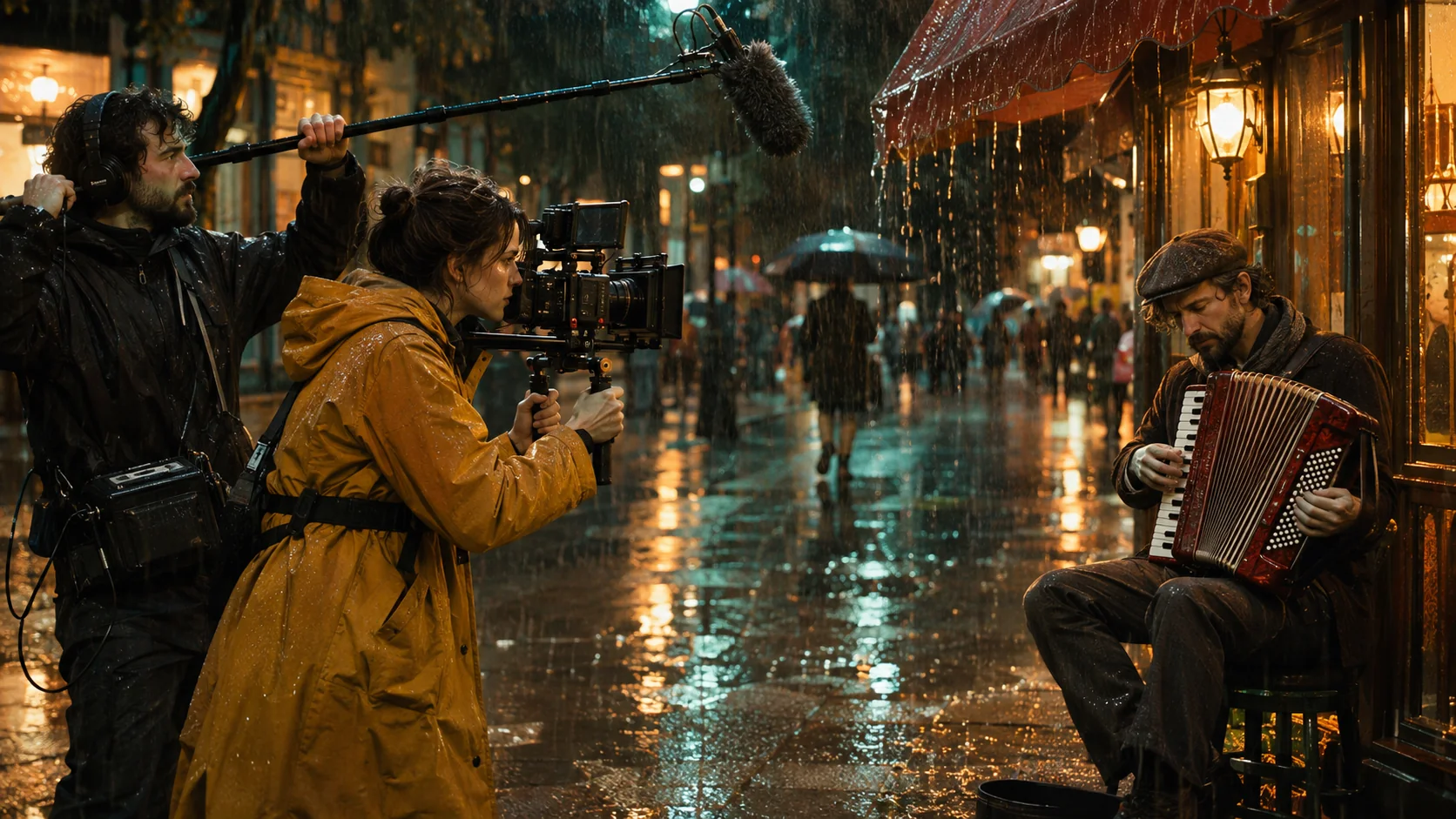
W naszych testach 6-sekundowa scena targowa w 720p pokazała kucharza podrzucającego makaron nad płonącym wokiem i wypowiadającego zamówioną kwestię. Akcji towarzyszyły skwierczenie oleju, deszcz i gwar targu.
Ożyw odpłynięcie łodzi
5-sekundowy przykład z pomostem zaczyna się od jednego nocnego zdjęcia. W naszych testach drewniana motorówka powoli oddalała się od hotelu, a pasażer machał; słychać było silnik, wodę i odległy zespół muzyczny.
Zaplanuj zakończenie ruchu
Pierwszy obraz ze studia i końcowa poza wyznaczają przebieg tej 5-sekundowej animacji. W naszych testach osoba tańcząca przechodziła między dwiema pozami przy spokojnej muzyce fortepianowej i nieruchomej kamerze.
Umieść dwie osoby w scenie kolejowej
W naszych testach dwa portrety referencyjne posłużyły do stworzenia 6-sekundowej sceny w wagonie restauracyjnym. Jedna osoba przesunęła przez stół złożoną kartkę, a druga przeczytała ją i uśmiechnęła się, przy odgłosach pociągu i sztućców.
Przenieś występ na scenę nad jeziorem
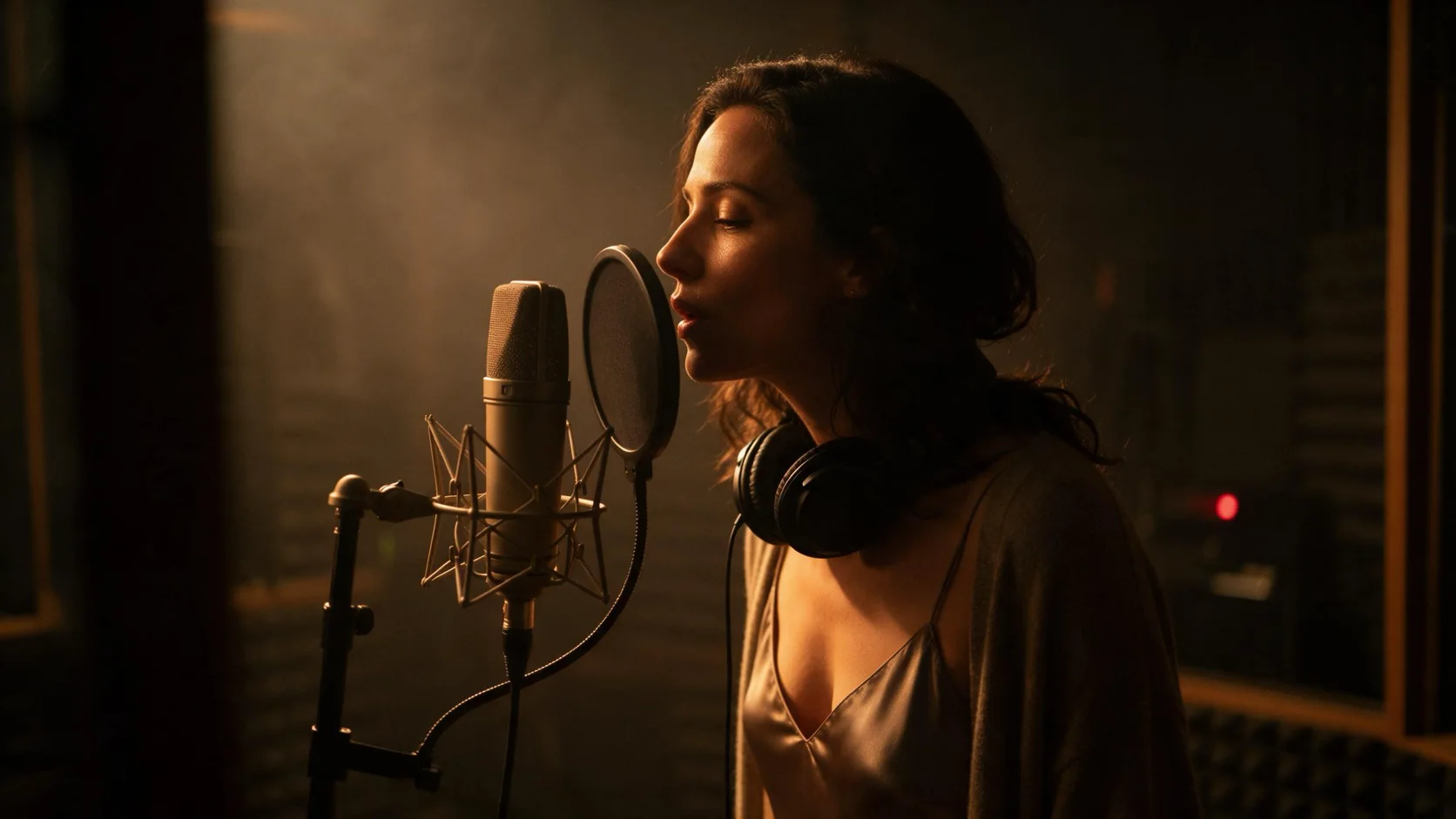
W naszych testach edycja zastąpiła szare studio sceną w świetle księżyca obok spowitej mgłą wody. Osoba tańcząca i jej ruchy pozostały w kadrze, a zmieniła się sceneria.
Parametry żądania
| Parametr | Wymagane | Uwaga |
|---|---|---|
prompt | Tak | Wymagane krótkie polecenie opisujące zmianę wizualną. Google zaleca proste sformułowanie zakończone zdaniem „Zachowaj wszystko inne bez zmian”. od 1 znaków · do 20000 znaków |
video_url | Tak | Wymagany URL klipu źródłowego. Długość wyniku odpowiada źródłu; źródła dłuższe niż 10 sekund są przycinane na 10 sekundach. od 1 znaków |
resolution | Nie | Użyj 360p, 720p (domyślnie), 1080p lub 4K. Google wymienia 360p/720p jako natywne; 1080p i 4K skaluje w górę i wycenia drożej. |
Cennik
Edycja jest rozliczana za sekundy źródła zaokrąglone w górę, z minimum 3 i maksimum 10 sekund. Rozdzielczość określa stawkę; stawka edycji jest wyższa niż generowania. Źródła dłuższe niż 10 sekund są przycinane na 10 sekundach. Nieudane lub odrzucone edycje są bezpłatne.
| Specyfikacja | Cena |
|---|---|
| $0.0576 / sekundę |
| $0.1248 / sekundę |
| $0.1752 / sekundę |
| $0.3264 / sekundę |
Zastosowania
Scenka targowa z dialogiem
Opisz kucharza, jedną czynność i krótką kwestię w cudzysłowie, a następnie dodaj skwierczenie oleju i odgłosy deszczowego targu.
Przyjazd do hotelu lub wyjazd
Zmień pierwszy obraz pomostu w animację odpływającej łodzi albo dodaj obraz końcowy, gdy masz zaplanowaną ostatnią kompozycję.
Scena z powracającymi postaciami
Użyj portretów referencyjnych, by umieścić dwie znane już postacie w nowej scenerii, na przykład w wagonie restauracyjnym o zmierzchu.
Występ na innej scenie
Poproś tryb video-edit o zmianę studia w scenerię nad jeziorem z zachowaniem nagranego ruchu.
Wskazówki
Dobierz endpoint do materiału wyjściowego
Zacznij od tekstu dla nowej sceny, pierwszego zdjęcia dla animacji, referencji wyznaczających wygląd lub wideo do konkretnej zmiany.
Jasno określ strukturę sceny
Według Google model może domyślnie utworzyć kilka ujęć. Dodaj „bez cięć między scenami”, jeśli chcesz jedno ujęcie, a zamówione kwestie zapisz w cudzysłowie.
Przypisz rolę każdej referencji
Napisz „użyj miejsca z Image 2” lub „ruch jak w Video 1”, aby prompt określał rolę każdego przesłanego materiału.
Oceń mały szkic przed zwiększeniem rozdzielczości
Sprawdź pomysł w 360p przy najniższej oferowanej stawce. Google skaluje 1080p i 4K w górę, a te opcje są droższe.
Skup polecenie edycji na konkretnej zmianie
Google zaleca proste zmiany z dopiskiem „Zachowaj wszystko inne bez zmian”. Przed wysłaniem sprawdź długość źródła: edycja przycina materiał na 10 sekundach.
Wprowadzenie
Tryb video-edit w Gemini Omni 1.2 Flash zaczyna od nagrania, które już masz. Podaj video_url, wymagany prompt i rozdzielczość wyjściową. W naszych testach zmiana szarego studia w scenę nad jeziorem w świetle księżyca zachowała osobę tańczącą i jej ruchy, zastępując scenerię.
Edycja zachowuje czas źródła, odcinając materiał po 10 sekundach. W naszych testach 12-sekundowe źródło dało wynik o długości 10.03 sekundy. Edycja nie udostępnia pól długości ani proporcji. Rozliczenie zaokrągla sekundy źródła w górę, z minimum trzech i maksimum dziesięciu; wybrana rozdzielczość określa stawkę edycji, wyższą niż przy generowaniu.
Główne funkcje i możliwości
- Zastosuj opisaną zmianę wizualną do istniejącego wideo zamiast generować film ze zdjęcia.
- Zachowaj długość źródła, przycinając dłuższy materiał na 10 sekundach.
- Wybierz natywne 360p lub 720p albo droższe 1080p/4K skalowane w górę przez Google.
- Otrzymaj wynik MP4 przy 24 fps ze ścieżką dźwiękową AAC.
- Skup żądanie na konkretnej zmianie, zgodnie z zaleceniem Google, by zachować wszystkie pozostałe elementy.
Zastosowania
- Zastąp szare studio prób sceną nad jeziorem w świetle księżyca.
- Oceń wariant scenerii z mgłą, prosząc o zachowanie nagranego ruchu tanecznego.
- Wypróbuj inne otoczenie wizualne dla istniejącego krótkiego występu, zanim wybierzesz wersję.
Jak pisać prompt i dopracować efekt
- Zacznij od jednej zmiany, np. „zmień studio w scenę nad jeziorem”, zgodnie ze wskazówkami Google dotyczącymi prostych promptów edycji.
- Opisz konkretny efekt wizualny, np. „lekka mgła nad wodą”, aby jasno określić nową scenerię.
- Dodaj sugerowane przez Google zakończenie „Zachowaj wszystko inne bez zmian”, by ograniczyć zakres edycji.
- Nazwij element do zachowania, np. „zachowaj oryginalny ruch”, gdy sprawdzasz ciągłość występu.
- Przygotuj docelowy fragment przed przesłaniem; przy poleceniu takim jak „zmień oświetlenie tej sceny na światło księżyca” materiał po pierwszych 10 sekundach zostanie odcięty.
Szybki start z API
# Generate the idempotency key once; reuse it when retrying after a lost response.
export SPICY_IDEMPOTENCY_KEY="${SPICY_IDEMPOTENCY_KEY:-$(uuidgen)}"
curl -X POST https://api.spicyapi.ai/api/v1/jobs/createTask \
  -H "Authorization: Bearer $SPICY_API_KEY" \
  -H "Content-Type: application/json" \
  -H "Idempotency-Key: $SPICY_IDEMPOTENCY_KEY" \
  -d '{
  "model": "google/gemini-omni-1.2-flash/video-edit",
  "input": {
    "prompt": "A slow aerial shot drifting over a misty pine forest at sunrise",
    "resolution": "720p",
    "video_url": "https://example.com/reference.mp4"
  }
}'

# Copy data.taskId from the response into TASK_ID, then poll the status.
TASK_ID="TASK_ID_FROM_RESPONSE"
curl "https://api.spicyapi.ai/api/v1/jobs/recordInfo?taskId=$TASK_ID" \
  -H "Authorization: Bearer $SPICY_API_KEY"
Uwierzytelnianie, pełny schemat, odpytywanie i obsługę błędów opisuje dokumentacja API.