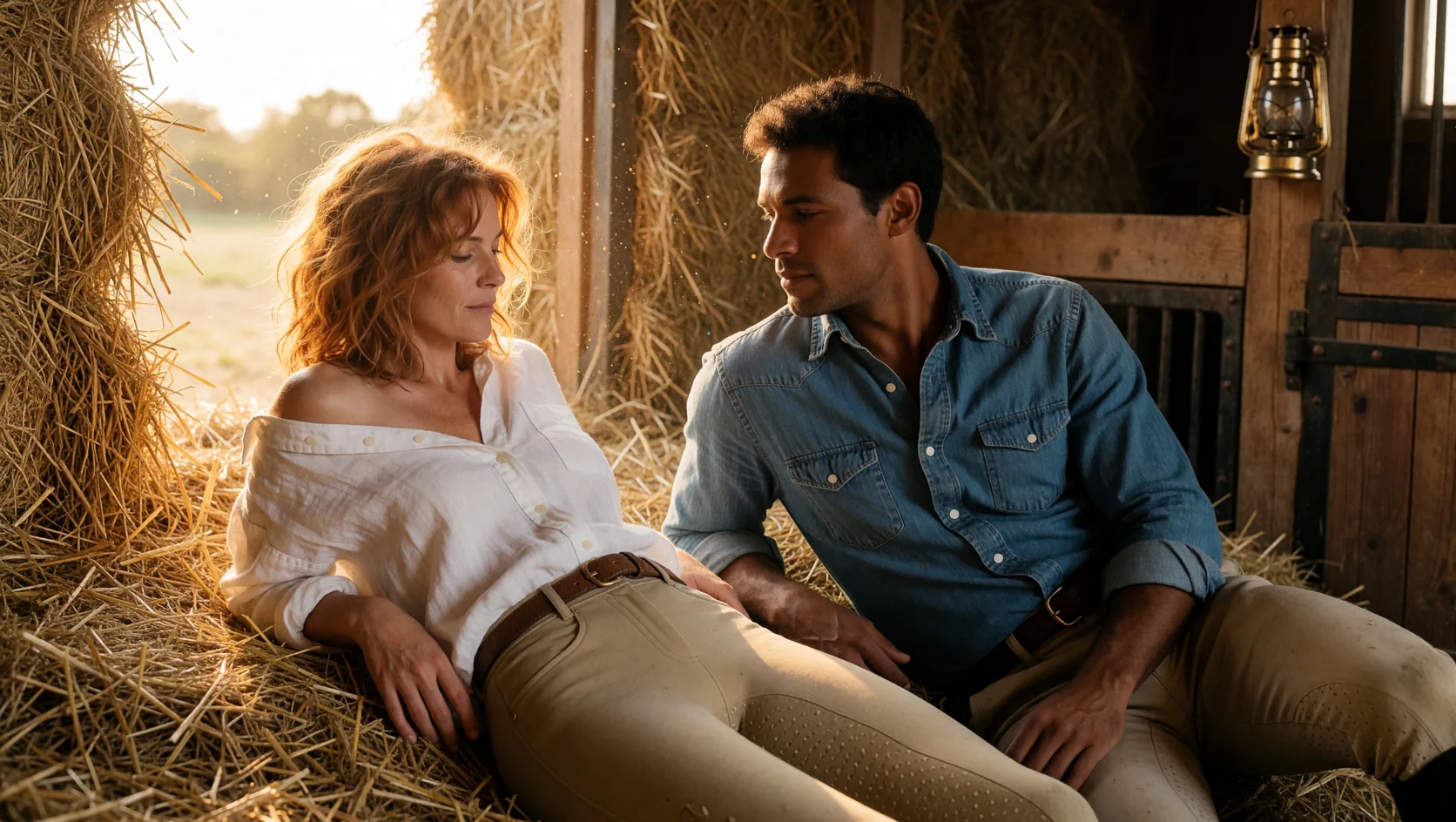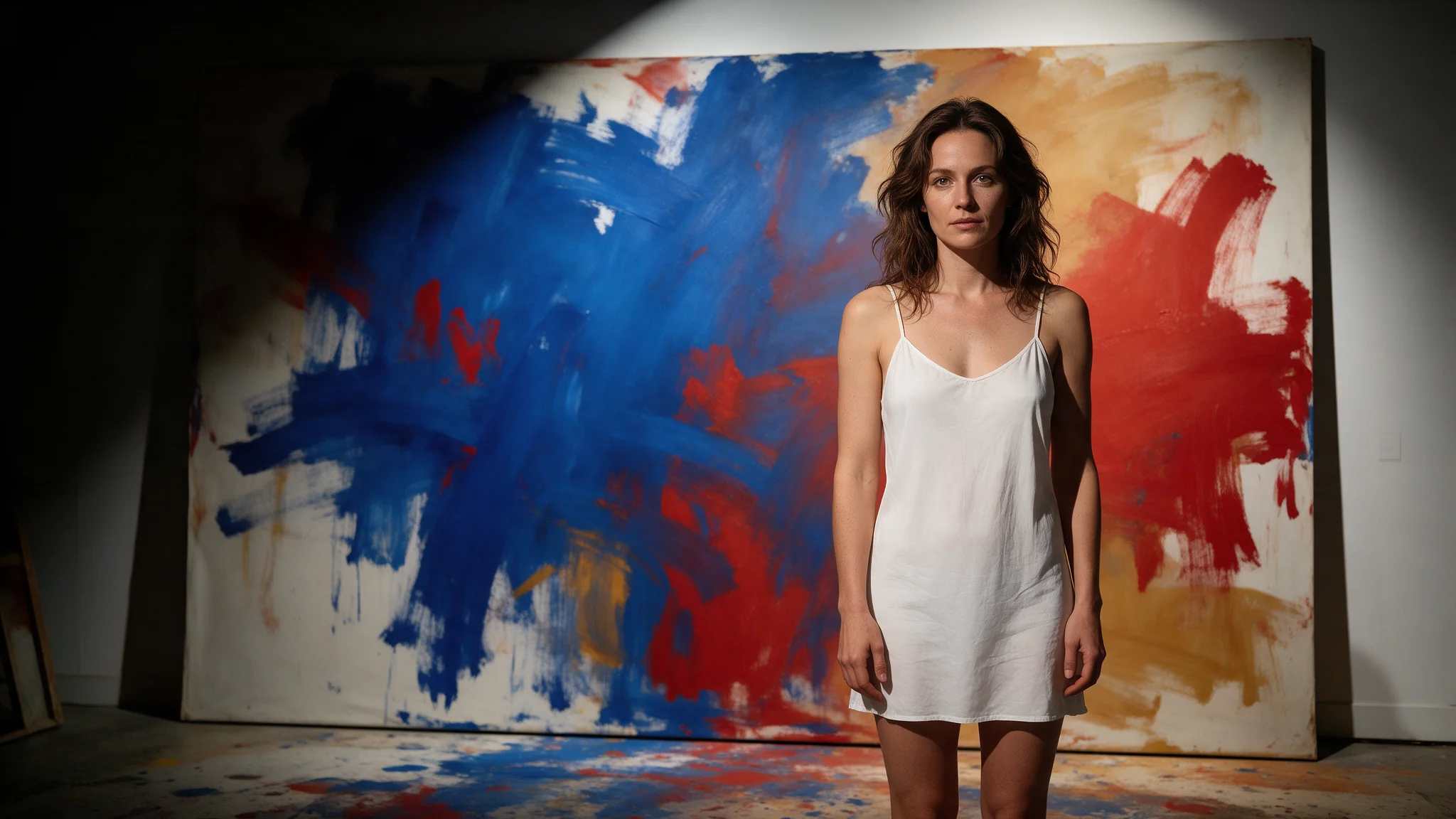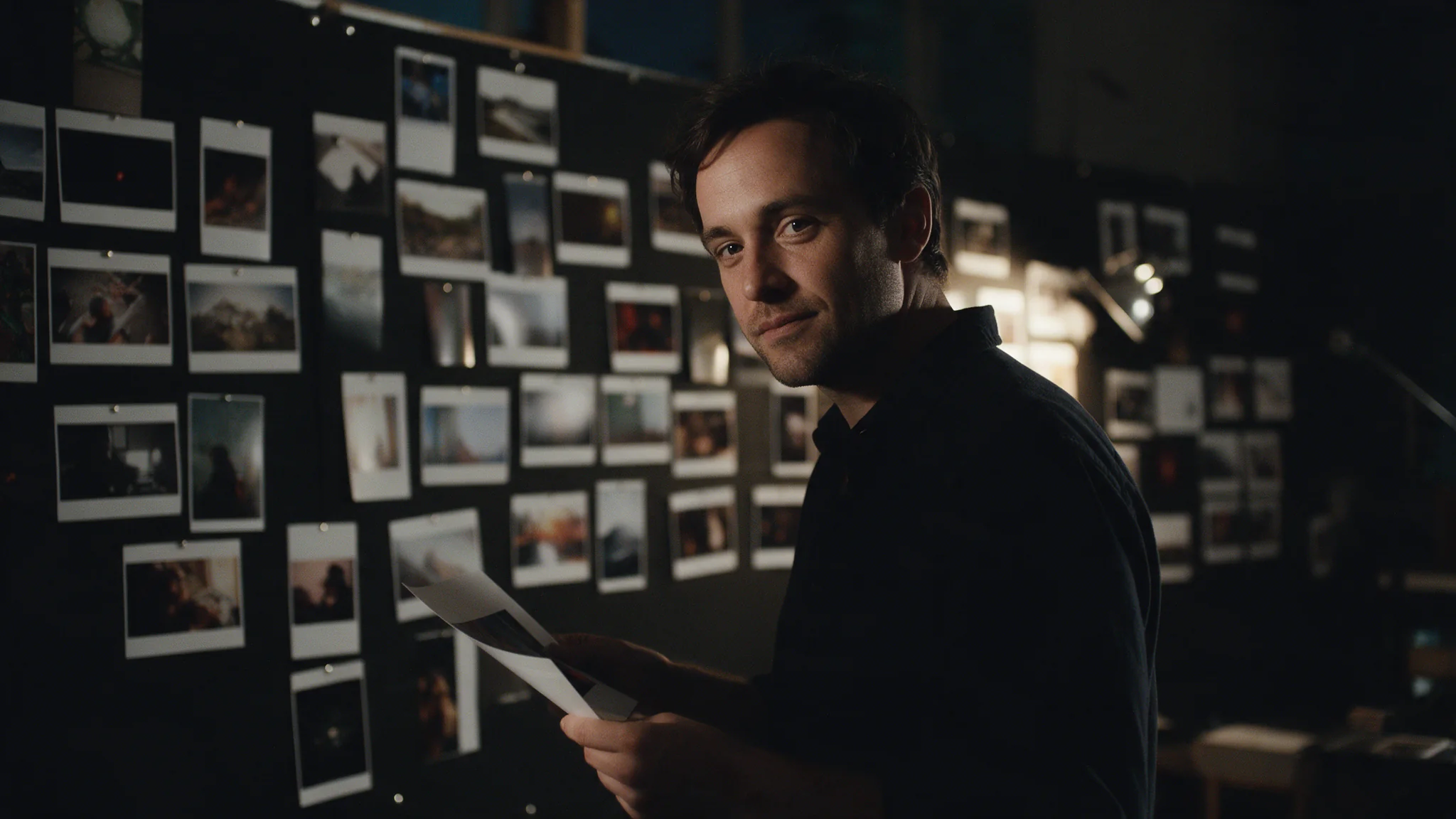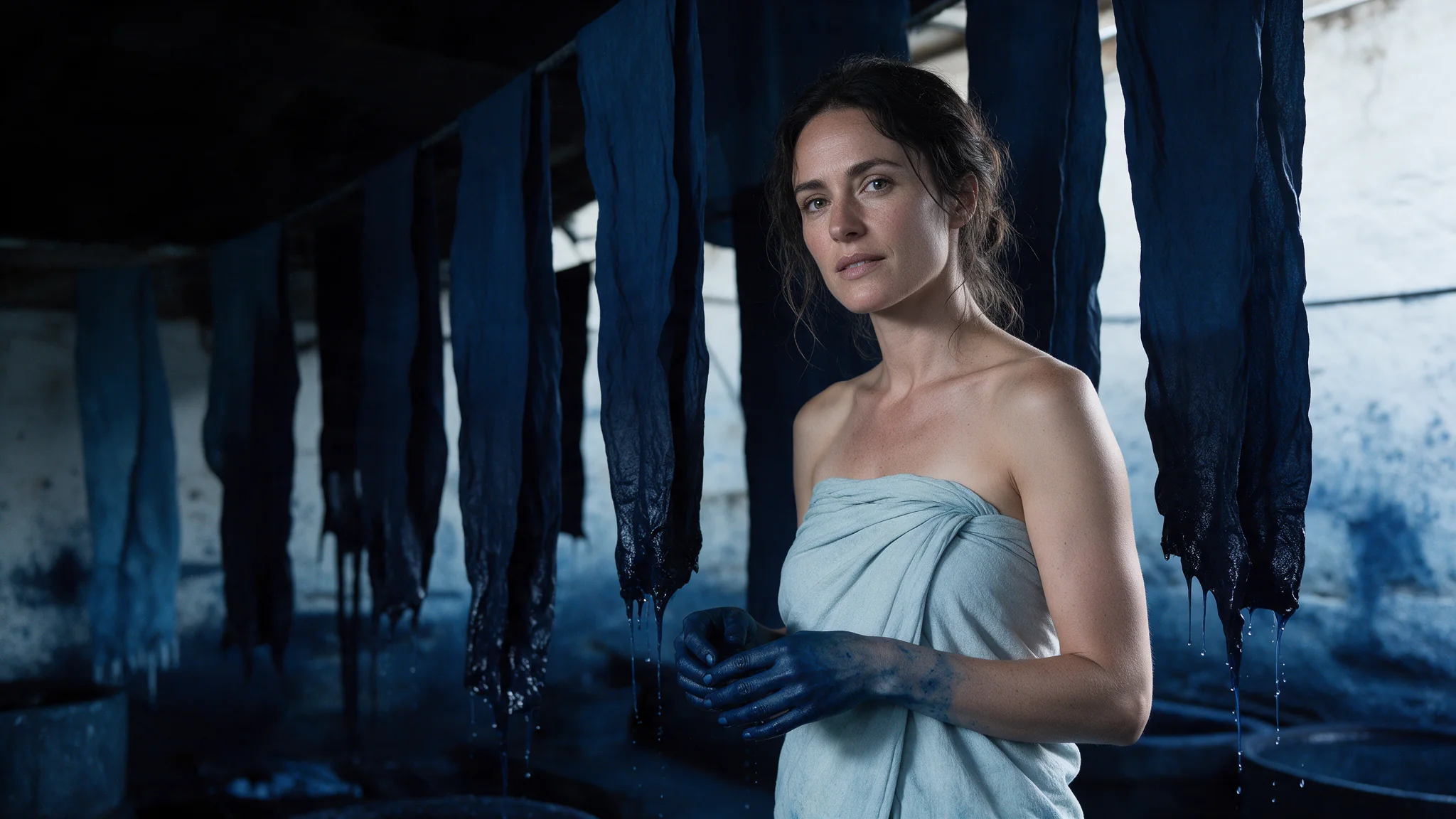
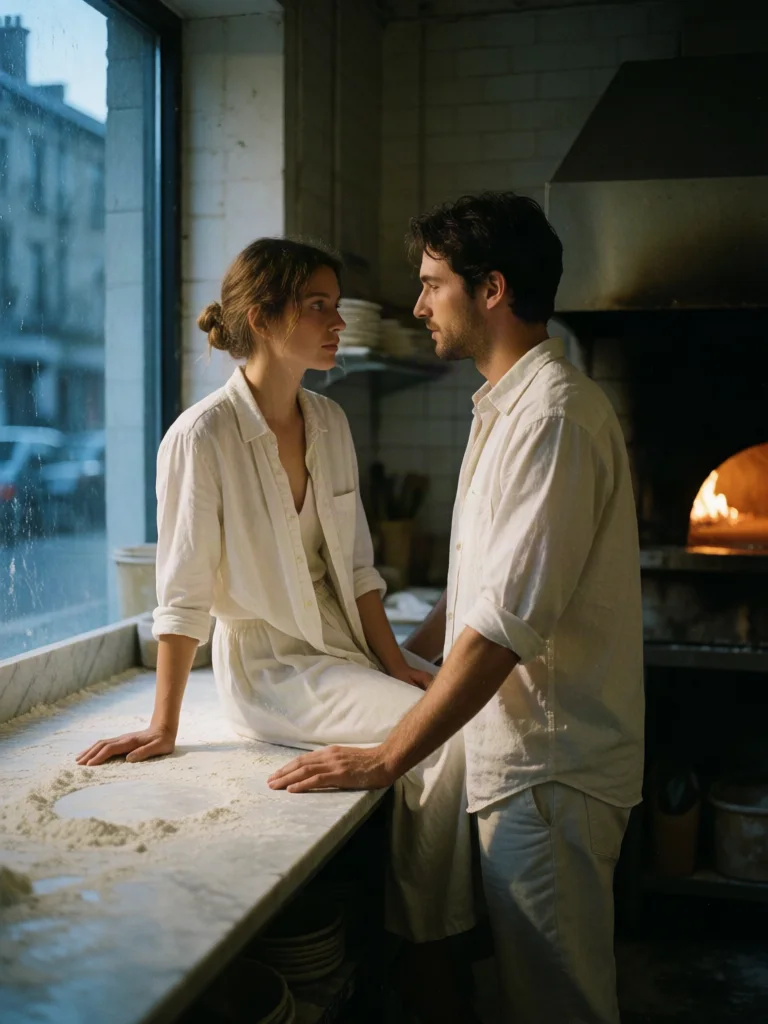
Wprowadzenie
Krea 2 Medium to codzienny poziom linii Krea 2: nie sięga po wykończeniowy detal materiałów z Large ani nie goni tempa Medium Turbo. Zachowuje fotograficzny wygląd linii w zastanym świetle, a cenę i tempo ma dopasowane do dużych ilości.
Krea 2 Medium to poziom linii Krea 2 do dużych serii: jeden endpoint tekst na obraz, prompty do 5000 znaków, pięć proporcji i wybór między PNG a JPEG. Stworzony do obrazów, których potrzebujesz dużo.
Najważniejsze funkcje
Fotograficzny kierunek do pracy na dużą skalę
Krea 2 Medium dobrze sprawdza się przy generowaniu wielu kandydatów, gdy zespół wciąż wybiera kompozycję i kierunek wizualny. Porównuj kandydatów z jednym briefem kreatywnym, zamiast mieszać w jednej serii niezwiązane pomysły.
Zachowaj zatwierdzony brief na kolejny etap
Gdy kierunek przejdzie przegląd, przechowuj razem sformułowanie i wybrany kadr. Taki zapis bardziej przyda się na etapie wykończenia niż mgliste polecenie, żeby później odtworzyć ten sam look.
Model do nowego obrazu, nie do edycji źródła
Ten tryb zaczyna się od pisemnych wskazówek. Gdy istniejący obraz musi zachować tożsamość albo układ, wybierz tryb edycji, zamiast prosić generowanie wyłącznie z tekstu o przybliżenie źródła.
Parametry żądania
| Parametr | Wymagane | Uwaga |
|---|---|---|
prompt | Tak | Do 5000 znaków. Zacznij od tematu, potem kompozycja, światło i materiał; resztę raczej przemilcz, niż wypełniaj przymiotnikami. od 1 znaków · do 5000 znaków |
aspect_ratio | Nie | Domyślnie kwadrat, a do tego pięć kształtów, o które miejsca publikacji proszą najczęściej – od poziomego 16:9 po pionowe 9:16. |
output_format | Nie | Domyślnie png, opcjonalnie jpeg. |
Cennik
$0.03 / obraz
Zastosowania
Start od pisemnego briefu
Używaj tego endpointu, gdy jeden brief ma dać wiele kandydatów: prompty do 5000 znaków, pięć proporcji i domyślnie PNG, więc wybrane kadry idą prosto do retuszu. Nie ma wejścia obrazu, więc cały kierunek musi się zmieścić w słowach.
Wewnętrzne podglądy i szkice do pitchu
Dość jakości, by obronić koncepcję w prezentacji, bez poświęcania czasu poziomu wykończeniowego kadrowi, który i tak wyleci. Zaakceptowane sformułowanie trafia bez zmian do Krea 2 Large.
Serie redakcyjne i portretowe
Portrety w zastanym świetle, wnętrza i kadry stylizacyjne, po pięćdziesiąt naraz przez jeden endpoint. Domyślny PNG czyni to praktycznym: wybrane kadry idą prosto do retuszu zamiast do ponownego eksportu i nic nie ginie w stratnej kompresji, zanim ktokolwiek wybierze.
Materiały do social mediów i feedów
Medium oferuje 1:1, 4:3, 3:4, 16:9 i 9:16 — bez panoramy i anamorficznego pasa — więc najpierw wybierz proporcję miejsca emisji i pod nią napisz prompt. Wybierz JPEG, gdy kadry trafiają prosto do feedu, a PNG, gdy będą retuszowane.
Wskazówki
Opisuj światło, nie przymiotniki
Opisz, skąd pada światło i na co — lampka nocna, okno o zmierzchu, jedna goła żarówka — i podaj obiektyw oraz kliszę. Precyzyjne światło robi dla fotograficznego wyglądu tej linii więcej niż słowa w rodzaju „zachwycający” czy „hiperrealistyczny”.
Trzymaj prompt przy udanym kadrze
Bez seeda dobrego kadru nie da się wygenerować ponownie. Zapisz prompt obok pliku, a gdy sformułowanie przejdzie akceptację, przenieś je bez zmian do Krea 2 Large na etap wykończenia.
Dostosuj dołączony przykład
Zacznij od opublikowanego przykładu z aspect_ratio: 3:4 i output_format: png. Wymień obiekt i kierunek kreatywny, ale zachowaj kontrakt wejścia tego trybu.
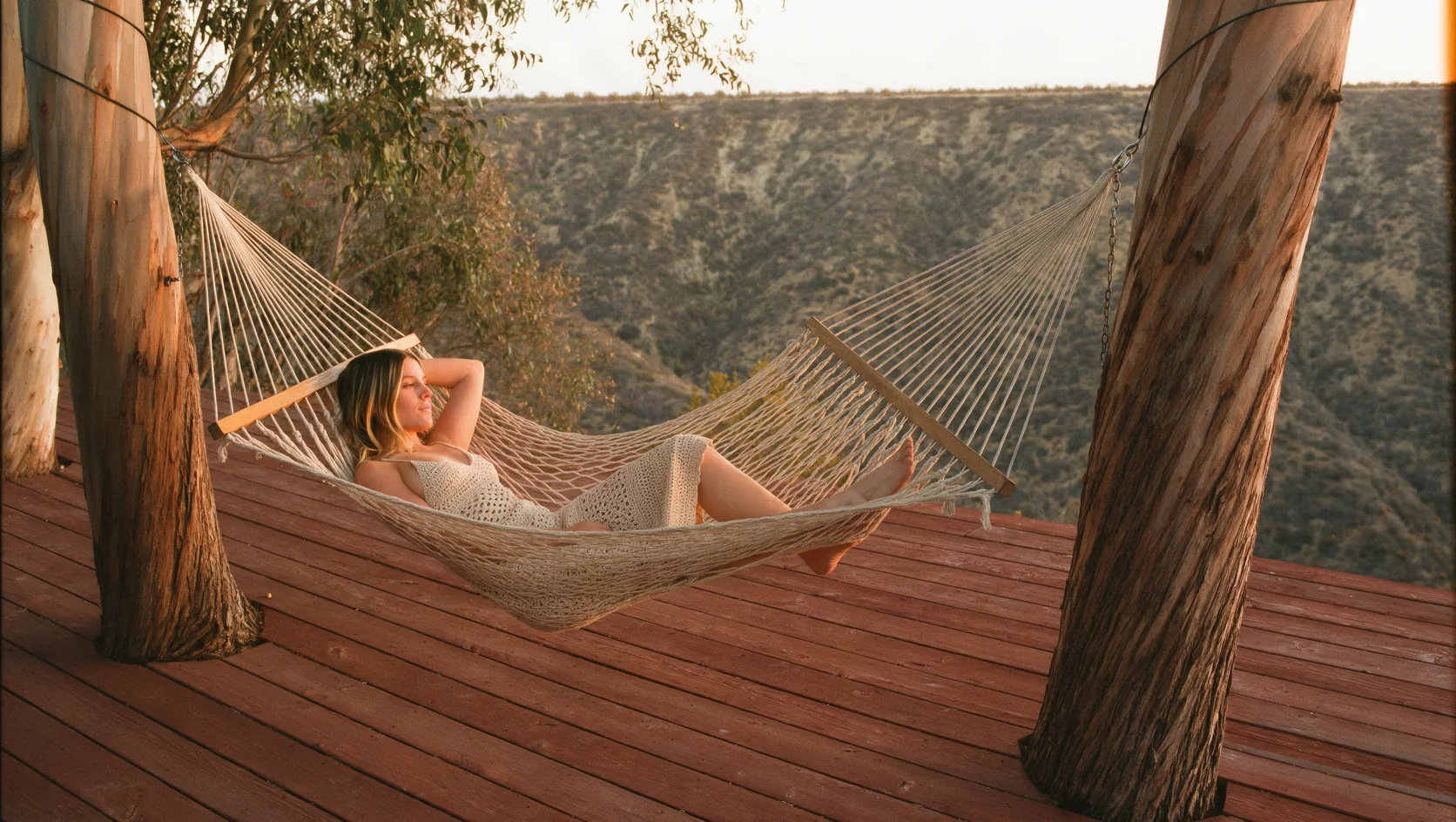
Available-light photograph seen through a half-open hotel room door, an adult woman sitting on the edge of a made bed wearing only an oversized cream knit sweater, bare legs crossed, absorbed in her phone, one warm bedside lamp, deep falling shadows, quiet and unposed, muted amber palette, 50mm, fine film grain.
Prompt, z którego powstał kadr referencyjny tego endpointu — działa tu bez zmian, choć pokazany obraz powstał na poziomie Turbo tej samej linii jako referencja stylu.
Sprawdź wynik, zanim zaczniesz iterować
Trzy pola i nic więcej: prompt, aspect_ratio i output_format. Nie ma seeda, więc niczego nie da się przypiąć, a kadr wart zachowania trzeba zapisać razem z promptem. Ten endpoint nie przyjmuje obrazów na wejściu — ani obraz na obraz, ani obrazy referencyjne — i nie ma regulacji kreatywności. Do referencji stylu użyj Krea 2 Medium Turbo albo Krea 2 Large, do najwyższego poziomu detalu — Krea 2 Large. Medium nie ma też proporcji panoramicznych ani anamorficznych.
Szybki start z API
# Generate the idempotency key once; reuse it when retrying after a lost response.
export SPICY_IDEMPOTENCY_KEY="${SPICY_IDEMPOTENCY_KEY:-$(uuidgen)}"
curl -X POST https://api.spicyapi.ai/api/v1/jobs/createTask \
  -H "Authorization: Bearer $SPICY_API_KEY" \
  -H "Content-Type: application/json" \
  -H "Idempotency-Key: $SPICY_IDEMPOTENCY_KEY" \
  -d '{
  "model": "krea/2-medium/text-to-image",
  "input": {
    "prompt": "A ceramic teapot on a linen cloth, soft window light, muted palette",
    "aspect_ratio": "1:1",
    "output_format": "png"
  }
}'

# Copy data.taskId from the response into TASK_ID, then poll the status.
TASK_ID="TASK_ID_FROM_RESPONSE"
curl "https://api.spicyapi.ai/api/v1/jobs/recordInfo?taskId=$TASK_ID" \
  -H "Authorization: Bearer $SPICY_API_KEY"
Uwierzytelnianie, pełny schemat, odpytywanie i obsługę błędów opisuje dokumentacja API.