Wprowadzenie
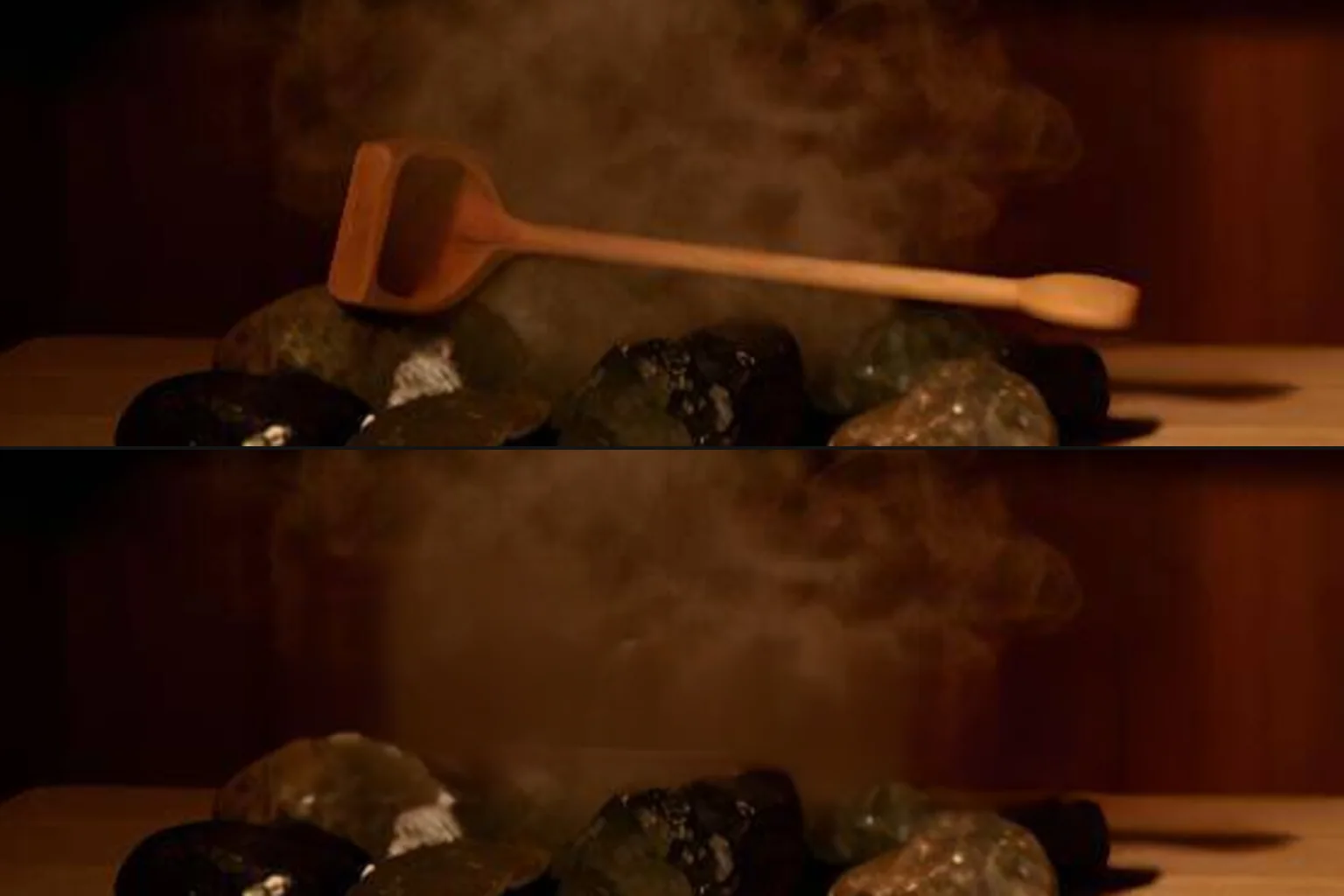
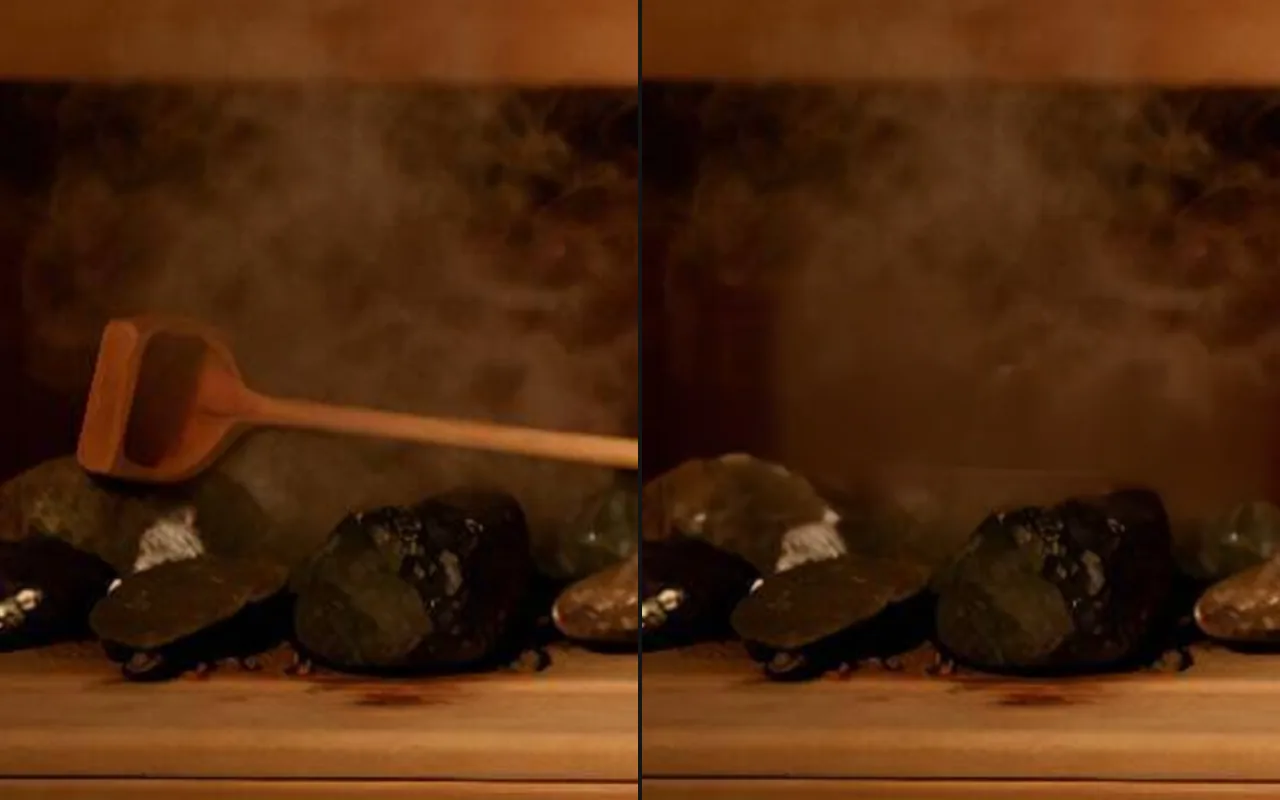
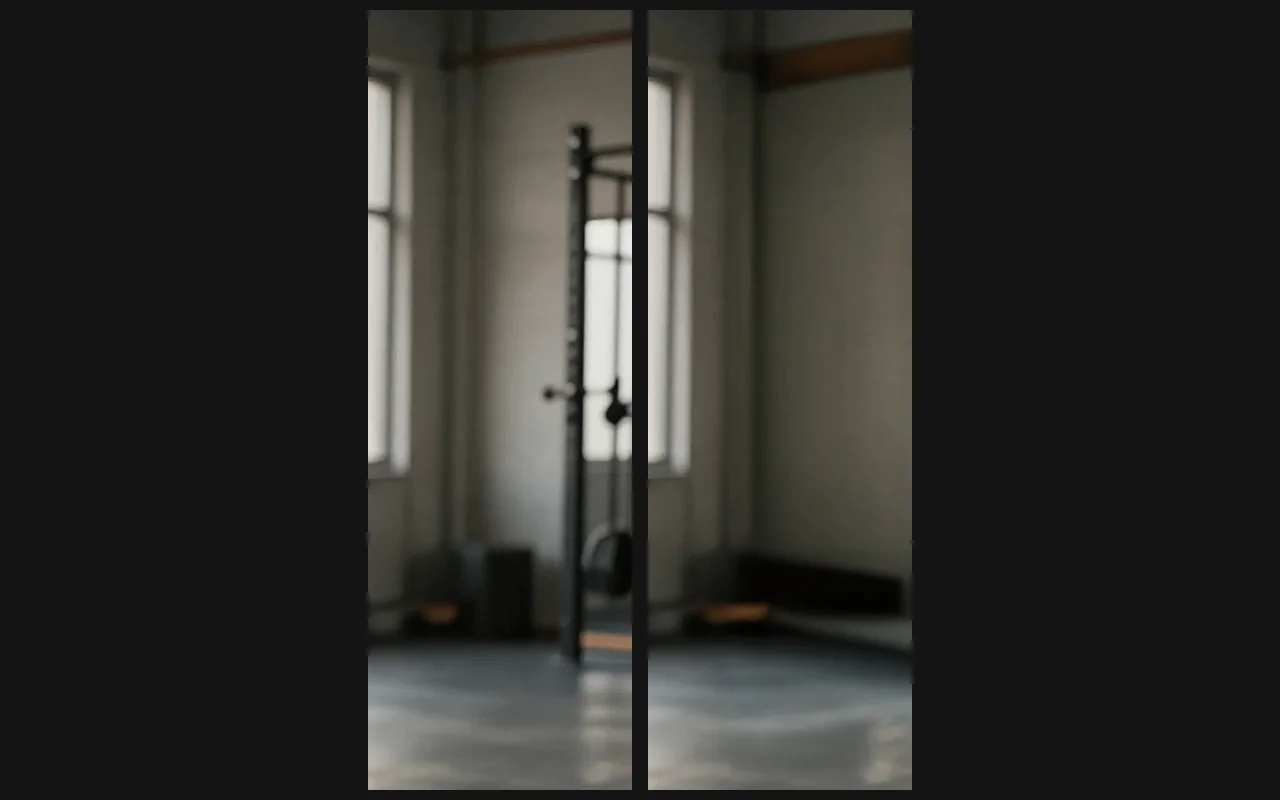
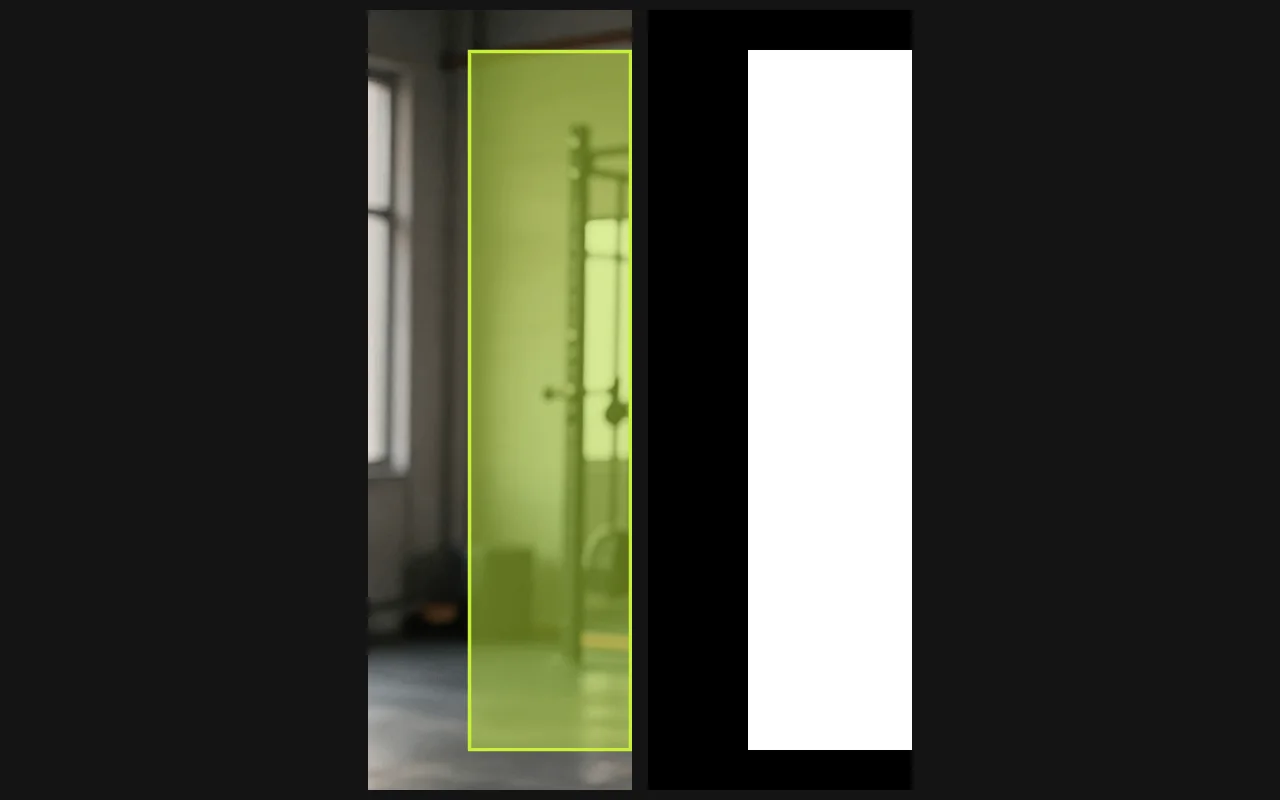
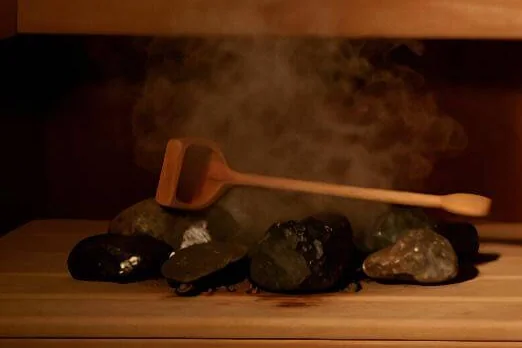
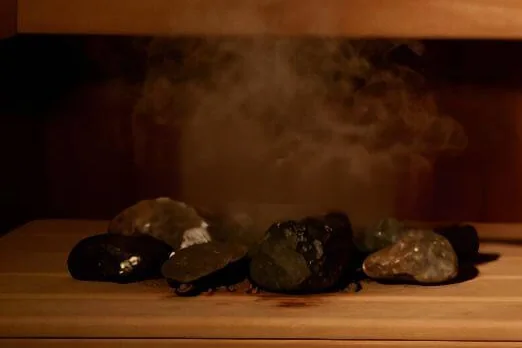
Object Eraser usuwa ze zdjęcia to, czego nie chcesz, i wypełnia powstałe miejsce tłem pasującym do reszty sceny. Obiekt wskazujesz na jeden z dwóch sposobów, opisując go kilkoma słowami albo zamalowując go na biało na czarnej masce, i dostajesz to samo zdjęcie w oryginalnym rozmiarze, już bez tego obiektu.
Najważniejsze funkcje
Wskazuj słowami albo maską
Najszybciej działa krótki opis: „drewniana ławka po lewej”, „szyld nad drzwiami”, „druga osoba od prawej”. Najlepiej sprawdza się przy wyraźnych przedmiotach z wolną przestrzenią wokół; cienkie przedmioty i rzeczy przy krawędzi kadru są często pomijane, a zdjęcie, które wraca bez zmian, jest tego sygnałem. Maska dokładnie zaznacza piksele, więc w takich przypadkach to pewna droga, podobnie jak przy jednym z dwóch podobnych kubków albo tylko fragmencie płotu. Oba sposoby można wysłać w tym samym żądaniu.
Wypełnienie, które podąża za sceną
Usunięty obszar nie jest rozmywany ani rozmazywany, tylko odbudowywany na podstawie otoczenia. Deski podłogi biegną dalej, ściany zachowują fakturę, a światło nadal pada z tej samej strony, dlatego wynik wygląda jak nieretuszowane zdjęcie.
Reszta zdjęcia zostaje bez zmian
Zastępowany jest tylko wskazany obiekt. Kadrowanie, rozdzielczość i wszystko poza zaznaczeniem wracają w takiej postaci, w jakiej je wysłałeś, więc edytowane zdjęcie może od razu wrócić do układu, ogłoszenia lub serii.
Parametry żądania
| Parametr | Wymagane | Uwaga |
|---|---|---|
image_url | Tak | Zdjęcie do oczyszczenia w formacie JPEG, PNG lub WebP. od 1 znaków |
prompt | Nie | Co usunąć, w kilku słowach i z położeniem, gdy takich rzeczy jest kilka: „czerwony samochód po lewej”. Nazwij coś, co naprawdę jest na zdjęciu, w przeciwnym razie wróci bez zmian. od 1 znaków · do 1000 znaków |
mask_url | Nie | Opcjonalny czarno-biały obraz tego samego rozmiaru co zdjęcie: biel zaznacza to, co ma zniknąć, czerń to, co zostaje. Przydaje się, gdy opis mógłby wskazać zły przedmiot. od 1 znaków |
output_format | Nie | PNG zachowuje wszystkie krawędzie bezstratnie i jest domyślny; JPEG i WebP dają mniejsze pliki. |
Cennik
$0.03 / obraz
Rozliczenie za każdy wygenerowany obraz; liczba przedmiotów usuniętych w jednym żądaniu nie zmienia ceny.
Zastosowania
Czyste zdjęcia produktów i nieruchomości
Usuń kable, metki z cenami, zostawione opakowania lub przechodniów ze zdjęć, które poza tym są gotowe, zamiast umawiać nową sesję. To najszybsza poprawka dla zdjęć ogłoszeń, wnętrz i galerii nieruchomości, w których jeden przeszkadzający przedmiot psuje kadr.
Uporządkowane zdjęcia z podróży i wydarzeń
Usuń turystów, kosze na śmieci, rusztowania czy innych fotografów z tła portretu lub zabytku, żeby bohater wreszcie miał kadr tylko dla siebie.
Przygotowanie ujęć do dalszej edycji
Najpierw zrób miejsce, a potem poszerz całą scenę w Image Expander.
Wskazówki
Opisuj to, co widać, i gdzie to jest
Opisz obiekt tak, jak pokazałbyś go koledze: rzeczownik, kolor lub materiał i położenie. „Ławka” zadziała; „drewniana ławka po lewej” zadziała lepiej, gdy w scenie jest ich kilka. Nazwanie czegoś, czego nie ma na obrazie, nie powoduje błędu. Zdjęcie po prostu wraca bez zmian, więc wynik identyczny z wejściem zwykle oznacza, że opis chybił.
Maluj maski z zapasem
Gdy korzystasz z mask_url, zrób maskę tego samego rozmiaru co zdjęcie, białą na obiekcie i czarną wszędzie indziej. Wyciągnij biel trochę poza krawędź obiektu, żeby zniknęły też kontur i cień; maska ciasno przylegająca do sylwetki często zostawia delikatny ślad.
Duże rzeczy usuwaj po jednej
Kilka małych przedmiotów może zniknąć w jednym żądaniu, ale przy dużych lub nachodzących na siebie usunięciach rób osobne przebiegi i sprawdzaj każdy wynik. Każdy przebieg zwraca pełne zdjęcie, więc wynik jednego żądania może od razu trafić do następnego.
Szybki start z API
# Generate the idempotency key once; reuse it when retrying after a lost response.
export SPICY_IDEMPOTENCY_KEY="${SPICY_IDEMPOTENCY_KEY:-$(uuidgen)}"
curl -X POST https://api.spicyapi.ai/api/v1/jobs/createTask \
  -H "Authorization: Bearer $SPICY_API_KEY" \
  -H "Content-Type: application/json" \
  -H "Idempotency-Key: $SPICY_IDEMPOTENCY_KEY" \
  -d '{
  "model": "spicyapi/object-eraser-v1/edit",
  "input": {
    "image_url": "https://example.com/reference.png",
    "output_format": "png",
    "prompt": "A ceramic teapot on a linen cloth, soft window light, muted palette"
  }
}'

# Copy data.taskId from the response into TASK_ID, then poll the status.
TASK_ID="TASK_ID_FROM_RESPONSE"
curl "https://api.spicyapi.ai/api/v1/jobs/recordInfo?taskId=$TASK_ID" \
  -H "Authorization: Bearer $SPICY_API_KEY"
Uwierzytelnianie, pełny schemat, odpytywanie i obsługę błędów opisuje dokumentacja API.