Sie haben das Charakterbild bereits erstellt. Das Gesicht stimmt, die Komposition funktioniert und Sie möchten nur eine andere Outfitfarbe oder ein unerwünschtes Accessoire entfernen. Dann lehnt der Editor ab, scheitert oder liefert beinahe dasselbe Bild. Die Suche nach einem unzensierten KI-Bildeditor ergibt eine weitere Generatorliste, doch Sie müssen das bereits vorhandene Bild korrigieren.
Die nützliche Antwort beginnt mit dem tatsächlichen Geschehen. Eine ausdrückliche Inhaltsablehnung, ein unlesbarer Upload, nicht unterstützte Einstellungen und eine abgeschlossene Bearbeitung ohne gewünschte Änderung brauchen unterschiedliche Lösungen. Umformulieren repariert kein abgelaufenes Bild. Höhere Ausgabeauflösung ergänzt keine Maske bei einem Modell, das keine annimmt. Und ein erfolgreicher Aufgabenstatus belegt nicht, dass die gewünschte Änderung erfolgt ist.
Ermitteln Sie für einen erlaubten NSFW-Bearbeitungsworkflow zuerst den genauen Fehler oder das Ergebnis, bestätigen die gewählte Bearbeitungsaufgabe und prüfen ihre Eingaben. Lehnt sie das Material wirklich ab, prüfen Sie vor dem nächsten bezahlten Versuch ihre Inhaltsgrenzen. Wird die Anfrage angenommen, aber das Bild ist falsch, ändern Sie Bearbeitungsmethode oder Briefing. Es gibt keine universelle „unzensiert“-Einstellung für alle vier Probleme.
Finden Sie den Fehler, bevor Sie den Prompt ändern
| Was Sie sehen | Zuerst prüfen | Nützliche nächste Aktion |
|---|---|---|
| Eine Meldung lehnt den Inhalt ausdrücklich ab | Konkretes Bearbeitungsmodell und aktuelle Regeln | Eine erlaubte Anfrage präzisieren oder eine Route mit passendem dokumentiertem Umfang wählen |
| Referenz lässt sich nicht laden | Datei, abgeschlossener Upload und Ablauf | Eine verwendbare Referenz liefern |
| Parameter oder Kombination wird abgelehnt | Eingabeeinstellungen der gewählten Aufgabe | Nicht unterstützte Einstellung entfernen oder ändern |
| Auftrag läuft noch | Vorhandenen Aufgabendatensatz | Warten oder diese Aufgabe wiederherstellen |
| Auftrag abgeschlossen, Bearbeitung fehlt | Geliefertes Bild gegenüber Original | Änderung eingrenzen, Referenzrollen korrigieren oder lokale Bearbeitungskontrolle nutzen |
| Änderung erfolgt, aber Person verändert | Erhaltungsbriefing und geänderten Bereich | Zum Original zurückkehren und wichtige Details schützen |
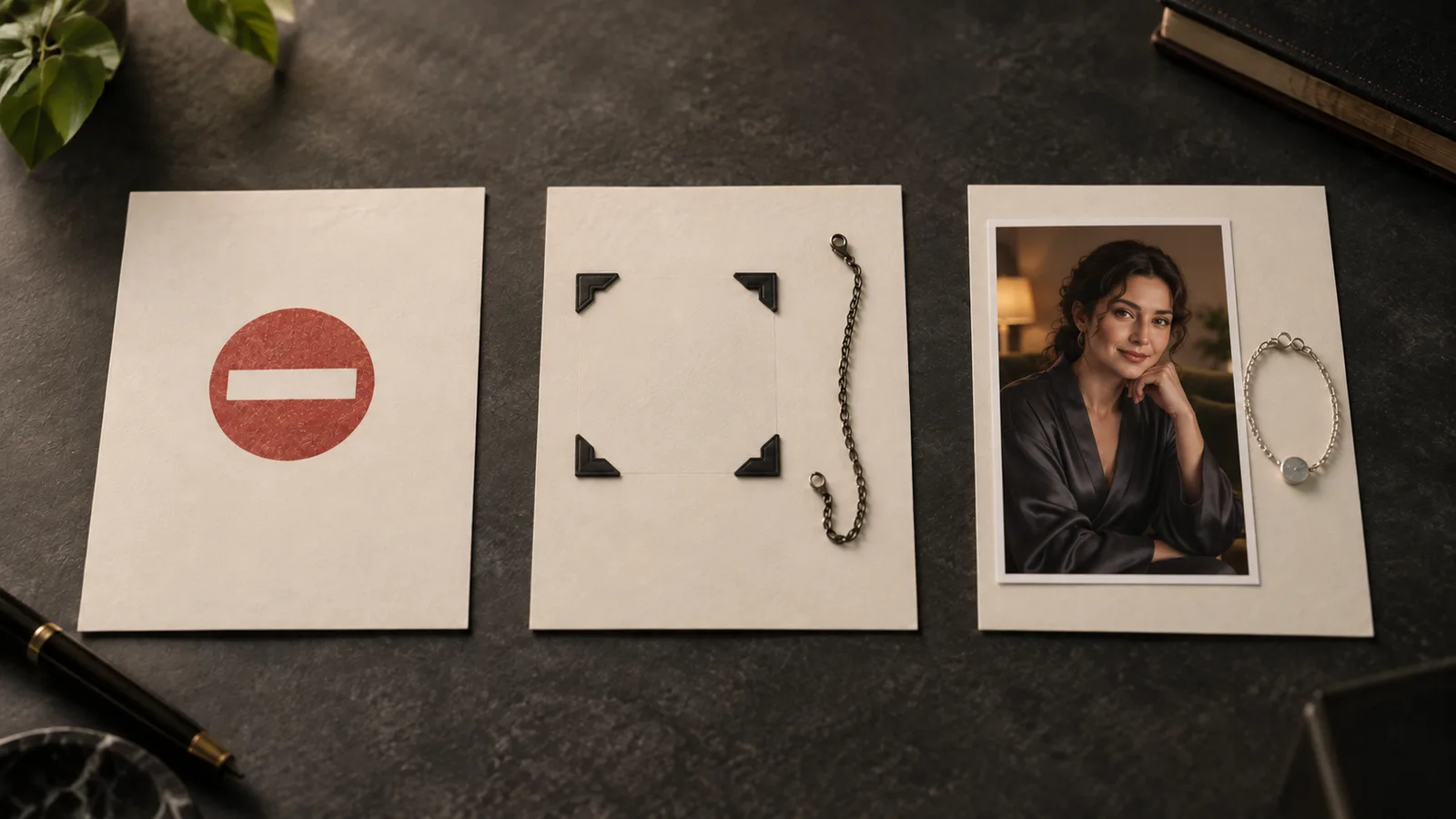
Illustration: Diese Fälle können in einem Editor ähnlich aussehen, führen aber zu unterschiedlichen nächsten Schritten.
Behalten Sie den ursprünglichen Fehlerwortlaut oder Aufgabendatensatz. „Es hat mich blockiert“ ist verständlich, reicht dem Support aber nicht zur Diagnose. Wenige genaue Informationen können mehrere unnötige Käufe sparen.
Dies ist auch eine echte Leserbeschwerde. In einer PlaygroundAI-Diskussion wollte der Fragesteller ein Accessoire aus einem vorhandenen Charakterbild entfernen; viele Empfehlungen betrafen dagegen die Neugenerierung eines Bilds. Dieser Unterschied entscheidet schon vor dem Inhaltsverhalten, ob ein Werkzeug helfen kann.
Prüfen Sie, ob Sie einen Editor statt eines Generators geöffnet haben
Eine Modellfamilie kann mehrere Aufgaben bieten. Text-to-Image beginnt mit einem schriftlichen Briefing; eine Bearbeitungsaufgabe erhält das zu ändernde Bild. Manche Generierungsaufgaben nehmen ebenfalls Referenzen an, sind deshalb aber keine strengen Editoren des gelieferten Bildrahmens.
Suchen Sie die Ausgangsbildeingabe und lesen ihre Funktion. Ist Ihr Bild der bearbeitete Rahmen, eine Charakterreferenz oder ein Stilleitfaden? Ein Bild in der falschen Rolle kann eine wunderschöne neue Szene liefern und das Accessoire, die Pose oder den zu erhaltenden Ausschnitt verwerfen.
Qwen Image Edit Spicy nimmt beispielsweise ein Ausgangsbild, eine Anweisung und einen optionalen Seed an. Es bietet weder Maske noch Stärke-Regler. mask_url, CFG oder einen Denoising-Wert aus einem unverwandten Tutorial hinzuzufügen schaltet diese Funktionen nicht frei.
Qwen Image 2.1 Edit bietet andere Einstellungen, darunter einen Maskenmodus. Seine aktuellen Kombinationen sind wichtig:
| Qwen-Image-2.1-Bearbeitungswahl | Unterstützte Kombination |
|---|---|
| Ausgewählten Bereich neu zeichnen | Eine Referenz plus mask_url bei 1K oder 2K |
| Geänderten Bereich festlegen | Weiße Maskenfläche wird neu gezeichnet; schwarze bleibt erhalten |
| Ausgabeform im Maskenmodus setzen | Referenzform bestimmt sie; aspect_ratio wird ignoriert |
| Maske mit transparenter Ausgabe kombinieren | Nicht unterstützt |
| Maskenmodus bei 1.5K nutzen | Nicht unterstützt |
| Prompt-Erweiterung deaktivieren | Bei 1K oder 2K verfügbar; im Maskenmodus wirkungslos |
Das sind Oberflächenfakten, kein Beleg dafür, dass jede erlaubte Szene für Erwachsene funktioniert. Sie erklären trotzdem eine häufige Sackgasse: Die Formulierung wird ständig verändert, obwohl die gewählte Konfiguration nicht ausführbar ist.
Ein Referenzfehler ist keine NSFW-Ablehnung
Kann das System das Bild nicht abrufen oder dekodieren, fehlt ein brauchbarer Ausgangspunkt. Prüfen Sie das, bevor Sie den Fehler als Urteil über die Szene verstehen.
Eine Cloudlaufwerk-Freigabeseite zeigt Ihnen oft das Bild, gibt einem automatischen Bildabruf aber eine Webseite zurück. Eine durch Ihre Browseranmeldung geschützte URL kann dasselbe Problem haben. Prüfen Sie bei einer bewusst öffentlichen Referenz, ob die Adresse ohne Anmeldung das tatsächliche Bild liefert. Nutzen Sie bei privater kreativer Arbeit für Erwachsene den unterstützten privaten Upload, statt die Datei zur Linkreparatur öffentlich zu machen.
SpicyAPIs Mediendokumentation beschreibt einen Upload, der mit einer kontogebundenen spicy://-URI endet. Nutzen Sie die bestätigte URI als Eingabe, nicht die temporäre Uploadadresse. Lesen Sie den zurückgegebenen Ablaufzeitpunkt; das Speichern einer URI im Projekt hält die Quelle nicht für immer nutzbar. Laden Sie Ihr aufbewahrtes Original bei Bedarf erneut hoch.
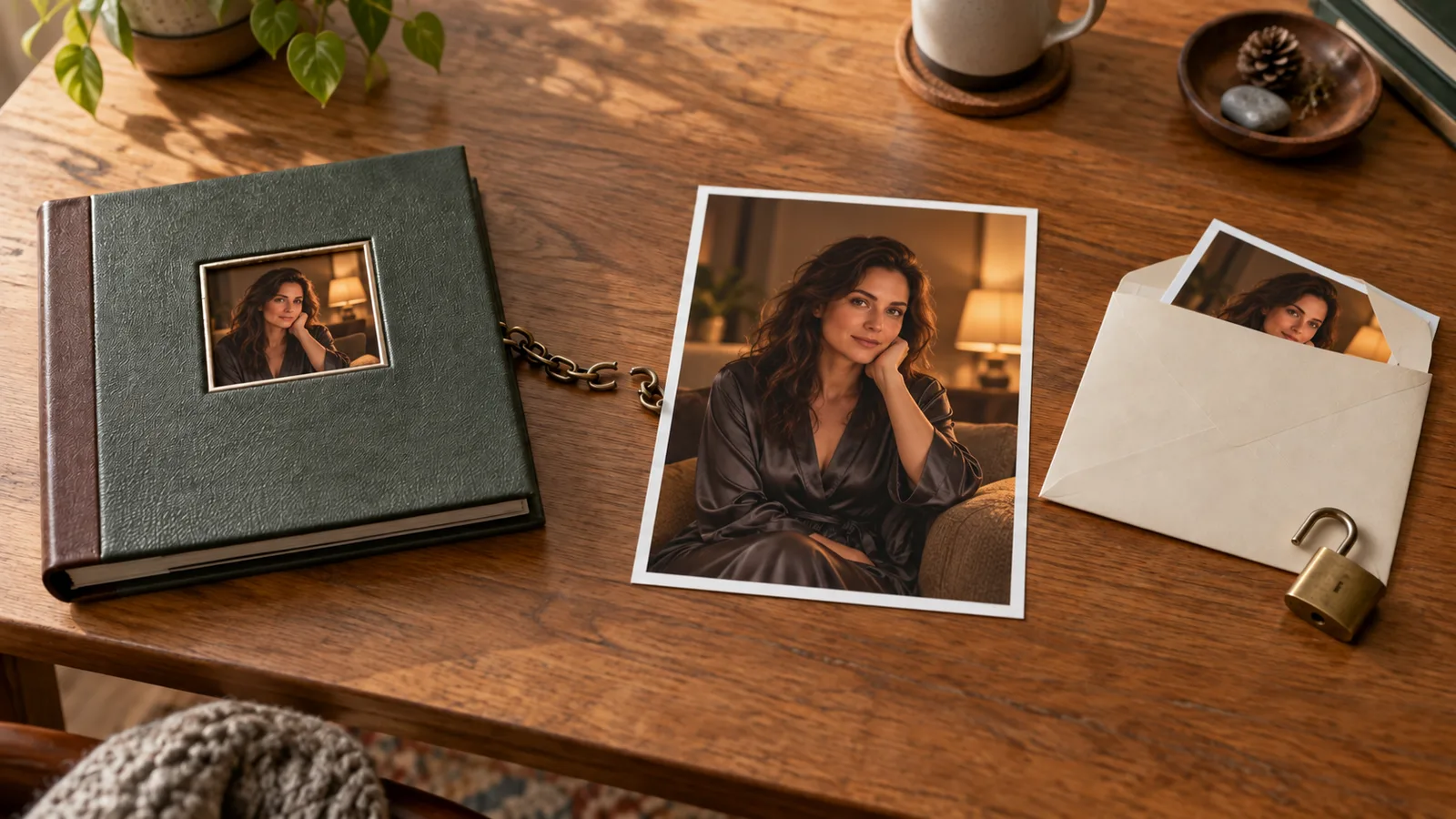
Illustration: Eine Browservorschau beweist nicht, dass ein Bearbeitungsdienst die Datei abrufen kann. Ein privater Upload muss kein öffentliches Galeriebild werden.
Prüfen Sie auch das tatsächliche Dateiformat. Eine Smartphone-Datei von .heic in .jpg umzubenennen konvertiert sie nicht. Exportieren Sie echtes JPEG, PNG oder ein anderes akzeptiertes Format. Ist die Datei zu groß, exportieren Sie eine kleinere Kopie mit ausreichenden Details für die Änderung; zerstören Sie nicht das Original.
Für das Entfernen eines Accessoires ist eine Quelle, in der es nur drei undeutliche Pixel belegt, schlecht geeignet, selbst bei erfolgreichem Upload. Behalten Sie eine sinnvolle Arbeitsauflösung innerhalb der dokumentierten Grenze. Technische Annahme und genügend visuelle Details sind getrennte Anforderungen.
Wenn es tatsächlich eine Inhaltsablehnung ist
Eine ausdrückliche Ablehnung bedeutet, dass die gewählte Aufgabe diese Anfrage zurückgewiesen hat. Sie enthüllt weder jede interne Prüfung noch beweist sie ein bestimmtes verursachendes Schlüsselwort oder die Regeln eines anderen Bearbeitungsmodells.
Behandeln Sie Generierung und Bearbeitung getrennt. Die frühere Annahme durch den Generator beweist, dass jene Aufgabe ein Bild geliefert hat. Sie verspricht nicht, dass ein anderes Werkzeug, eine andere Aufgabe oder ein anderes Modell es später verarbeitet. Ebenso belegt ein Plattformversprechen, nicht auf Ihren Uploads zu trainieren, keine Annahme jeder NSFW-Anfrage. Trainingsnutzung, Speicherung, menschlicher Zugriff und Inhaltsverhalten beantworten unterschiedliche Fragen.
Für die beiden obigen Qwen-Routen gibt es vorhandene Nachweise zur Erwachsenenbearbeitung. Unser Qwen-Bearbeitungsbericht dokumentiert 63 Bearbeitungen auf vier Editoren – 2.1, 2.1 LoRA, 3.0 und 3.0 Pro – am 24. September 2026, ohne Ablehnungen oder Abschwächungen in dieser Stichprobe. Spicy Edit besitzt einen getrennten, engeren Septembernachweis für starke und extreme Anfragen für Erwachsene; die dazwischenliegende intensive Kategorie wurde nicht getestet. Dies sind historische Beobachtungen, keine neuen Tests dieses Artikels oder Zusagen für jede Anfrage. Sie sprechen für die Prüfung dieser Routen bei einem erlaubten Erwachsenenprojekt, belegen aber weder Erhalt jedes Gesichts noch präzises Neuzeichnen eines Bereichs.
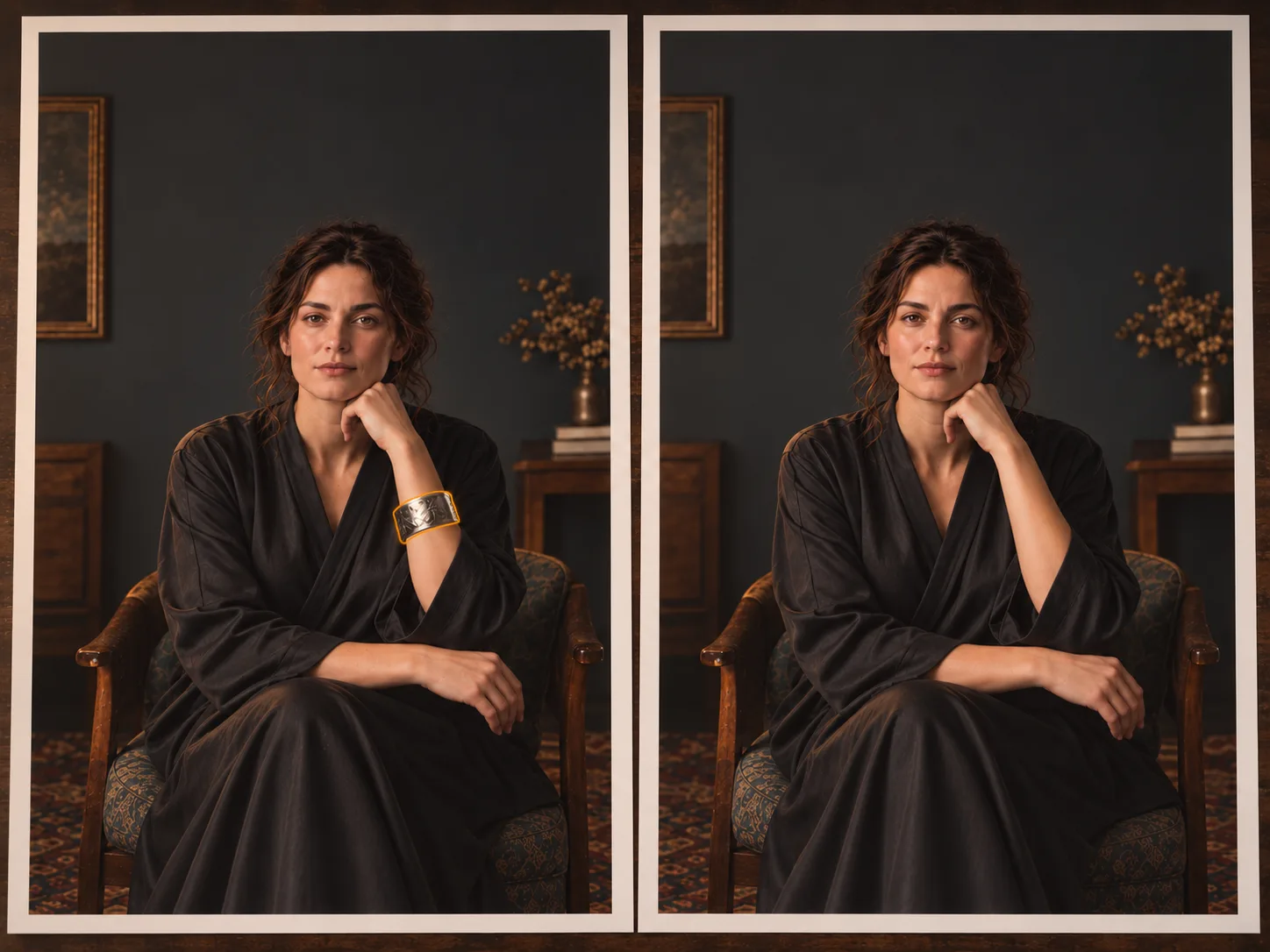
Ist die geplante Bearbeitung erlaubt und die Anweisung mehrdeutig, erklären Sie die tatsächliche Änderung klar. „Entfernen Sie das Armband am linken Handgelenk; Outfit und Pose bleiben unverändert“ benennt eine gewöhnliche Objektbearbeitung deutlicher als „alles Störende entfernen“. Das präzisiert die Aufgabe und verschleiert keine unzulässigen Inhalte.
Verwenden Sie fiktive erwachsene Figuren oder Material, dessen Transformation Sie berechtigt durchführen dürfen. Eine Ablehnung einer intimen Darstellung einer realen Person soll dieser Leitfaden nicht überwinden. Auch altersbezogene Bedenken sollten Sie nicht durch bloßes Umbenennen eines uneindeutigen Motivs lösen. Wählen Sie eindeutig erwachsenes, geeignetes Ausgangsmaterial.
Passen die dokumentierten Grenzen nicht zur benötigten rechtmäßigen Arbeit, wählen Sie einen geeigneten Bearbeitungsdienst oder einen betreibbaren Workflow mit passendem Modell. Bestätigen Sie dessen Bearbeitungsumfang, statt dem Unzensiert-Label der Generierungsstartseite zu vertrauen. Für eine breitere Auswahl trennt unser Leitfaden zu Editoren vorhandener Bilder Browserwerkzeuge, lokale Arbeitsflächen und gehostete Modelle.
Eine abgeschlossene Aufgabe liefert ein nahezu ursprüngliches Bild
Das frustriert, weil tatsächlich eine Datei angekommen ist. Vergleichen Sie die echte Ausgabe, nicht nur eine kleine zwischengespeicherte Vorschau. Bestätigen Sie, dass Sie das neue Ergebnis statt der noch im Editor sichtbaren Quelle geöffnet haben. Vergrößern Sie den Zielbereich und prüfen, ob die Änderung fehlt, subtil ist oder andernorts erfolgte.
Vereinfachen Sie danach die Anfrage ausreichend zur Prüfung der Anweisungsbefolgung. Fordern Sie auf derselben erlaubten Quelle eine offensichtliche Änderung, etwa einen anthrazitfarbenen Morgenmantel tiefblau färben bei erhaltenem Gesicht, Pose und Raum. Diese vorgeschlagene Diagnose ist kein neuer Test. Sie soll eine fehlende Änderung leicht erkennbar machen.
Funktioniert sie, war die frühere Anweisung möglicherweise zu breit, mehrdeutig oder schwer mit den Erhaltungsanforderungen vereinbar. Funktioniert sie nicht, prüfen Sie erneut Aufgabe und Quellenrolle. Ein einzelnes unverändert wirkendes Ergebnis verrät nicht, ob schwache Anweisungsbefolgung, Inhaltsgrenze oder ein anderes Implementierungsproblem die Ursache ist.
Prüfen Sie automatische Prompt-Erweiterung, falls die Oberfläche sie anbietet. Sie kann helfen, aber die umgeschriebene Anweisung beschreibt vielleicht eine neue Szene statt der engen Korrektur. Prüfen Sie, sofern verfügbar, die gesendete Formulierung. Vergleichen Sie bei einem tatsächlich erlaubten Regler die ursprüngliche Anweisung mit deaktivierter Erweiterung; erfinden Sie kein Abschaltfeld für ein anderes Modell.
Vermeiden Sie immer nachdrücklichere Adjektive. „Absolut, perfekt, exakt“ verstärkt die Betonung, sagt dem Editor aber nicht, welches Objekt zu ändern ist. Konkretes Objekt, Position und eine angeforderte Operation sind aussagekräftiger.
Das Accessoire ist weg, aber die Figur hat sich ebenfalls verändert
Die Bearbeitung hat in einer Hinsicht funktioniert und in einer anderen versagt. Sie brauchen besseren Erhalt oder einen kleineren Änderungsbereich, kein permissiveres Inhaltslabel.
Schreiben Sie Änderung und zu behaltende Details getrennt auf. Für ein Porträt sind Gesicht, Frisur, Kopfwinkel, Ausdruck und Ausschnitt hilfreich. Bei einer Serie kann ein markanter Anhänger oder ein Kleidungsstück ebenso wichtig wie das Gesicht sein. Wählen Sie die Merkmale, die Ihr Publikum erkennt, statt „alles identisch“ und zugleich neue Pose und neues Zimmer zu verlangen.
Unterstützt die Aufgabe Maskierung, wählen Sie den zu ersetzenden Bereich statt der ganzen Person. Lassen Sie genug Umgebungskontext für den Anschluss ans vorhandene Bild. Ein Armband braucht seinen gesamten Umriss und einen kleinen Rand; eine Maske ohne seinen Schatten kann einen sichtbaren Rest hinterlassen. Der genaue Rand hängt vom Bild ab, weshalb eine feste Pixelvorgabe hier nicht sinnvoll ist.
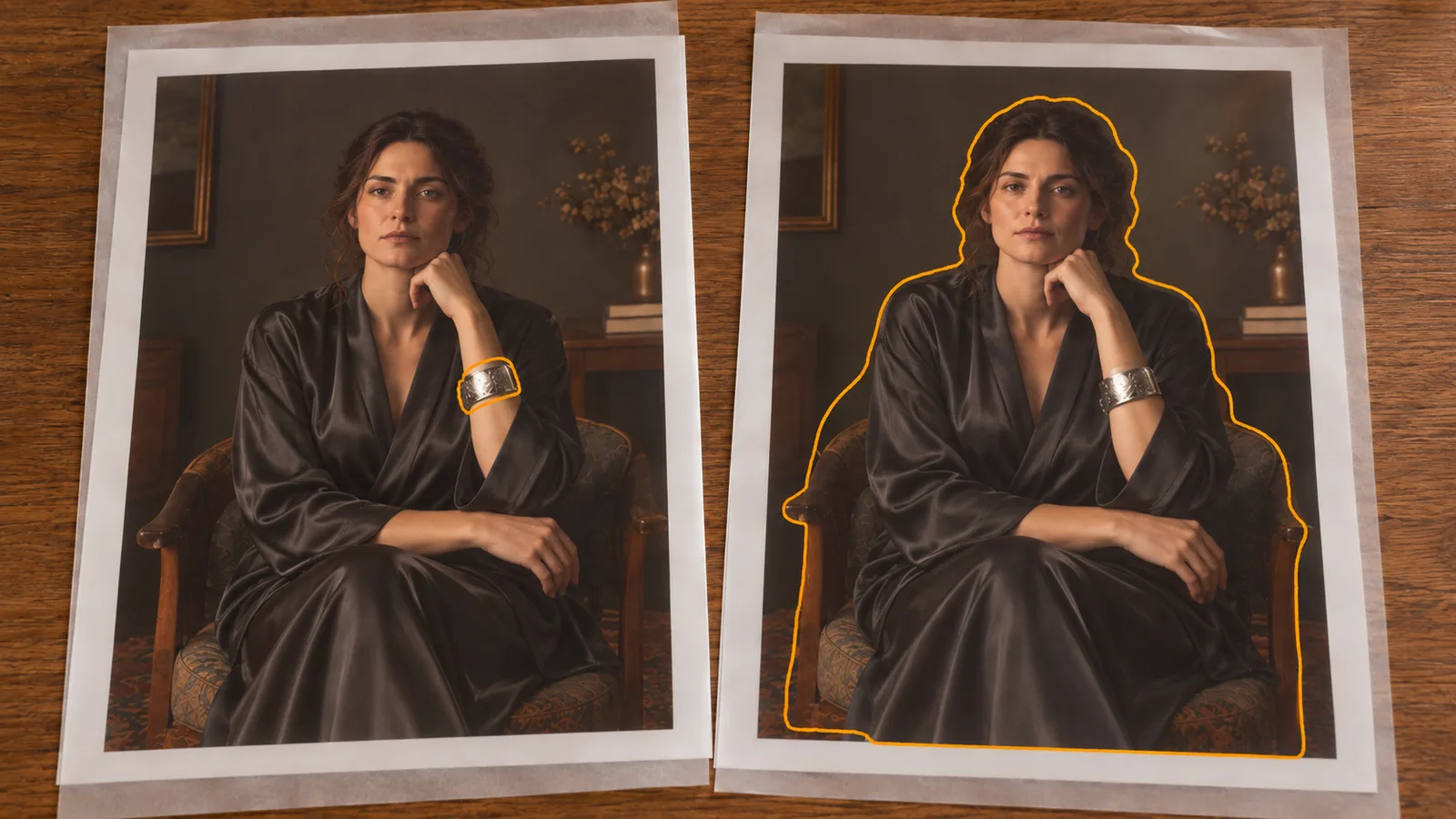
Illustration: Wählen Sie das Objekt und seine relevante Begrenzung. Die ganze Person auszuwählen gibt dem Editor eine viel größere Aufgabe.
Promptbasierte Bearbeitung und echtes maskiertes Inpainting sind unterschiedliche Einstellungen. BFLs Kontext-Dokumentation zeigt anweisungsbasierte Bearbeitung und Anmerkungsrahmen; daraus folgt nicht, dass jede Kontext-Implementierung dieselbe Maskeneingabe akzeptiert. Prüfen Sie das konkrete Werkzeug.
Bei exakter Hintergrundfarbanpassung oder einer winzigen Ablenkung können gewöhnliche Auswahl, Reparaturwerkzeug oder Compositing-Ebene vorhersehbarer sein. KI hilft, wenn neue Bildinhalte nötig sind; sie muss nicht jede gewöhnliche Korrektur ersetzen.
Eine Bearbeitung für Erwachsene ohne Raten durchgehen
Angenommen, Sie haben das Original einer fiktiven Frau, 30 Jahre alt, in blickdichtem anthrazitfarbenem Morgenmantel in einem warm beleuchteten Raum. Ein großes Metallarmband lenkt ab. Es soll entfernt werden, die erwachsene Editorial-Stimmung aber bleiben. Das ist ein vorgeschlagener Workflow, kein Bericht einer für diesen Artikel ausgeführten Generierung.
Beginnen Sie mit dem freigegebenen Original. Speichern Sie das vollständige Bild lokal im kontrollierten Projekt. Prüfen Sie, welches Handgelenk das Armband trägt und ob es einen Schatten wirft. Belassen Sie Auflösung, Ausschnitt und andere Einstellungen auf sinnvollen Aufgabenstandards; zuerst geht es darum, ob die Korrektur funktioniert.
Nutzen Sie einen engen Auftrag:
Entfernen Sie das große Metallarmband vom linken Handgelenk der fiktiven erwachsenen Frau. Erhalten Sie Gesicht, Frisur, Ausdruck, anthrazitfarbenen Morgenmantel, Sitzpose, warmes Raumlicht und ursprünglichen Ausschnitt. Fügen Sie weder Accessoires noch Personen hinzu.
Reagieren Sie danach auf das Ergebnis:
- Ist die Quelle unlesbar, korrigieren Sie Upload oder Adresse. Schreiben Sie nicht den kreativen Auftrag um.
- Werden Einstellungen zurückgewiesen, stellen Sie eine unterstützte Konfiguration her. Bezahlen Sie keine wiederholten unveränderten Anfragen.
- Wird Inhalt ausdrücklich abgelehnt, prüfen Sie Umfang der Route und Quelle. Präzisieren Sie eine erlaubte Bearbeitung oder wählen eine geeignete Route.
- Bleibt das Armband, prüfen Sie Quellen-/Ergebnisauswahl und Prompt-Erweiterung; versuchen Sie bei nötiger Präzision den kompatiblen Maskenworkflow.
- Verschwindet das Armband, aber das Gesicht weicht ab, gehen Sie zum Original zurück und verkleinern den Änderungsbereich oder beenden die Accessoirekorrektur in einem gewöhnlichen Editor.
Ändern Sie erst nach brauchbarer Korrektur Morgenmantelfarbe oder Raumlicht. Beginnen Sie unabhängige Varianten jeweils vom freigegebenen Original, damit eine unerwünschte Änderung nicht zur nächsten Eingabe wird. Behalten Sie bei einer bewussten Abfolge jede akzeptierte Version und gehen zurück, wenn ein späterer Schritt Abweichung erzeugt.
Vergleichen Sie zwei Workflows nicht bei gleichzeitiger Änderung von Quelle, Prompt, Ausschnitt und Ausgabegröße. Halten Sie diese ausreichend stabil, um den Beitrag der unterschiedlichen Bearbeitungskontrolle zu erkennen. Selbst ein fester Seed ist keine Identitätsfixierung oder exakte Reproduktionsgarantie über verschiedene Anfragen.
Entscheiden Sie, was ein weiterer Versuch wert ist
NSFW-Ablehnung, technischer Fehler und erfolgreiches unpassendes Bild können unterschiedliche Abrechnungsergebnisse haben. SpicyAPIs Fehlerdokumentation unterscheidet content_rejected, invalid_asset, invalid_request und unsupported_combination. Gescheiterte Aufgaben geben ihre Reservierung normalerweise frei, mit ausdrücklich offengelegten Ausnahmen bei Inhaltsablehnung. Lesen Sie die endgültige Aufgabenbelastung, statt jedes unbefriedigende Bild als kostenlos anzusehen.
Eine abgeschlossene falsche Bearbeitung ist weiterhin abgeschlossene Generierung. Bestimmen Sie vor einem weiteren Kauf eine sinnvolle Anfrageänderung. Qwen Image Edit Spicy nennt $0.038 je Bild: Drei berechnete Ausgaben kosten $0.114, zehn $0.38. Das sind Rechenbeispiele, keine gemessene Erfolgsquote. Eine maskenfähige Alternative kann anders bepreist sein; vergleichen Sie die genaue Konfiguration statt eines beworbenen Familienminimums.
Läuft die Aufgabe noch oder ist ihre Einreichungsantwort verschwunden, stellen Sie sie zuerst wieder her. Eine frische Anfrage ist nicht die Prüfung der alten. Der Leitfaden zu Bild-API-Retries behandelt den Unterschied ausführlich.
Für eine kleine Korrektur sind ein enger Versuch und eine begründete Änderung eine vernünftige persönliche Ausgabenregel, keine Plattformgrenze. Wiederholt das zweite Ergebnis das Problem, hilft eine andere Methode mehr als acht weitere Käufe mit Synonymen.
Wann ein lokaler Workflow sinnvoll ist
Ein lokaler Editor lohnt die Prüfung, wenn Sie Arbeitsfläche, Modellwahl oder Kontrolle über den Verarbeitungsort brauchen. Er benötigt kompatiblen Workflow, Gewichte und Hardware; der Anwendungsname bestimmt weder Inhaltsverhalten noch Bearbeitungsqualität.
Der offizielle ComfyUI-Qwen-Image-Edit-Workflow benennt getrennte Loader für Modell, Textencoder, VAE und Ausgangsbild und erklärt, warum fehlende Nodes auf Versions- oder Ladeprobleme hinweisen können. Beginnen Sie mit einem dokumentierten passenden Workflow statt einem Screenshot unbekannter Modelle.
Lokale Beispiele können Schritte oder Guidance-Regler bieten, die in einer gehosteten Aufgabe fehlen. Das Qwen-Repository zeigt eine solche Diffusers-Bearbeitungskonfiguration; sie ist nicht der Eingabevertrag jedes gehosteten Qwen-Endpunkts. Weder CFG noch eine Schrittzahl löst universell NSFW-Ablehnung oder Identitätsabweichung.
Prüfen Sie vor der Bezeichnung „privat“, ob Nodes externe APIs aufrufen, Erweiterungen Assets hochladen und wohin Ausgaben und Backups gehen. Nehmen Sie keine einheitliche VRAM-Zahl für jede Präzision, Bildgröße und jedes Modell an. Bestätigen Sie die Anforderungen des tatsächlich geplanten Setups.
Für gelegentliche kleine Bearbeitungen können gehosteter Editor oder gewöhnliches Bildwerkzeug einfacher sein. Lokaler Betrieb wird attraktiv, wenn die Kontrolle den Pflegeaufwand rechtfertigt, nicht weil jede lokale Bearbeitung automatisch kostenlos oder makellos wäre.
Häufige Fragen
Warum funktioniert Generierung, während Bearbeitung scheitert?
Die Anfragen können unterschiedliche Aufgaben, Modelle, Eingabeverarbeitung und Inhaltsgrenzen verwenden. Bearbeitung braucht außerdem ein lesbares Ausgangsbild. Prüfen Sie den tatsächlichen Bearbeitungsfehler, statt ihn aus dem früheren Generatorerfolg abzuleiten.
Behebt ein anderer Prompt eine Ablehnung?
Er kann eine mehrdeutige erlaubte Anfrage präzisieren, garantiert aber keine Annahme und repariert weder defekte Datei noch nicht unterstützte Einstellung. Verschleiern Sie keine unzulässige Absicht. Wählen Sie einen geeigneten Workflow für das Material, das Sie berechtigt bearbeiten dürfen.
Was sollte ich bei einem unerwünschten Accessoire zuerst versuchen?
Nutzen Sie ein freigegebenes Bild und benennen Accessoire, Position und zu erhaltende Details. Ist Präzision entscheidend, wählen Sie kompatible Maskierung oder ein herkömmliches Reparaturwerkzeug. Beurteilen Sie unverändertes Gesicht und Ausschnitt zusammen mit der Accessoireentfernung.
Der nächste sinnvolle Schritt ist, die gescheiterte Bearbeitung zu prüfen und ihren Weg zu wählen: Referenz wiederherstellen, Einstellungen reparieren, Inhaltsgrenze respektieren oder die Bearbeitung des ausgewählten Bereichs ändern. Das gibt dem nächsten Versuch einen Grund zu funktionieren.