Einführung
P-Image LoRA Bildbearbeitung verändert ein bis fünf Vorlagenbilder per Anweisung auf P-Image-Edit von Pruna AI, mit einer optionalen LoRA für einen bestimmten Bearbeitungsstil. Sagen Sie, was sich ändern und was bleiben soll; das Ergebnis folgt dem Format des ersten Bildes, solange Sie kein Seitenverhältnis wählen. Die Plattform legt keinen Content-Filter über Bilder, Anweisung oder Ergebnis.
Modus nach dem Ausgangsmaterial wählen
| Ausgangsmaterial | Modus |
|---|---|
| ein oder mehrere Bilder, die verändert werden sollen | P-Image LoRA Bildbearbeitung |
| nur eine geschriebene Beschreibung | P-Image LoRA Text zu Bild |
Wichtige Funktionen und Highlights
Bearbeitung per Anweisung
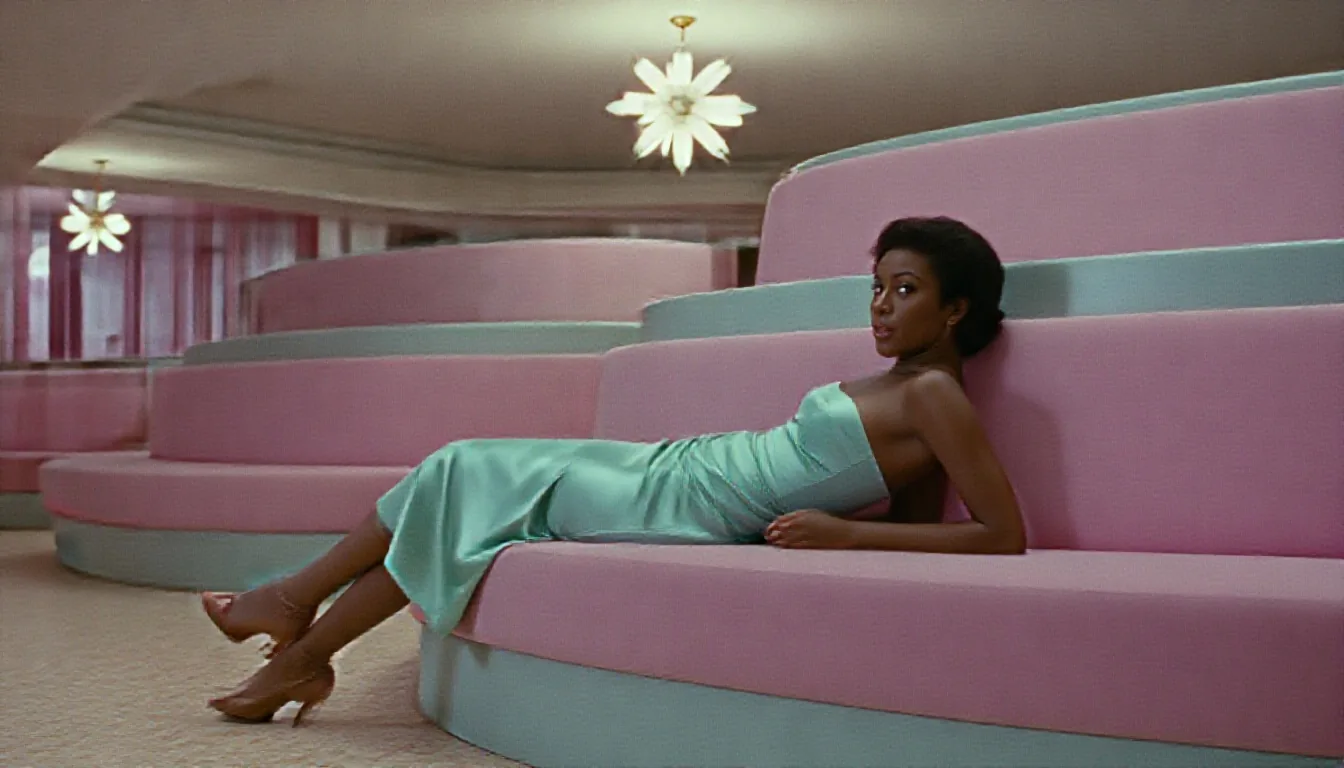
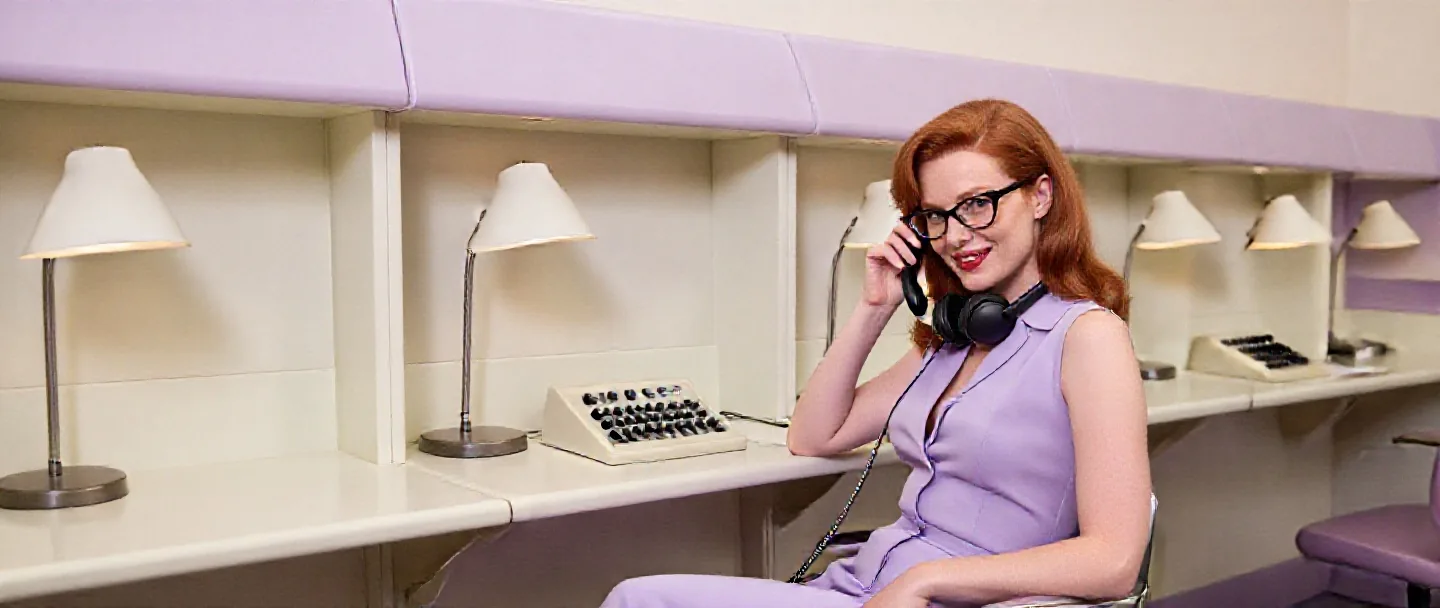
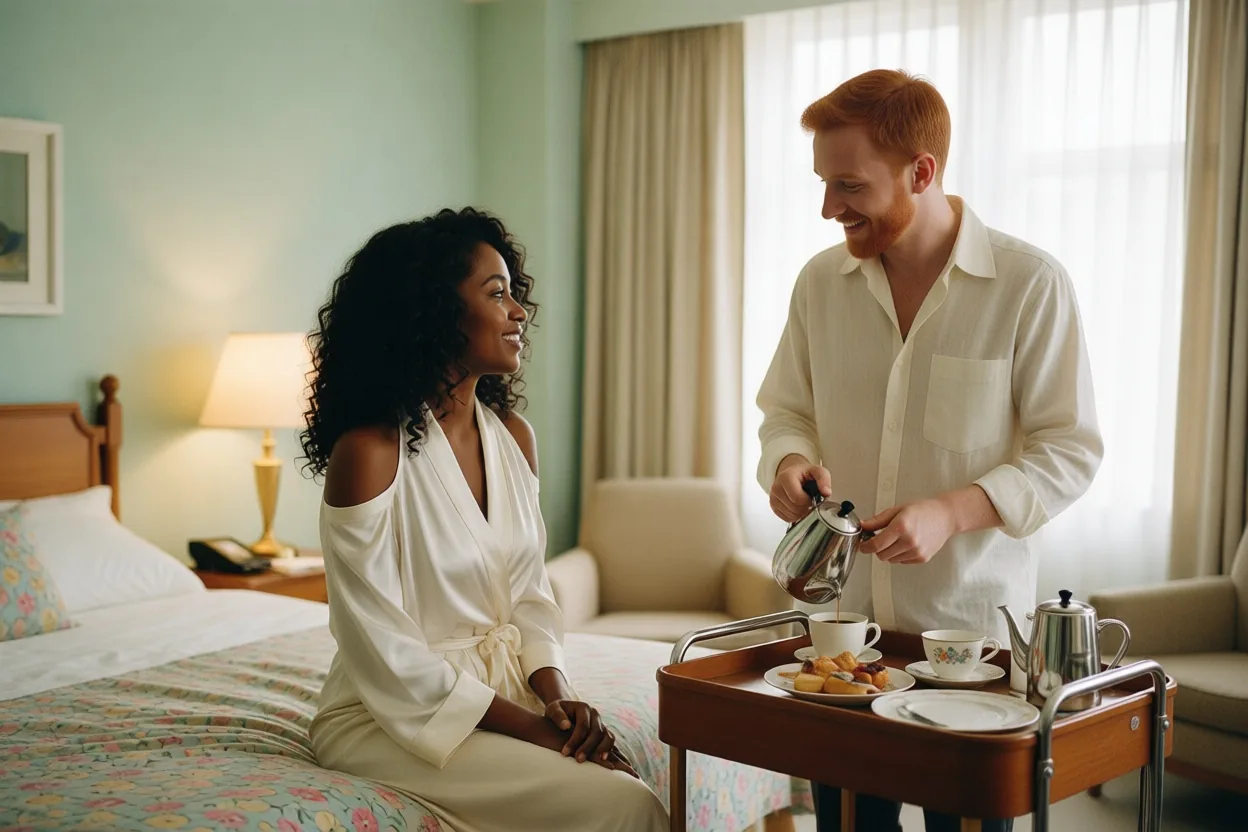
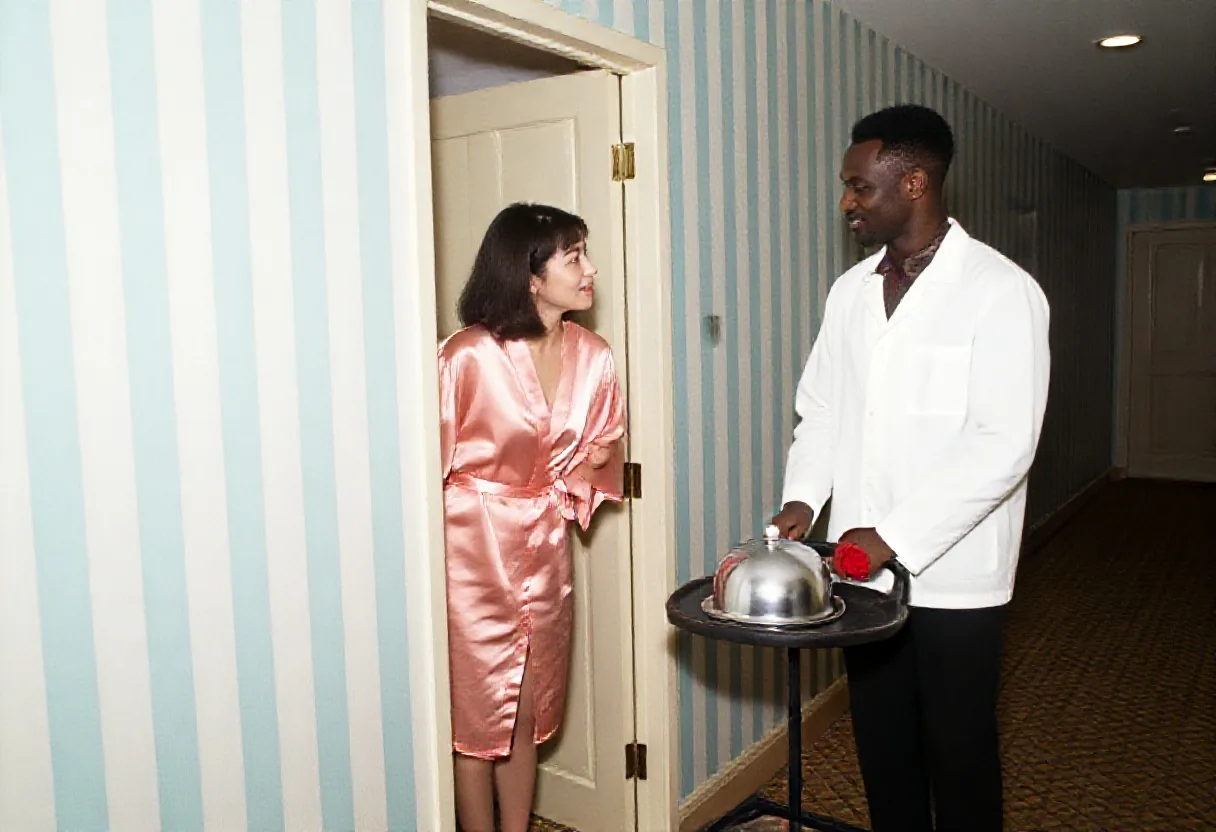
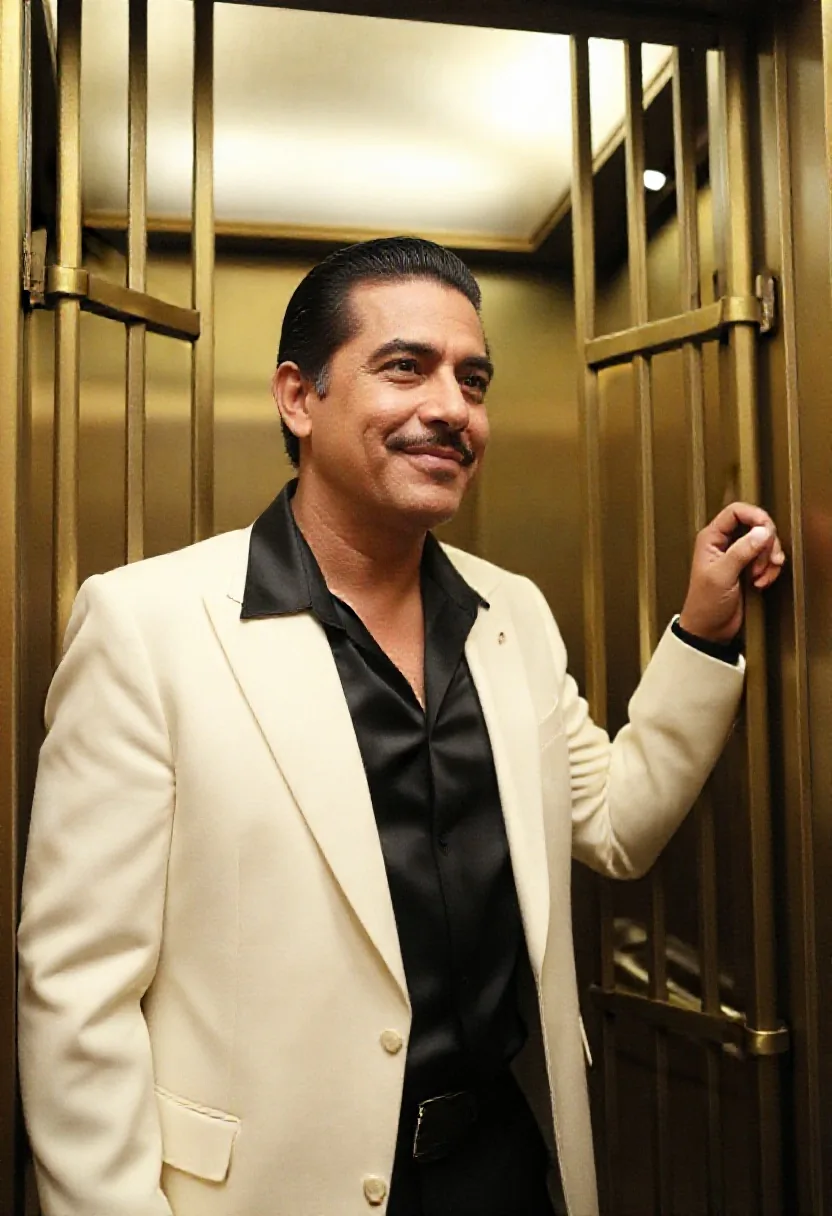
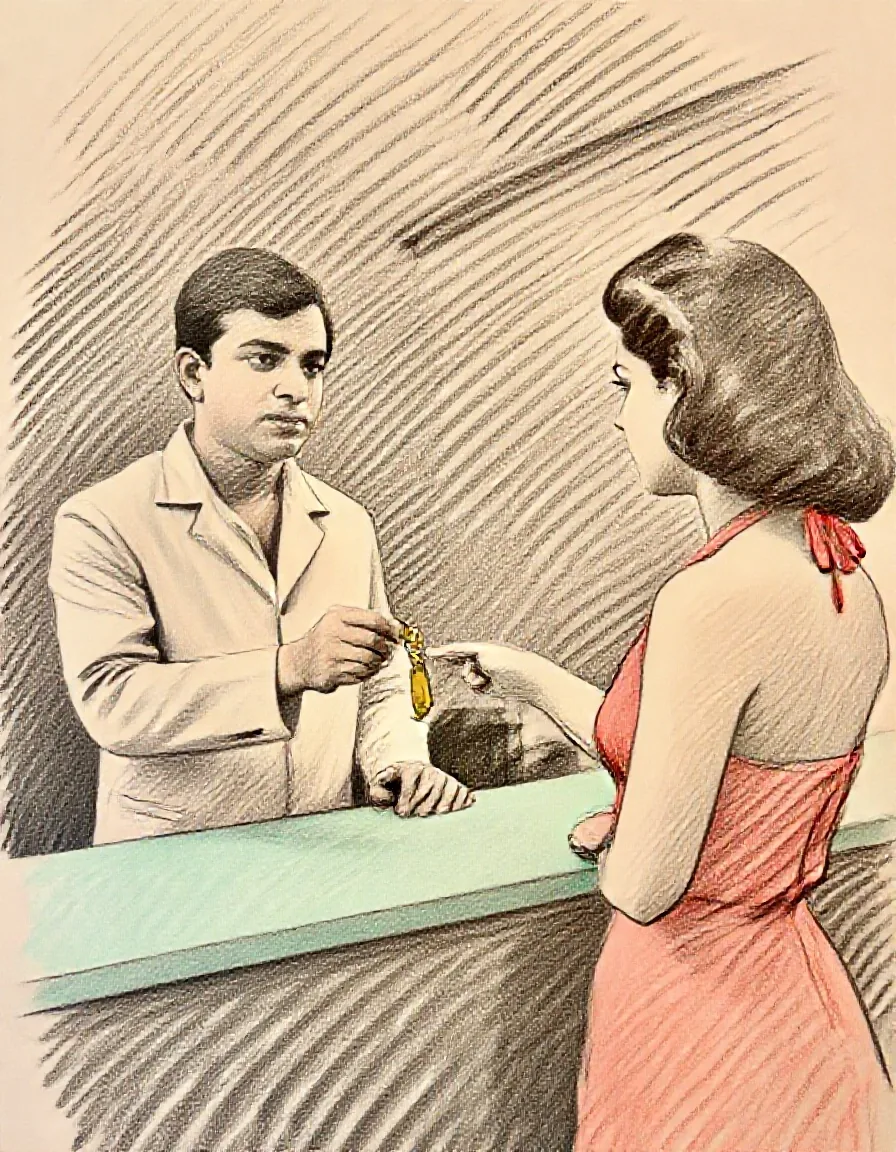
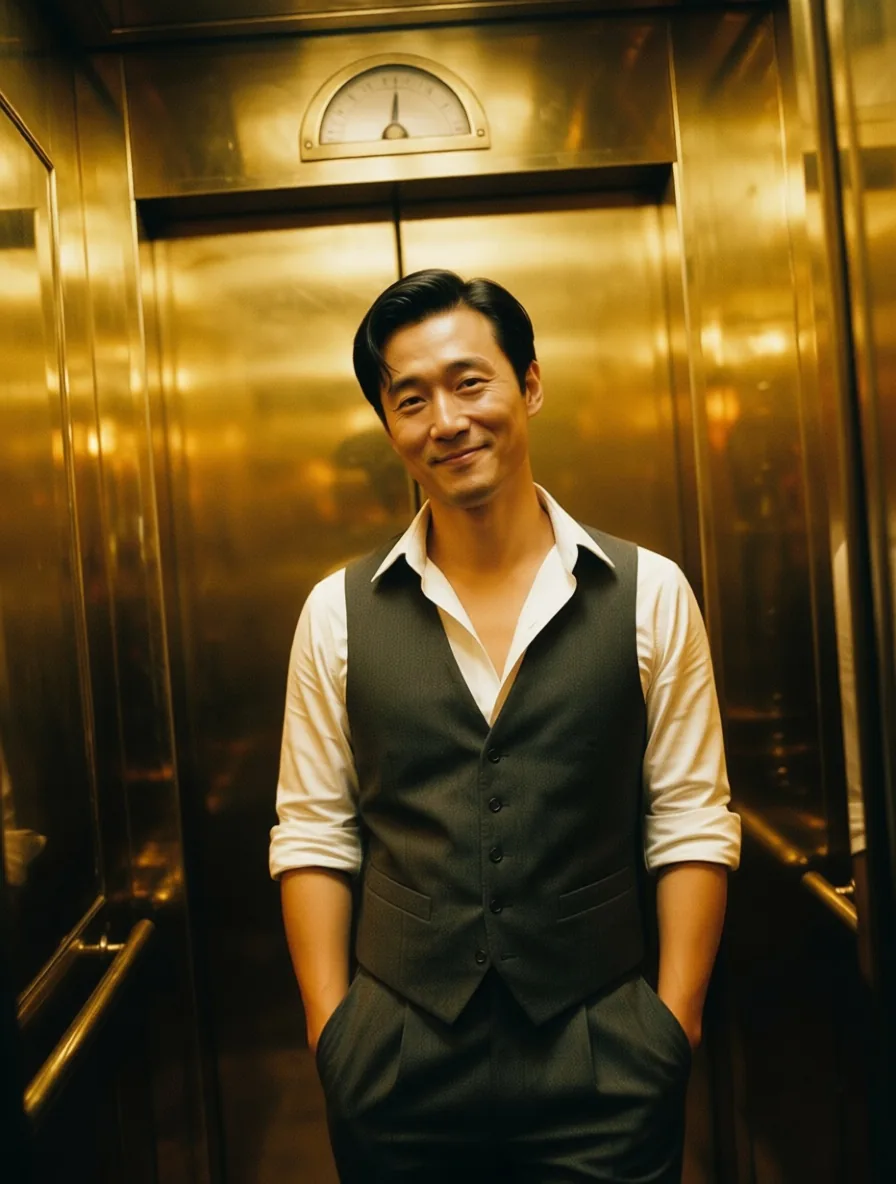
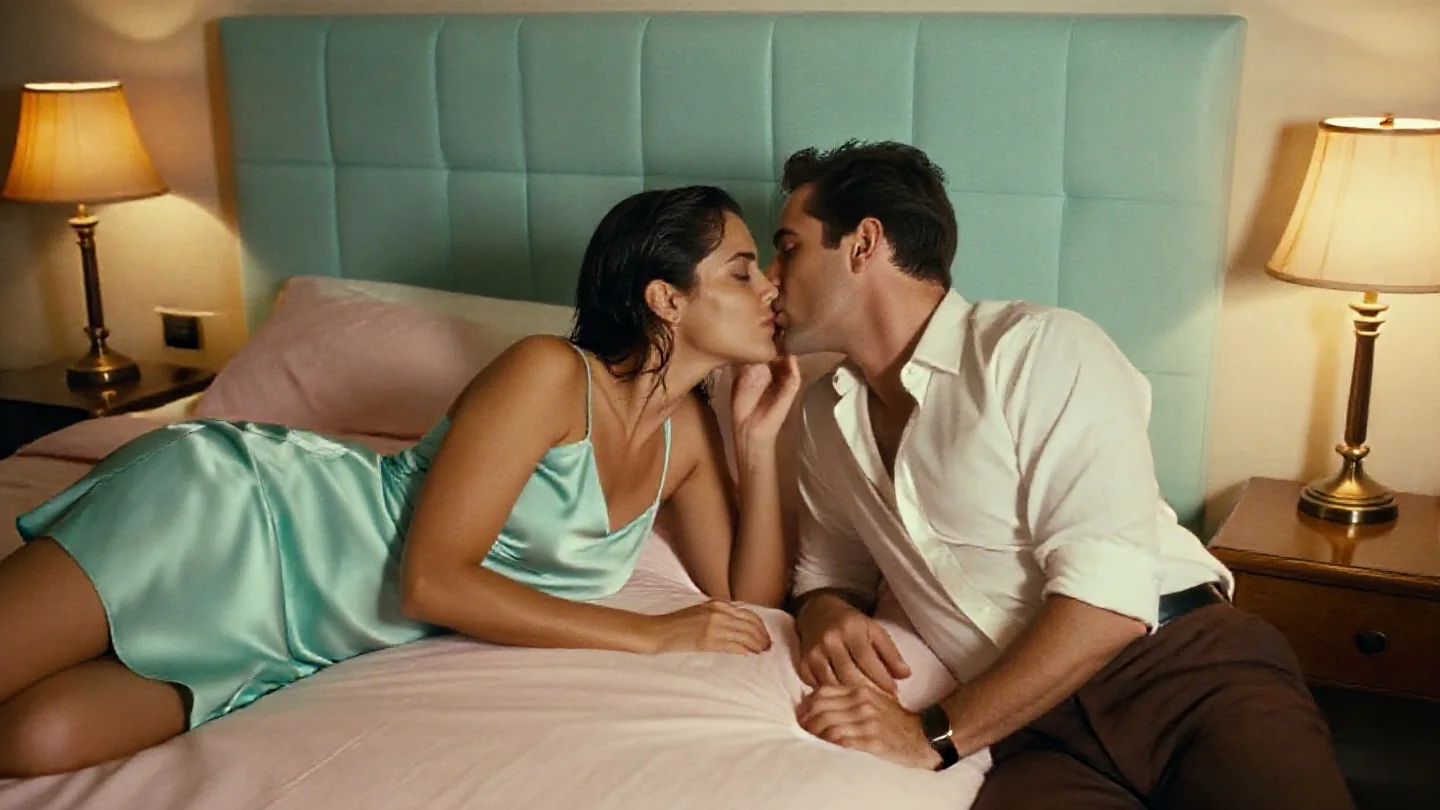
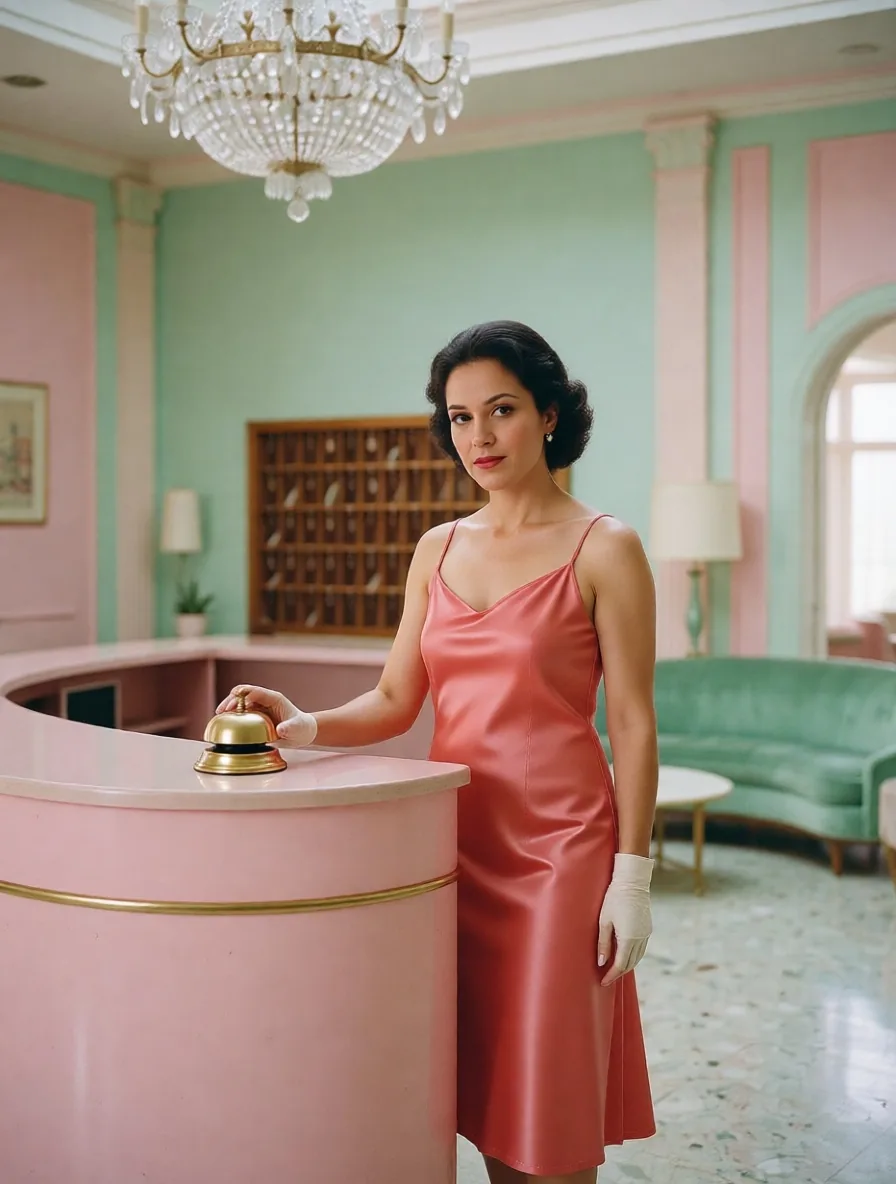
Outfits, Licht und Bildausschnitt ändern sich auf Wunsch, während Gesichter und Umgebung bleiben. In unseren Tests wurde ein Anzug zu einem Hemd mit offenem Kragen und eine Bluse einer Rezeptionistin zu einem Satinkleid, bei denselben Personen und Räumen.
Bis zu fünf Bilder auf einmal
Zwei getrennt aufgenommene Porträts kamen als eine Szene mit beiden erhaltenen Gesichtern zurück. Nennen Sie jedes Bild in der Anweisung bei seiner Nummer.
Edit-LoRAs
Eine für Qwen-Image-Edit trainierte LoRA lässt sich laden, etwa eine Foto-zu-Anime- oder eine Folgeeinstellungs-LoRA. Die Anweisung leistet den Großteil der Arbeit; die LoRA lenkt den Stil der Änderung.
Kein Inhaltsfilter
Nichts wird gefiltert oder abgelehnt. In unseren Tests folgte der Editor den Anweisungen bis zur Stufe Stark und auch bei Maximal; die Stufe Sehr stark wurde selbst mit geladener LoRA ohne Inhaltsfilter abgeschwächt.
Request-Parameter
| Parameter | Pflicht | Beschreibung |
|---|---|---|
prompt | Ja | Sagen Sie, was sich ändert und was bleibt, etwa „keep her face and the lobby“. Nennen Sie mehrere Bilder image 1, image 2 und so weiter. mindestens 1 Zeichen · höchstens 5000 Zeichen |
image_urls | Ja | Ein bis fünf Vorlagenbilder, je bis zu 10 MB. Ohne |
aspect_ratio | Nein | Optional. Lassen Sie es leer, dann folgt das Ergebnis dem ersten Bild mit etwa einem Megapixel. |
loras | Nein | Optional. Ein Eintrag {path, scale}, trainiert für Qwen-Image-Edit, als öffentlicher Direktlink auf die .safetensors-Datei; scale -1 bis 3, standardmäßig 1. Standardwert: |
output_format | Nein | Standardmäßig JPEG, bei Bedarf PNG oder WebP. Das Format ändert den Preis nicht. |
seed | Nein | Hält Bearbeitungen vergleichbar, während Sie die Anweisung oder den LoRA-strength-Wert ändern. Er garantiert nicht bei jedem Durchlauf dieselben Pixel. |
Preis
$0.012 / Bild
Abgerechnet pro Bild. Die Zahl der Vorlagenbilder, das Seitenverhältnis, das Ausgabeformat und das Laden einer LoRA ändern den Preis nicht.
Anwendungsfälle
Garderobe und Licht ändern
Probieren Sie Outfits, Tageszeiten und Farbstimmungen an derselben Person und Kulisse aus, ohne neu zu fotografieren.
Gruppenszenen aus getrennten Fotos
Setzen Sie getrennt fotografierte Personen in ein Bild, für Cover, Poster oder Storyboards.
Eine Serie umgestalten
Schicken Sie einen Ordner voller Fotos mit derselben Anweisung und demselben Seed durch eine Edit-LoRA, etwa Foto-zu-Anime.
Prompt-Leitfaden und Praxistipps
Sagen, was bleiben soll
Nennen Sie die Teile, die erhalten bleiben müssen, etwa Gesicht, Haare oder Raum, und beschreiben Sie dann die Änderung. Nicht genannte Details können abdriften.
Die Bilder nummerieren
Bei mehreren Vorlagen schreiben Sie „the woman from image 1 and the man from image 2“. Die Ausgabe übernimmt das Format des ersten Bildes, solange Sie kein Seitenverhältnis setzen.
Die Phrase der LoRA verwenden
Edit-LoRAs sind mit einer festen Phrase trainiert, etwa „Next Scene:“ oder „transform into anime“. Setzen Sie sie an den Anfang der Anweisung.
Für schlichte Bearbeitungen keine LoRA
Eine schlichte Anweisung funktioniert ohne jede LoRA. Laden Sie nur dann eine, wenn Sie ihren besonderen Stil wollen; LoRAs für Text-zu-Bild-Modelle scheitern hier.
API-Schnellstart
# Generate the idempotency key once; reuse it when retrying after a lost response.
export SPICY_IDEMPOTENCY_KEY="${SPICY_IDEMPOTENCY_KEY:-$(uuidgen)}"
curl -X POST https://api.spicyapi.ai/api/v1/jobs/createTask \
  -H "Authorization: Bearer $SPICY_API_KEY" \
  -H "Content-Type: application/json" \
  -H "Idempotency-Key: $SPICY_IDEMPOTENCY_KEY" \
  -d '{
  "model": "pruna-ai/p-image-lora/edit",
  "input": {
    "image_urls": [
      "https://example.com/reference.png"
    ],
    "output_format": "jpeg",
    "prompt": "A ceramic teapot on a linen cloth, soft window light, muted palette"
  }
}'

# Copy data.taskId from the response into TASK_ID, then poll the status.
TASK_ID="TASK_ID_FROM_RESPONSE"
curl "https://api.spicyapi.ai/api/v1/jobs/recordInfo?taskId=$TASK_ID" \
  -H "Authorization: Bearer $SPICY_API_KEY"
Authentifizierung, vollständiges Schema, Polling und Fehlerbehandlung stehen in der API-Referenz.