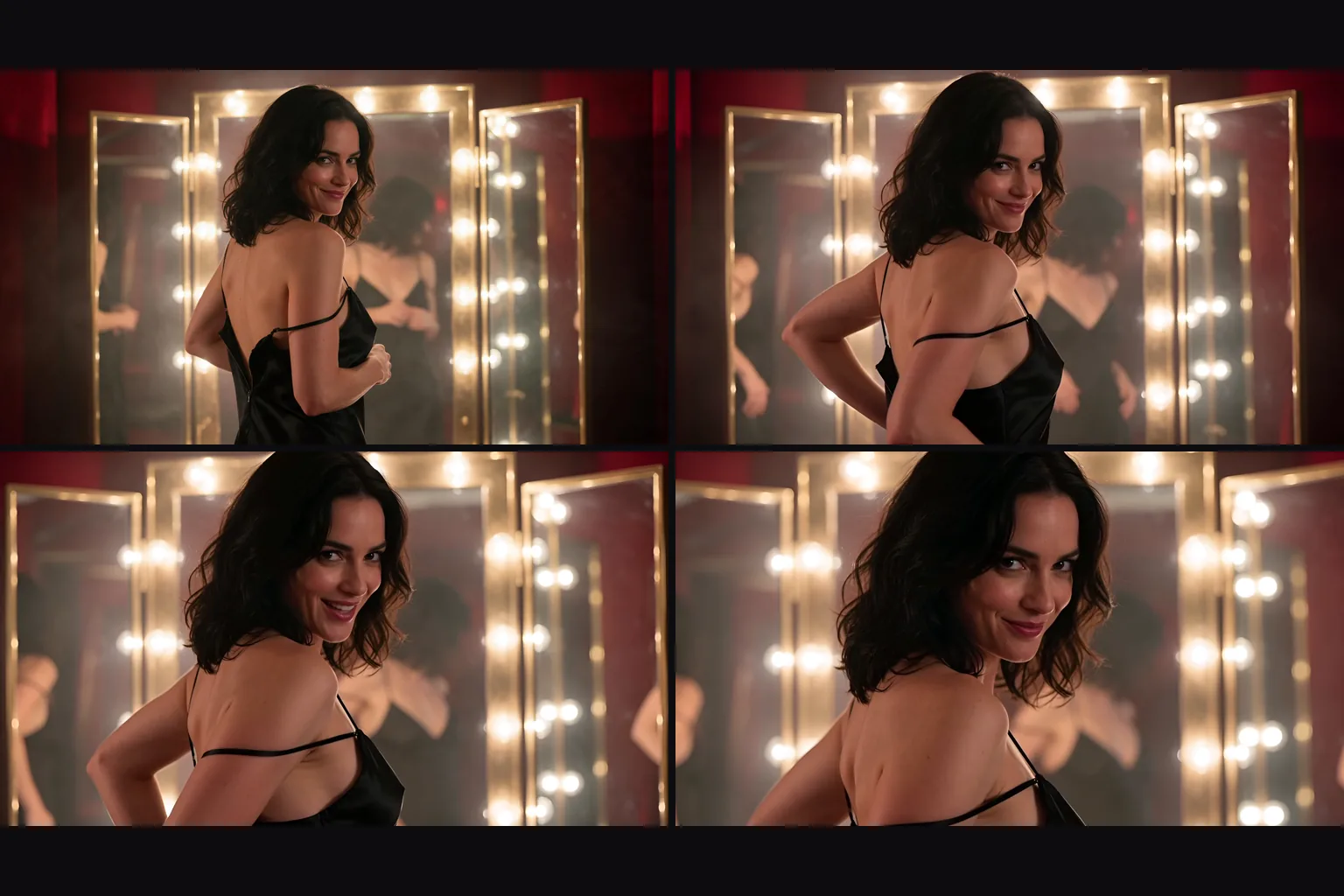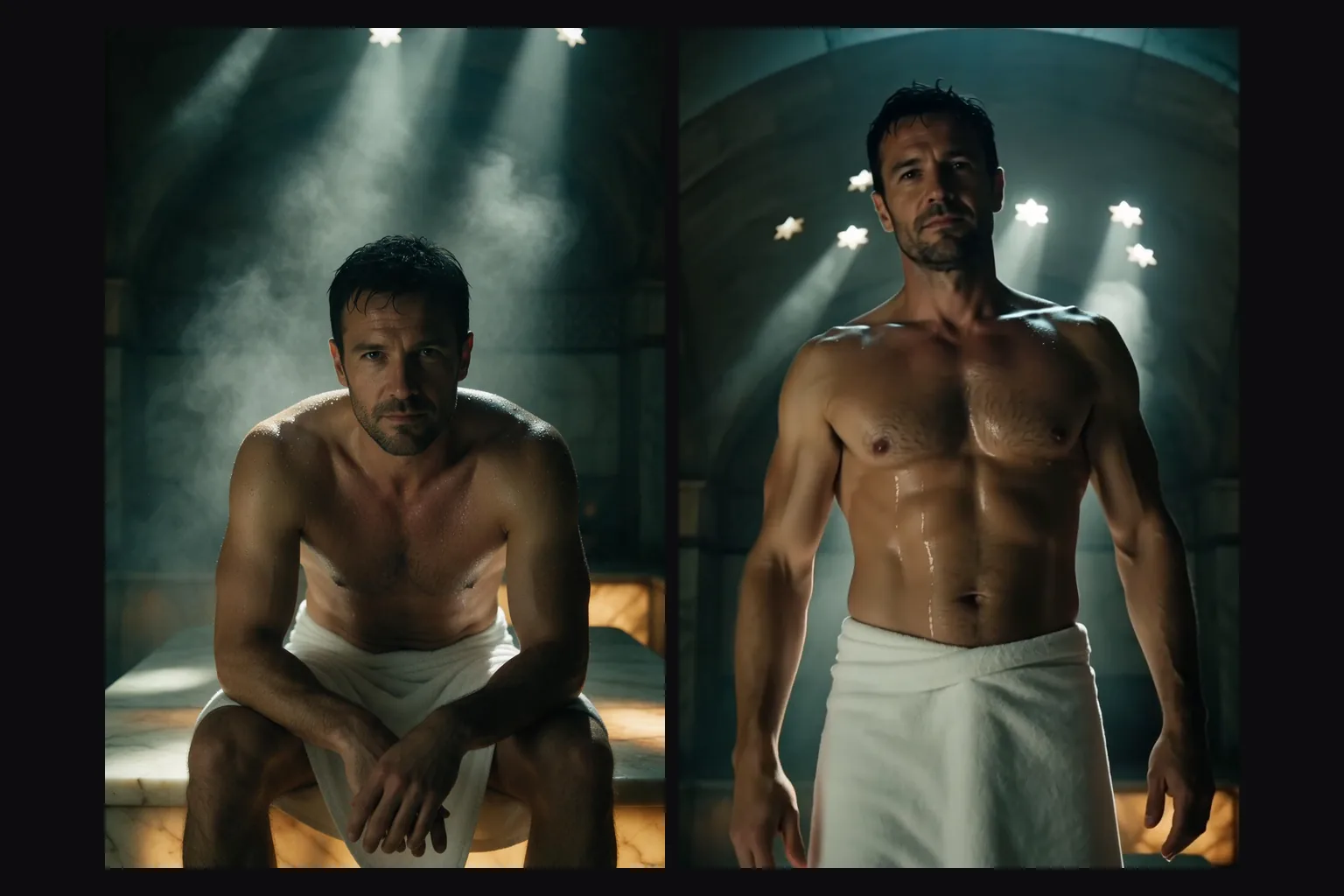
Einführung
Vidu Q4 Preview Reference to video baut aus 1 bis 15 Referenzbildern und bis zu 3 Sprachclips eine Szene. Vidu Q4 Preview ist Vidus öffentliche Vorschau seines Q4-Videomodells. Clips laufen 3 bis 16 Sekunden in 540p bis 4k in fünf Seitenverhältnissen, mit Ton, der zusammen mit dem Bild entsteht. Dieser Endpunkt ist leicht gefiltert: Ab der Stufe Mittel werden die meisten Anfragen abgeschwächt oder abgelehnt.
Den Modus nach dem Ausgangsmaterial wählen
| Was Sie haben | Modus |
|---|---|
| ein Bild zum Animieren | Vidu Q4 Preview Bild zu Video |
| Personen, Outfits, Produkte oder Orte als Bilder, optional mit Sprachclips | Vidu Q4 Preview Referenz zu Video |
Wichtige Funktionen und Highlights
Bis zu 15 Referenzen
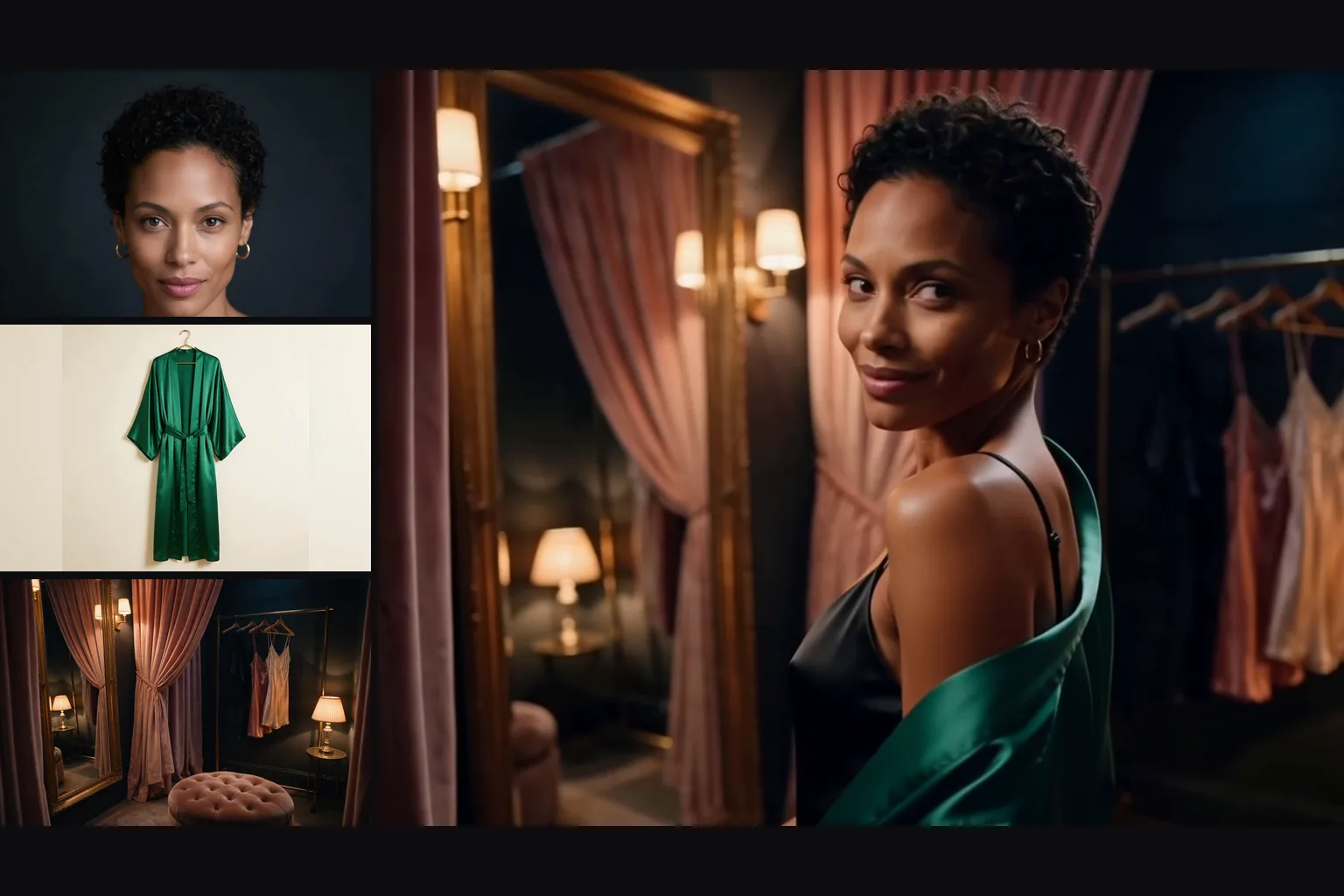
Personen, Outfits, Produkte und Orte können zusammen hineingehen. In unseren Läufen kamen ein Gesicht, ein Kleidungsstück und ein Raum als eine Szene zurück.
Zwei Personen, beide erkennbar
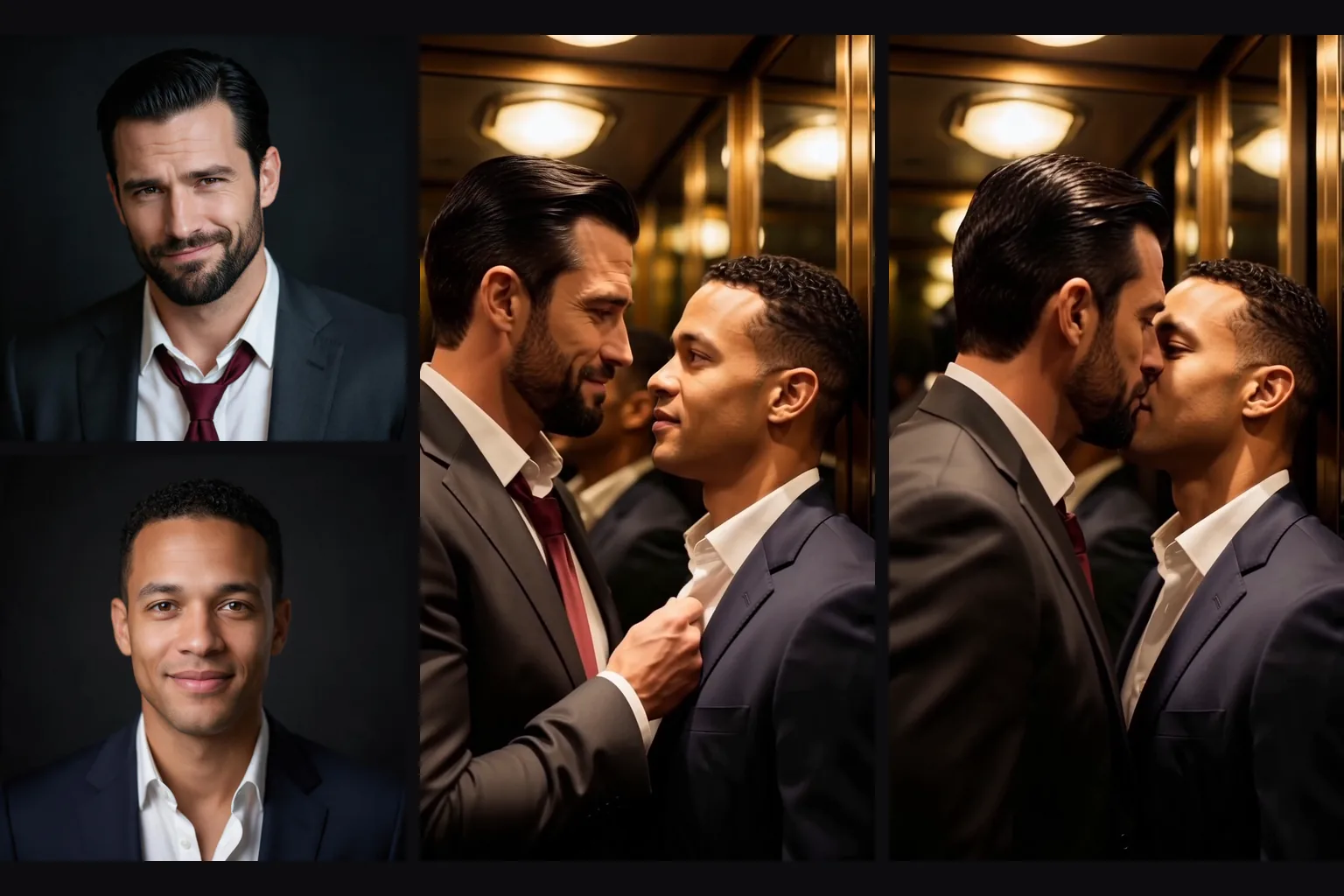
Zwei Porträts als Referenzen hielten beide Gesichter im selben Shot.
Referenzstimme
Bis zu 3 Audioclips legen die Stimme fest. Die Worte kommen weiterhin aus dem Prompt, schreiben Sie die Zeile also in Anführungszeichen.
Fünf Formate und fünf Stufen
aspect_ratio bietet 16:9, 9:16, 1:1, 3:4 und 4:3; resolution reicht von 540p bis 4k, wobei 2k und 4k als 10-Bit-HEVC kommen.
Request-Parameter
| Parameter | Pflicht | Beschreibung |
|---|---|---|
prompt | Ja | Pflicht, bis zu 20.000 Zeichen. Beschreiben Sie die Szene und sprechen Sie Referenzen über ihre Position an, etwa „the woman from the first image“. mindestens 1 Zeichen · höchstens 20000 Zeichen |
reference_image_urls | Ja | Pflicht, 1 bis 15 Bilder von Personen, Outfits, Produkten oder Orten. Eine Anfrage ohne wird abgelehnt. mindestens 1 Einträge · höchstens 15 Einträge |
reference_audio_urls | Nein | Optional, bis zu 3 Sprachclips (Vidu verlangt MP3, je 3 bis 12 Sekunden). mindestens 1 Einträge · höchstens 3 Einträge |
aspect_ratio | Nein | 16:9 (Standard), 9:16, 1:1, 3:4 oder 4:3. Ändert den Preis nicht. |
resolution | Nein | 540p, 720p (Standard), 1080p, 2k oder 4k. Das bestimmt den Preis pro Sekunde: 2k kostet mehr als 1080p und 4k etwa doppelt so viel wie 2k. |
duration_seconds | Nein | Ganze Sekunden, 3 bis 16, Standard 5. Wird zusammen mit der Auflösung pro Sekunde abgerechnet. |
generate_audio | Nein | Standardmäßig an: Dialog, Effekte und Atmosphäre entstehen mit dem Bild. Schalten Sie es für einen Clip ohne Tonspur aus. Standardwert: |
seed | Nein | Hält Läufe vergleichbar, während Sie jeweils nur eine Sache ändern. Ein bildgleicher Clip ist damit nicht garantiert. |
Preis
Abgerechnet pro Sekunde Ausgabe in der gewählten Auflösung. Ton, die Zahl der Referenzbilder und die Zahl der Referenz-Audioclips ändern den Preis nicht. Abgelehnte Anfragen werden nicht berechnet.
| Spezifikation | Preis |
|---|---|
| $0.045 / Sekunde |
| $0.095 / Sekunde |
| $0.12 / Sekunde |
| $0.19 / Sekunde |
| $0.39 / Sekunde |
Anwendungsfälle
Mode- und Produktszenen
Ein Model, ein Kleidungsstück und ein Schauplatz in einem Clip.
Einstellungen mit zwei Personen
Ein Gespräch, eine Ankunft oder ein fast vollzogener Kuss, beide Gesichter bleiben erhalten.
Figuren mit Stimme
Ein Porträt plus ein Sprachclip und eine zitierte Zeile.
Prompt-Leitfaden und Praxistipps
Über die Position ansprechen
Sagen Sie „the woman from the first image“ und „the robe from the second image“.
Die Zeile schreiben
Ein Sprachclip liefert keinen Wortlaut. Setzen Sie die Zeile in Anführungszeichen und sagen Sie, dass sie in der Stimme aus dem Referenz-Audio gesprochen wird.
Den Filter kennen
Anfragen der Stufe Mild kamen durch, ebenso einer der beiden Prompts der Stufe Maximal; ab der Stufe Mittel wurden in unseren Tests die übrigen abgelehnt oder abgeschwächt, und Ablehnungen werden nicht berechnet. Für Szenen über diese Grenzen hinaus nutze Bild zu Video ausgehend von einem Frame mit den Personen.
In 540p entwerfen
Testen Sie den Prompt in 540p und stellen Sie ihn dann in 1080p fertig. Wählen Sie 2k oder 4k nur, wenn Sie HEVC-Dateien verarbeiten können.
API-Schnellstart
# Generate the idempotency key once; reuse it when retrying after a lost response.
export SPICY_IDEMPOTENCY_KEY="${SPICY_IDEMPOTENCY_KEY:-$(uuidgen)}"
curl -X POST https://api.spicyapi.ai/api/v1/jobs/createTask \
  -H "Authorization: Bearer $SPICY_API_KEY" \
  -H "Content-Type: application/json" \
  -H "Idempotency-Key: $SPICY_IDEMPOTENCY_KEY" \
  -d '{
  "model": "vidu/q4-preview/reference-to-video",
  "input": {
    "aspect_ratio": "16:9",
    "duration_seconds": 5,
    "prompt": "A slow aerial shot drifting over a misty pine forest at sunrise",
    "reference_image_urls": [
      "https://example.com/reference.png"
    ],
    "resolution": "720p"
  }
}'

# Copy data.taskId from the response into TASK_ID, then poll the status.
TASK_ID="TASK_ID_FROM_RESPONSE"
curl "https://api.spicyapi.ai/api/v1/jobs/recordInfo?taskId=$TASK_ID" \
  -H "Authorization: Bearer $SPICY_API_KEY"
Authentifizierung, vollständiges Schema, Polling und Fehlerbehandlung stehen in der API-Referenz.