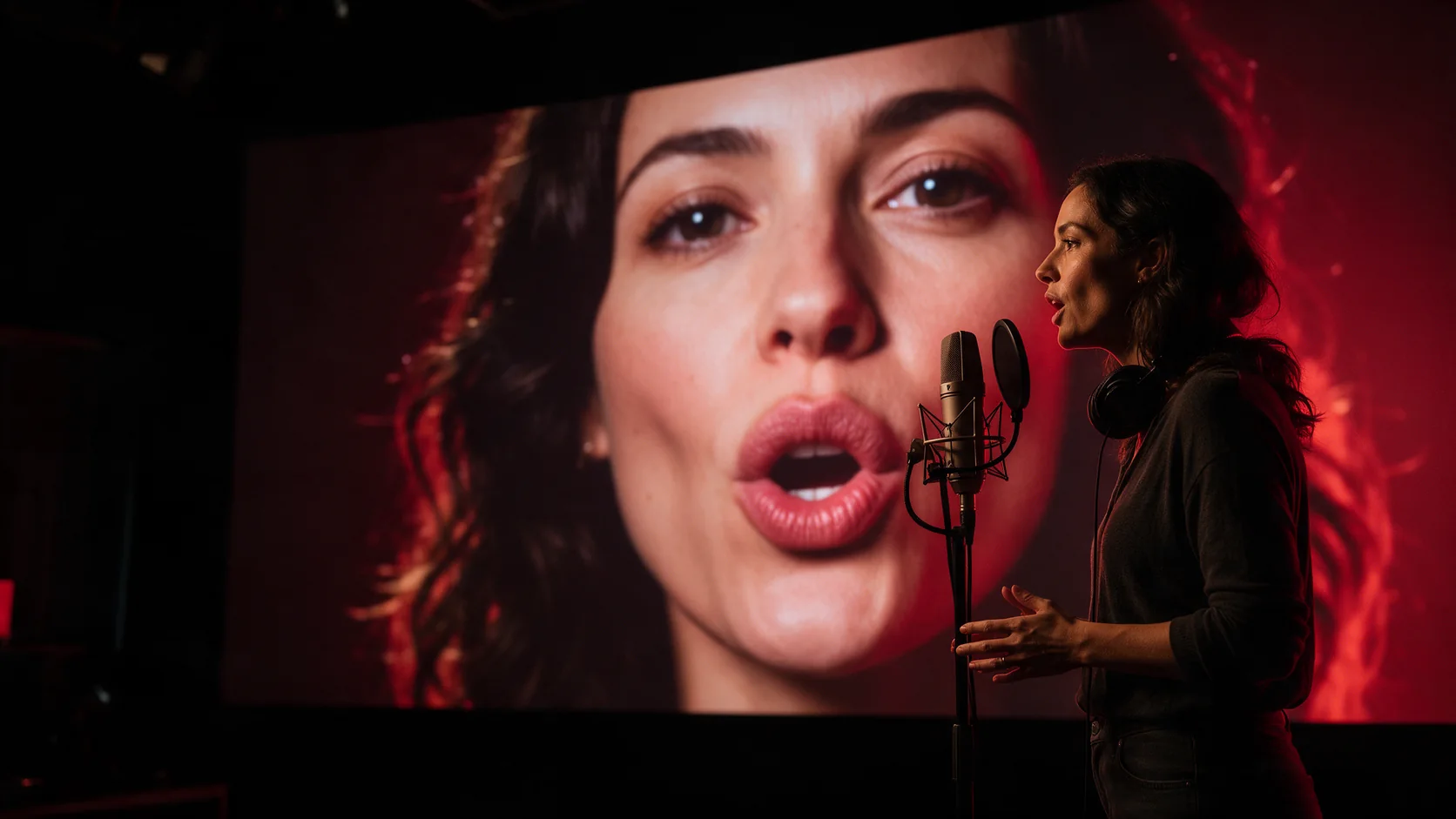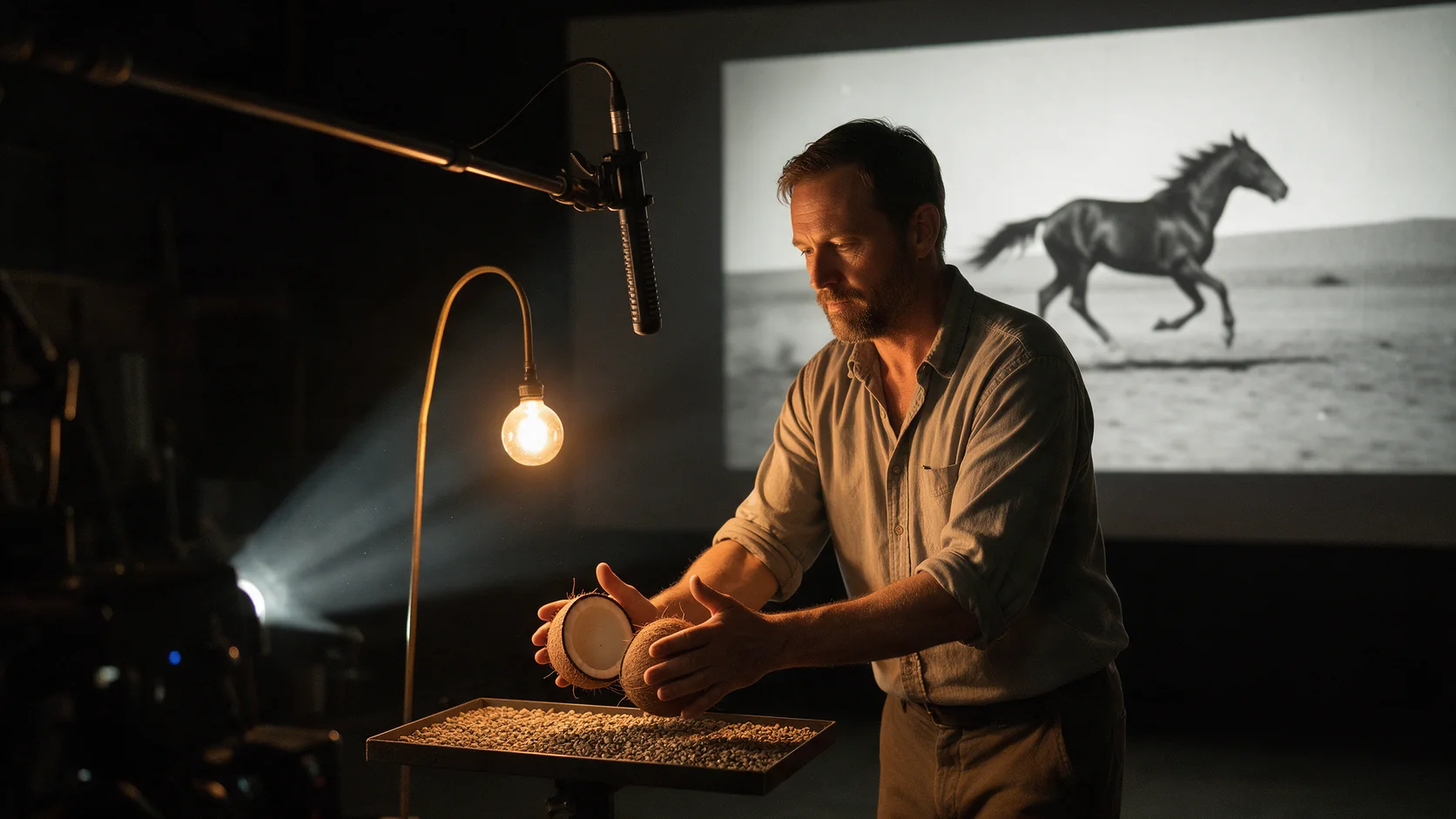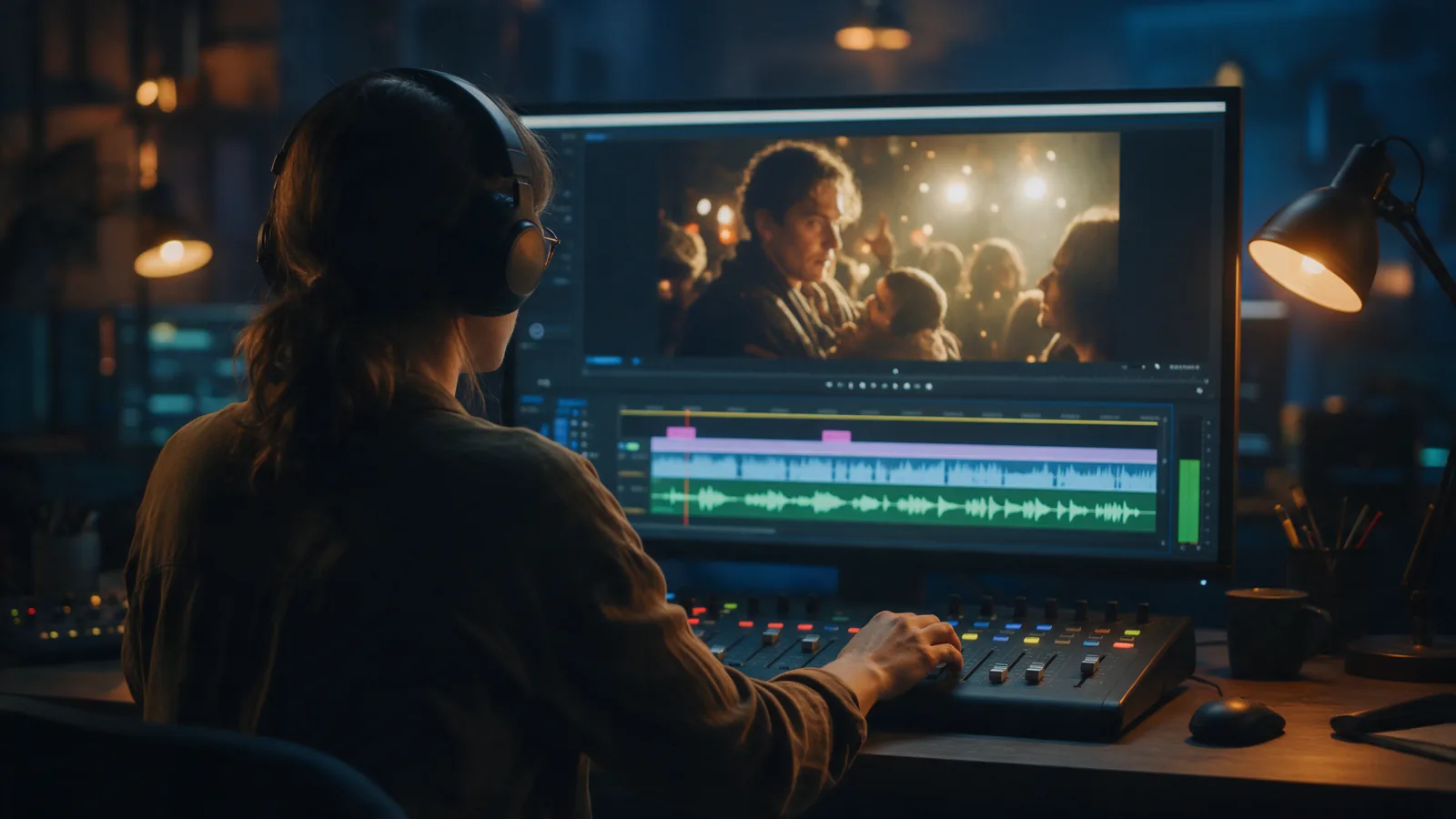
Tienes un clip que te gusta, y está mudo. Quizá tenga temas adultos, quizá sea una escena de coqueteo que una herramienta generalista marcaría. Quieres que diga una línea, que la boca acompañe esa línea, que haya unos cuantos sonidos de la habitación y que una cama musical termine cuando termine la imagen.
Respuesta corta: haz el audio cuando la imagen esté definitiva, en este orden: línea de voz, ajuste de la boca, efectos de sonido, música, mezcla. La voz primero, porque el ajuste de la boca necesita el audio terminado; la música al final, porque su duración tiene que coincidir con el montaje final. Probamos cada paso por separado, no toda la cadena en un solo clip, así que el orden y los niveles de mezcla de abajo son una receta construida a partir de esas pruebas, no una sesión grabada. Para un clip de 10 segundos, toda la pasada cuesta unos 0,51 $.
La versión de 30 segundos
- ¿Volver a renderizar o añadir después? Añade después cuando haya que decir una línea concreta, o cuando quieras cambiar una palabra sin volver a renderizar la imagen. El audio integrado del vídeo sirve para un ambiente suelto, pero queda incrustado en el render: una línea equivocada significa pagar otra vez todo el clip.
- Voz: empieza con MiniMax Speech 2.8 HD; las etiquetas entre paréntesis redondos como
(sighs)se interpretan. - Boca: Lip Sync v1 para un vídeo con una cara, Talking Avatar v1 para una imagen fija.
- Efectos: Foley v1.
- Música: «Score this cut» (poner música a este montaje) en el editor de vídeo de Studio.
- Mezcla: la voz más alta, los efectos por debajo, la música lo más baja.
Una receta para un clip de 10 segundos
Es una receta, no el informe de una ejecución. Cada paso usa ajustes que describimos más adelante en la guía.
- Línea. Un habla normal ronda las 2,5 palabras por segundo, así que un clip de 10 segundos admite unas 22 palabras. Lip Sync hace que el vídeo final dure lo mismo que el audio, de modo que una línea mucho más corta que el clip recorta la imagen. Ejemplo (la línea se queda en inglés, que es la de las pruebas; en esencia: «Otra vez tarde. (suspira) Casi me rindo de esperarte. Ven, siéntate conmigo un momento y cuéntame todo tu horrible día.»): "You're late again. (sighs) I almost gave up waiting. Come here, sit with me a minute, and tell me about your whole awful day."
- Voz. MiniMax Speech 2.8 HD, la línea anterior, una de sus siete emociones si quieres una. Exporta MP3 o WAV y recorta el silencio de ambos extremos. Coste: unos 0,02 $.
- Boca. Lip Sync v1 con el clip y el archivo de voz. Coste: 0,012 $ por segundo de audio, unos 0,12 $.
- Efectos. Foley v1 sobre el clip con la boca ajustada, duración 10. Prompt: "soft fabric rustle, a chair creaking, quiet room tone". Prompt negativo: "music, speech, voices". Coste: unos 0,012 $.
- Música. En el editor, «Score this cut», ambiente Sultry, nota "slow, warm bass and soft electric piano". Coste: 0,36 $. Por la API es lo mismo en una sola solicitud a Seed Audio 1.0, con un prompt que pide un instrumental de unos 10 segundos.
- Mezcla en el editor: voz al 100 %, efectos al 50 % aproximadamente, música entre el 20 y el 30 %. Aplica fundidos de entrada y de salida a la música.
Total: unos 0,02 $ + 0,12 $ + 0,012 $ + 0,36 $ = 0,51 $. Veinte clips saldrían por unos 10 $.
La ruta sin código en Studio
No necesitas la API para ningún paso. En Studio:
| Paso | Dónde |
|---|---|
| Línea de voz | Herramienta «Voiceover» del panel Tools |
| Ajuste de la boca | «Lip sync» en el panel Tools, o sobre un vídeo en el visor |
| Efectos | «Add sound» en el panel Tools, o sobre un vídeo en el visor; el editor lo ofrece también sobre tu propio clip generado |
| Música | «Score this cut» en el editor de vídeo |
| Mezcla y exportación | El editor: hasta ocho pistas de audio y fundidos, exportado en tu navegador |
(Estos botones aparecen en inglés en la interfaz de Studio; en claro: «Voiceover» = locución, «Lip sync» = sincronización labial, «Add sound» = añadir sonido.)
Si creaste una voz o una pista de música mediante la API, usa «Save to My assets» (guardar en Mis recursos), abre después la pestaña Audio del editor y elígela en Assets.
Paso 0: fijar la imagen
Recorta primero el clip a su duración final. Si unes varios clips, pon la música después de la unión (para unirlos, consulta la cadena de último fotograma). La duración de salida de Lip Sync sigue al audio: un clip más largo que la línea se corta a la línea, y uno más corto se repite en bucle, con un salto visible en el punto de repetición. Escribe, pues, la línea para que quepa en el clip, y usa un clip de origen al menos tan largo como la línea.
Paso 1: la línea de voz
Cada uno de los modelos de abajo leyó guiones con temas adultos por completo en nuestras pruebas, y todos figuran como sin restricciones en SpicyAPI. Lo que cambia es cómo admite cada uno las indicaciones, que es donde las líneas se tuercen:
| Modelo | Cómo diriges la interpretación | Qué pasó con las indicaciones |
|---|---|---|
| MiniMax Speech 2.8 HD (y Turbo) | Siete emociones, etiquetas entre paréntesis redondos | Las etiquetas del tipo (sighs) se interpretaron |
| Gemini 2.5 Pro TTS | 30 voces, estilo, acento, nota de instrucciones | Las indicaciones del tipo [sighs] se actuaron |
| Gemini 3.8 Flash TTS | Indicaciones entre corchetes | Las indicaciones susurradas solían interpretarse y a veces se leían en voz alta (no contamos con qué frecuencia) |
| Seed Speech 2.0 | 41 voces, campo de instrucciones aparte | Pon la interpretación en las instrucciones, no en el guion |
| Chatterbox v1 | Una voz de referencia que tengas derecho a usar | Las etiquetas del tipo <laugh> se leyeron como palabras |
Chatterbox encaja mal con las etiquetas de indicación; úsalo cuando necesites una voz concreta y deja fuera las etiquetas. El modelo más ligero Gemini 3.8 Flash-Lite también lee en voz alta las palabras de las etiquetas, así que usa el modelo Flash para las líneas con etiquetas. Si un modelo lee una etiqueta en voz alta, tu clip dice «sighs» con voz plana: prueba una línea corta antes de comprometerte con un guion largo. Los precios de cada modelo de voz están en las páginas de modelos enlazadas arriba.
Paso 2: ajustar la boca
Un vídeo con una cara: Lip Sync v1. Redibuja solo la boca, de modo que el material decide el resultado: una persona, la cara razonablemente grande, nada que tape la boca, un plano continuo. El audio debe durar de 3 a 60 segundos, MP3 o WAV. Una línea de menos de 3 segundos, como una sola respiración, se rechaza; rellénala con un momento de silencio. Lo que vuelve es el mismo clip con la nueva línea como banda sonora, tan largo como el audio, hasta unos 720p. Se factura por segundo de audio, redondeado hacia arriba. La guía de sincronización labial recoge las comprobaciones del material.
Solo una imagen fija: Talking Avatar v1. Imagen más archivo de voz da un clip que habla. La salida es una vista compacta de la cara hablando, no una escena completa; para una escena con movimiento, usa Lip Sync sobre vídeo. Los límites de retrato y audio están en la guía de Talking Avatar.
Sáltatelo si nadie en pantalla habla.
Paso 3: efectos de sonido
Foley v1 toma un MP4 (hasta 90 MB) y devuelve un MP4 con una banda sonora generada. Ajusta duration_seconds (de 1 a 30) a la duración de tu clip, porque se factura. Nombra las fuentes en el prompt y deja fuera la voz y la música con el prompt negativo, como en la receta: prompt "soft fabric rustle, a chair creaking, quiet room tone", prompt negativo "music, speech, voices". No probamos si aparecen sonidos parecidos a voces cuando el prompt negativo no los menciona, así que inclúyelos.
Trata la banda sonora de Foley como una pista más de la mezcla. Mantén tu archivo de voz aparte y colócalo en su propia pista; si el MP4 de Foley aún lleva la línea hablada y la oyes duplicada, baja a cero el audio propio de ese clip en el editor y deja que tu pista de voz lleve la línea. La guía de Foley cubre las comprobaciones de sincronía y cómo extraer la banda sonora del MP4.
Paso 4: música que termina con el clip
Para un clip de 5 a 15 segundos: «Score this cut» en el editor. Elige un ambiente (Tender, Playful, Sultry, Tense, Epic, Bittersweet; tierno, juguetón, sugerente, tenso, épico, agridulce), añade si quieres una nota de una línea y activa «Keep it under voices» (mantenerla bajo las voces) si hay una línea hablada; ese interruptor da forma a la dinámica de la partitura para dejar sitio a la voz, no baja el volumen de la pista. Escribe una pista instrumental del tamaño de tu montaje, de al menos 10 segundos y hasta unos dos minutos, y la coloca en una pista de audio desde el 0:00. La duración se escribe en la solicitud en lugar de fijarse con exactitud, así que espera que salga algo larga o corta: recorta el final en la pista de audio y aplícale un fundido de salida. El precio aparece en el botón (0,36 $ en el momento de escribir esto).
Otras rutas:
- Por la API: Seed Audio 1.0. Es el modelo detrás de «Score this cut». Un prompt devuelve un MP3 de hasta unos dos minutos por una tarifa fija de 0,36 $; pide un instrumental e indica la duración que quieres. El mismo prompt puede describir también hablantes y sonido de la habitación cuando quieres toda una escena solo a partir de texto. La guía de Seed Audio incluye prompts.
- Cortometrajes: «Score this film» (poner música a esta película) en la herramienta de cortometrajes escribe una partitura instrumental a partir del logline, el aspecto y el ambiente de la película, mezclada con suavidad bajo el diálogo.
Mantén las partituras instrumentales. MiniMax Music 3.0 escribe canciones enteras y decide su duración por su cuenta, así que es la herramienta equivocada para una cama bajo un clip.
Paso 5: mezcla
Pon el archivo de voz en la pista 1, la banda sonora de Foley en la pista 2 y la música en la pista 3. El editor tiene hasta ocho pistas de audio y fundidos, y admite audio de archivos locales o de «My assets». Niveles de partida, sin probar: voz al 100 %, efectos al 50 % aproximadamente, música entre el 20 y el 30 %. Escucha tanto en los altavoces del móvil como con auriculares, y sube los efectos hasta que los oigas en las pausas entre palabras. Aplica fundidos de entrada y de salida a la música para que no entre con un chasquido ni se corte a media nota, y no hagas fundidos sobre los transitorios de los efectos, como un sonido de contacto. Si cambias el montaje más tarde, vuelve a generar la música con la nueva duración.
Lo que cuesta la pasada de audio
| Paso | Se factura por | Para un clip de 10 segundos |
|---|---|---|
| Voz (TTS) | Por segundo de audio o por 1.000 caracteres, según el modelo | unos 0,02 $ |
| Lip Sync v1 | 0,012 $ por segundo de audio, redondeado hacia arriba | unos 0,12 $ |
| Foley v1 | 0,0012 $ por segundo de duración solicitada | unos 0,012 $ |
| Score this cut / Seed Audio 1.0 | Tarifa fija por solicitud | 0,36 $ |
La música es la partida más grande, aproximadamente el doble que todo lo demás junto. La voz y los efectos son lo bastante baratos como para repetirlos; en Lip Sync es donde las repeticiones se acumulan, así que fija primero la voz.
Preguntas frecuentes
¿Necesito sincronización labial? Solo si una cara en pantalla debe hablar. Para una locución sobre una escena, sáltatela.
¿Cómo consigo música que termine con mi clip? Usa «Score this cut» en el editor: escribe la partitura con la duración de tu montaje, y recortas o desvaneces el último segundo.
¿Puedo añadir sonido a un vídeo de IA mudo? Sí: Foley genera efectos a partir del vídeo, y los pasos de voz y música añaden una línea y una partitura.