Vous avez un clip qui vous plaît, et il est muet. Il aborde peut-être des thèmes adultes, ou c'est une scène de séduction qu'un outil grand public signalerait. Vous voulez qu'il dise une réplique, que la bouche suive cette réplique, que quelques bruits de pièce s'y ajoutent, et qu'un lit musical s'arrête quand l'image s'arrête.
Réponse courte : faites l'audio une fois l'image définitive, dans cet ordre : réplique, synchronisation de la bouche, bruitages, musique, mixage. La voix d'abord, parce que la synchronisation a besoin de l'audio terminé ; la musique en dernier, parce que sa durée doit correspondre au montage final. Nous avons testé chaque étape séparément, pas toute la chaîne sur un seul clip : l'ordre et les niveaux de mixage ci-dessous sont donc une recette tirée de ces tests, pas une session enregistrée. Pour un clip de 10 secondes, l'ensemble coûte environ 0,51 $.
La version en 30 secondes
- Refaire le rendu ou ajouter après ? Ajoutez après quand une réplique précise doit être prononcée, ou quand vous voulez changer un mot sans refaire le rendu de l'image. L'audio intégré à la vidéo convient pour une ambiance vague, mais il est cuit dans le rendu : une mauvaise réplique oblige à repayer tout le clip.
- Voix : commencez par MiniMax Speech 2.8 HD ; les balises entre parenthèses rondes comme
(sighs)sont jouées. - Bouche : Lip Sync v1 pour une vidéo avec un visage, Talking Avatar v1 pour une image fixe.
- Effets : Foley v1.
- Musique : « Score this cut » (mettre ce montage en musique) dans l'éditeur vidéo de Studio.
- Mixage : voix la plus forte, effets en dessous, musique la plus discrète.
Une recette pour un clip de 10 secondes
C'est une recette, pas le compte rendu d'un essai. Chaque étape utilise des réglages décrits plus loin dans le guide.
- Réplique. Un débit normal est d'environ 2,5 mots par seconde, donc un clip de 10 secondes tient en quelque 22 mots. Lip Sync produit une vidéo aussi longue que l'audio : une réplique bien plus courte que le clip coupe donc l'image. Exemple (la réplique reste en anglais, c'est celle des tests ; en substance : « Encore en retard. (soupire) J'ai presque renoncé à t'attendre. Viens, assieds-toi un moment avec moi et raconte-moi toute ta terrible journée. ») : "You're late again. (sighs) I almost gave up waiting. Come here, sit with me a minute, and tell me about your whole awful day."
- Voix. MiniMax Speech 2.8 HD, la réplique ci-dessus, l'une de ses sept émotions si vous en voulez une. Exportez en MP3 ou WAV et coupez le silence aux deux bouts. Coût : environ 0,02 $.
- Bouche. Lip Sync v1 avec le clip et le fichier de voix. Coût : 0,012 $ par seconde d'audio, soit environ 0,12 $.
- Effets. Foley v1 sur le clip synchronisé, durée 10. Prompt : "soft fabric rustle, a chair creaking, quiet room tone". Prompt négatif : "music, speech, voices". Coût : environ 0,012 $.
- Musique. Dans l'éditeur, « Score this cut », ambiance Sultry, note "slow, warm bass and soft electric piano". Coût : 0,36 $. Par l'API, c'est une seule requête Seed Audio 1.0 dont le prompt demande un instrumental d'environ 10 secondes.
- Mixage dans l'éditeur : voix à 100 %, effets à environ 50 %, musique à 20 à 30 %. Faites entrer et sortir la musique en fondu.
Total : environ 0,02 $ + 0,12 $ + 0,012 $ + 0,36 $ = 0,51 $. Vingt clips reviendraient à environ 10 $.
La voie sans code dans Studio
Aucune étape n'exige l'API. Dans Studio :
| Étape | Où |
|---|---|
| Réplique | Outil « Voiceover » du panneau Tools |
| Synchronisation de la bouche | « Lip sync » dans le panneau Tools, ou sur une vidéo dans la visionneuse |
| Effets | « Add sound » dans le panneau Tools, ou sur une vidéo dans la visionneuse ; l'éditeur le propose aussi sur votre propre clip généré |
| Musique | « Score this cut » dans l'éditeur vidéo |
| Mixage et export | L'éditeur : jusqu'à huit pistes audio et des fondus, export dans votre navigateur |
(Ces boutons s'affichent en anglais dans l'interface de Studio ; en clair : « Voiceover » = voix off, « Lip sync » = synchronisation labiale, « Add sound » = ajouter du son.)
Si vous avez créé une voix ou une piste musicale par l'API, utilisez « Save to My assets » (enregistrer dans Mes ressources), puis ouvrez l'onglet Audio de l'éditeur et choisissez-la sous Assets.
Étape 0 : verrouiller l'image
Coupez d'abord le clip à sa durée finale. Si vous enchaînez plusieurs clips, mettez en musique après l'assemblage (pour l'assemblage, voir la chaîne par dernière image). La durée de sortie de Lip Sync suit l'audio : un clip plus long que la réplique est coupé à la réplique, et un clip plus court est bouclé, avec un saut visible au point de boucle. Écrivez donc la réplique pour qu'elle tienne dans le clip, et prenez un clip source au moins aussi long que la réplique.
Étape 1 : la réplique
Chacun des modèles ci-dessous a lu des scripts aux thèmes adultes en entier lors de nos tests, et tous sont indiqués comme sans restriction sur SpicyAPI. Ce qui diffère, c'est la façon dont chacun accepte les indications, et c'est là que les répliques tournent mal :
| Modèle | Comment diriger l'interprétation | Ce qui s'est passé avec les indications |
|---|---|---|
| MiniMax Speech 2.8 HD (et Turbo) | Sept émotions, balises entre parenthèses rondes | Les balises de type (sighs) ont été jouées |
| Gemini 2.5 Pro TTS | 30 voix, style, accent, note d'instructions | Les indications de type [sighs] ont été jouées |
| Gemini 3.8 Flash TTS | Indications entre crochets | Les indications soufflées étaient en général jouées et parfois lues à voix haute (nous n'avons pas compté la fréquence) |
| Seed Speech 2.0 | 41 voix, champ d'instructions séparé | Mettez l'interprétation dans les instructions, pas dans le script |
| Chatterbox v1 | Une voix de référence que vous avez le droit d'utiliser | Les balises de type <laugh> ont été lues comme des mots |
Chatterbox convient mal aux balises d'indication ; utilisez-le quand vous avez besoin d'une voix précise, et laissez les balises de côté. Le modèle plus léger Gemini 3.8 Flash-Lite lit lui aussi les mots des balises à voix haute : prenez donc le modèle Flash pour les répliques balisées. Si un modèle lit une balise, votre clip dit « sighs » d'une voix plate : testez une réplique courte avant de vous engager sur un long script. Les tarifs de chaque modèle de voix figurent sur les pages de modèles liées ci-dessus.
Étape 2 : synchroniser la bouche
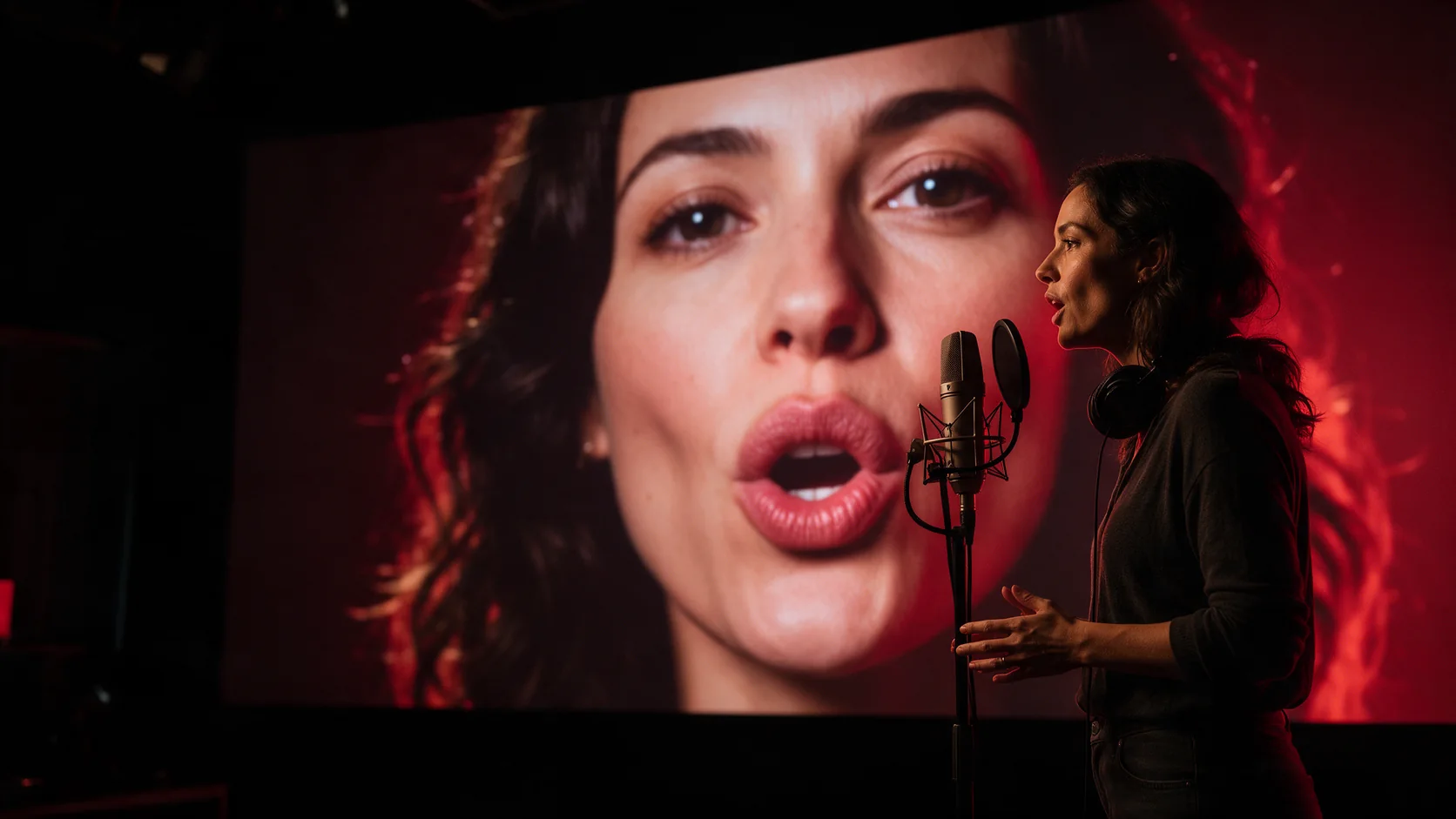
Une vidéo avec un visage : Lip Sync v1. Il ne redessine que la bouche, donc les images de départ décident du résultat : une seule personne, un visage assez grand, rien devant la bouche, un plan continu. L'audio doit durer de 3 à 60 secondes, en MP3 ou WAV. Une réplique de moins de 3 secondes, comme un simple souffle, est rejetée ; complétez-la avec un moment de silence. Vous récupérez le même clip avec la nouvelle réplique comme bande-son, aussi long que l'audio, jusqu'à environ 720p. La facturation se fait à la seconde d'audio, arrondie au supérieur. Le guide de la synchronisation labiale détaille les vérifications à faire sur les images.
Seulement une image fixe : Talking Avatar v1. Une image plus un fichier de voix donnent un clip parlant. La sortie est une vue parlante compacte, pas une scène complète ; pour une scène animée, utilisez plutôt Lip Sync sur vidéo. Les limites de portrait et d'audio sont dans le guide Talking Avatar.
Passez cette étape si personne à l'écran ne parle.
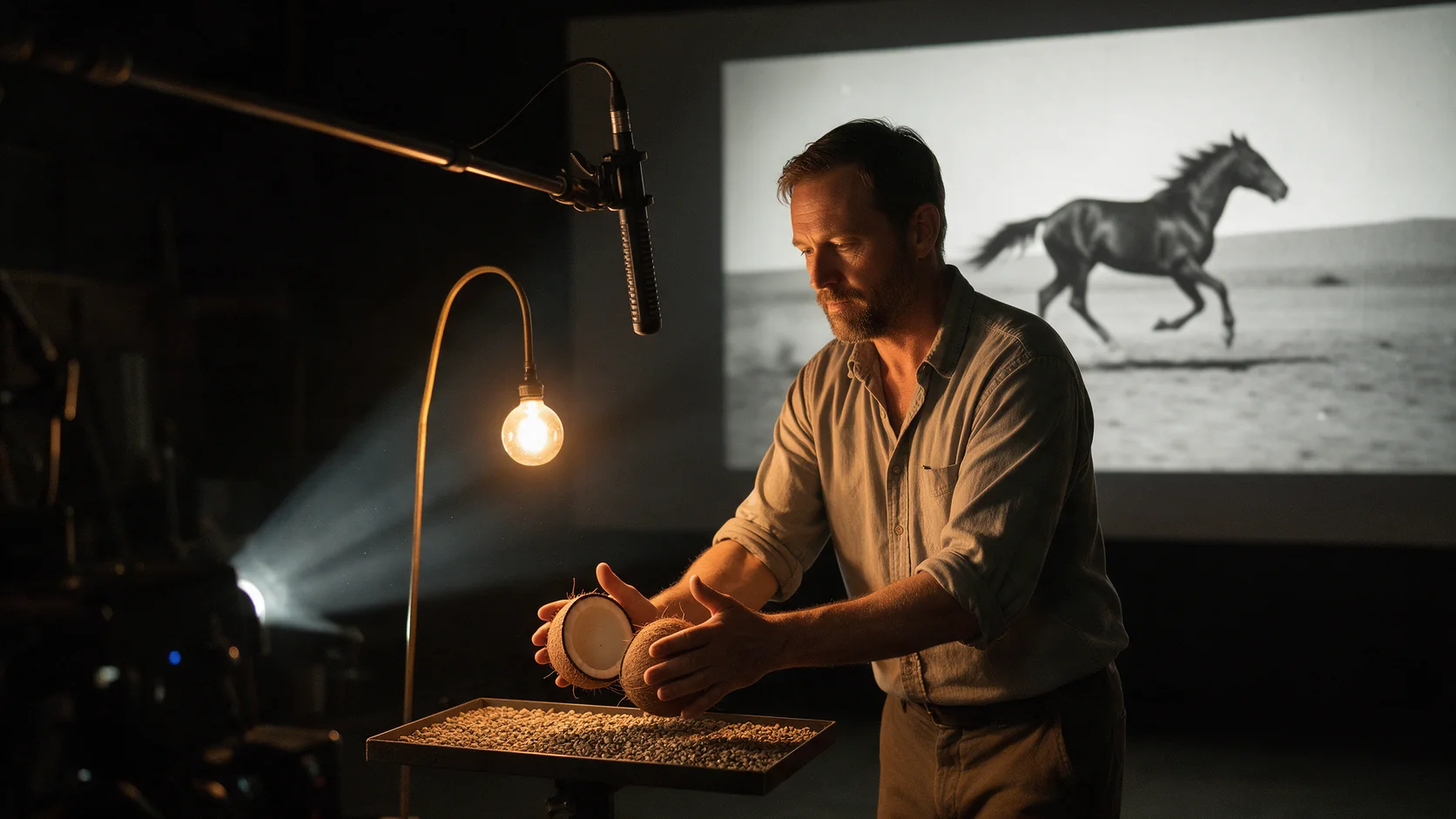
Étape 3 : les bruitages
Foley v1 prend un MP4 (jusqu'à 90 Mo) et renvoie un MP4 auquel est jointe une bande-son générée. Réglez duration_seconds (1 à 30) sur la durée de votre clip, car elle est facturée. Nommez les sources dans le prompt et écartez la parole et la musique avec le prompt négatif, comme dans la recette : prompt "soft fabric rustle, a chair creaking, quiet room tone", prompt négatif "music, speech, voices". Nous n'avons pas testé si des sons proches de voix apparaissent quand le prompt négatif ne les cite pas ; incluez-les donc.
Considérez la bande-son de Foley comme une piste du mixage. Gardez votre fichier de voix à part et placez-le sur sa propre piste ; si le MP4 de Foley porte encore la réplique et que vous l'entendez en double, ramenez à zéro le son propre de ce clip dans l'éditeur et laissez votre piste de voix porter la réplique. Le guide Foley couvre les contrôles de timing et l'extraction de la bande-son du MP4.
Étape 4 : une musique qui s'arrête avec le clip
Pour un clip de 5 à 15 secondes : « Score this cut » dans l'éditeur. Choisissez une ambiance (Tender, Playful, Sultry, Tense, Epic, Bittersweet ; tendre, espiègle, sensuelle, tendue, épique, douce-amère), ajoutez au besoin une note d'une ligne, et activez « Keep it under voices » (garder la musique sous les voix) s'il y a une réplique ; ce réglage façonne la dynamique de la partition pour laisser de la place à la voix, il ne baisse pas le volume de la piste. Il écrit une piste instrumentale à la taille de votre montage, d'au moins 10 secondes et jusqu'à environ deux minutes, placée sur une piste audio à partir de 0:00. La durée est inscrite dans la demande plutôt que réglée exactement : attendez-vous à une piste un peu trop longue ou trop courte, coupez la fin sur la piste audio et faites-la disparaître en fondu. Le prix est affiché sur le bouton (0,36 $ au moment de la rédaction).
Autres voies :
- Par l'API : Seed Audio 1.0. C'est le modèle derrière « Score this cut ». Un prompt renvoie un MP3 d'environ deux minutes au plus pour un forfait de 0,36 $ ; demandez un instrumental et indiquez la durée voulue. Le même prompt peut aussi décrire des voix et le son de la pièce quand vous voulez toute une scène à partir du seul texte. Le guide Seed Audio contient des prompts.
- Courts métrages : « Score this film » (mettre ce film en musique) dans l'outil de court métrage écrit une partition instrumentale à partir du logline, du style et de l'ambiance du film, mixée discrètement sous les dialogues.
Gardez les partitions instrumentales. MiniMax Music 3.0 écrit des chansons entières et décide lui-même de leur durée : c'est le mauvais outil pour un lit sous un clip.
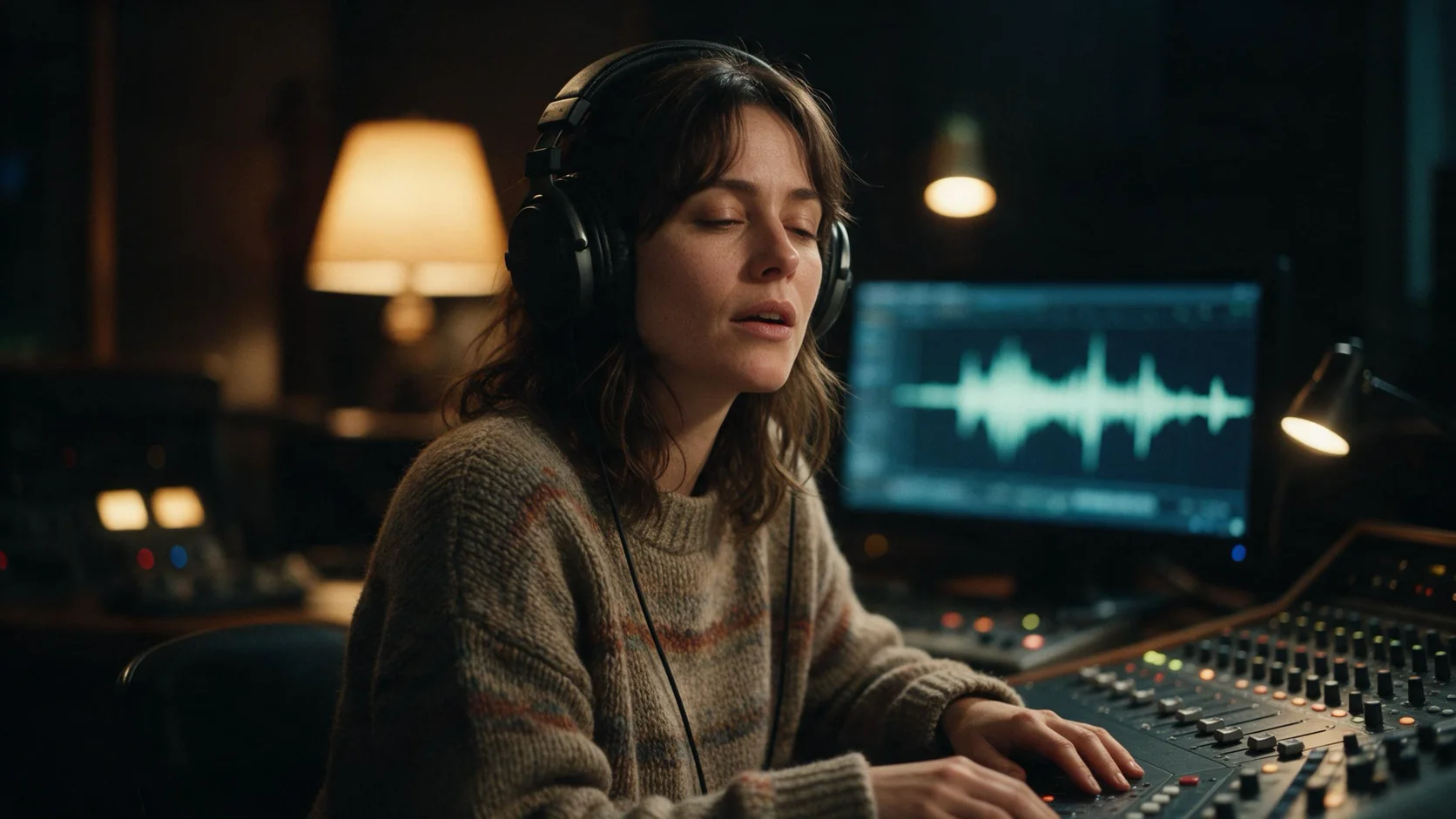
Étape 5 : mixage
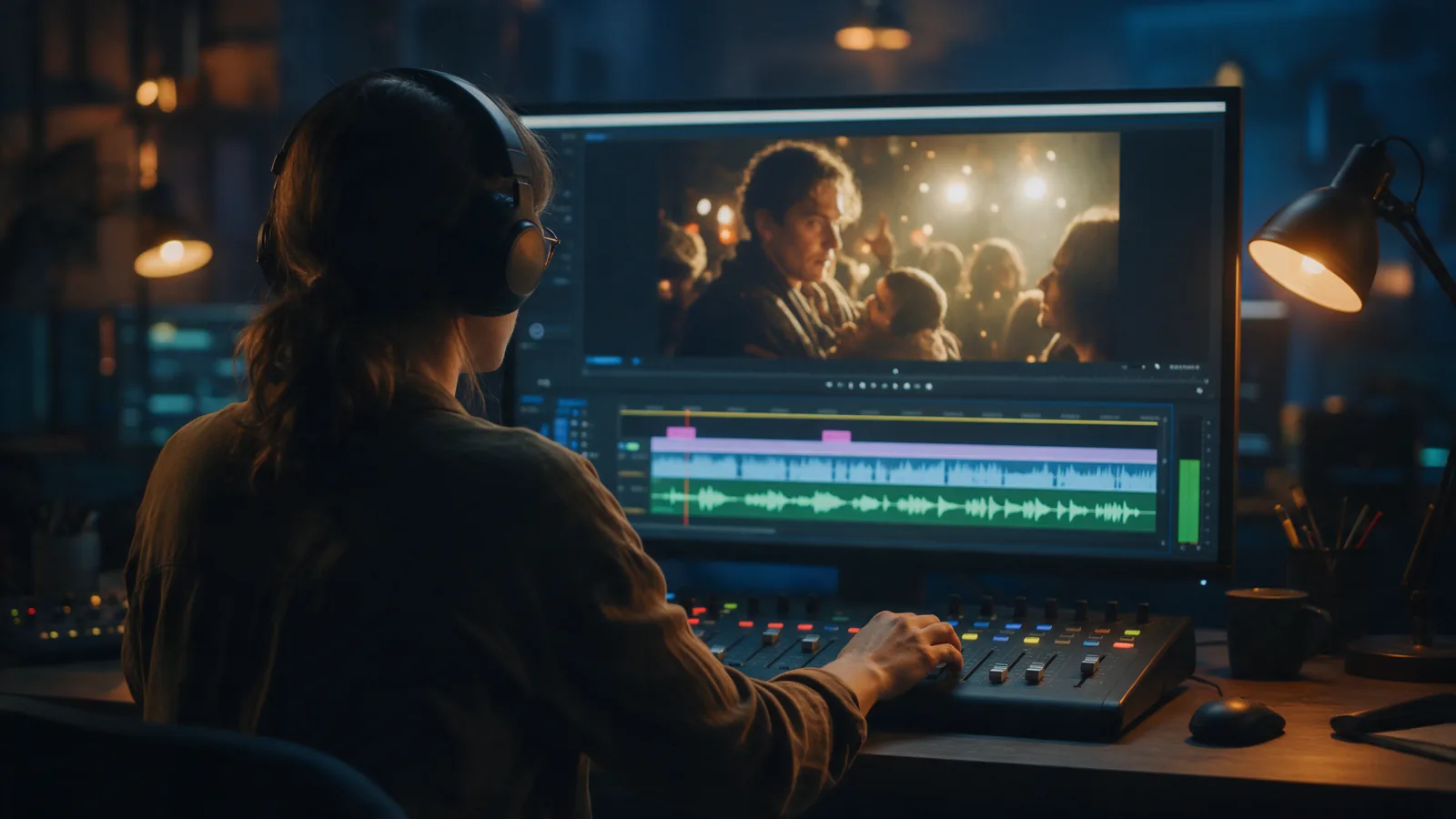
Placez le fichier de voix sur la piste 1, la bande-son de Foley sur la piste 2, la musique sur la piste 3. L'éditeur offre jusqu'à huit pistes audio et des fondus, et accepte de l'audio venant de fichiers locaux ou de « My assets ». Niveaux de départ, non testés : voix à 100 %, effets à environ 50 %, musique à 20 à 30 %. Écoutez sur des haut-parleurs de téléphone aussi bien qu'au casque, et montez les effets jusqu'à les entendre dans les pauses entre les mots. Faites entrer et sortir la musique en fondu pour qu'elle ne claque pas à l'entrée et ne s'arrête pas en pleine note, et ne faites pas de fondu à travers les transitoires d'effets comme un bruit de contact. Si vous modifiez le montage plus tard, régénérez la musique à la nouvelle durée.
Ce que coûte la passe audio
| Étape | Facturé par | Pour un clip de 10 secondes |
|---|---|---|
| Voix (TTS) | Par seconde d'audio ou par 1 000 caractères, selon le modèle | environ 0,02 $ |
| Lip Sync v1 | 0,012 $ par seconde d'audio, arrondie au supérieur | environ 0,12 $ |
| Foley v1 | 0,0012 $ par seconde de durée demandée | environ 0,012 $ |
| Score this cut / Seed Audio 1.0 | Forfait par requête | 0,36 $ |
La musique est la ligne la plus lourde, environ le double du reste de la passe réuni. La voix et les effets sont assez bon marché pour être refaits ; c'est avec Lip Sync que les reprises s'accumulent, alors fixez d'abord la voix.
FAQ
Ai-je besoin de la synchronisation labiale ? Seulement si un visage à l'écran est censé parler. Pour une voix off sur une scène, passez cette étape.
Comment obtenir une musique qui s'arrête avec mon clip ? Utilisez « Score this cut » dans l'éditeur : il écrit la partition à la durée de votre montage, et vous coupez ou estompez la dernière seconde.
Puis-je ajouter du son à une vidéo IA muette ? Oui : Foley génère des effets à partir de la vidéo, et les étapes de voix et de musique ajoutent une réplique et une partition.