Sie haben einen Clip, der Ihnen gefällt, und er ist stumm. Vielleicht hat er Erwachsenenthemen, vielleicht ist es eine flirtende Szene, die ein Mainstream-Tool markieren würde. Der Clip soll eine Zeile sprechen, der Mund soll zur Zeile passen, ein paar Raumgeräusche sollen dazukommen, und ein Musikbett soll enden, wenn das Bild endet.
Kurze Antwort: Machen Sie den Ton, nachdem das Bild final ist, in dieser Reihenfolge: Sprechzeile, Mundabgleich, Soundeffekte, Musik, Mischung. Die Stimme kommt zuerst, weil der Mundabgleich das fertige Audio braucht; die Musik kommt zuletzt, weil ihre Länge zum endgültigen Schnitt passen muss. Wir haben jeden Schritt einzeln getestet, nicht die ganze Kette an einem Clip. Reihenfolge und Mischpegel unten sind daher ein Rezept, das aus diesen Tests entstanden ist, keine aufgezeichnete Sitzung. Für einen 10-Sekunden-Clip kostet der gesamte Durchgang etwa 0,51 $.
Die 30-Sekunden-Version
- Neu rendern oder nachträglich ergänzen? Nachträglich ergänzen, wenn eine bestimmte Zeile gesprochen werden muss oder wenn Sie ein einzelnes Wort ändern wollen, ohne das Bild neu zu rendern. Der eingebaute Videoton eignet sich für lose Atmosphäre, ist aber im Render fest eingebacken: Eine falsche Zeile heißt, den ganzen Clip erneut zu bezahlen.
- Stimme: Beginnen Sie mit MiniMax Speech 2.8 HD; Tags in runden Klammern wie
(sighs)werden gespielt. - Mund: Lip Sync v1 für ein Video mit Gesicht, Talking Avatar v1 für ein Standbild.
- Effekte: Foley v1.
- Musik: „Score this cut“ (Musik für diesen Schnitt) im Studio-Videoeditor.
- Mischung: Stimme am lautesten, Effekte darunter, Musik am leisesten.
Ein Rezept für einen 10-Sekunden-Clip
Das ist ein Rezept, kein Bericht über einen Durchlauf. Jeder Schritt nutzt Einstellungen, die wir weiter unten im Leitfaden beschreiben.
- Zeile. Normales Sprechtempo liegt bei etwa 2,5 Wörtern pro Sekunde, ein 10-Sekunden-Clip fasst also grob 22 Wörter. Lip Sync macht das fertige Video so lang wie das Audio; eine Zeile, die deutlich kürzer ist als der Clip, schneidet also das Bild ab. Beispiel (die Zeile bleibt für die Tests auf Englisch; sinngemäß: „Schon wieder zu spät. (seufzt) Ich hätte fast aufgegeben zu warten. Komm her, setz dich kurz zu mir und erzähl mir von deinem ganzen schrecklichen Tag.“): "You're late again. (sighs) I almost gave up waiting. Come here, sit with me a minute, and tell me about your whole awful day."
- Stimme. MiniMax Speech 2.8 HD, die obige Zeile, auf Wunsch eine seiner sieben Emotionen. Exportieren Sie MP3 oder WAV und schneiden Sie die Stille an beiden Enden weg. Kosten: etwa 0,02 $.
- Mund. Lip Sync v1 mit dem Clip und der Stimmdatei. Kosten: 0,012 $ pro Sekunde Audio, etwa 0,12 $.
- Effekte. Foley v1 auf dem lippensynchronen Clip, Dauer 10. Prompt: "soft fabric rustle, a chair creaking, quiet room tone". Negativer Prompt: "music, speech, voices". Kosten: etwa 0,012 $.
- Musik. Im Editor „Score this cut“, Stimmung Sultry, Hinweis "slow, warm bass and soft electric piano". Kosten: 0,36 $. Über die API ist es dasselbe als eine Seed-Audio-1.0-Anfrage, deren Prompt ein Instrumental von etwa 10 Sekunden verlangt.
- Mischung im Editor: Stimme 100 %, Effekte etwa 50 %, Musik 20 bis 30 %. Blenden Sie die Musik ein und aus.
Summe: etwa 0,02 $ + 0,12 $ + 0,012 $ + 0,36 $ = 0,51 $. Zwanzig Clips kosteten etwa 10 $.
Der Weg ohne Code in Studio
Für keinen Schritt brauchen Sie die API. In Studio:
| Schritt | Wo |
|---|---|
| Sprechzeile | Werkzeug „Voiceover“ im Tools-Bereich |
| Mundabgleich | „Lip sync“ im Tools-Bereich oder an einem Video in der Ansicht |
| Effekte | „Add sound“ im Tools-Bereich oder an einem Video in der Ansicht; der Editor bietet es auch für Ihren eigenen erzeugten Clip an |
| Musik | „Score this cut“ im Videoeditor |
| Mischen und Exportieren | Der Editor: bis zu acht Audiospuren und Blenden, Export in Ihrem Browser |
(Die Schaltflächen heißen in der Studio-Oberfläche auf Englisch; in Klammern steht jeweils, was sie tun: „Voiceover“ = Sprechzeile, „Lip sync“ = Mundabgleich, „Add sound“ = Ton hinzufügen.)
Wenn Sie eine Stimme oder eine Musikspur über die API erzeugt haben, nutzen Sie „Save to My assets“ (in „Meine Assets“ speichern), öffnen dann im Editor den Tab „Audio“ und wählen sie unter „Assets“ aus.
Schritt 0: Das Bild fixieren
Schneiden Sie den Clip zuerst auf seine endgültige Länge. Wenn Sie mehrere Clips zusammenfügen, vertonen Sie nach dem Zusammenfügen (zum Verbinden siehe die Last-Frame-Kette). Die Ausgabelänge von Lip Sync folgt dem Audio: Ein Clip, der länger ist als die Zeile, wird auf die Zeile gekürzt, ein kürzerer Clip wird wiederholt, mit einem sichtbaren Sprung an der Schleifenstelle. Schreiben Sie die Zeile also passend zum Clip, und nehmen Sie einen Quellclip, der mindestens so lang ist wie die Zeile.
Schritt 1: Die Sprechzeile
Jedes der folgenden Modelle hat in unseren Tests Skripte mit Erwachsenenthemen vollständig gelesen, und alle sind auf SpicyAPI als uneingeschränkt gekennzeichnet. Der Unterschied liegt darin, wie sie Regieanweisungen annehmen, und genau dort gehen Zeilen schief:
| Modell | So steuern Sie den Vortrag | Was bei Hinweisen passierte |
|---|---|---|
| MiniMax Speech 2.8 HD (und Turbo) | Sieben Emotionen, Tags in runden Klammern | Tags wie (sighs) wurden gespielt |
| Gemini 2.5 Pro TTS | 30 Stimmen, Stil, Akzent, Anweisungsnotiz | Hinweise wie [sighs] wurden ausgespielt |
| Gemini 3.8 Flash TTS | Hinweise in eckigen Klammern | Gehauchte Hinweise wurden meist gespielt und gelegentlich laut vorgelesen (wie oft, haben wir nicht gezählt) |
| Seed Speech 2.0 | 41 Stimmen, separates Anweisungsfeld | Vortragsanweisungen in die Anweisungen, nicht ins Skript |
| Chatterbox v1 | Eine Referenzstimme, die Sie nutzen dürfen | Tags wie <laugh> wurden als Wörter vorgelesen |
Chatterbox passt schlecht zu Hinweis-Tags; nutzen Sie es, wenn Sie eine bestimmte Stimme brauchen, und lassen Sie die Tags weg. Das leichtere Modell Gemini 3.8 Flash-Lite liest Tag-Wörter ebenfalls laut vor, nehmen Sie für Zeilen mit Tags also das Flash-Modell. Liest ein Modell einen Tag vor, sagt Ihr Clip „sighs“ mit flacher Stimme: Testen Sie eine kurze Zeile, bevor Sie sich auf ein langes Skript festlegen. Die Preise der einzelnen Stimmmodelle finden Sie auf den oben verlinkten Modellseiten.
Schritt 2: Den Mund passend machen
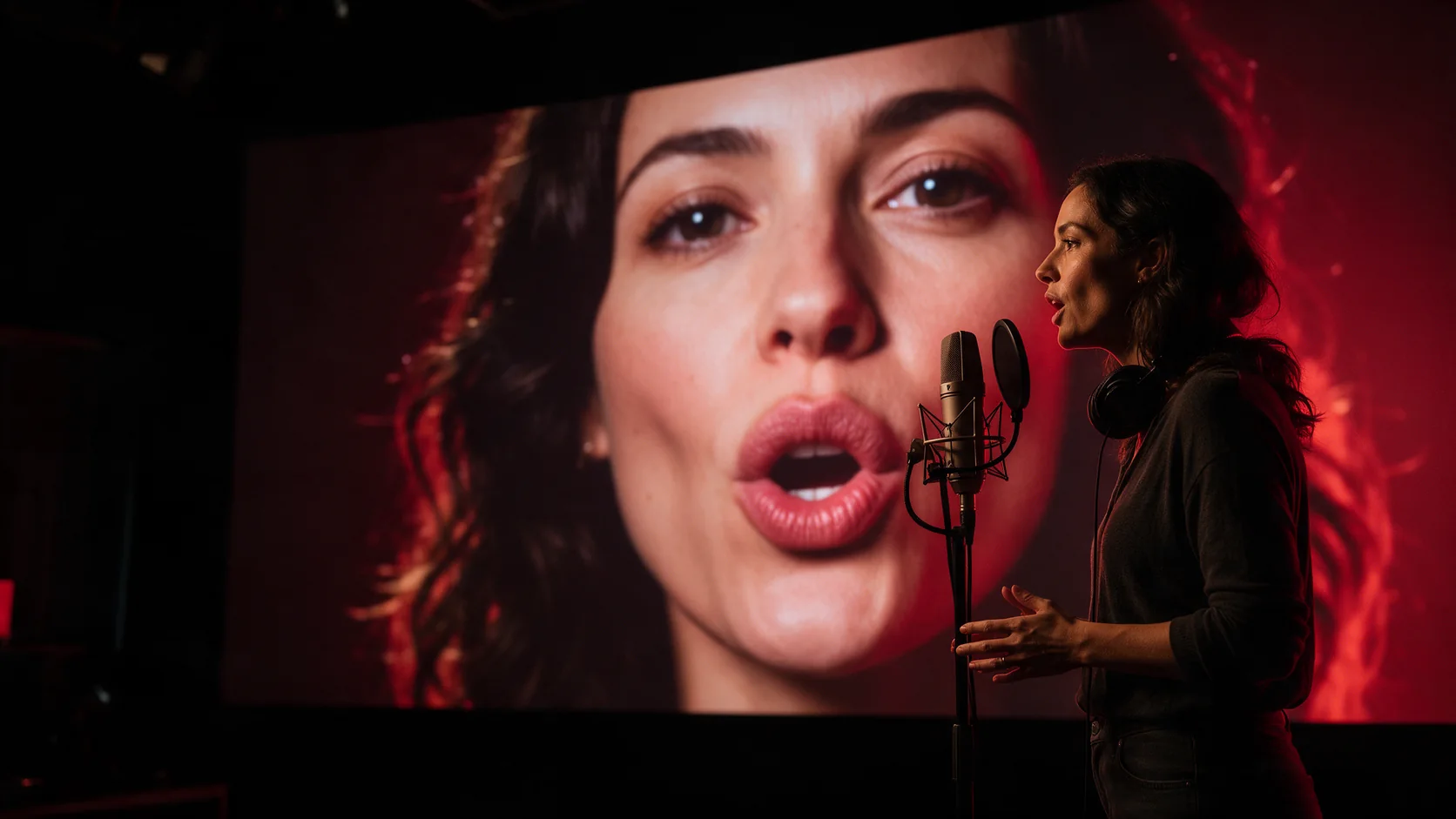
Ein Video mit Gesicht: Lip Sync v1. Es zeichnet nur den Mund neu, das Ausgangsmaterial entscheidet also über das Ergebnis: eine Person, das Gesicht einigermaßen groß, nichts vor dem Mund, eine durchgehende Einstellung. Das Audio muss 3 bis 60 Sekunden lang sein, MP3 oder WAV. Eine Zeile unter 3 Sekunden, etwa ein einzelner Atemzug, wird abgelehnt; polstern Sie sie mit einem Moment Stille auf. Zurück kommt derselbe Clip mit der neuen Zeile als Tonspur, so lang wie das Audio, in bis zu etwa 720p. Abgerechnet wird nach Sekunden Audio, aufgerundet. Der Lip-Sync-Leitfaden enthält die Prüfpunkte für das Material.
Nur ein Standbild: Talking Avatar v1. Bild plus Stimmdatei ergibt einen sprechenden Clip. Die Ausgabe ist eine kompakte Sprechansicht, keine volle Szene; für eine bewegte Szene nehmen Sie stattdessen Lip Sync auf Video. Porträt- und Audiolimits stehen im Talking-Avatar-Leitfaden.
Überspringen Sie den Schritt, wenn niemand im Bild spricht.
Schritt 3: Soundeffekte
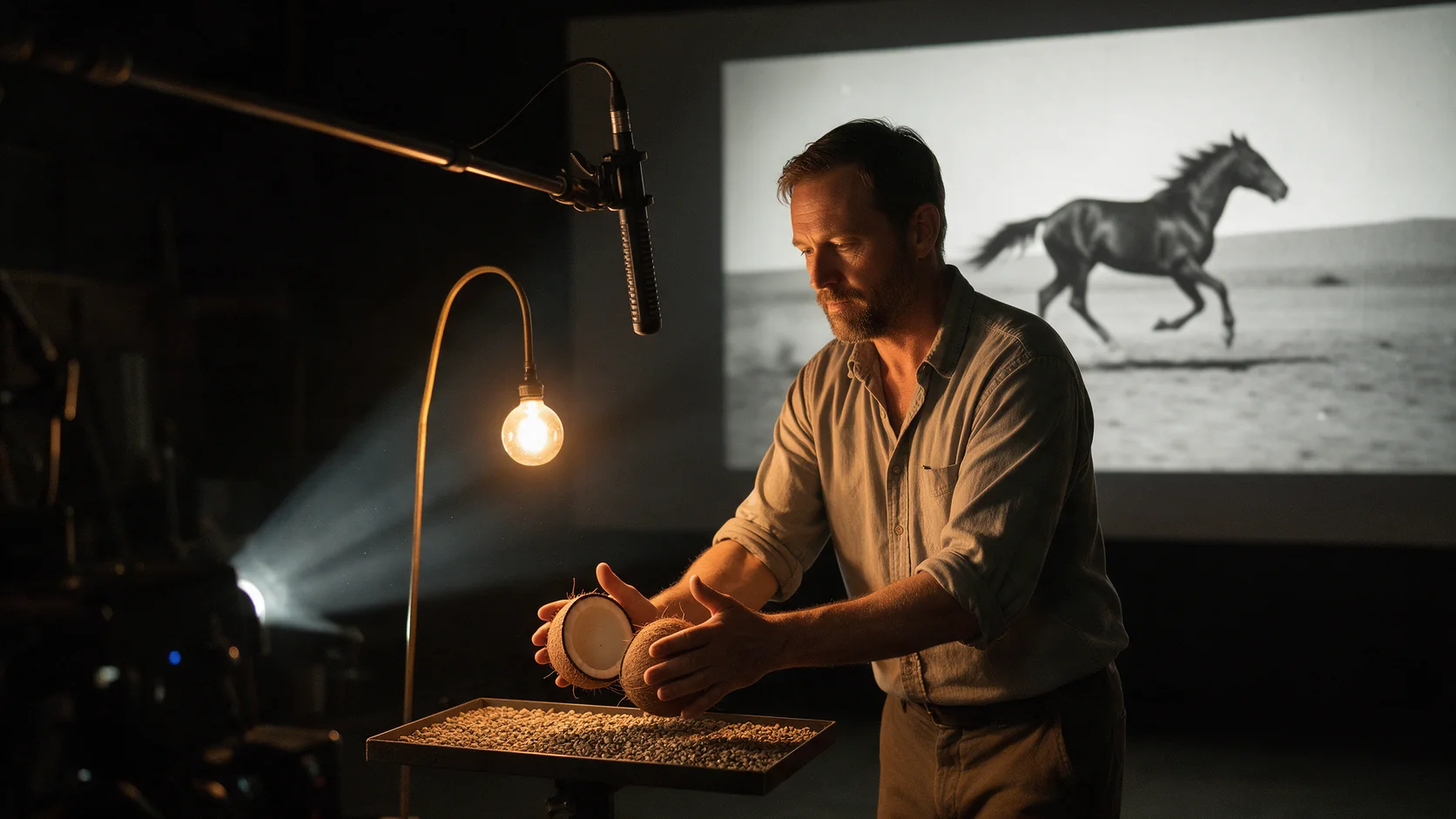
Foley v1 nimmt eine MP4 (bis 90 MB) und liefert eine MP4 mit angehängter erzeugter Tonspur zurück. Setzen Sie duration_seconds (1 bis 30) auf die Länge Ihres Clips, denn sie wird abgerechnet. Nennen Sie im Prompt die Geräuschquellen und halten Sie Sprache und Musik mit dem negativen Prompt fern, wie im Rezept: Prompt "soft fabric rustle, a chair creaking, quiet room tone", negativer Prompt "music, speech, voices". Wir haben nicht getestet, ob stimmenähnliche Geräusche auftauchen, wenn der negative Prompt sie weglässt, nehmen Sie sie also hinein.
Behandeln Sie die Foley-Tonspur als eine Spur in der Mischung. Halten Sie Ihre Stimmdatei getrennt und legen Sie sie auf eine eigene Spur; trägt die Foley-MP4 noch die gesprochene Zeile und Sie hören sie doppelt, regeln Sie den eigenen Ton dieses Clips im Editor auf null und lassen Ihre Stimmspur die Zeile tragen. Der Foley-Leitfaden behandelt Timing-Prüfungen und das Herausziehen der Tonspur aus der MP4.
Schritt 4: Musik, die mit dem Clip endet
Für einen Clip von 5 bis 15 Sekunden: „Score this cut“ im Editor. Wählen Sie eine Stimmung (Tender, Playful, Sultry, Tense, Epic, Bittersweet; zärtlich, verspielt, verführerisch, gespannt, episch, bittersüß), ergänzen Sie optional einen einzeiligen Hinweis und schalten Sie „Keep it under voices“ (Unter den Stimmen halten) ein, wenn eine Sprechzeile vorhanden ist; dieser Schalter formt die Dynamik der Musik so, dass sie Platz für die Stimme lässt, er senkt nicht die Lautstärke der Spur. Es entsteht eine instrumentale Spur in der Größe Ihres Schnitts, mindestens 10 Sekunden und bis zu etwa zwei Minuten lang, die ab 0:00 auf einer Audiospur liegt. Die Länge wird in die Anfrage geschrieben und nicht exakt eingestellt, rechnen Sie also damit, dass die Spur etwas zu lang oder zu kurz ausfällt: Kürzen Sie das Ende auf der Audiospur und blenden Sie sie aus. Der Preis steht auf der Schaltfläche (0,36 $ zum Zeitpunkt des Schreibens).
Weitere Wege:
- Über die API: Seed Audio 1.0. Es ist das Modell hinter „Score this cut“. Ein Prompt liefert eine MP3 von bis zu etwa zwei Minuten für pauschal 0,36 $; verlangen Sie ein Instrumental und nennen Sie die gewünschte Länge. Derselbe Prompt kann auch Sprecher und Raumklang beschreiben, wenn Sie eine ganze Szene allein aus Text wollen. Der Seed-Audio-Leitfaden enthält Prompts.
- Kurzfilme: „Score this film“ (Musik für diesen Film) im Kurzfilm-Tool schreibt einen instrumentalen Score aus Logline, Look und Stimmung des Films, leise unter den Dialog gemischt.
Halten Sie Scores instrumental. MiniMax Music 3.0 schreibt ganze Songs und bestimmt ihre Länge selbst und ist daher das falsche Werkzeug für ein Bett unter einem Clip.
Schritt 5: Mischen
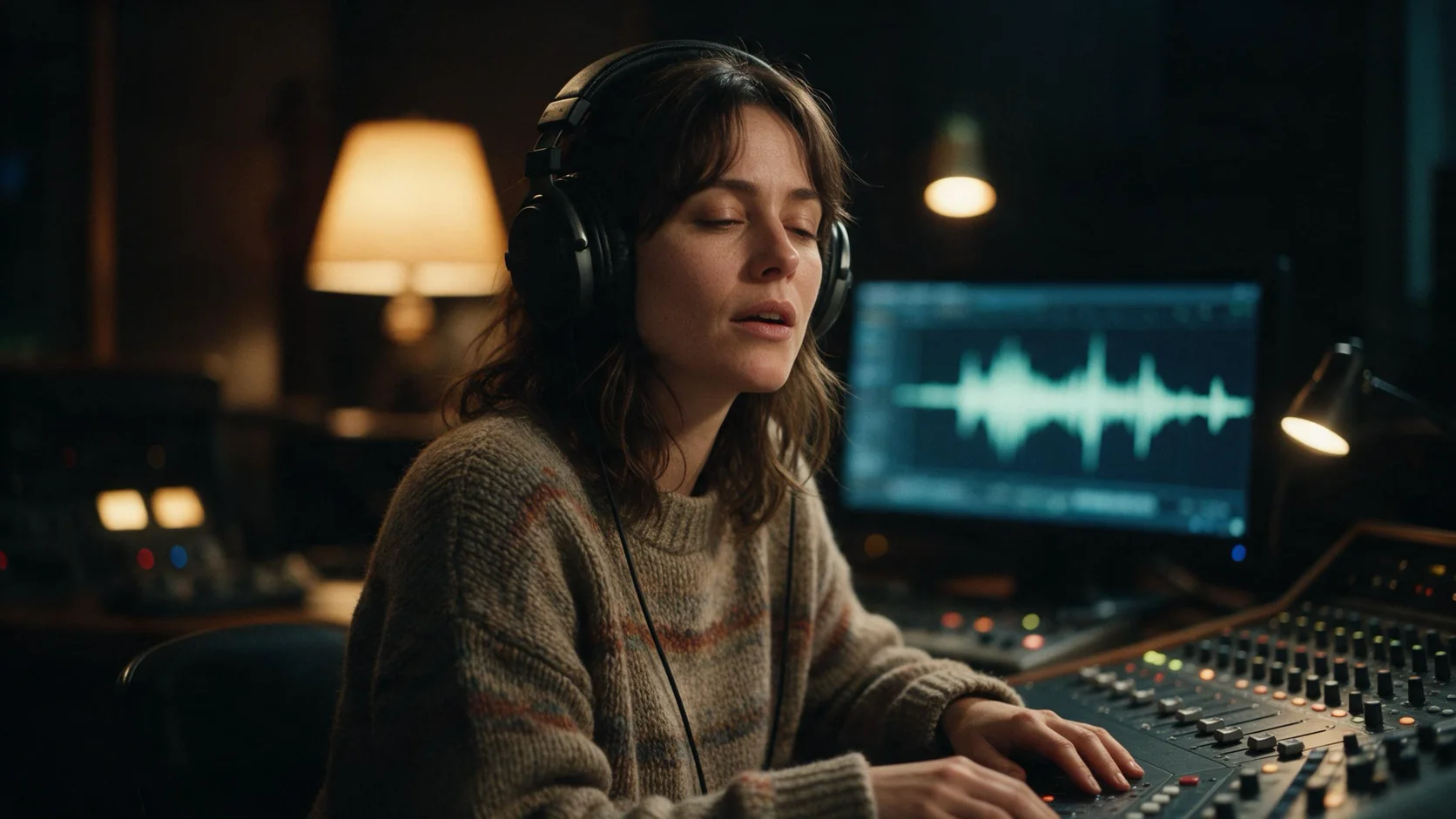
Legen Sie die Stimmdatei auf Spur 1, die Foley-Tonspur auf Spur 2 und die Musik auf Spur 3. Der Editor bietet bis zu acht Audiospuren und Blenden und übernimmt Audio aus lokalen Dateien oder „My assets“. Startpegel, ungetestet: Stimme 100 %, Effekte etwa 50 %, Musik 20 bis 30 %. Hören Sie sowohl über Handylautsprecher als auch über Kopfhörer, und heben Sie die Effekte an, bis Sie sie in den Pausen zwischen den Wörtern hören. Blenden Sie die Musik ein und aus, damit sie nicht hereinklickt oder mitten im Ton abbricht, und blenden Sie nicht durch Effekt-Transienten wie ein Kontaktgeräusch. Wenn Sie den Schnitt später ändern, erzeugen Sie die Musik in der neuen Länge neu.
Was der Audio-Durchgang kostet
| Schritt | Abrechnung nach | Für einen 10-Sekunden-Clip |
|---|---|---|
| Stimme (TTS) | Pro Sekunde Audio oder pro 1.000 Zeichen, je nach Modell | etwa 0,02 $ |
| Lip Sync v1 | 0,012 $ pro Sekunde Audio, aufgerundet | etwa 0,12 $ |
| Foley v1 | 0,0012 $ pro angeforderter Sekunde | etwa 0,012 $ |
| Score this cut / Seed Audio 1.0 | Pauschal pro Anfrage | 0,36 $ |
Die Musik ist die größte Einzelposition, etwa das Doppelte des gesamten Rests. Stimme und Effekte sind billig genug für Wiederholungen; bei Lip Sync summieren sich Wiederholungen, legen Sie also zuerst die Stimme fest.
FAQ
Brauche ich Lip Sync? Nur wenn ein Gesicht im Bild sprechen soll. Für einen Voiceover über einer Szene überspringen Sie es.
Wie bekomme ich Musik, die mit meinem Clip endet? Nutzen Sie „Score this cut“ im Editor: Die Musik wird in der Länge Ihres Schnitts erzeugt, und Sie kürzen oder blenden die letzte Sekunde aus.
Kann ich einem stummen KI-Video Ton hinzufügen? Ja: Foley erzeugt Effekte aus dem Video, und die Schritte für Stimme und Musik ergänzen eine Zeile und einen Score.