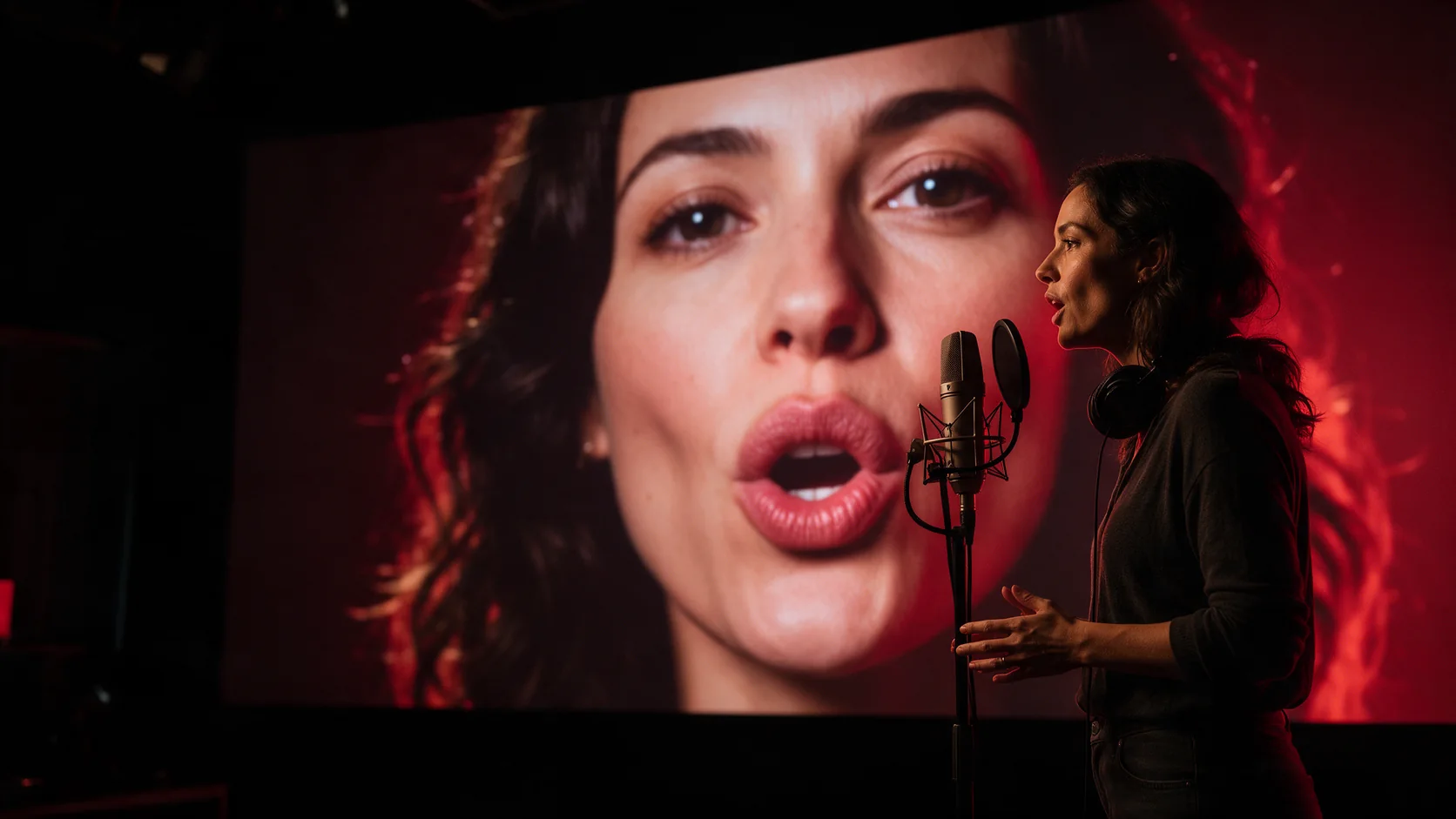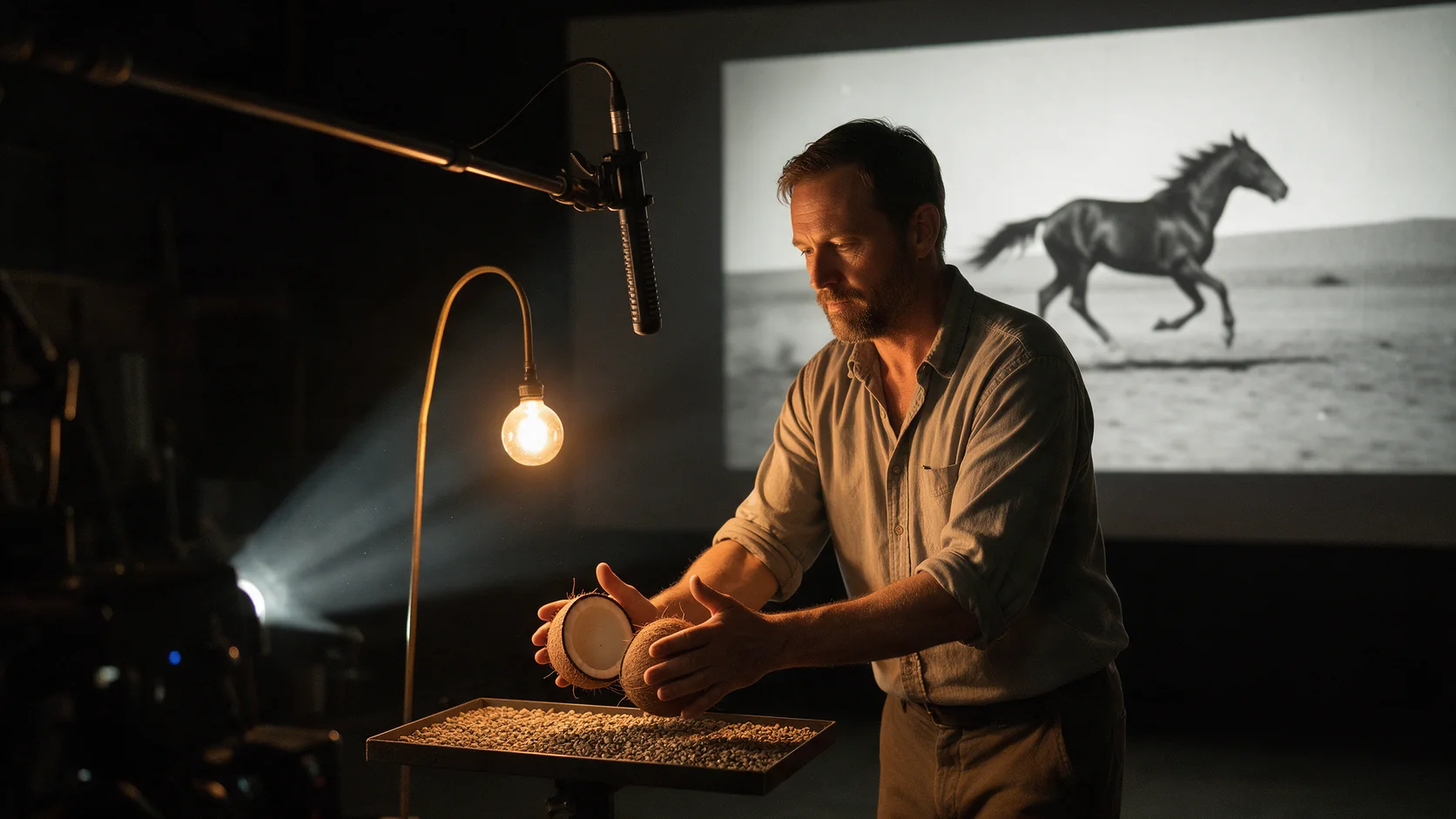
마음에 드는 클립이 있는데 소리가 없습니다. 성인 소재일 수도 있고, 일반적인 도구라면 걸러 낼 만한 수위의 분위기 있는 장면일 수도 있습니다. 대사를 한 줄 말하게 하고, 입 모양을 그 대사에 맞추고, 방 안의 소리를 조금 깔고, 화면이 끝날 때 함께 끝나는 배경음악을 넣고 싶은 상황입니다.
짧은 답: 오디오는 화면이 확정된 뒤에 작업하고, 순서는 대사, 입 모양 일치, 효과음, 음악, 믹스입니다. 입 모양 일치에는 완성된 오디오가 필요하므로 목소리가 먼저이고, 음악의 길이는 최종 컷에 맞아야 하므로 음악이 마지막입니다. 각 단계를 따로 테스트했을 뿐 한 클립으로 전체 과정을 이어서 기록한 것은 아닙니다. 아래의 순서와 믹스 음량은 그 테스트 결과를 바탕으로 짠 레시피입니다. 10초 클립이라면 오디오 작업 전체가 약 $0.51입니다.
30초 요약
- 다시 렌더링할까, 나중에 더할까: 특정 대사를 말하게 해야 하거나 화면을 다시 만들지 않고 단어 하나만 바꾸고 싶다면 나중에 더합니다. 영상 모델에 내장된 오디오는 가벼운 주변음에는 충분하지만 렌더링에 포함되어 있어서, 대사가 틀리면 클립 전체 비용을 다시 내야 합니다.
- 목소리: 먼저 MiniMax Speech 2.8 HD로 시작하세요.
(sighs)같은 둥근 괄호 태그가 실제로 연기됩니다. - 입 모양: 얼굴이 나오는 영상에는 Lip Sync v1, 정지 이미지에는 Talking Avatar v1를 씁니다.
- 효과음: Foley v1.
- 음악: Studio 영상 편집기의 "Score this cut"(이 컷에 음악 입히기).
- 믹스: 목소리가 가장 크게, 효과음은 그 아래, 음악이 가장 작게 둡니다.
10초 클립 레시피
실제 작업 기록이 아니라 레시피입니다. 모든 단계는 이 글 뒤쪽에서 설명하는 설정을 사용합니다.
- 대사. 보통 말속도는 초당 약 2.5단어이므로 10초 클립에는 약 22단어가 들어갑니다. Lip Sync는 완성 영상을 오디오 길이에 맞춰 만들기 때문에, 클립보다 훨씬 짧은 대사를 넣으면 화면도 짧게 잘립니다. 예: "You're late again. (sighs) I almost gave up waiting. Come here, sit with me a minute, and tell me about your whole awful day."
- 목소리. 위 대사를 MiniMax Speech 2.8 HD에 넣습니다. 감정을 입히고 싶다면 일곱 가지 중 하나를 고릅니다. MP3 또는 WAV로 내보내 앞뒤 무음을 잘라 냅니다. 비용은 약 $0.02입니다.
- 입 모양. 클립과 음성 파일을 Lip Sync v1에 넣습니다. 비용은 오디오 1초당 $0.012로, 약 $0.12입니다.
- 효과음. 입 모양을 맞춘 클립에 Foley v1을 쓰고 duration은 10으로 합니다. 프롬프트: "soft fabric rustle, a chair creaking, quiet room tone". 네거티브 프롬프트: "music, speech, voices". 비용은 약 $0.012입니다.
- 음악. 편집기에서 "Score this cut"을 열고 분위기는 Sultry(농염한 분위기), 메모는 "slow, warm bass and soft electric piano"로 합니다. 비용은 $0.36입니다. API로 같은 작업을 한다면, 약 10초 길이의 연주곡을 요청하는 프롬프트로 Seed Audio 1.0에 요청 한 번을 보내면 됩니다.
- 믹스(편집기에서): 목소리 100%, 효과음 약 50%, 음악 20~30%. 음악에는 페이드 인과 페이드 아웃을 넣습니다.
합계는 약 $0.02 + $0.12 + $0.012 + $0.36 = $0.51입니다. 클립 20개라면 약 $10입니다.
Studio에서 코드 없이 하는 방법
어느 단계도 API 없이 할 수 있습니다. Studio에서의 위치는 다음과 같습니다.
| 단계 | 위치 |
|---|---|
| 대사 | Tools 패널의 Voiceover 도구 |
| 입 모양 일치 | Tools 패널의 Lip sync, 또는 뷰어에서 영상을 열어 실행 |
| 효과음 | Tools 패널의 Add sound, 또는 뷰어에서 영상에 대해 실행. 편집기에서도 직접 생성한 클립에 쓸 수 있습니다 |
| 음악 | 영상 편집기의 "Score this cut" |
| 믹스와 내보내기 | 편집기. 오디오 트랙 최대 8개와 페이드를 지원하며, 내보내기는 브라우저에서 이루어집니다 |
API로 만든 목소리나 음악 트랙은 "Save to My assets"(내 에셋에 저장)로 저장한 뒤, 편집기의 Audio 탭에서 Assets 안에 있는 파일을 고르면 됩니다.
0단계: 화면을 확정하기
먼저 클립을 최종 길이로 자릅니다. 여러 클립을 이어 붙인다면 이어 붙인 뒤에 음악을 입힙니다(이어 붙이는 방법은 마지막 프레임 체인 참고). Lip Sync 출력의 길이는 오디오를 따릅니다. 대사보다 긴 클립은 대사 길이에 맞춰 잘리고, 대사보다 짧은 클립은 반복 재생되어 반복 지점에서 화면이 튀는 것이 보입니다. 그러니 대사를 클립에 맞는 길이로 쓰고, 원본 클립은 대사 이상의 길이로 준비하세요.
1단계: 대사 음성
아래 모델은 모두 테스트에서 노골적인 대본을 끝까지 읽었고, SpicyAPI에서 제한 없음으로 표시되어 있습니다. 차이는 연기 지시를 받는 방식이며, 대사가 어긋나는 지점도 바로 여기입니다.
| 모델 | 연기 지시 방법 | 큐를 넣었을 때 결과 |
|---|---|---|
| MiniMax Speech 2.8 HD(Turbo 포함) | 일곱 가지 감정, 둥근 괄호 태그 | (sighs) 같은 태그가 연기됨 |
| Gemini 2.5 Pro TTS | 30가지 목소리, 스타일, 억양, 지시 메모 | [sighs] 같은 큐가 연기됨 |
| Gemini 3.8 Flash TTS | 대괄호 큐 | 숨소리 큐는 대체로 연기되었지만 가끔 글자 그대로 읽힘(빈도는 세어 보지 않음) |
| Seed Speech 2.0 | 41가지 목소리, 별도의 지시 입력란 | 연기 지시는 대본이 아니라 지시 입력란에 넣을 것 |
| Chatterbox v1 | 사용 권한이 있는 레퍼런스 음성 | <laugh> 같은 태그가 단어로 읽힘 |
Chatterbox는 큐 태그와 잘 맞지 않습니다. 특정 목소리가 필요할 때만 쓰고 태그는 넣지 마세요. 더 가벼운 Gemini 3.8 Flash-Lite 모델도 태그 단어를 소리 내어 읽으므로, 태그가 들어간 대사에는 Flash 모델을 쓰세요. 모델이 태그를 읽어 버리면 클립에서 "sighs"라는 말이 밋밋한 목소리로 나옵니다. 긴 대본을 돌리기 전에 짧은 한 줄로 먼저 시험해 보세요. 문단당 비용은 위 표의 각 모델 페이지에서 확인할 수 있습니다.
2단계: 입 모양 맞추기
얼굴이 나오는 영상: Lip Sync v1. 입 부분만 다시 그리기 때문에 결과는 원본 영상에 달려 있습니다. 인물은 한 명, 얼굴은 어느 정도 크게, 입을 가리는 것이 없고, 끊김 없는 한 샷이어야 합니다. 오디오는 3~60초의 MP3 또는 WAV여야 합니다. 숨소리 하나처럼 3초보다 짧은 대사는 거부되므로 무음을 덧붙여 길이를 맞추세요. 결과물은 새 대사가 오디오 트랙으로 들어간 같은 클립이고, 길이는 오디오와 같으며, 해상도는 최대 약 720p입니다. 요금은 오디오 길이를 초 단위로 올림하여 계산합니다. 영상 점검 항목은 립싱크 가이드에 있습니다.
정지 이미지만 있을 때: Talking Avatar v1. 이미지와 음성 파일을 넣으면 말하는 클립이 나옵니다. 출력은 장면 전체가 아니라 얼굴 중심의 간결한 화면이므로, 움직이는 장면에는 영상에 Lip Sync를 쓰세요. 인물 사진과 오디오 제한은 Talking Avatar 가이드에 있습니다.
건너뛰는 경우: 화면에서 말하는 사람이 없다면 이 단계는 생략합니다.
3단계: 효과음
Foley v1은 MP4(최대 90 MB)를 받아 생성된 사운드트랙이 붙은 MP4를 돌려줍니다. duration_seconds(1~30)는 클립 길이에 맞추세요. 이 값이 과금 기준입니다. 프롬프트에는 소리의 출처를 적고, 네거티브 프롬프트로 말소리와 음악을 빼 줍니다. 레시피와 같이 프롬프트는 "soft fabric rustle, a chair creaking, quiet room tone", 네거티브 프롬프트는 "music, speech, voices"입니다. 네거티브 프롬프트에서 목소리를 빼면 사람 목소리 같은 소리가 나오는지는 테스트하지 않았으니 꼭 포함하세요.
Foley의 사운드트랙은 믹스의 트랙 하나로 다루세요. 내 목소리 파일은 따로 분리해 자기 트랙에 놓습니다. Foley MP4에 말한 대사가 남아 있어 두 번 들린다면, 편집기에서 그 클립 자체의 오디오를 0으로 내리고 목소리 트랙이 대사를 맡게 합니다. 타이밍 점검과 MP4에서 사운드트랙을 추출하는 방법은 Foley 가이드에서 다룹니다.
4단계: 클립과 함께 끝나는 음악
5~15초 클립에는 편집기의 "Score this cut"입니다. 분위기(Tender, Playful, Sultry, Tense, Epic, Bittersweet) 중 하나를 고르고, 원하면 한 줄 메모를 덧붙입니다. 말하는 대사가 있다면 "Keep it under voices"(목소리 아래에 두기)를 켭니다. 이 스위치는 목소리가 들어갈 자리를 비워 두도록 음악의 강약을 조절할 뿐, 트랙 음량을 낮추는 것은 아닙니다. 컷 길이에 맞춘 연주곡을 만들어 오디오 트랙의 0:00에 놓으며, 길이는 최소 10초에서 최대 약 2분입니다. 길이는 정확히 지정되는 것이 아니라 요청에 적어 넣는 방식이라 조금 길거나 짧게 나올 수 있으니, 오디오 트랙에서 끝을 잘라 내고 페이드아웃하세요. 가격은 버튼에 표시됩니다(작성 시점에 $0.36).
다른 방법:
- API로 쓰려면: Seed Audio 1.0. "Score this cut"의 바탕이 되는 모델입니다. 프롬프트 하나로 최대 약 2분 길이의 MP3 한 개를 정액 $0.36에 돌려줍니다. 연주곡을 요청하고 원하는 길이를 프롬프트에 적으세요. 텍스트만으로 목소리, 음악, 주변음이 있는 장면 전체를 만들고 싶을 때도 같은 프롬프트에 화자와 공간음을 묘사할 수 있습니다. 프롬프트 예시는 Seed Audio 가이드에 있습니다.
- 단편 영화: 단편 영화 도구의 "Score this film"(이 영화에 음악 입히기)은 영화의 로그라인, 룩, 분위기로 연주곡 스코어를 만들어 대사 아래에 조용히 섞습니다.
음악은 연주곡으로 유지하세요. MiniMax Music 3.0은 곡 전체를 만들고 길이도 스스로 정하므로, 클립 아래에 까는 배경음악에는 맞지 않습니다.
5단계: 믹스
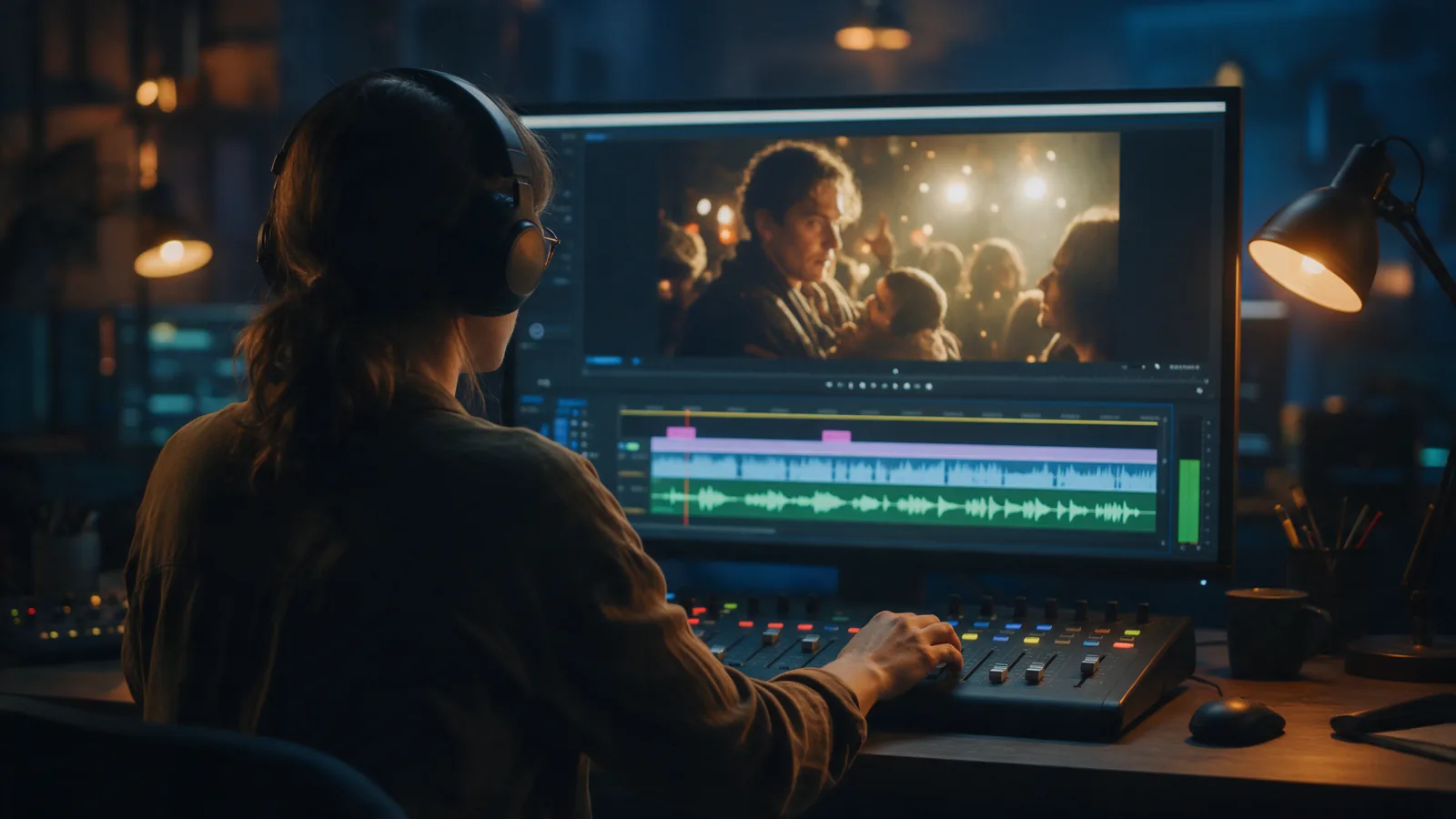
목소리 파일은 트랙 1, Foley 사운드트랙은 트랙 2, 음악은 트랙 3에 놓습니다. 편집기는 오디오 트랙을 최대 8개, 페이드를 지원하고, 로컬 파일이나 My assets에서 오디오를 불러올 수 있습니다. 시작 음량은 다음과 같습니다(미검증). 목소리 100%, 효과음 약 50%, 음악 20~30%. 헤드폰뿐 아니라 휴대폰 스피커로도 들어 보고, 말과 말 사이 쉬는 구간에서 효과음이 들릴 때까지 효과음을 올립니다. 음악은 페이드 인과 아웃으로 갑자기 튀어나오거나 음이 중간에 끊기지 않게 하고, 접촉음 같은 효과음의 시작 부분까지 페이드가 덮지 않게 주의하세요. 나중에 컷을 바꾸면 새 길이로 음악을 다시 생성합니다.
오디오 작업 비용
| 단계 | 과금 기준 | 10초 클립 기준 |
|---|---|---|
| 목소리(TTS) | 모델에 따라 오디오 1초당 또는 1,000자당 | 약 $0.02 |
| Lip Sync v1 | 오디오 1초당 $0.012(올림) | 약 $0.12 |
| Foley v1 | 요청한 길이 1초당 $0.0012 | 약 $0.012 |
| Score this cut / Seed Audio 1.0 | 요청당 정액 | $0.36 |
음악이 가장 큰 단일 항목으로, 나머지 전체를 합친 것의 약 두 배입니다. 목소리와 효과음은 다시 시도해도 부담이 적고, 재시도 비용이 쌓이는 쪽은 Lip Sync이므로 목소리를 먼저 확정하세요.
FAQ
립싱크가 필요한가요? 화면 속 얼굴이 말하는 것처럼 보여야 할 때만 필요합니다. 장면 위에 내레이션을 얹는다면 생략하세요.
클립과 함께 끝나는 음악은 어떻게 만드나요? 편집기의 "Score this cut"을 쓰세요. 컷 길이에 맞춰 음악을 만들어 주므로, 마지막 1초 정도만 자르거나 페이드아웃하면 됩니다.
무음 AI 영상에 소리를 넣을 수 있나요? 네. Foley가 영상에서 효과음을 만들고, 목소리 단계와 음악 단계에서 대사와 음악을 더합니다.