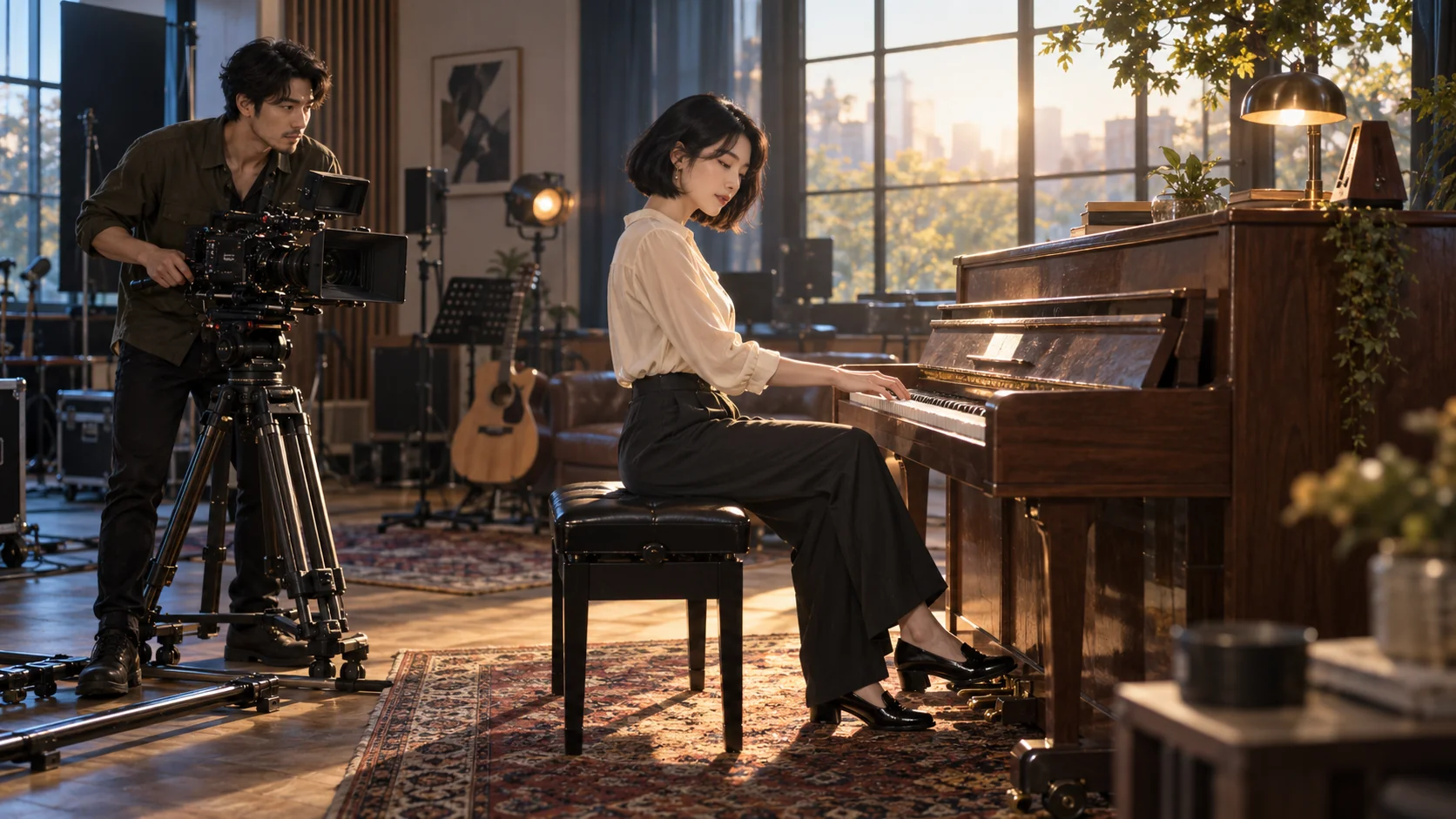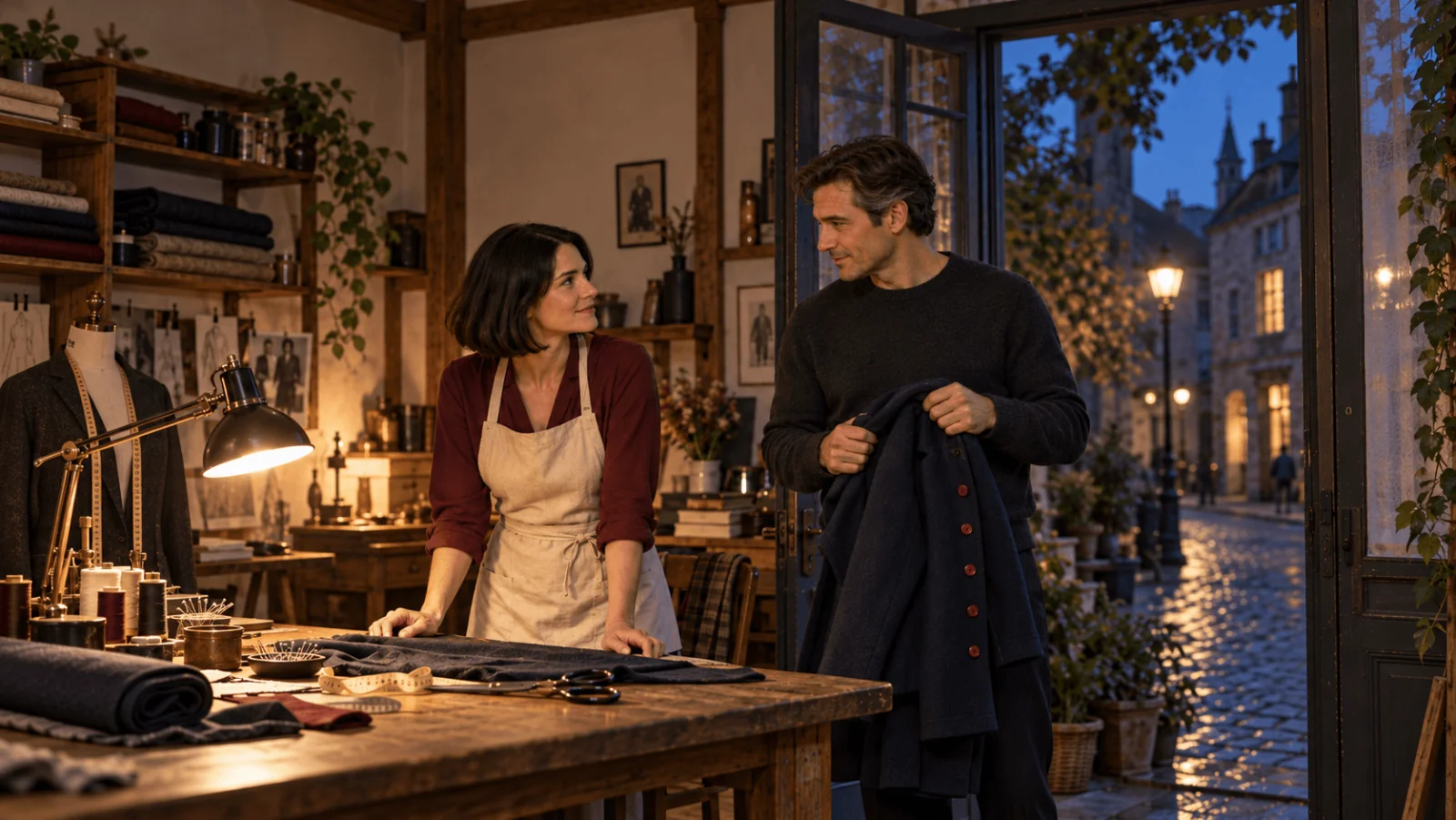
Tienes una escena de 30–40 segundos y quieres que funcione como drama, no como seis clips bonitos. Escribe en una frase el cambio de la escena, divídelo en acciones visibles y dale a cada acción su propio plano: una imagen fija, un prompt de movimiento, un punto de corte. El ejemplo de seis planos de abajo cuesta $9.9828 en Seedance 2.5 imagen a vídeo a 720p, y un solo plano que haya que repetir cuesta $1.6638. Agrupar planos en solicitudes más largas no cambia el total por segundo, pero sí cambia lo que cuesta una repetición (ver la sección de la toma larga).
Una historia que cabe en seis planos
Sofia, una sastra adulta ficticia con blusa burdeos y delantal crema, está cerrando su taller. Jonas, un hombre de cuarenta y tantos años con jersey gris carbón, llega con un abrigo azul marino al que le falta un botón rojo. Ella ve el desperfecto, duda y luego decide ayudar. La película termina con ella aceptando la reparación, no con un trabajo de costura terminado.
La lámpara sigue encendida todo el tiempo. El abrigo se lleva y luego se pone sobre la mesa; Jonas nunca lo lleva puesto. Eso mantiene la continuidad sencilla para el modelo.
| Montaje final | Encuadre | Imagen fija inicial | Una acción para animar | Corte cuando |
|---|---|---|---|---|
| 0–6 s: cierre | general | Sofia junto al flexo encendido, con la mano apoyada en la mesa de trabajo | Su mano se queda quieta y su mirada se vuelve hacia la puerta | Su atención llega a la puerta |
| 6–12 s: llegada | medio | Jonas en la puerta, con el abrigo azul marino sobre los antebrazos | Da un pequeño paso hacia dentro | El abrigo se ve sin taparle la cara |
| 12–18 s: problema | insert | Abrigo plano sobre la mesa de trabajo; hilos sueltos en la posición del botón que falta | Un empuje lento de cámara hacia la posición que falta | El público puede leer el defecto |
| 18–24 s: duda | primer plano | Sofia mirando hacia abajo el abrigo | Su mirada va del abrigo hacia Jonas | Su rostro se calma, antes de que empiece un segundo gesto |
| 24–30 s: decisión | medio | Sofia junto a la mesa, con la mano lejos del abrigo | Ella arrastra el abrigo un poco hacia sí | El gesto de aceptación está completo |
| 30–36 s: resolución | plano de dos | Los dos adultos visibles a través de la mesa, lámpara aún encendida | Jonas relaja los hombros; Sofia asiente brevemente | El cambio emocional se ve |
El general sitúa a las personas y la lámpara, un primer plano sostiene una decisión o una reacción, un insert deja leer un objeto al público y un plano de dos cierra la resolución. Cambia como mucho uno de estos dos parámetros entre cortes vecinos: el tamaño del plano o el ángulo. Recorta arranques y finales incómodos en el montaje; un montaje de 31 segundos cuenta esta historia mejor que conservar cada fotograma generado.
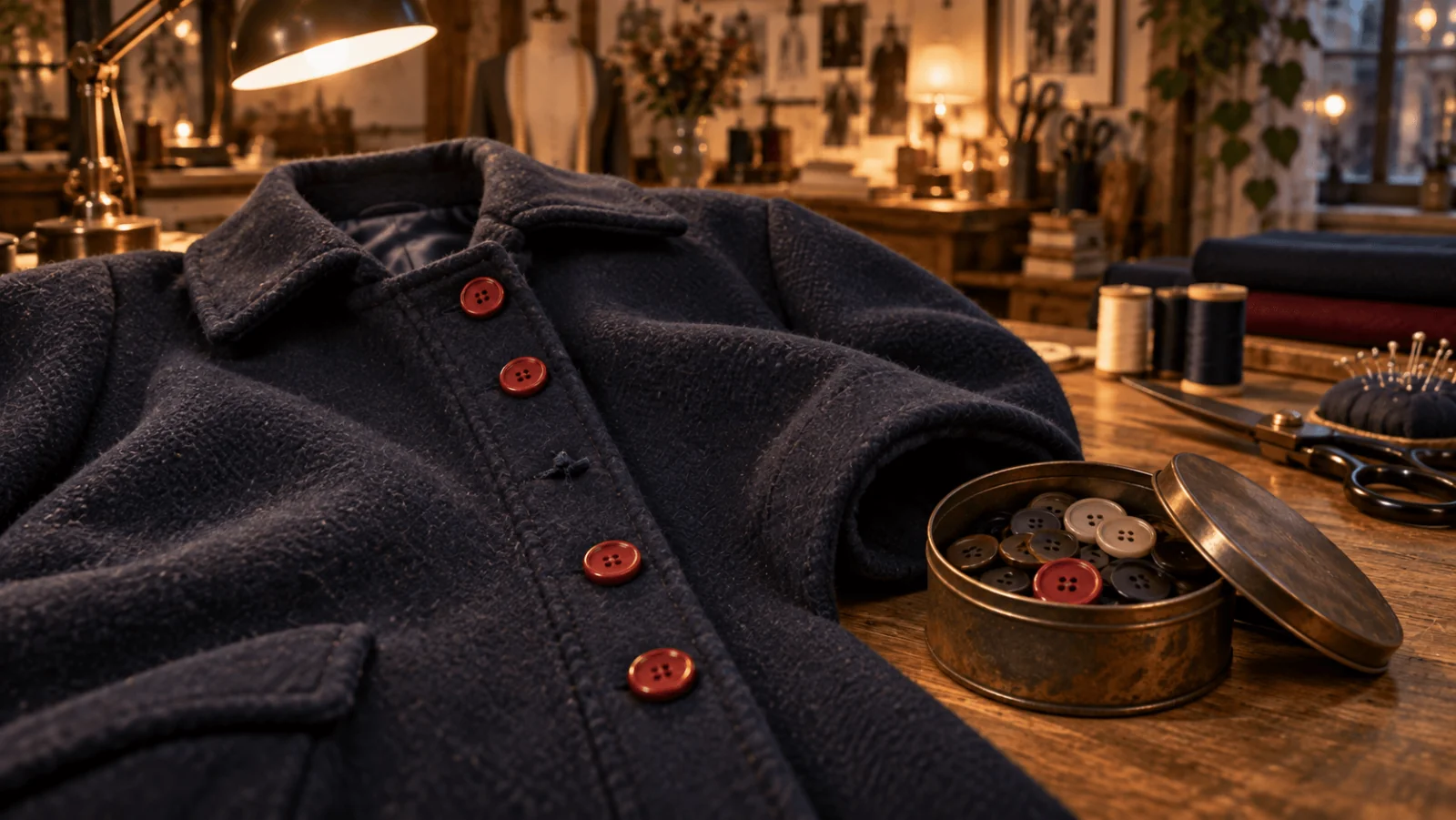
El accesorio del abrigo: falta un botón rojo y en su lugar quedan hilos sueltos.
Cómo pasar de una escena a planos
- Enuncia el cambio. «Sofia está cerrando, Jonas llega con un abrigo dañado y ella decide ayudar». Corta cualquier plano que no lo prepare, lo muestre o reaccione a él.
- Enumera los beats visibles. Convierte pensamientos en cosas que una cámara puede ver: «duda» pasa a ser «sus ojos van del abrigo a Jonas y su mano se detiene».
- Dale a cada beat una acción. Un sujeto, un gesto y como mucho un movimiento de cámara. «Lee la etiqueta, se da cuenta, se levanta, rodea la mesa y lo confronta» son cuatro planos.
- Anota la conexión. Para cada plano, escribe qué se ve al principio, qué ha cambiado al final y a qué corta.
- Cuenta los cortes contra los segundos. Seis planos en 36 segundos son un corte cada seis segundos, lo que va bien al drama pausado; una escena de acción con dieciocho cortes en quince segundos necesita menos beats, y más largos antes de generar.
Una toma larga o clips separados
Seedance 2.5 acepta de 4 a 30 segundos por solicitud, pero las pasadas más largas derivan: confirma el movimiento con una duración corta y cuenta con que varias tomas cortas se sostienen mejor que una sola toma de 30 segundos. La mayoría de los planos funcionan mejor con 10 a 15 segundos, con deriva a partir de unos 20. La opción para esta película:
| Plan (720p) | Solicitudes | Coste | Encaja | Te obliga a |
|---|---|---|---|---|
| Seis clips de 6 s | 6 | $9.9828 | Cada beat tiene su propio sujeto o su propio ángulo, como aquí | Preparar seis imágenes fijas y ocultar cinco uniones |
| Dos clips de 6 s y dos de 12 s | 4 | $9.9828 | Los beats vecinos comparten cámara y sala (planos 3–4, 5–6) | El ritmo de los beats lo marca tu prompt, no tu corte |
| Una toma de 30 s | 1 | $8.319 | Un único espacio continuo sin cambios de ángulo | Un gesto fallido significa pagar los 30 segundos otra vez |
El ahorro de una toma larga desaparece la primera vez que la repites: un plano de seis segundos cuesta $1.6638 sustituirlo y la toma entera $8.319. Agrupa por configuración de cámara: los planos 1 y 2 cambian de sujeto y conservan sus propias solicitudes; los planos 3 y 4 comparten el abrigo sobre la mesa y se convierten en una sola solicitud de 12 segundos, igual que los planos 5 y 6. Para los planos 3 y 4, la imagen fija del abrigo sobre la mesa debe además encuadrar la posición de Sofia sentada; si no puede, deja el plano 4 como solicitud propia.
Para una solicitud agrupada, escribe rangos de tiempo consecutivos sin huecos, con el último terminando en la duración total. Usa esa imagen fija como Input image y pon Duration en 12:
Close insert, continuous. 0–6s: Slow push toward the navy coat flat on the worktable until the missing red-button position and loose thread fill the lower frame. 6–9s: Hold on the missing button. 9–12s: The camera eases up and across to Sofia looking down at the coat; her eyes move toward the doorway. The desk lamp stays lit. No other camera movement, no text. Sound: quiet room tone. No speech or music.
Para encadenar planos, activa Return last frame en Advanced parameters: el último fotograma vuelve como imagen para usarla como Input image del siguiente plano. Para fijar un final, añade una imagen fija como Closing frame; fija el final, no el centro, así que mantén los dos fotogramas parecidos en luz y composición. La guía de encadenar el último fotograma cubre la unión con ffmpeg.
Que las imágenes iniciales hagan el trabajo de continuidad
Prepara los retratos de personaje y la vista de la sala antes de las seis imágenes de plano. Una vía barata es Seedream 5.0 Flash imagen a imagen a $0.029 por imagen: añade los retratos aprobados y la vista de la sala en Images, pon Aspect ratio acorde a la película (9:16 para vertical) y describe el plano en Prompt. Seis imágenes fijas, cada una repetida una vez, más dos retratos y una vista de la sala son unas 15 imágenes, unos $0.44. Construye cada imagen fija de plano a partir de las mismas referencias aprobadas; no generes una «tienda de sastrería» distinta y sin relación por cada ángulo, o la puerta y la mesa podrían cambiar de lado.
Repite estos detalles en cada brief de imagen: blusa burdeos, delantal crema, jersey gris carbón, abrigo azul marino, botones rojos, flexo cálido, puerta siempre en el mismo lado de la sala. Para el primer plano del defecto, muestra la costura vacía y los hilos sueltos donde debería ir un botón; una fila completa de botones no se leerá como daño porque el prompt dice «abrigo roto».
La imagen a vídeo no permite elegir relación de aspecto, así que la imagen fija carga con el encuadre: haz una imagen fija vertical para una película vertical, mantén las dos caras lejos de los bordes y dimensiona cada lado entre 300 y 6000 píxeles.
Para plano y contraplano, mantén a Sofia en el lado izquierdo del encuadre mirando a la derecha y a Jonas en el lado derecho mirando a la izquierda, con las dos cámaras en el mismo lado de la línea que los une y sin que cambien sus alturas relativas. Si después del corte los dos miran a la izquierda, reconstruye esa imagen fija.
Copia estos prompts de movimiento
Pruébalo en Playground
- Abre la página de imagen a vídeo de Seedance 2.5 y quédate en la pestaña Playground, en la vista Form. Inicia sesión con una cuenta con saldo para ejecutar.
- Añade la imagen fija inicial aprobada en Input image; se convierte en el primer fotograma.
- Pega uno de los siguientes prompts en Prompt.
- Pon Duration en 6 y Resolution en 480p para una comprobación barata, o en 720p para la versión definitiva; deja Generate audio activado o desactivado como habías planeado.
- Ejecuta y luego repite para cada plano.
Para el plano de apertura, sube la imagen fija aprobada de la lámpara como image_url y usa:
Locked wide shot of the workshop. Sofia, the adult tailor in the burgundy blouse and cream apron, slowly lowers her hand to the worktable, then pauses and looks toward the doorway. The lamp remains lit for the entire shot. She stays beside the table. No other person enters the frame. No text.
Para la llegada de Jonas:
Locked medium shot of the adult man in the charcoal sweater standing in the workshop doorway. He takes one small step forward while holding the navy coat across both forearms. The coat remains a carried object, not clothing he is wearing. His expression is hesitant. Keep his face visible. No camera orbit, no text.
Para la decisión:
Medium view of the adult tailor beside the worktable. She gently slides the navy coat a short distance toward herself, then rests her hand beside it. The missing red-button position stays visible. Her expression changes from hesitation to a small reassuring smile. The desk lamp stays lit. Locked camera. No sewing action.
«Locked» es solo una forma de escribir el prompt (no hay ningún campo de bloqueo de cámara); la guía de cámara fija cubre los fotogramas que aun así se mueven. Para juzgar un prompt sin gastar mucho, genera a 480p ($0.1234 por segundo, $4.4424 para los seis planos) y cambia una cláusula cada vez; genera las versiones definitivas a 720p, o a 1080p a $0.6823 por segundo.
O llámalo desde código
El mismo plano desde la CLI (npx @spicyapi/cli funciona sin instalar); la guía de imagen a vídeo tiene el SDK de Python y los demás campos:
spicyapi tasks create --model bytedance/seedance-2.5/image-to-video \
  --input-json '{"image_url":"https://.../still.png","prompt":"<paste the prompt>","duration_seconds":6,"resolution":"720p","generate_audio":false}' --wait
O deja que lo ejecute un agente. Un asistente puede hacer esta llamada mediante el CLI anterior, el servidor MCP (spicyapi_upload_file para cada imagen fija y luego spicyapi_task_create, que se detiene para tu confirmación de precio) o el Skill (npx skills add spicyapi-ai/spicy-skill).
Diálogo y sonido
generate_audio viene activado por defecto y cuesta lo mismo activado que desactivado. Coloca una sola base continua de ambiente de sala bajo todo el montaje para que seis salas generadas por separado no suenen como seis salas.
Mantén las frases habladas cortas: una por personaje para Jonas y Sofia («¿Puedes arreglar esto?» cabe en el plano 2), grabadas o dobladas por separado (pon generate_audio en false, mismo precio, para que las voces generadas no compitan con la grabación), porque el audio generado junto a la imagen no se puede corregir sin volver a generar el clip. Si la boca está en pantalla, sigue el flujo de lip sync; si no, basta con voz en off o subtítulos.
Cuándo usar referencia a vídeo en su lugar
Elige referencia a vídeo cuando quieras que el modelo componga un plano a partir de referencias de personaje y de sala en vez de animar un fotograma aprobado. Acepta hasta 30 imágenes de referencia, 10 clips de referencia y 10 archivos de audio. El modo de referencia y el modo de primer fotograma son excluyentes: si el fotograma de apertura debe ser exacto, quédate con imagen a vídeo.
Asigna las imágenes en orden y nombra cada papel:
@Image1 is Sofia, the adult tailor. @Image2 is Jonas, the adult customer. @Image3 supplies the workshop layout. Show Sofia on the left side of the worktable and Jonas near the doorway on the right. Jonas carries the navy coat. Sofia looks toward him. Warm desk lamp remains lit, medium two-person composition, restrained movement.
En la página de referencia a vídeo, añade los retratos y la vista de la sala como Reference images, pon Aspect ratio en 9:16, Duration en 6 y Resolution en 720p. Las solicitudes solo con imágenes cuestan los mismos $0.2773 por segundo a 720p; añadir clips de referencia baja la tarifa por segundo a $0.1659, pero su duración se suma a los segundos facturados, así que pide presupuesto primero.
Repara el plano que falló, no toda la película
| Problema en un plano | Reparación concreta |
|---|---|
| La lámpara se apaga antes del final | Mantén todas las manos lejos del interruptor, tanto en la imagen fija como en el prompt; anima a Sofia girándose hacia la puerta mientras su mano sigue sobre la mesa. |
| Jonas parece llevar el abrigo que hay que reparar | Sustituye la imagen fija inicial por otra en la que ambos antebrazos sostengan el abrigo de forma visible; mantén «carried object» en el prompt de movimiento. |
| El botón que falta se convierte en una fila completa | Conserva en el montaje la imagen fija aprobada del accesorio como primer plano. |
| La mano se funde con el abrigo durante el arrastre | Corta desde la mirada de Sofia a una imagen fija aparte del abrigo más cerca de ella y luego al asentimiento. |
| Jonas y Sofia cambian de rostro en el plano de dos final | Reconstruye esa imagen fija inicial a partir de los retratos aprobados; un prompt más largo no arregla una imagen de origen equivocada. |
| El diálogo generado cambia las palabras | Quita el diálogo del prompt y añade la frase como voz en off grabada o como subtítulo. |
Repetir solo el gesto fallido cuesta $1.6638, mientras que regenerar los seis planos cuesta otros $9.9828, así que conservar un plano defectuoso como imagen fija aprobada es un ahorro real. Los precios son los del catálogo del 3 de octubre de 2026; añade unos $0.45 para las imágenes fijas.
FAQ
¿Cuántos planos debería tener un drama corto con IA de 30–40 segundos?
Una acción visible cada cinco a ocho segundos funciona bien para un drama pausado. Empieza por los beats, no por un número.
¿Puede una sola solicitud de Seedance 2.5 generar la escena entera?
Puede llegar a 30 segundos, así que una escena de una sola sala cabe. El precio es que un gesto malo significa regenerarlo todo, y por eso el plan mantiene los beats en solicitudes separadas o agrupadas en parejas.
¿Puedo hacer los planos verticales para TikTok o Reels?
Sí. Genera imágenes fijas verticales, porque la imagen a vídeo sigue la forma de la imagen fija, o usa referencia a vídeo con Aspect ratio en 9:16.