Você tem uma cena de 30–40 segundos e quer que ela se monte como drama, não como seis clipes bonitos. Escreva em uma frase a mudança da cena, divida-a em ações visíveis e dê a cada ação o seu próprio plano: uma imagem fixa, um prompt de movimento, um ponto de corte. O exemplo de seis planos abaixo custa $9,9828 em Seedance 2.5 imagem para vídeo a 720p, e um único plano que precisa ser refeito custa $1,6638. Agrupar planos em solicitações mais longas não muda o total por segundo, mas muda quanto custa refazer um plano (veja a seção da tomada longa).
Uma história que cabe em seis planos
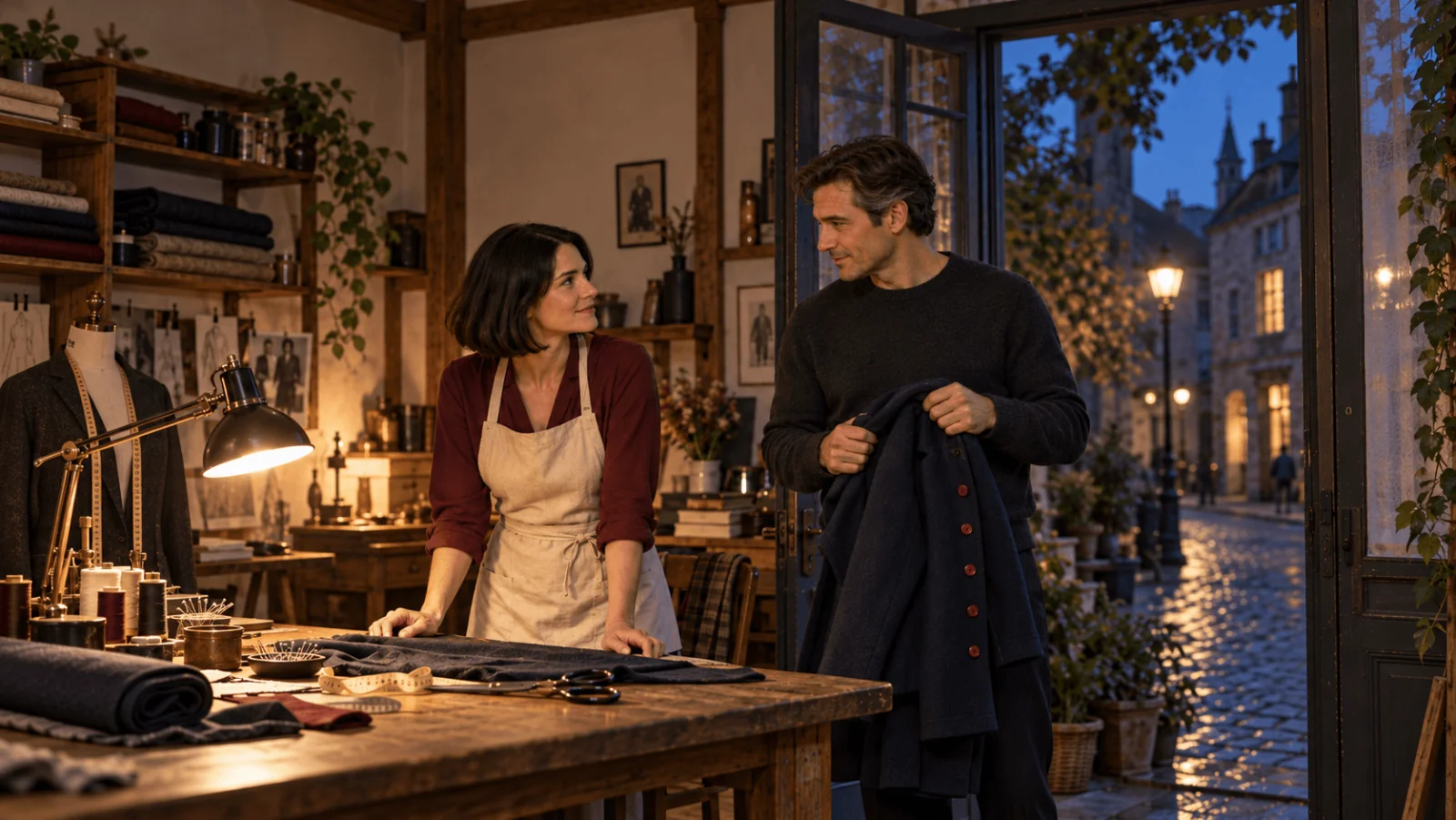
Sofia, uma alfaiate adulta fictícia de blusa bordô e avental creme, está fechando seu ateliê. Jonas, um homem da casa dos quarenta com suéter cinza-grafite, chega carregando um sobretudo azul-marinho a que falta um botão vermelho. Ela vê o defeito, hesita e então decide ajudar. O filme termina com ela aceitando o conserto, não com um trabalho de costura concluído.
A luminária fica acesa o tempo todo. O sobretudo é carregado e depois colocado sobre a mesa; Jonas nunca o veste. Isso mantém a continuidade simples para o modelo.
| Montagem final | Enquadramento | Imagem fixa de abertura | Uma ação para animar | Corta quando |
|---|---|---|---|---|
| 0–6 s: fechamento | plano geral | Sofia ao lado da luminária de mesa acesa, com a mão apoiada na bancada | A mão dela se acomoda e o olhar se volta para a porta | A atenção dela chega à porta |
| 6–12 s: chegada | plano médio | Jonas na porta, com o sobretudo azul-marinho sobre os antebraços | Ele dá um pequeno passo para dentro | O sobretudo aparece sem cobrir o rosto dele |
| 12–18 s: problema | detalhe fechado | Sobretudo plano sobre a bancada; fios soltos no lugar do botão que falta | Um empurrão lento de câmera na direção do ponto que falta | O público consegue ler o defeito |
| 18–24 s: hesitação | close | Sofia olhando para baixo, para o sobretudo | O olhar dela vai do sobretudo para Jonas | O rosto dela se acalma, antes de um segundo gesto começar |
| 24–30 s: decisão | plano médio | Sofia ao lado da mesa, com a mão longe do sobretudo | Ela puxa o sobretudo uma curta distância na direção dela | O gesto de aceitação está completo |
| 30–36 s: resolução | plano de dois | Os dois adultos visíveis dos dois lados da mesa, luminária ainda acesa | Jonas relaxa os ombros; Sofia dá um pequeno aceno de cabeça | A mudança emocional fica visível |
O plano geral coloca as pessoas e a luminária, o close carrega uma decisão ou uma reação, o detalhe permite que o público leia um objeto e o plano de dois fecha a resolução. Troque no máximo um destes dois itens entre cortes vizinhos: o tamanho do plano ou o ângulo. Corte inícios e finais desajeitados na montagem; uma montagem de 31 segundos conta essa história melhor do que guardar todo quadro gerado.
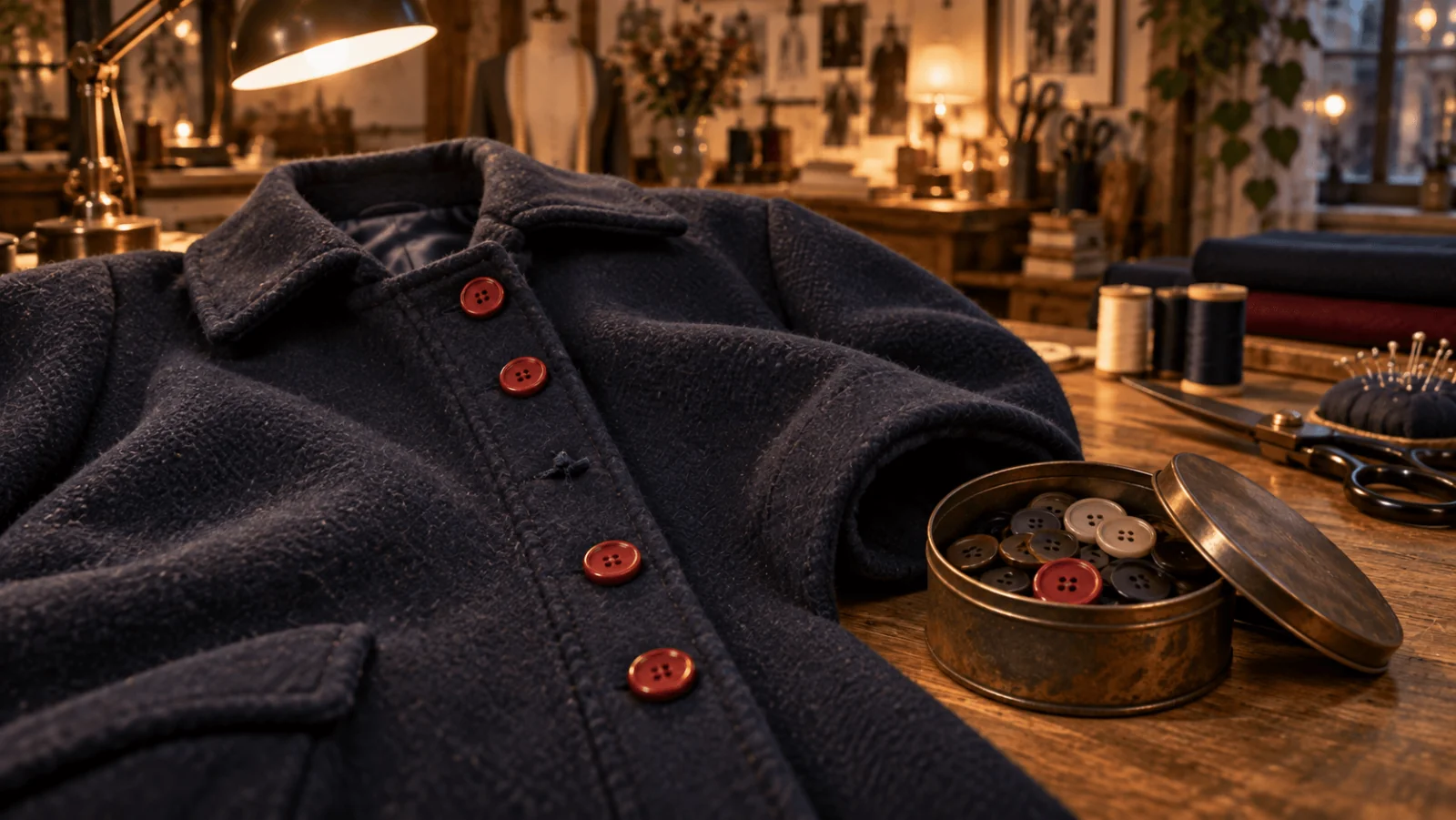
O adereço do sobretudo: falta um botão vermelho e no lugar dele restam fios soltos.
Como passar de uma cena para planos
- Declare a mudança. "Sofia está fechando, Jonas chega com um sobretudo danificado e ela decide ajudar." Corte qualquer plano que não a estabeleça, não a mostre ou não responda a ela.
- Liste os beats visíveis. Transforme pensamentos em coisas que uma câmera consegue ver: "ela hesita" vira "os olhos dela vão do sobretudo para Jonas e a mão se detém".
- Dê a cada beat uma ação. Um sujeito, um gesto, no máximo um movimento de câmera. "Ela lê a etiqueta, percebe, levanta, contorna a mesa e o confronta" dá em quatro planos.
- Registre a ligação. Para cada plano, escreva o que está visível no início, o que mudou até o fim e em que ele corta.
- Conte cortes contra segundos. Seis planos em 36 segundos são um corte a cada seis segundos, o que serve a um drama contemplativo; uma cena de ação com dezoito cortes em quinze segundos precisa de menos beats e mais longos antes de você gerar.
Uma tomada longa ou clipes separados
O Seedance 2.5 aceita de 4 a 30 segundos por solicitação, mas execuções mais longas derivam: confirme o movimento em uma duração curta e espere que várias tomadas curtas se sustentem melhor do que uma única tomada de 30 segundos. A maioria dos planos funciona melhor entre 10 e 15 segundos, com deriva a partir de cerca de 20. A escolha para este filme:
| Opção (720p) | Solicitações | Custo | Serve para | O que você paga |
|---|---|---|---|---|
| Seis clipes de 6 s | 6 | $9,9828 | Cada beat tem seu próprio sujeito ou seu próprio ângulo, como aqui | Preparar seis imagens fixas e esconder cinco emendas |
| Dois clipes de 6 s e dois de 12 s | 4 | $9,9828 | Beats vizinhos compartilham uma câmera e um ambiente (planos 3–4, 5–6) | O ritmo dos beats é definido pelo prompt, não pelo corte |
| Uma tomada de 30 s | 1 | $8,319 | Um único espaço contínuo, sem mudanças de ângulo | Um gesto que falhou significa pagar de novo os 30 segundos |
A economia de uma tomada longa desaparece na primeira vez que você a refaz: um plano de seis segundos custa $1,6638 para substituir, a tomada inteira custa $8,319. Agrupe por configuração de câmera: os planos 1 e 2 mudam de sujeito e mantêm suas próprias solicitações; os planos 3 e 4 compartilham o sobretudo sobre a mesa e viram uma única solicitação de 12 segundos, assim como os planos 5 e 6. Para os planos 3 e 4, a imagem fixa com o sobretudo sobre a mesa também precisa enquadrar a posição de Sofia sentada; se não conseguir, mantenha o plano 4 como solicitação própria.
Para uma solicitação agrupada, escreva intervalos de tempo consecutivos sem buracos, com o último terminando na duração total. Use essa imagem fixa como Input image e ponha Duration em 12:
Close insert, continuous. 0–6s: Slow push toward the navy coat flat on the worktable until the missing red-button position and loose thread fill the lower frame. 6–9s: Hold on the missing button. 9–12s: The camera eases up and across to Sofia looking down at the coat; her eyes move toward the doorway. The desk lamp stays lit. No other camera movement, no text. Sound: quiet room tone. No speech or music.
Para emendar planos, ative Return last frame em Advanced parameters: o último quadro volta como imagem para usar como Input image do plano seguinte. Para fixar um final, adicione uma imagem fixa como Closing frame; isso fixa o final, não o meio, então mantenha os dois quadros próximos em luz e composição. O guia de emenda do último quadro cobre a junção com ffmpeg.
Deixe as imagens iniciais fazerem o trabalho de continuidade
Prepare os retratos dos personagens e a vista do ambiente antes das seis imagens de plano. Um caminho barato é Seedream 5.0 Flash imagem para imagem a $0,029 por imagem: adicione os retratos aprovados e a vista do ambiente em Images, ponha Aspect ratio de acordo com o filme (9:16 para vertical) e descreva o plano em Prompt. Seis imagens fixas, cada uma repetida uma vez, mais dois retratos e uma vista do ambiente dão cerca de 15 imagens, aproximadamente $0,44. Construa cada imagem fixa de plano a partir das mesmas referências aprovadas; não gere uma "loja de alfaiataria" sem relação para cada ângulo, ou a porta e a mesa podem trocar de lado.
Repita estes detalhes em cada briefing de imagem: blusa bordô, avental creme, suéter cinza-grafite, sobretudo azul-marinho, botões vermelhos, luminária de mesa quente, porta sempre do mesmo lado do ambiente. Para o close do defeito, mostre o ponto de costura vazio e os fios soltos onde um botão deveria estar; uma fileira completa de botões não vai ser lida como dano, porque o prompt diz "sobretudo quebrado".
Imagem para vídeo não tem escolha de proporção, então a imagem fixa carrega o enquadramento: faça uma imagem fixa vertical para um filme vertical, mantenha os dois rostos longe das bordas e dimensione cada lado entre 300 e 6000 pixels.
Para plano e contraplano, mantenha Sofia no lado esquerdo do quadro olhando para a direita e Jonas no lado direito olhando para a esquerda, com as duas câmeras do mesmo lado da linha que os une e com as alturas relativas inalteradas. Se depois do corte os dois olharem para a esquerda, refaça aquela imagem fixa.
Copie estes prompts de movimento
Experimente no Playground
- Abra a página de imagem para vídeo do Seedance 2.5 e fique na aba Playground, na visão Form. Entre com uma conta com saldo para executar.
- Adicione a imagem fixa de abertura aprovada em Input image; ela vira o primeiro quadro.
- Cole um dos prompts abaixo em Prompt.
- Ponha Duration em 6 e Resolution em 480p para um teste barato, ou em 720p para a versão definitiva; deixe Generate audio ligado ou desligado conforme você planejou.
- Execute e depois repita para cada plano.
Para o plano de abertura, envie a imagem fixa aprovada da luminária como image_url e use:
Locked wide shot of the workshop. Sofia, the adult tailor in the burgundy blouse and cream apron, slowly lowers her hand to the worktable, then pauses and looks toward the doorway. The lamp remains lit for the entire shot. She stays beside the table. No other person enters the frame. No text.
Para a chegada de Jonas:
Locked medium shot of the adult man in the charcoal sweater standing in the workshop doorway. He takes one small step forward while holding the navy coat across both forearms. The coat remains a carried object, not clothing he is wearing. His expression is hesitant. Keep his face visible. No camera orbit, no text.
Para a decisão:
Medium view of the adult tailor beside the worktable. She gently slides the navy coat a short distance toward herself, then rests her hand beside it. The missing red-button position stays visible. Her expression changes from hesitation to a small reassuring smile. The desk lamp stays lit. Locked camera. No sewing action.
"Locked" é apenas uma forma de escrever o prompt (não existe campo de trava de câmera); o guia de câmera fixa cobre quadros que ainda se movem. Para avaliar um prompt sem gastar muito, gere a 480p ($0,1234 por segundo, $4,4424 para os seis planos) e mude uma cláusula por vez; gere as versões definitivas em 720p, ou em 1080p a $0,6823 por segundo.
Ou chame pelo código
O mesmo plano pela CLI (npx @spicyapi/cli funciona sem instalar); o guia de imagem para vídeo tem o SDK em Python e os demais campos:
spicyapi tasks create --model bytedance/seedance-2.5/image-to-video \
  --input-json '{"image_url":"https://.../still.png","prompt":"<paste the prompt>","duration_seconds":6,"resolution":"720p","generate_audio":false}' --wait
Ou deixe um agente executar. Um assistente pode fazer esta chamada pela CLI acima, pelo servidor MCP (spicyapi_upload_file para cada imagem fixa e depois spicyapi_task_create, que para para sua confirmação de preço) ou pelo Skill (npx skills add spicyapi-ai/spicy-skill).
Diálogo e som
generate_audio vem ligado por padrão e custa o mesmo ligado ou desligado. Coloque uma única camada contínua de som ambiente de sala sob toda a montagem, para que seis ambientes renderizados separadamente não soem como seis ambientes.
Mantenha as falas curtas: uma para Jonas e uma para Sofia ("Você conserta isso?" cabe no plano 2), gravadas ou dubladas separadamente (coloque generate_audio em false, mesmo preço, para que as vozes geradas não disputem com a gravação), porque o áudio renderizado junto com a imagem não pode ser corrigido sem renderizar o clipe de novo. Se a boca estiver na tela, siga o fluxo de sincronização labial; caso contrário, bastam locução em off ou legenda.
Quando usar referência para vídeo no lugar
Escolha referência para vídeo quando quiser que o modelo componha um plano a partir de referências de personagem e ambiente em vez de animar um quadro aprovado. Ele aceita até 30 imagens de referência, 10 clipes de referência e 10 arquivos de áudio. O modo de referência e o modo de primeiro quadro são mutuamente exclusivos: se o quadro de abertura precisa ser exato, fique na imagem para vídeo.
Atribua as imagens em ordem e nomeie cada papel:
@Image1 is Sofia, the adult tailor. @Image2 is Jonas, the adult customer. @Image3 supplies the workshop layout. Show Sofia on the left side of the worktable and Jonas near the doorway on the right. Jonas carries the navy coat. Sofia looks toward him. Warm desk lamp remains lit, medium two-person composition, restrained movement.
Na página de referência para vídeo, adicione os retratos e a vista do ambiente como Reference images, ponha Aspect ratio em 9:16, Duration em 6 e Resolution em 720p. Solicitações só com imagens custam os mesmos $0,2773 por segundo a 720p; adicionar clipes de referência baixa a tarifa para $0,1659 por segundo, mas a duração deles é somada aos segundos cobrados, então peça um orçamento primeiro.
Conserte o plano que falhou, não o filme inteiro
| Problema em um plano | Reparo concreto |
|---|---|
| A luminária se apaga antes do final | Mantenha todas as mãos longe do interruptor, na imagem fixa e no prompt; anime Sofia se virando para a porta enquanto a mão continua na mesa. |
| Jonas parece estar vestindo o sobretudo a ser consertado | Troque a imagem fixa de abertura por uma em que os dois antebraços sustentam visivelmente o sobretudo; mantenha "carried object" no prompt de movimento. |
| O botão que falta vira uma fileira completa | Preserve na montagem a imagem fixa aprovada do adereço como close. |
| A mão se funde com o sobretudo durante o deslize | Corte do olhar de Sofia para uma imagem fixa separada do sobretudo mais perto dela e depois para o aceno de cabeça. |
| Jonas e Sofia mudam de rosto no plano de dois final | Refaça aquela imagem fixa de abertura a partir dos retratos aprovados; um prompt mais longo não conserta um rosto de origem errado. |
| O diálogo gerado muda as palavras | Tire o diálogo do prompt e acrescente a fala como locução em off gravada ou como legenda. |
Refazer apenas o gesto que falhou custa $1,6638, enquanto regenerar os seis planos custa outros $9,9828, então manter um plano com defeito como imagem fixa aprovada é uma economia real. Os preços são os preços de catálogo de 3 de outubro de 2026; acrescente cerca de $0,45 para as imagens fixas.
FAQ
Quantos planos deve ter um curta-metragem com IA de 30–40 segundos?
Cerca de uma ação visível a cada cinco a oito segundos serve a um drama contemplativo. Comece pelos beats, não por um número.
Uma única solicitação do Seedance 2.5 pode gerar a cena inteira?
Ela pode rodar até 30 segundos, então uma cena de um único ambiente cabe. O preço é que um gesto ruim significa regenerar tudo, e é por isso que o plano mantém os beats em solicitações separadas ou agrupadas em pares.
Posso fazer os planos verticais para TikTok ou Reels?
Sim. Gere imagens fixas verticais, porque a imagem para vídeo segue o formato da imagem fixa, ou use referência para vídeo com Aspect ratio em 9:16.