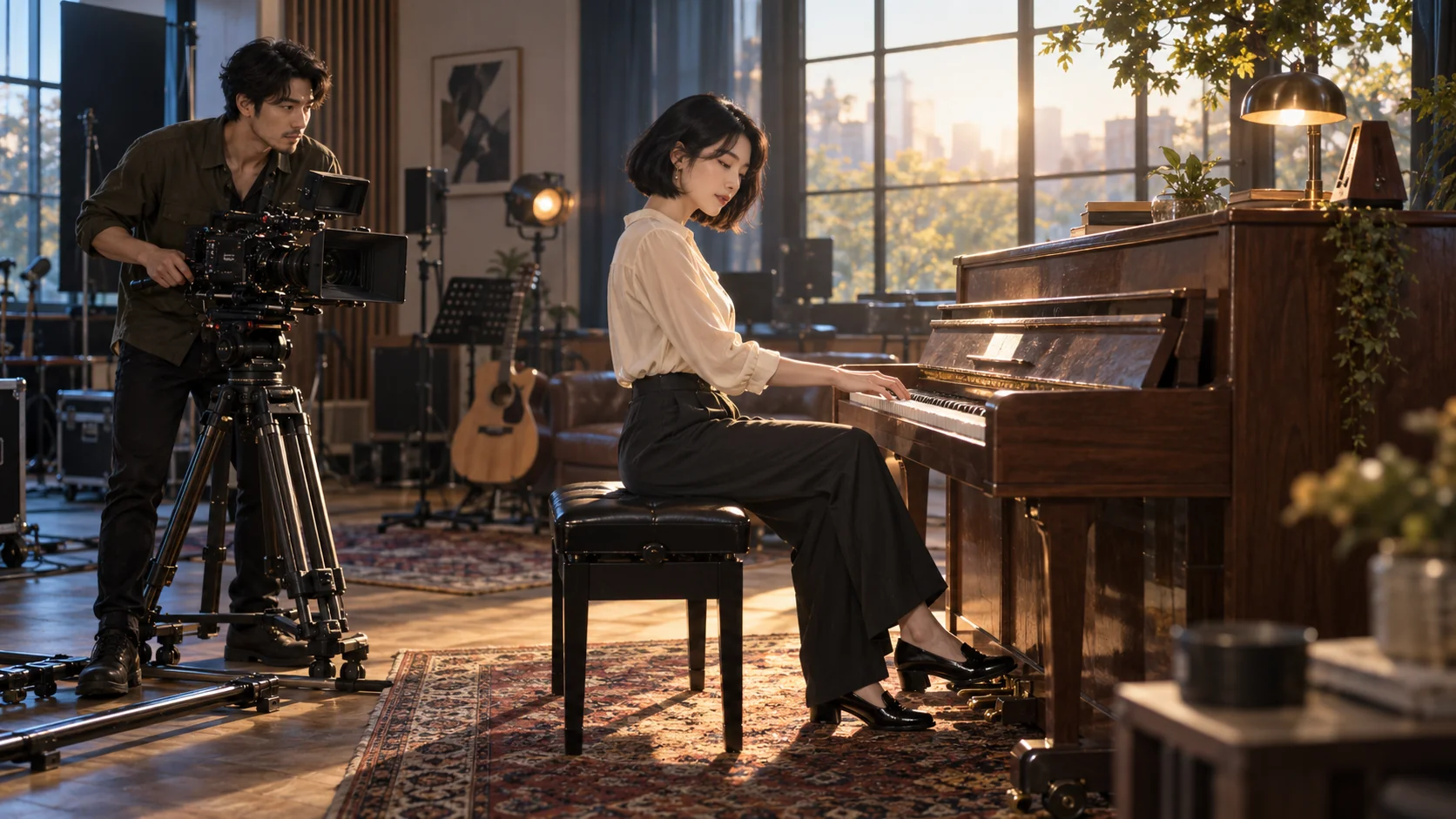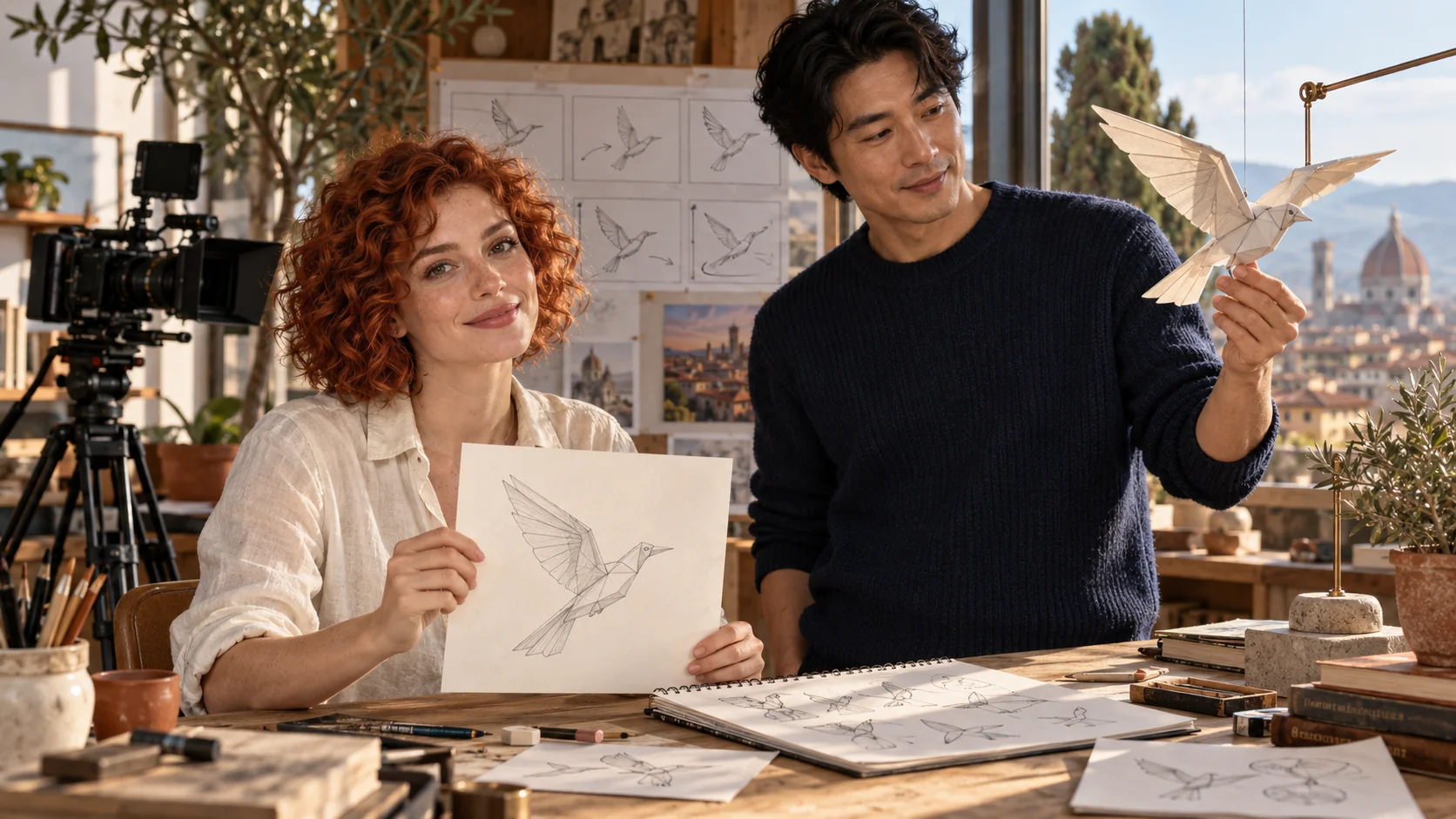
Hai una scena di 30–40 secondi e vuoi che si monti come un dramma, non come sei clip belle. Scrivi in una frase il cambiamento della scena, dividilo in azioni visibili e dai a ogni azione il suo shot: un'immagine fissa, un prompt di movimento, un punto di taglio. L'esempio a sei shot qui sotto costa $9.9828 con Seedance 2.5 da immagine a video a 720p, e un singolo shot da rifare costa $1.6638. Raggruppare gli shot in richieste più lunghe non cambia il totale al secondo, ma cambia quanto costa un rifacimento (vedi la sezione sulla ripresa lunga).
Una storia che sta in sei shot
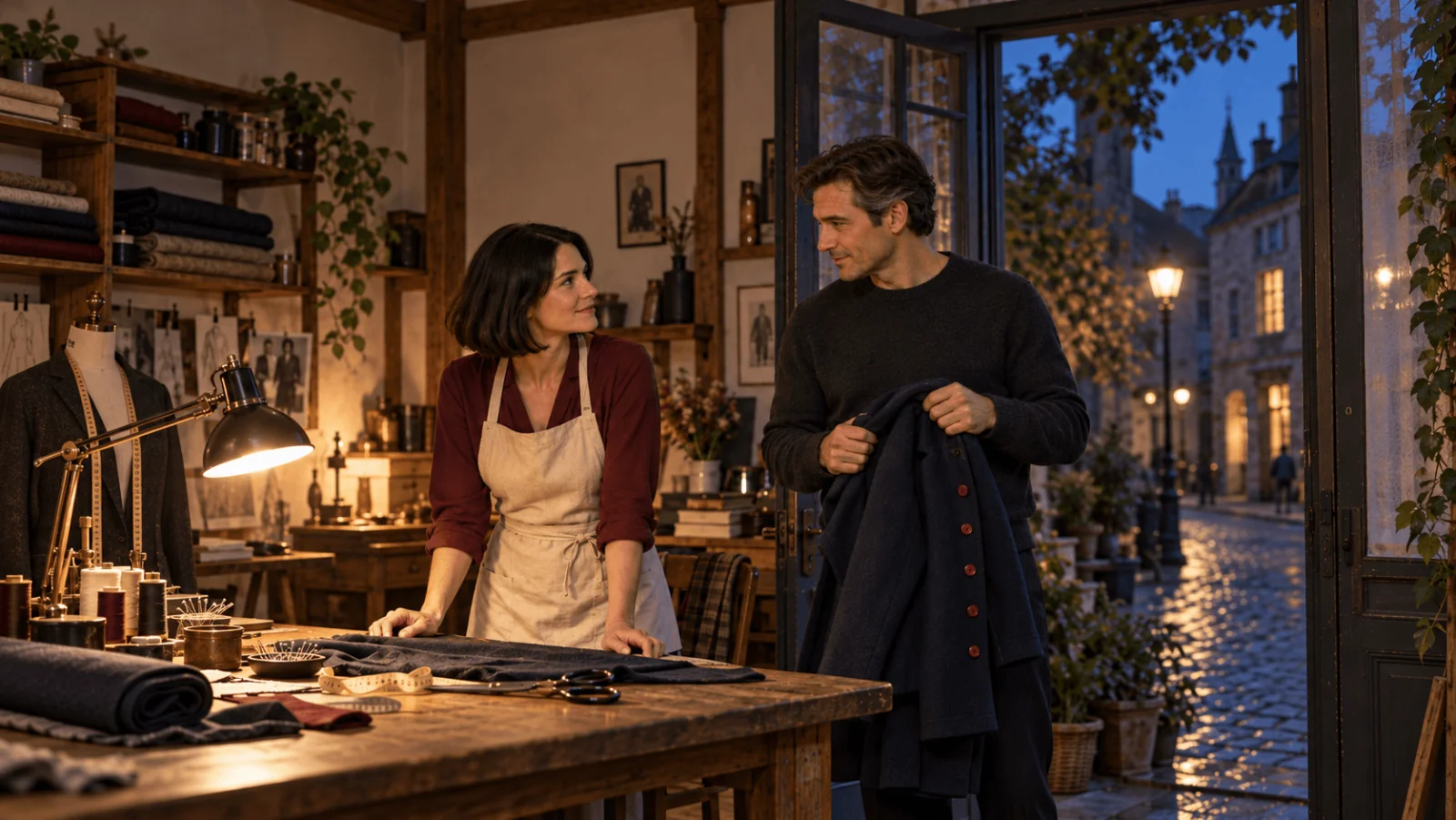
Sofia, una sarta adulta fittizia con blusa bordeaux e grembiule crema, sta chiudendo il suo laboratorio. Jonas, un uomo quarantenne con pullover antracite, arriva portando un cappotto blu navy a cui manca un bottone rosso. Lei vede il difetto, esita, poi sceglie di aiutare. Il film finisce con lei che accetta la riparazione, non con un lavoro di cucitura finito.
La lampada resta accesa per tutto il tempo. Il cappotto viene portato e poi posato sul tavolo; Jonas non lo indossa mai. Così la continuità resta semplice per il modello.
| Montaggio finale | Inquadratura | Immagine fissa di apertura | Un'azione da animare | Taglia quando |
|---|---|---|---|---|
| 0–6 s: chiusura | campo largo | Sofia accanto alla lampada da tavolo accesa, con la mano appoggiata sul banco di lavoro | La sua mano si ferma e lo sguardo si volge verso la porta | La sua attenzione arriva alla porta |
| 6–12 s: arrivo | campo medio | Jonas sulla porta, con il cappotto blu navy appoggiato sugli avambracci | Fa un piccolo passo verso l'interno | Il cappotto si vede senza coprirgli il viso |
| 12–18 s: problema | dettaglio ravvicinato | Cappotto disteso sul banco di lavoro; fili sciolti nel punto del bottone mancante | Una lenta spinta della camera verso il punto mancante | Lo spettatore riesce a leggere il difetto |
| 18–24 s: esitazione | primo piano | Sofia guarda in basso verso il cappotto | Il suo sguardo passa dal cappotto a Jonas | Il viso si calma, prima che inizi un secondo gesto |
| 24–30 s: decisione | campo medio | Sofia accanto al tavolo, con la mano lontana dal cappotto | Trascina il cappotto di un breve tratto verso di sé | Il gesto di accettazione è completo |
| 30–36 s: risoluzione | campo a due | I due adulti visibili ai due lati del tavolo, lampada ancora accesa | Jonas rilassa le spalle; Sofia annuisce appena | Il cambiamento emotivo è visibile |
Il campo largo colloca le persone e la lampada, il primo piano porta una decisione o una reazione, il dettaglio lascia leggere un oggetto allo spettatore e il campo a due chiude la risoluzione. Tra due tagli vicini cambia al massimo uno fra dimensione dello shot e angolo. Ritaglia nel montaggio inizi e finali scomodi; un montaggio di 31 secondi racconta questa storia meglio che tenere ogni frame generato.
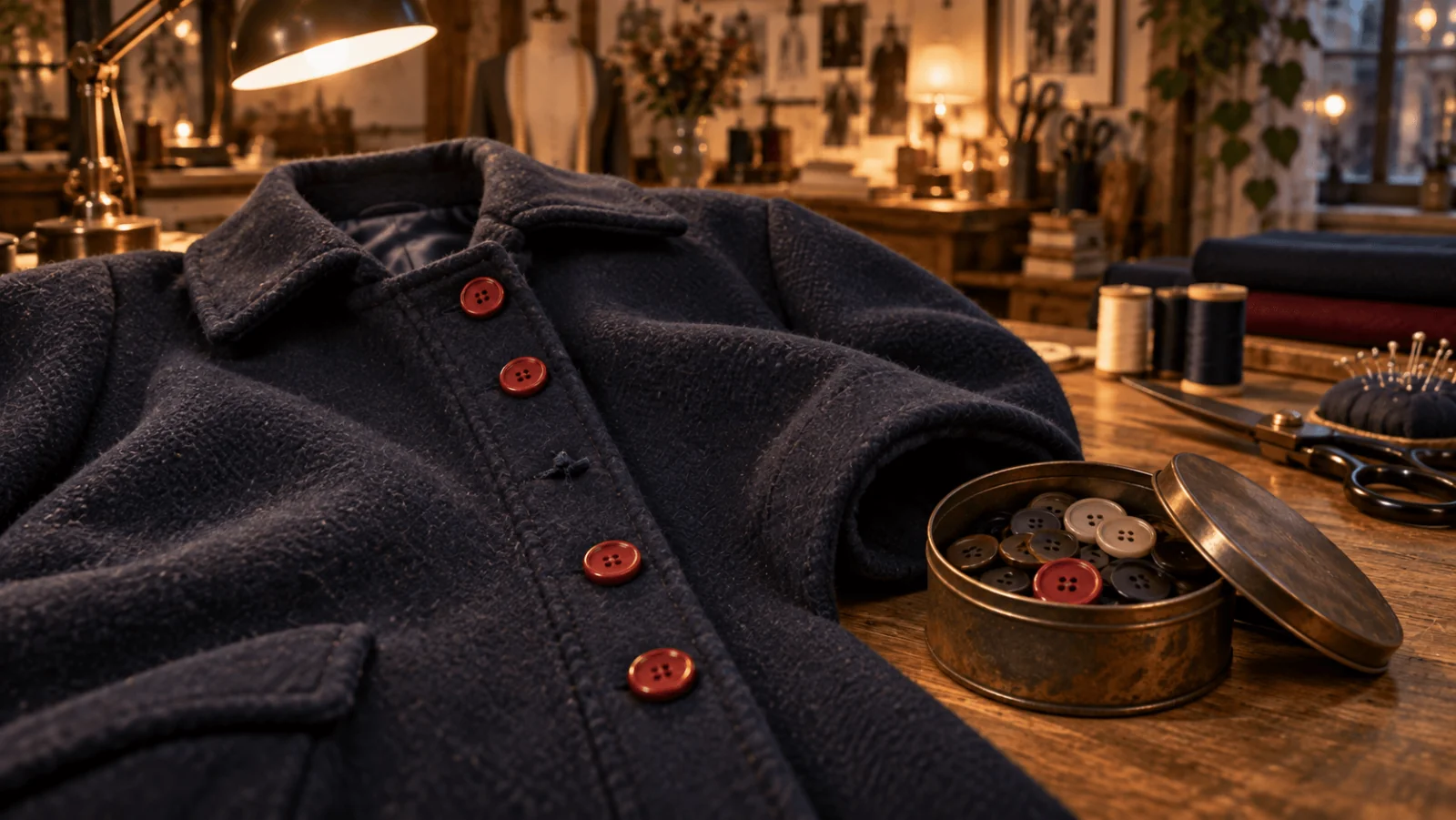
Il cappotto di scena: manca un bottone rosso e al suo posto restano fili sciolti.
Come passare da una scena agli shot
- Dichiara il cambiamento. «Sofia sta chiudendo, Jonas arriva con un cappotto danneggiato e lei decide di aiutare». Taglia ogni shot che non lo imposta, non lo mostra o non vi reagisce.
- Elenca i beat visibili. Trasforma i pensieri in cose che una camera può vedere: «lei esita» diventa «i suoi occhi passano dal cappotto a Jonas e la sua mano si ferma».
- Dai a ogni beat un'azione. Un soggetto, un gesto, al massimo un movimento di camera. «Legge l'etichetta, capisce, si alza, fa il giro del tavolo e lo affronta» sono quattro shot.
- Annota il collegamento. Per ogni shot, scrivi cosa si vede all'inizio, cosa è cambiato alla fine e su cosa taglia.
- Conta i tagli contro i secondi. Sei shot in 36 secondi sono un taglio ogni sei secondi, il che sta bene al dramma sommesso; una scena d'azione con diciotto tagli in quindici secondi ha bisogno di meno beat e più lunghi prima di generare.
Una ripresa lunga o clip separate
Seedance 2.5 accetta da 4 a 30 secondi per richiesta, ma le esecuzioni più lunghe derivano: conferma il movimento con una durata breve e prevedi che più riprese corte restino meglio di un'unica ripresa da 30 secondi. La maggior parte degli shot funziona meglio tra 10 e 15 secondi, con deriva oltre circa 20. La scelta per questo film:
| Opzione (720p) | Richieste | Costo | Sta bene per | Ti costa |
|---|---|---|---|---|
| Sei clip da 6 s | 6 | $9.9828 | Ogni beat ha il suo soggetto o il suo angolo, come qui | Preparare sei immagini fisse e nascondere cinque giunture |
| Due clip da 6 s e due da 12 s | 4 | $9.9828 | I beat vicini condividono camera e stanza (shot 3–4, 5–6) | Il ritmo dei beat lo impone il prompt, non il taglio |
| Una ripresa da 30 s | 1 | $8.319 | Un unico spazio continuo senza cambi di angolo | Un gesto fallito significa pagare di nuovo tutti i 30 secondi |
Il risparmio di una ripresa lunga sparisce alla prima ripetizione: uno shot da sei secondi costa $1.6638 per essere sostituito, l'intera ripresa $8.319. Raggruppa per impostazione di camera: gli shot 1 e 2 cambiano soggetto e tengono le loro richieste; gli shot 3 e 4 condividono il cappotto sul tavolo e diventano una richiesta sola da 12 secondi, come gli shot 5 e 6. Per gli shot 3 e 4, l'immagine fissa con il cappotto sul tavolo deve inquadrare anche la posizione di Sofia seduta; se non riesce, lascia lo shot 4 come richiesta separata.
Per una richiesta raggruppata, scrivi intervalli di tempo consecutivi senza buchi, con l'ultimo che finisce sulla durata totale. Usa quell'immagine fissa come Input image e imposta Duration su 12:
Close insert, continuous. 0–6s: Slow push toward the navy coat flat on the worktable until the missing red-button position and loose thread fill the lower frame. 6–9s: Hold on the missing button. 9–12s: The camera eases up and across to Sofia looking down at the coat; her eyes move toward the doorway. The desk lamp stays lit. No other camera movement, no text. Sound: quiet room tone. No speech or music.
Per concatenare gli shot, attiva Return last frame in Advanced parameters: l'ultimo frame torna indietro come immagine da usare come Input image dello shot successivo. Per fissare una fine, aggiungi un'immagine fissa come Closing frame; fissa la fine, non il centro, quindi tieni i due frame vicini per luce e composizione. La guida al concatenamento dell'ultimo frame copre il montaggio con ffmpeg.
Fai fare il lavoro di continuità alle immagini di partenza
Prepara i ritratti dei personaggi e la vista della stanza prima delle sei immagini di shot. Una strada economica è Seedream 5.0 Flash da immagine a immagine a $0.029 per immagine: aggiungi i ritratti approvati e la vista della stanza sotto Images, imposta Aspect ratio in base al film (9:16 per il verticale) e descrivi lo shot in Prompt. Sei immagini fisse, ognuna ritentata una volta, più due ritratti e una vista della stanza fanno all'incirca 15 immagini, circa $0.44. Costruisci ogni immagine fissa di shot a partire dagli stessi riferimenti approvati; non rigenerare una «bottega di sarto» non correlata per ogni angolo, o la porta e il tavolo potrebbero scambiarsi di lato.
Ripeti questi dettagli in ogni brief d'immagine: blusa bordeaux, grembiule crema, pullover antracite, cappotto blu navy, bottoni rossi, lampada da tavolo calda, porta sempre dallo stesso lato della stanza. Per il primo piano del difetto, mostra la cucitura vuota e i fili sciolti dove dovrebbe stare un bottone; una fila completa di bottoni non si leggerà come un danno, perché il prompt dice «cappotto rotto».
Da immagine a video non si sceglie il rapporto di forma, quindi l'immagine fissa porta l'inquadratura: prepara un'immagine fissa verticale per un film verticale, tieni entrambi i volti lontani dai bordi e dimensiona ogni lato tra 300 e 6000 pixel.
Per campo e controcampo, tieni Sofia a schermo a sinistra che guarda a destra e Jonas a schermo a destra che guarda a sinistra, con entrambe le camere dalla stessa parte della linea che li unisce e le loro altezze relative invariate. Se dopo il taglio entrambi guardano a sinistra, ricostruisci quell'immagine fissa.
Copia questi prompt di movimento
Provalo in Playground
- Apri la pagina di Seedance 2.5 da immagine a video e resta nella scheda Playground, in vista Form. Accedi con un account con credito per eseguire.
- Aggiungi l'immagine fissa di apertura approvata sotto Input image; diventa il primo frame.
- Incolla uno dei prompt qui sotto in Prompt.
- Imposta Duration su 6 e Resolution su 480p per una verifica economica, oppure su 720p per la versione definitiva; lascia Generate audio attivo o disattivo come avevi previsto.
- Esegui e poi ripeti per ogni shot.
Per lo shot di apertura, carica l'immagine fissa approvata della lampada come image_url e usa:
Locked wide shot of the workshop. Sofia, the adult tailor in the burgundy blouse and cream apron, slowly lowers her hand to the worktable, then pauses and looks toward the doorway. The lamp remains lit for the entire shot. She stays beside the table. No other person enters the frame. No text.
Per l'arrivo di Jonas:
Locked medium shot of the adult man in the charcoal sweater standing in the workshop doorway. He takes one small step forward while holding the navy coat across both forearms. The coat remains a carried object, not clothing he is wearing. His expression is hesitant. Keep his face visible. No camera orbit, no text.
Per la decisione:
Medium view of the adult tailor beside the worktable. She gently slides the navy coat a short distance toward herself, then rests her hand beside it. The missing red-button position stays visible. Her expression changes from hesitation to a small reassuring smile. The desk lamp stays lit. Locked camera. No sewing action.
«Locked» è solo un modo di scrivere il prompt (non esiste alcun campo di blocco camera); la guida sulla camera fissa copre i frame che si muovono comunque. Per giudicare un prompt spendendo poco, genera a 480p ($0.1234 al secondo, $4.4424 per tutti e sei gli shot) e cambia una clausola alla volta; genera le versioni definitive a 720p, oppure a 1080p a $0.6823 al secondo.
Oppure richiamala dal codice
Lo stesso shot dalla CLI (npx @spicyapi/cli funziona senza installazione); la guida da immagine a video contiene l'SDK Python e gli altri campi:
spicyapi tasks create --model bytedance/seedance-2.5/image-to-video \
  --input-json '{"image_url":"https://.../still.png","prompt":"<paste the prompt>","duration_seconds":6,"resolution":"720p","generate_audio":false}' --wait
Oppure lascia che ci pensi un agente. Un assistente può fare questa chiamata tramite la CLI qui sopra, il server MCP (spicyapi_upload_file per ogni immagine fissa, poi spicyapi_task_create, che si ferma per la tua conferma del prezzo) oppure lo Skill (npx skills add spicyapi-ai/spicy-skill).
Dialogo e suono
generate_audio è attivo per impostazione predefinita e costa lo stesso attivo o disattivo. Metti un unico fondo continuo di room tone sotto tutto il montaggio, così sei stanze renderizzate separatamente non suonano come sei stanze.
Tieni brevi le frasi dette: una per Jonas e una per Sofia («Puoi sistemarlo?» sta nello shot 2), registrate o doppiate separatamente (imposta generate_audio su false, stesso prezzo, così le voci generate non fanno concorrenza alla registrazione), perché l'audio renderizzato insieme all'immagine non si può correggere senza rifare il clip. Se la bocca è inquadrata, segui il flusso di sincronizzazione labiale; altrimenti bastano una voce fuori campo o un sottotitolo.
Quando usare invece da riferimento a video
Scegli da riferimento a video quando vuoi che il modello componga uno shot a partire da riferimenti di personaggi e stanza invece di animare un frame approvato. Accetta fino a 30 immagini di riferimento, 10 clip di riferimento e 10 file audio. Modalità riferimento e modalità primo frame sono mutuamente esclusive: se il frame di apertura deve essere esatto, resta su da immagine a video.
Assegna le immagini in ordine e nomina ogni ruolo:
@Image1 is Sofia, the adult tailor. @Image2 is Jonas, the adult customer. @Image3 supplies the workshop layout. Show Sofia on the left side of the worktable and Jonas near the doorway on the right. Jonas carries the navy coat. Sofia looks toward him. Warm desk lamp remains lit, medium two-person composition, restrained movement.
Nella pagina da riferimento a video, aggiungi i ritratti e la vista della stanza come Reference images, imposta Aspect ratio su 9:16, Duration su 6 e Resolution su 720p. Le richieste solo con immagini costano gli stessi $0.2773 al secondo a 720p; aggiungere clip di riferimento abbassa la tariffa al secondo a $0.1659, ma la loro durata si aggiunge ai secondi fatturati, quindi prima chiedi un preventivo.
Ripara lo shot fallito, non tutto il film
| Problema in uno shot | Riparazione concreta |
|---|---|
| La lampada si spegne prima della fine | Tieni tutte le mani lontane dall'interruttore, sia nell'immagine fissa sia nel prompt; anima Sofia che si volta verso la porta mentre la sua mano resta sul tavolo. |
| Jonas sembra indossare il cappotto da riparare | Sostituisci l'immagine fissa di partenza con una in cui entrambi gli avambracci sostengono visibilmente il cappotto; tieni «carried object» nel prompt di movimento. |
| Il bottone mancante diventa una fila completa | Tieni al montaggio l'immagine fissa approvata dell'oggetto di scena come primo piano. |
| La mano si fonde con il cappotto durante lo scorrimento | Taglia dallo sguardo di Sofia a un'immagine fissa a parte del cappotto più vicino a lei, poi al cenno del capo. |
| Jonas e Sofia cambiano volto nel campo a due finale | Ricostruisci quell'immagine fissa di partenza dai ritratti approvati; un prompt più lungo non corregge un volto sorgente sbagliato. |
| Il dialogo generato cambia le parole | Togli il dialogo dal prompt e aggiungi la frase come voce fuori campo registrata o come sottotitolo. |
Rifare solo il gesto fallito costa $1.6638, mentre rigenerare tutti e sei gli shot costa altri $9.9828, quindi conservare uno shot difettoso come immagine fissa approvata è un risparmio reale. I prezzi sono i prezzi di listino al 3 ottobre 2026; aggiungi circa $0.45 per le immagini fisse.
FAQ
Quanti shot dovrebbe avere un dramma breve con IA di 30–40 secondi?
Circa un'azione visibile ogni cinque-otto secondi sta bene a un dramma sommesso. Parti dai beat, non da un numero.
Un'unica richiesta Seedance 2.5 può generare tutta la scena?
Può arrivare fino a 30 secondi, quindi una scena in una sola stanza ci sta. Il prezzo è che un gesto sbagliato significa rigenerare tutto, ed è per questo che il piano tiene i beat in richieste separate o raggruppate in coppie.
Posso fare gli shot verticali per TikTok o Reels?
Sì. Genera immagini fisse verticali, perché da immagine a video segue la forma dell'immagine fissa, oppure usa da riferimento a video con Aspect ratio impostato su 9:16.