Introduzione
Seedance 2.5 Riferimenti in video costruisce una nuova sequenza da materiali che ne guidano aspetto, movimento o colonna sonora. Scegli questa modalità quando l’immagine di un personaggio, una location, un riferimento di camera o una traccia audio devono contribuire ciascuno a una parte diversa del brief.
ByteDance ha presentato Seedance 2.5 nel suo articolo di lancio del 31 luglio 2026, con la creazione flessibile basata su riferimenti come capacità centrale. Questo endpoint serve a riunire queste indicazioni in un nuovo video, non a fissare una foto come primo fotogramma.
Scegli il punto di partenza della tua sequenza Seedance 2.5
| Materiale di partenza | Modalità |
|---|---|
| Una sceneggiatura o la descrizione di una scena | Seedance 2.5 Testo in video |
| Un’immagine iniziale approvata | Seedance 2.5 Immagine in video |
| Riferimenti separati per aspetto, movimento o audio | Seedance 2.5 Riferimenti in video |
Caratteristiche principali
Storie più lunghe in una sola generazione
Seedance 2.5 supporta clip fino a 30 secondi, lasciando a una sequenza lo spazio per un’impostazione, uno sviluppo e un finale. Le sue capacità narrative includono inquadrature collegate e transizioni di scena, non solo il prolungamento di un singolo gesto.
Riferimenti multimodali flessibili
Immagini, girato e audio possono guidare elementi diversi della stessa produzione. Il flusso di riferimenti ampliato supporta cast, ambientazioni e piani di ripresa più complessi, separando l’aspetto dal movimento e dal suono.
Guida con render in plastilina e storyboard
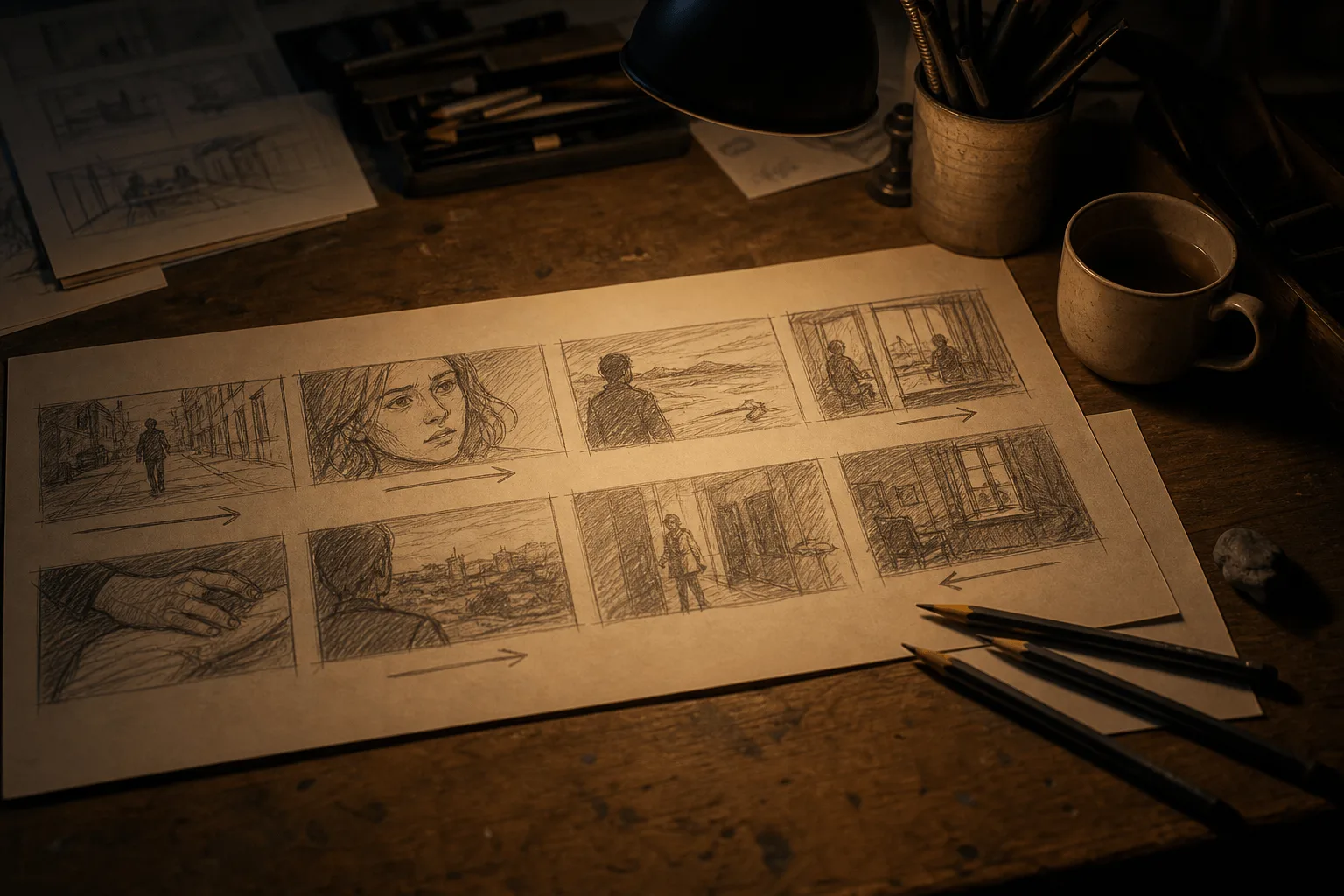
Riprese di pianificazione 3D approssimative possono comunicare struttura spaziale, blocking e movimento di camera, mentre i riferimenti visivi forniscono il look finale. Storyboard e fotogrammi chiave ordinati offrono altri modi per trasmettere una sequenza.
Regia visiva e sonora più dettagliata
Lo sviluppo del modello punta su materiali, luce, dettaglio di pelle e occhi, e su audio e movimento coordinati. I prompt possono indicare separatamente dialoghi, effetti e ambiente, e usare riferimenti temporali in secondi interi per ordinare gli eventi.
Montaggio mirato e continuazione
La famiglia del modello comprende modifiche video mirate nel tempo, cambi di sfondo e continuazione di girato esistente. Sono flussi distinti con input video; disponibilità e impostazioni dipendono dal task scelto, non da una richiesta testo in video o immagine in video.
Parametri della richiesta
| Parametro | Obbligatorio | Nota |
|---|---|---|
prompt | Sì | Obbligatorio, e qui si occupa anche del casting. |
reference_image_urls | No | Fino a 30 immagini di riferimento, usate per tenere un personaggio, uno stile o un ambiente – la generazione precedente ne ammetteva solo 9, quindi qui c'è spazio vero. al massimo 30 elementi |
reference_video_urls | No | Fino a 10 clip di riferimento che forniscono movimento, ritmo o linguaggio di macchina. al massimo 10 elementi |
reference_audio_urls | No | Fino a 10 file audio di riferimento, da 2 a 30 secondi ciascuno e con una lunghezza complessiva non superiore a 30 secondi (la generazione precedente ammetteva 3 file per 15 sec… al massimo 10 elementi |
aspect_ratio | No | Il valore predefinito è |
resolution | No | 480p, 720p o 1080p, 720p per impostazione predefinita, e alimenta direttamente la quantità addebitata. |
duration_seconds | No | Da 4 a 30 secondi, 5 per impostazione predefinita. |
generate_audio | No | Attivo per impostazione predefinita. Produce una colonna sonora nativa sincronizzata con l'immagine. Predefinito: |
output_format | No | Il contenitore del video restituito: mp4 (predefinito) o mov. |
enable_web_search | No | Disattivato di default. Se lo attivi, il modello può cercare sul web informazioni legate al tuo prompt prima del render. Predefinito: |
seed | No | Seed intero; se lo ometti, ogni esecuzione ne estrae uno proprio. Fissalo tenendo costante tutto il resto per giudicare che cosa ha davvero cambiato una modifica al prompt. |
return_last_frame | No | Restituisce anche l’ultimo fotogramma della clip come immagine separata, accanto al video. Predefinito: |
watermark | No | Chiede al modello di applicare al video una filigrana che lo indica come generato con l’IA, come descritto nella documentazione del modello. Predefinito: |
Prezzi
Gli spezzoni di riferimento si sommano ai secondi fatturati. Poiché non possiamo misurare i tuoi spezzoni prima dell’esecuzione, blocchiamo in anticipo l’importo per i 30 secondi massimi e rilasciamo la parte non utilizzata al momento del conteggio — paghi solo i secondi effettivamente usati.
| Risoluzione | With video: Sì | With video: No |
|---|---|---|
| $0.0738 / secondo | $0.1234 / secondo |
| $0.1659 / secondo | $0.2773 / secondo |
| $0.4082 / secondo | $0.6823 / secondo |
Casi d’uso
Combina un personaggio, un set e un piano di camera
Fornisci immagini autorizzate della persona, un riferimento dell’ambiente e una breve clip con il movimento desiderato. Valuta separatamente i tre contributi: identità, posizionamento e comportamento della camera.
Sviluppa una prova di camera grezza in una scena stilizzata
Usa riprese di pianificazione semplici per il movimento e un riferimento di look per materiali e luce. Spiega quali parti delle riprese di pianificazione ignorare. Controlla i rapporti spaziali invece di dare per esatta la geometria generata.
Abbozza immagini per una traccia audio autorizzata
Carica un riferimento sonoro e descrivi le immagini, l’atmosfera e le azioni che devono accompagnarlo. Controlla il rapporto tra gli attacchi musicali o parlati e l’immagine; il risultato non è un montaggio garantito a tempo perfetto.
Consigli avanzati
Come assegnare più riferimenti in Seedance 2.5
Scrivi una mappa esplicita delle risorse prima della storia. Collega nel testo ogni immagine, clip o traccia caricata a un ruolo; un nome stampato dentro un’immagine di riferimento non basta a stabilire questa associazione.
- Carica le risorse visive e audio in un ordine ragionato.
- Usa le etichette dell’endpoint:
@Image1,@Video1,@Audio1. - Di’ con precisione cosa prendere da ciascuna risorsa.
- Fai seguire alla mappa un riassunto della scena e l’ordine delle inquadrature o i riferimenti temporali.
Per un’immagine di uno zaino, un’immagine di un campeggio e una clip con un arco di camera, scegli 12 secondi:
@Image1 supplies the backpack's design, straps and color.
@Image2 supplies the campsite and morning light.
Use only the camera arc from @Video1, not its subjects or background.

A backpack stands upright on a flat rock at the campsite.
0-4s: Establish the bag from the side; a loose strap moves gently in the breeze.
4-9s: Follow the reference camera arc toward the front of the bag.
9-12s: Stop the camera and hold on the front view.

Preserve the bag design while matching it to the campsite's light.
Sound: soft wind and distant birds, without music, dialogue or captions.
Come usare una prova di camera 3D grezza
Carica una clip di render in plastilina come riferimento video. Indica se prendere il percorso della camera, il movimento del soggetto, il blocking o la luce. Se un’immagine fornisce il soggetto finale, associalo esplicitamente all’oggetto corrispondente nella prova.
Rimuovi dalla clip sovrimpressioni dell’editor, assi delle coordinate e guide di camera visibili. Descrivi la scena finita oltre ai ruoli dei riferimenti, mantenendo l’azione richiesta compatibile con la prova.
Scegli uno storyboard o fotogrammi chiave separati
Una griglia di storyboard comunica l’ordine generale delle inquadrature; immagini separate possono comunicare la composizione dei singoli fotogrammi chiave. Con una griglia, usa riquadri chiari e completa nel prompt il movimento e il suono mancanti. Con fotogrammi chiave separati, indica esplicitamente il loro ordine e poi descrivi le transizioni.
Assegna voci e azioni senza ambiguità
Con più personaggi, dai a ciascuno un nome fisso e associa separatamente aspetto e voce. Se una traccia audio guida la sequenza, di’ se @Audio1 fornisce voce, ritmo o ambiente. Non riscrivere un riferimento di movimento preciso in passaggi che lo contraddicono; indica il ruolo del riferimento e aggiungi solo le informazioni mancanti.
Limiti sui contenuti
Seedance 2.5 · Riferimenti in video — Senza censura. SpicyAPI non aggiunge alcun filtro dei contenuti lato piattaforma. Le restrizioni del modello restano valide e i risultati non sono garantiti. Sei responsabile del rispetto della nostra policy sui contenuti.
Avvio rapido dell’API
# Generate the idempotency key once; reuse it when retrying after a lost response.
export SPICY_IDEMPOTENCY_KEY="${SPICY_IDEMPOTENCY_KEY:-$(uuidgen)}"
curl -X POST https://api.spicyapi.ai/api/v1/jobs/createTask \
  -H "Authorization: Bearer $SPICY_API_KEY" \
  -H "Content-Type: application/json" \
  -H "Idempotency-Key: $SPICY_IDEMPOTENCY_KEY" \
  -d '{
  "model": "bytedance/seedance-2.5/reference-to-video",
  "input": {
    "aspect_ratio": "adaptive",
    "duration_seconds": 5,
    "generate_audio": true,
    "output_format": "mp4",
    "prompt": "A slow aerial shot drifting over a misty pine forest at sunrise",
    "resolution": "720p",
    "reference_image_urls": [
      "https://example.com/reference.png"
    ]
  }
}'

# Copy data.taskId from the response into TASK_ID, then poll the status.
TASK_ID="TASK_ID_FROM_RESPONSE"
curl "https://api.spicyapi.ai/api/v1/jobs/recordInfo?taskId=$TASK_ID" \
  -H "Authorization: Bearer $SPICY_API_KEY"
Nel riferimento dell’API trovi autenticazione, schema completo, polling e gestione degli errori.