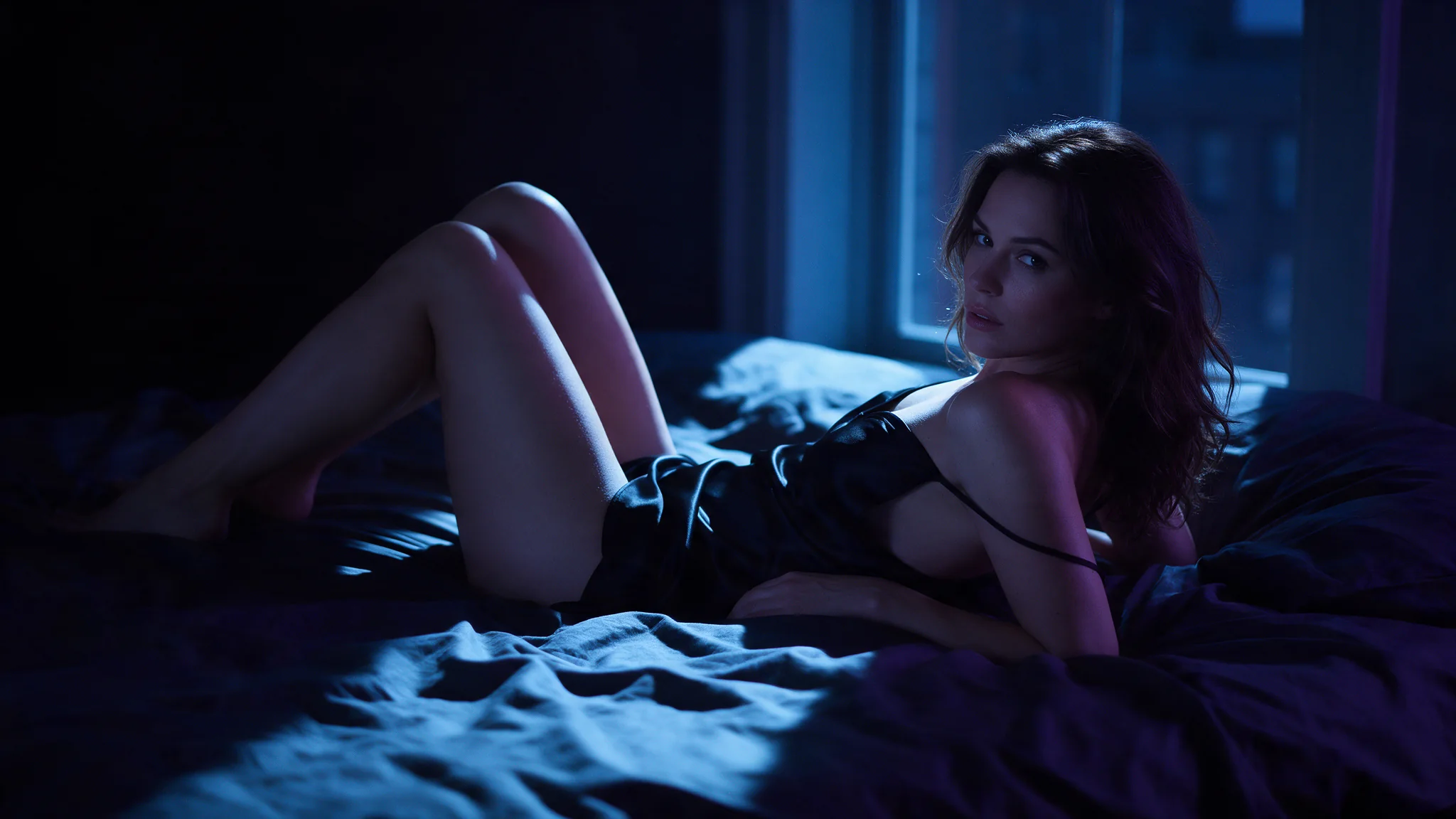
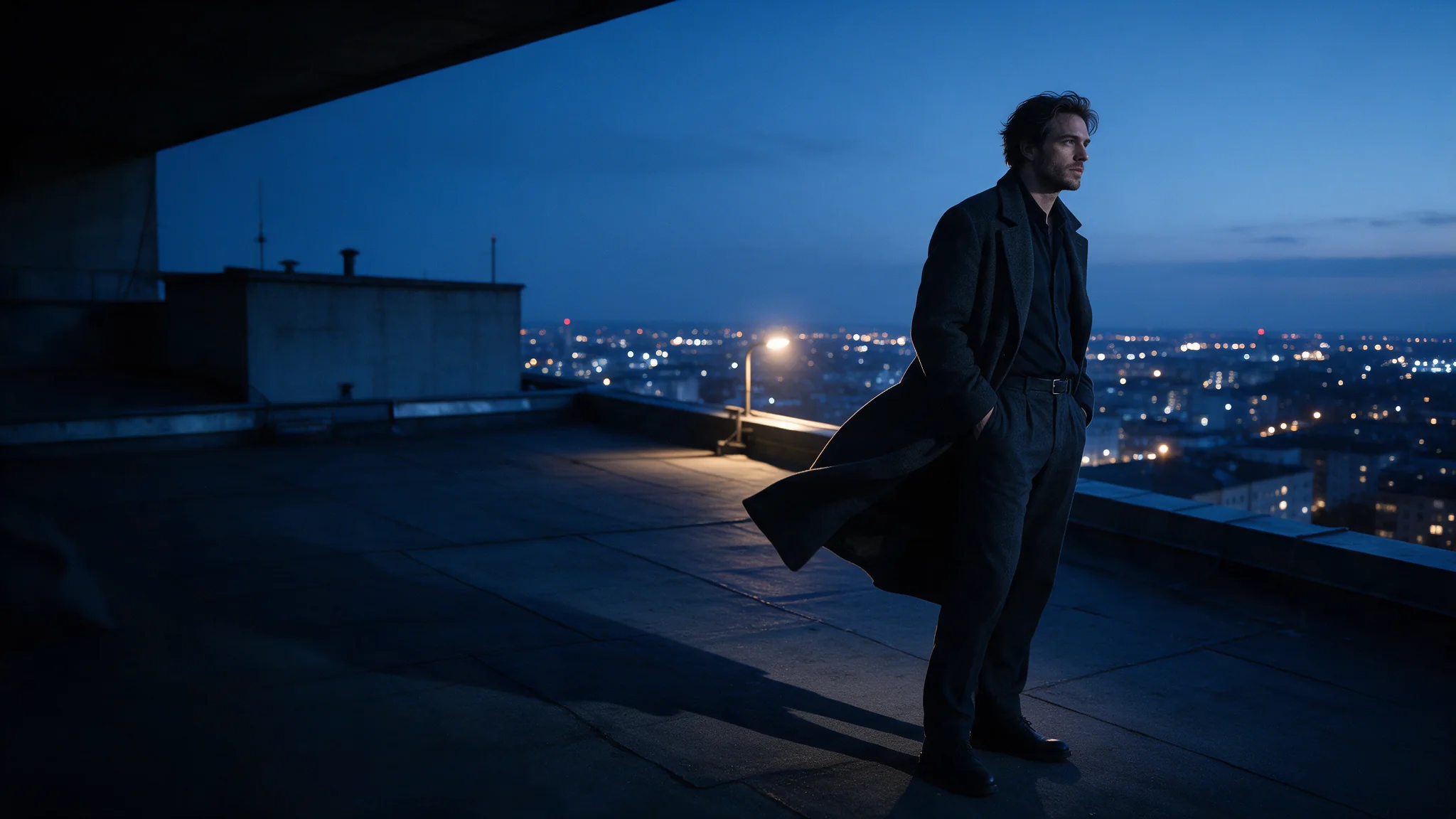
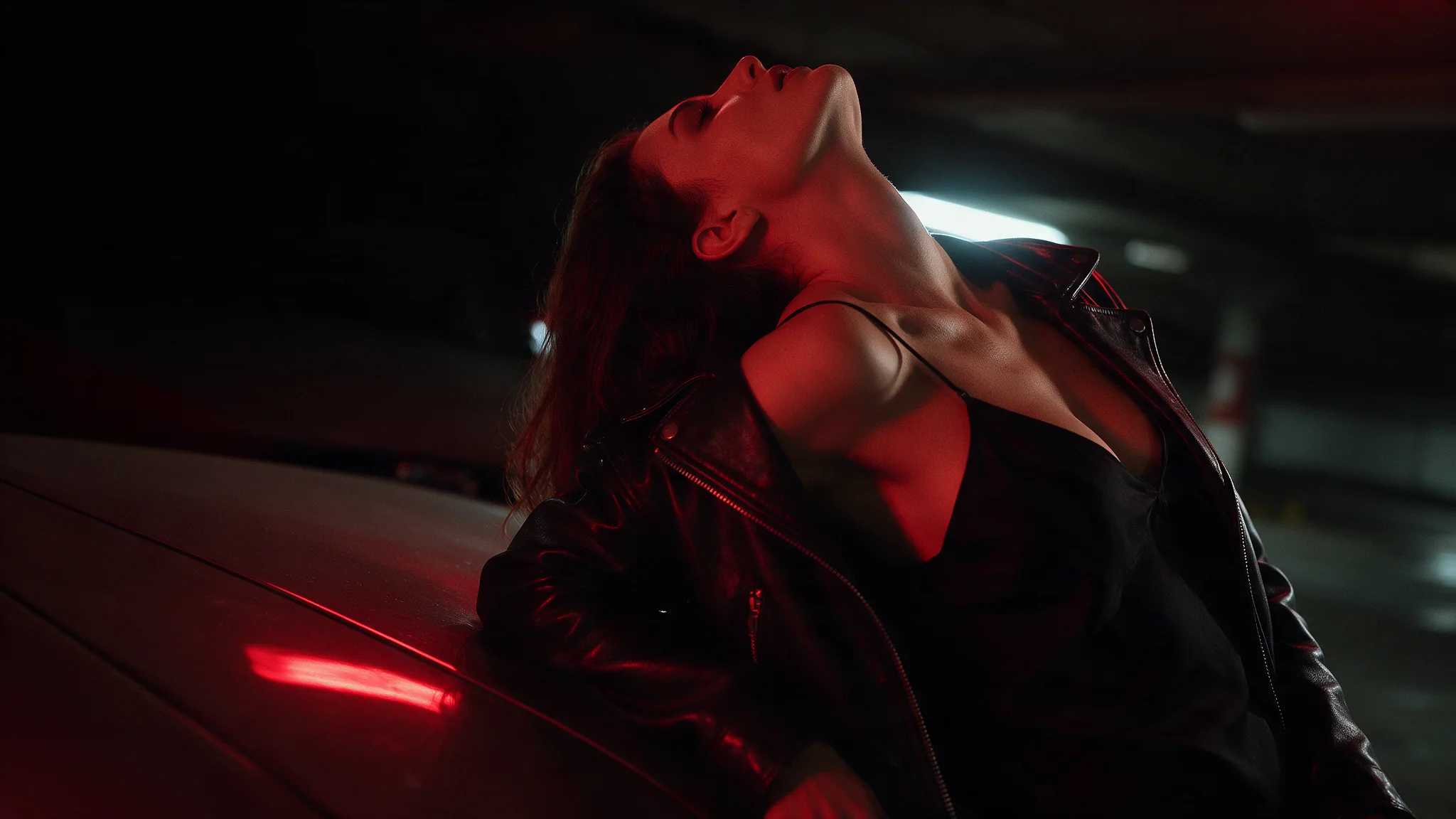
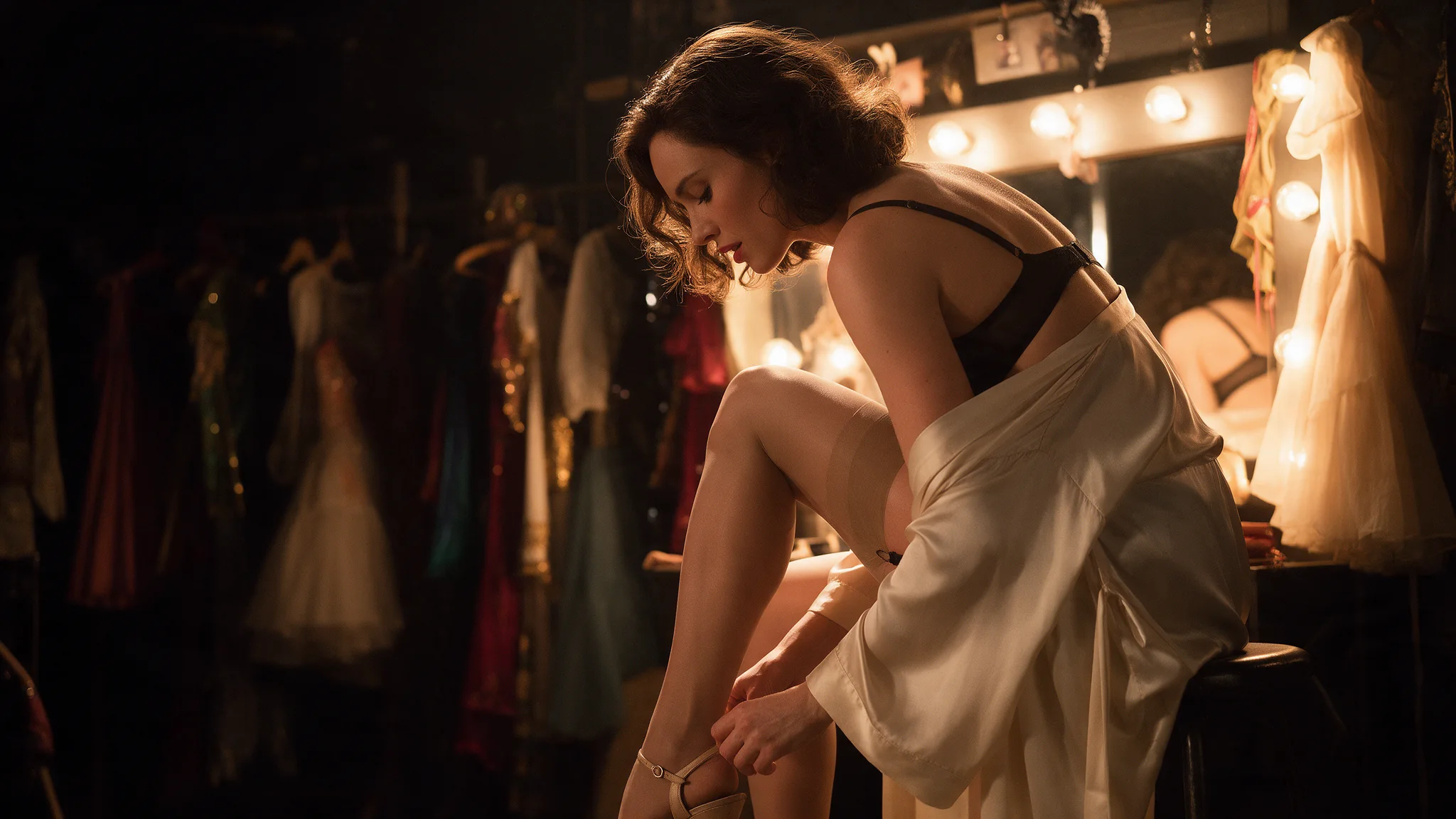
Introduzione
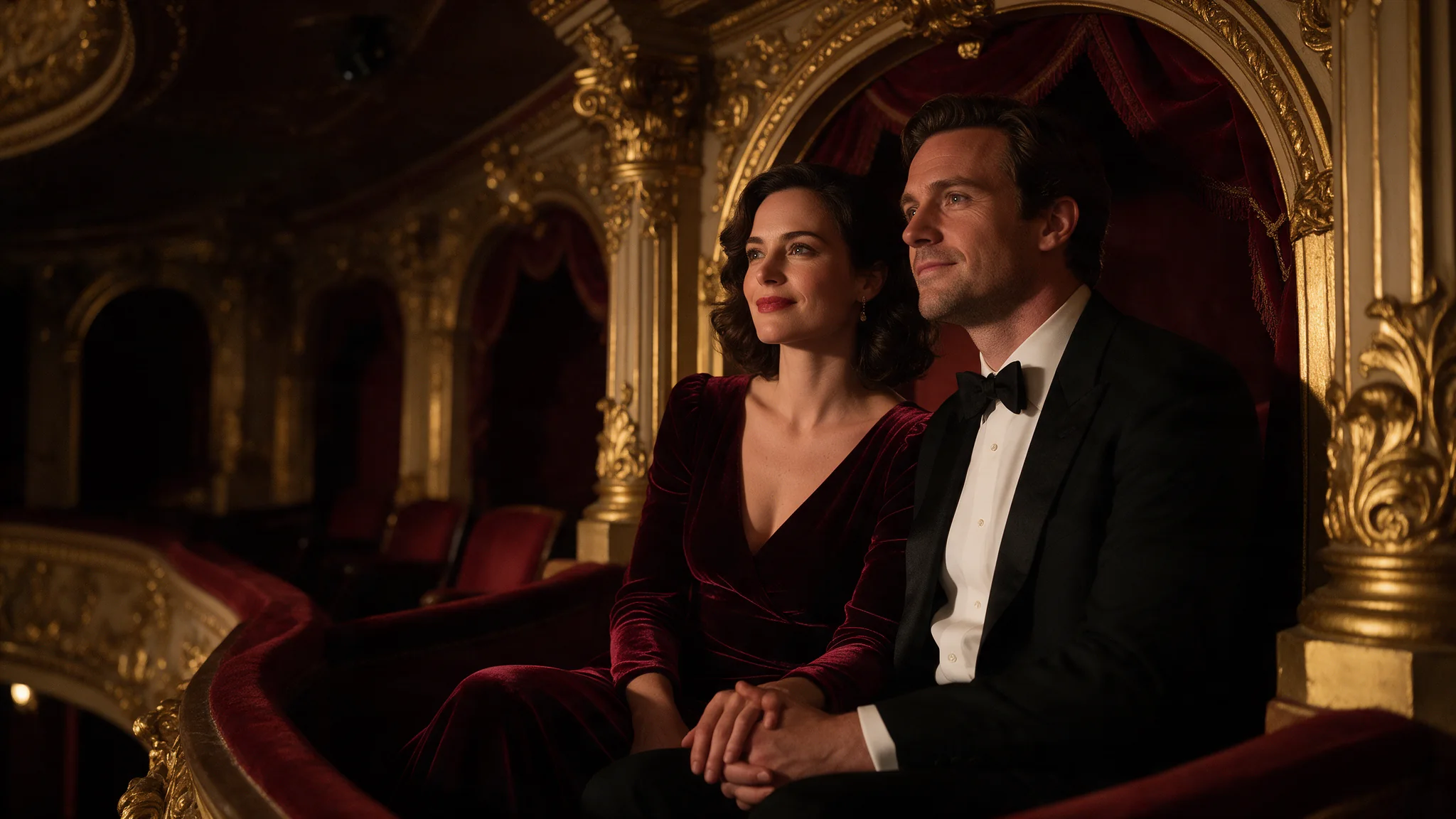
Seedance 2.5 Immagine in video parte dalla tua immagine e sviluppa l’azione che segue. Usalo per trasformare una composizione approvata in una sequenza di prodotto, in una performance di un personaggio o in una transizione visiva. Un’immagine finale può guidare la chiusura quando hai pianificato entrambi gli estremi della ripresa.
Il modello proviene dal rilascio di ByteDance del 31 luglio 2026.
Scegli il punto di partenza della tua sequenza Seedance 2.5
| Materiale di partenza | Modalità |
|---|---|
| Una sceneggiatura o la descrizione di una scena | Seedance 2.5 Testo in video |
| Un’immagine iniziale approvata | Seedance 2.5 Immagine in video |
| Riferimenti separati per aspetto, movimento o audio | Seedance 2.5 Riferimenti in video |
Caratteristiche principali
Storie più lunghe in una sola generazione
Seedance 2.5 supporta clip fino a 30 secondi, lasciando a una sequenza lo spazio per un’impostazione, uno sviluppo e un finale. Le sue capacità narrative includono inquadrature collegate e transizioni di scena, non solo il prolungamento di un singolo gesto.
Riferimenti multimodali flessibili
Immagini, girato e audio possono guidare elementi diversi della stessa produzione. Il flusso di riferimenti ampliato supporta cast, ambientazioni e piani di ripresa più complessi, separando l’aspetto dal movimento e dal suono.
Guida con render in plastilina e storyboard
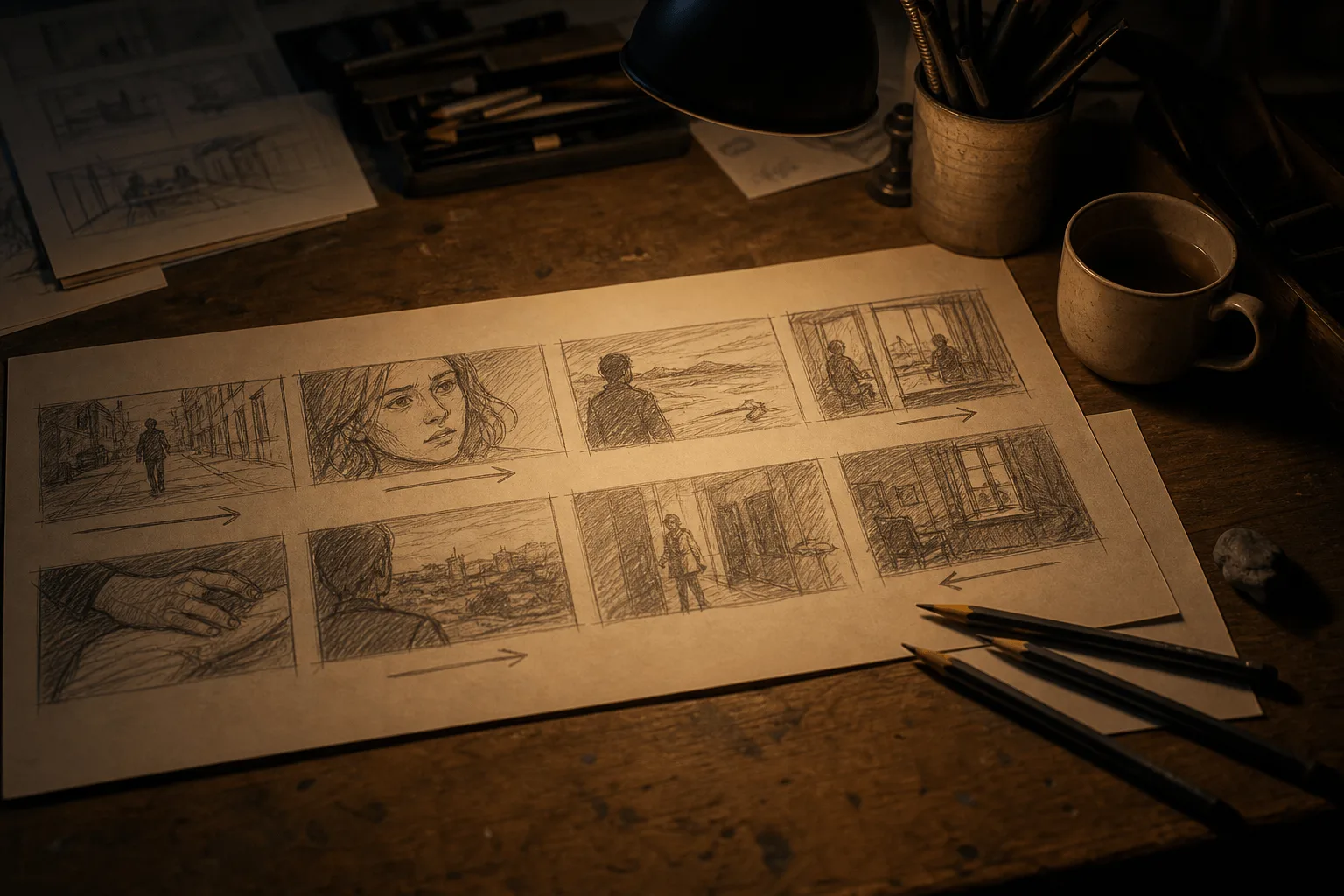
Riprese di pianificazione 3D approssimative possono comunicare struttura spaziale, blocking e movimento di camera, mentre i riferimenti visivi forniscono il look finale. Storyboard e fotogrammi chiave ordinati offrono altri modi per trasmettere una sequenza.
Regia visiva e sonora più dettagliata
Lo sviluppo del modello punta su materiali, luce, dettaglio di pelle e occhi, e su audio e movimento coordinati. I prompt possono indicare separatamente dialoghi, effetti e ambiente, e usare riferimenti temporali in secondi interi per ordinare gli eventi.
Montaggio mirato e continuazione
La famiglia del modello comprende modifiche video mirate nel tempo, cambi di sfondo e continuazione di girato esistente. Sono flussi distinti con input video; disponibilità e impostazioni dipendono dal task scelto, non da una richiesta testo in video o immagine in video.
Parametri della richiesta
| Parametro | Obbligatorio | Nota |
|---|---|---|
prompt | No | Qui è facoltativo, ma conviene scriverlo: dovrebbe descrivere che cosa succede dopo il fotogramma invece di ripetere ciò che si vede già: l'azione, il movimento di macchina, il… |
image_url | Sì | Obbligatorio, e diventa il primo fotogramma del video. |
last_image_url | No | Fotogramma di destinazione facoltativo che non può essere inviato da solo: vale unicamente insieme a |
aspect_ratio | No | Qui è accettato solo |
resolution | No | 480p, 720p o 1080p, 720p per impostazione predefinita, e alimenta direttamente la quantità addebitata. |
duration_seconds | No | Da 4 a 30 secondi, 5 per impostazione predefinita. Più a lungo dura una ripresa guidata dal fotogramma, più deriva: anatomia e scenografia si deformano gradualmente. |
generate_audio | No | Attivo per impostazione predefinita. Produce una colonna sonora nativa sincronizzata con l'immagine – ambiente, effetti di movimento, voce. Predefinito: |
output_format | No | Il contenitore del video restituito: mp4 (predefinito) o mov. |
enable_web_search | No | Disattivato di default. Se lo attivi, il modello può cercare sul web informazioni legate al tuo prompt prima del render. Predefinito: |
seed | No | Seed intero; se lo ometti, ogni esecuzione ne estrae uno proprio. Fissalo tenendo costante tutto il resto per giudicare che cosa ha davvero cambiato una modifica al prompt. |
return_last_frame | No | Restituisce anche l’ultimo fotogramma della clip come immagine separata, accanto al video. Predefinito: |
watermark | No | Chiede al modello di applicare al video una filigrana che lo indica come generato con l’IA, come descritto nella documentazione del modello. Predefinito: |
Prezzi
| Specifiche | Prezzo |
|---|---|
| $0.1234 / secondo |
| $0.2773 / secondo |
| $0.6823 / secondo |
Casi d’uso
Trasforma un’immagine di campagna in una piccola performance
Parti da un’immagine autorizzata di una persona che tiene o indossa l’articolo in evidenza. Chiedi un gesto, un cambio di sguardo e una pausa finale. Controlla dettagli del viso, mani e prodotto mentre la posa cambia.
Anima l’apertura di un oggetto di design
Usa l’immagine di un astuccio o di una confezione chiusa, con un’immagine finale se serve una vista aperta precisa. Descrivi l’ordine del movimento e controlla cerniere, bordi e disposizione finale.
Dai a un’immagine di architettura un’atmosfera che si dispiega
Parti da un interno o un esterno ben composto e chiedi un movimento di camera misurato con un cambiamento preciso dell’ambiente. Controlla linee dritte, posizione dei mobili e continuità della luce per tutta la durata.
Consigli avanzati
Come dirigere il movimento dal primo fotogramma
L’immagine fornisce aspetto e composizione, il prompt l’azione che segue. Inizia con un breve riassunto del movimento, poi usa intervalli di tempo consecutivi quando il suo sviluppo conta.
- Carica l’immagine sorgente tramite
image_url. - Prepara l’inquadratura prima della generazione: questa modalità usa il formato
adaptive. - Scegli
duration_secondse descrivi il movimento lungo tutta quella durata. - Separa movimento del soggetto, movimento di camera e suono.
Per l’immagine di una sala di lettura con una tenda accanto alla finestra, scegli 12 secondi:
Continue from the supplied reading-room image in one continuous shot.
A breeze lifts the curtain and then fades.

0-3s: The curtain hangs almost still. Keep the camera fixed.
3-8s: The lower edge lifts inward and drifts slowly away from the window. Gently move the camera toward the window.
8-12s: The fabric settles back down. Stop the camera and hold the composition.

Retain the furniture positions, window structure and existing light direction.
Sound: soft fabric movement and distant outdoor ambience.
No speech, background music or captions.
Come collegare primo e ultimo fotogramma
Fornisci l’immagine iniziale come image_url e quella finale come last_image_url. Preparale con lo stesso formato; inquadrature diverse possono deformare la composizione finale.
Descrivi il passaggio tra le immagini, non solo la destinazione. Se una scatola chiusa diventa aperta, specifica che il coperchio si solleva mentre la base resta al suo posto. Assegna tempo sia al movimento sia alla pausa finale.
Correggi il prompt quando l’azione sembra affrettata
Usa intervalli continui come 0–3s, 3–8s, 8–12s; i vuoti lasciano la sequenza poco definita. Se la parte centrale contiene più azioni in competizione, semplificala o dalle più tempo. Mantieni la durata impostata sull’endpoint coerente con l’ultimo riferimento temporale.
Conserva l’immagine senza ripeterla
Indica i pochi dettagli che contano di più, come la forma del prodotto o la disposizione della stanza. Evita di descrivere di nuovo ogni oggetto visibile o di introdurre uno stile in conflitto. Per il suono, distingui ambiente della stanza, rumori dell’azione e musica, così il movimento richiesto avrà una colonna sonora adatta.
Limiti sui contenuti
Seedance 2.5 · Immagine in video — Senza censura. SpicyAPI non aggiunge alcun filtro dei contenuti lato piattaforma. Le restrizioni del modello restano valide e i risultati non sono garantiti. Sei responsabile del rispetto della nostra policy sui contenuti.
Avvio rapido dell’API
# Generate the idempotency key once; reuse it when retrying after a lost response.
export SPICY_IDEMPOTENCY_KEY="${SPICY_IDEMPOTENCY_KEY:-$(uuidgen)}"
curl -X POST https://api.spicyapi.ai/api/v1/jobs/createTask \
  -H "Authorization: Bearer $SPICY_API_KEY" \
  -H "Content-Type: application/json" \
  -H "Idempotency-Key: $SPICY_IDEMPOTENCY_KEY" \
  -d '{
  "model": "bytedance/seedance-2.5/image-to-video",
  "input": {
    "aspect_ratio": "adaptive",
    "duration_seconds": 5,
    "generate_audio": true,
    "image_url": "https://example.com/reference.png",
    "output_format": "mp4",
    "prompt": "A slow aerial shot drifting over a misty pine forest at sunrise"
  }
}'

# Copy data.taskId from the response into TASK_ID, then poll the status.
TASK_ID="TASK_ID_FROM_RESPONSE"
curl "https://api.spicyapi.ai/api/v1/jobs/recordInfo?taskId=$TASK_ID" \
  -H "Authorization: Bearer $SPICY_API_KEY"
Nel riferimento dell’API trovi autenticazione, schema completo, polling e gestione degli errori.