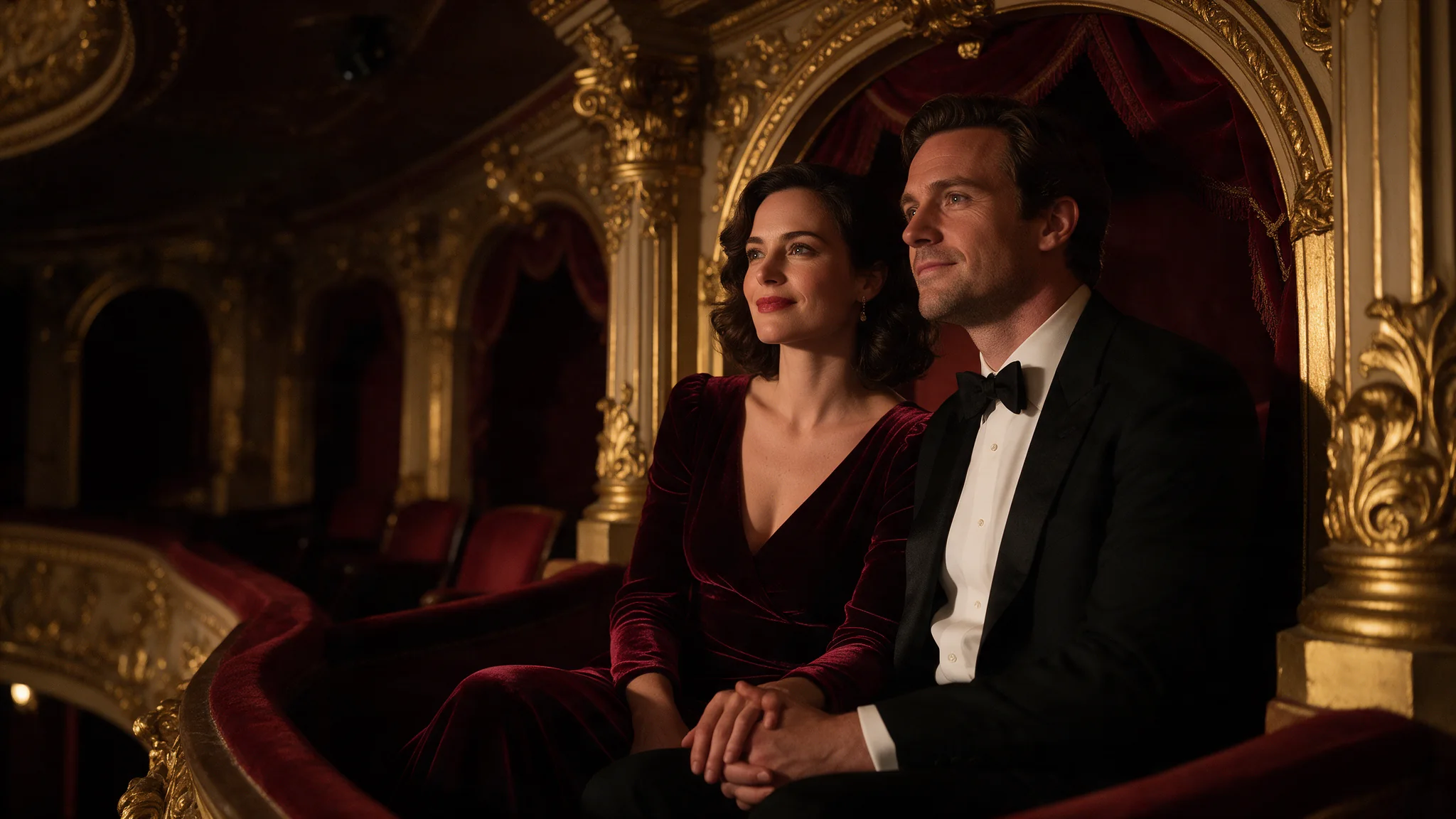
Introduzione
Seedance 2.5 Testo in video trasforma una sequenza scritta in un video con spazio per un’impostazione, un’azione e una conclusione. Usa questa modalità quando vuoi sviluppare una storia o una dimostrazione prima di preparare immagini, girato o altri riferimenti.
ByteDance ha presentato Seedance 2.5 nel suo articolo di lancio del 31 luglio 2026. Il flusso solo testo si concentra su ciò che accade nel tempo, con un audio generato facoltativo nello stesso brief.
Scegli il punto di partenza della tua sequenza Seedance 2.5
| Materiale di partenza | Modalità |
|---|---|
| Una sceneggiatura o la descrizione di una scena | Seedance 2.5 Testo in video |
| Un’immagine iniziale approvata | Seedance 2.5 Immagine in video |
| Riferimenti separati per aspetto, movimento o audio | Seedance 2.5 Riferimenti in video |
Caratteristiche principali
Storie più lunghe in una sola generazione
Seedance 2.5 supporta clip fino a 30 secondi, lasciando a una sequenza lo spazio per un’impostazione, uno sviluppo e un finale. Le sue capacità narrative includono inquadrature collegate e transizioni di scena, non solo il prolungamento di un singolo gesto.
Riferimenti multimodali flessibili
Immagini, girato e audio possono guidare elementi diversi della stessa produzione. Il flusso di riferimenti ampliato supporta cast, ambientazioni e piani di ripresa più complessi, separando l’aspetto dal movimento e dal suono.
Guida con render in plastilina e storyboard
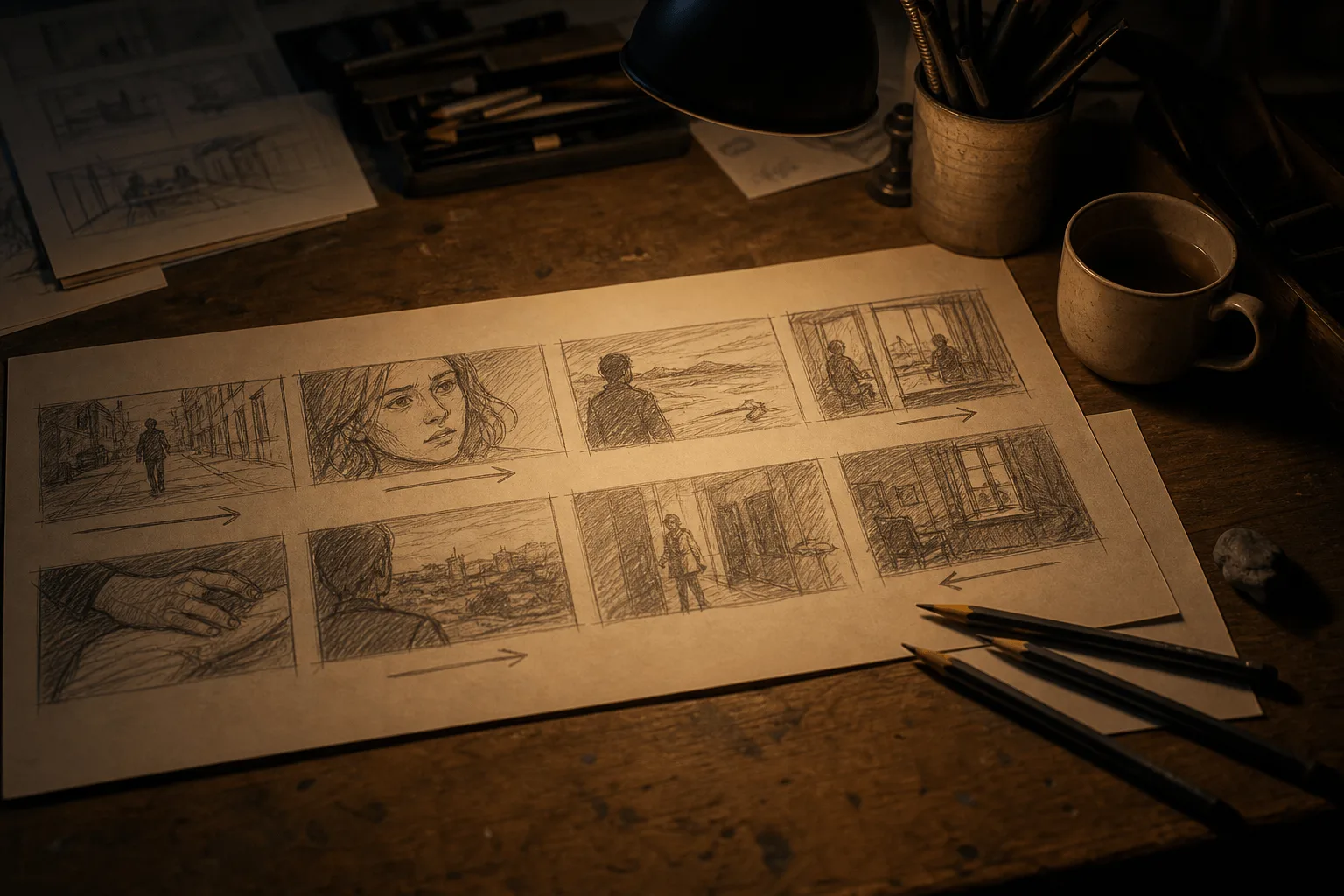
Riprese di pianificazione 3D approssimative possono comunicare struttura spaziale, blocking e movimento di camera, mentre i riferimenti visivi forniscono il look finale. Storyboard e fotogrammi chiave ordinati offrono altri modi per trasmettere una sequenza.
Regia visiva e sonora più dettagliata
Lo sviluppo del modello punta su materiali, luce, dettaglio di pelle e occhi, e su audio e movimento coordinati. I prompt possono indicare separatamente dialoghi, effetti e ambiente, e usare riferimenti temporali in secondi interi per ordinare gli eventi.
Montaggio mirato e continuazione
La famiglia del modello comprende modifiche video mirate nel tempo, cambi di sfondo e continuazione di girato esistente. Sono flussi distinti con input video; disponibilità e impostazioni dipendono dal task scelto, non da una richiesta testo in video o immagine in video.
Parametri della richiesta
| Parametro | Obbligatorio | Nota |
|---|---|---|
prompt | Sì | L'unica fonte di ciò che appare sullo schermo, e l'unica leva sul tono. Ordinalo come soggetto, azione, camera, luce, suono, un'idea per frase. |
aspect_ratio | No | Il valore predefinito è |
resolution | No | 480p, 720p o 1080p, 720p per impostazione predefinita, e confluisce direttamente nella quantità addebitata. |
duration_seconds | No | Da 4 a 30 secondi, 5 per impostazione predefinita. |
generate_audio | No | Attivo per impostazione predefinita. Produce una colonna sonora nativa sincronizzata con l'immagine – voce, ambiente, effetti di movimento. Predefinito: |
output_format | No | Il contenitore del video restituito: mp4 (predefinito) o mov. |
enable_web_search | No | Disattivato di default. Se lo attivi, il modello può cercare sul web informazioni legate al tuo prompt prima del render. Predefinito: |
seed | No | Seed intero; se lo ometti, ogni esecuzione ne estrae uno proprio. Fissalo tenendo costante tutto il resto per giudicare che cosa ha davvero cambiato una modifica al prompt. |
return_last_frame | No | Restituisce anche l’ultimo fotogramma della clip come immagine separata, accanto al video. Predefinito: |
watermark | No | Chiede al modello di applicare al video una filigrana che lo indica come generato con l’IA, come descritto nella documentazione del modello. Predefinito: |
Prezzi
| Specifiche | Prezzo |
|---|---|
| $0.1234 / secondo |
| $0.2773 / secondo |
| $0.6823 / secondo |
Casi d’uso
Previsualizza una piccola narrazione
Scrivi una scena completa, come un negoziante che allestisce la vetrina e accende le luci. Valuta l’ordine degli eventi e l’impressione finale prima di realizzare i materiali di produzione.
Spiega un processo semplice e visibile
Descrivi alcune fasi di una dimostrazione: disporre i pezzi, eseguire un’operazione e mostrare il risultato. Usa la clip come bozza visiva; verifica la sequenza e ogni indicazione pratica prima di condividerla come guida.
Esplora un concept di campagna senza servizio fotografico
Descrivi un ambiente inventato e un’idea di prodotto per discutere atmosfera, ritmo e una rivelazione. Se la confezione reale deve essere riconoscibile, passa a una modalità guidata da immagini invece di aspettarti che il testo riproduca un design approvato.
Consigli avanzati
Come pianificare un video Seedance 2.5 con riferimenti temporali
Inizia con l’idea della scena in una frase, poi dividi la clip in intervalli di tempo consecutivi. Ogni intervallo descrive un evento visibile, la camera e il suono che appartiene a quel momento.
- Scegli la durata totale
duration_seconds. - Copri quella durata con intervalli collegati in secondi interi, senza vuoti.
- Dai a ogni intervallo abbastanza tempo per la sua azione.
- Chiudi con istruzioni valide per tutta la clip, come stile e suoni esclusi.
Per una sequenza di 12 secondi:
A mechanic checks a bicycle light in a small workshop at closing time.
Warm naturalistic lighting, one continuous shot.

0-3s: Medium view. The mechanic notices the dark front light and reaches toward its switch. The camera stays still.
3-8s: The mechanic switches the light on. Its beam falls across the workbench. The camera slowly pushes closer.
8-12s: The mechanic lowers their hand and steps aside. Hold on the illuminated bicycle.

Keep the bicycle on the same stand throughout.
Sound: a switch click and quiet workshop ambience.
No dialogue, background music or captions.
Dai a ogni intervallo uno scopo chiaro
Un intervallo con poca azione lascia spazio all’improvvisazione del modello; troppi eventi possono causare azioni saltate o tagli eccessivi. Indica i momenti significativi, non un numero di movimenti rapidi ripetuti come «tre cenni al secondo».
Se manca un momento, prima accorcia l’elenco delle azioni o ridistribuisci il tempo. Non aggiungere istruzioni sempre più fitte nello stesso breve intervallo.
Descrivi transizioni e cambi di fuoco
Indica l’innesco e il tipo di transizione quando chiedi dei tagli. In una ripresa continua, spiega invece come la camera si sposta tra i soggetti. Se usi un termine tecnico come «cambio di fuoco», aggiungi il suo significato visibile: il primo piano si sfoca mentre la persona dietro diventa nitida.
Dirigi separatamente dialoghi, effetti e musica
Nomina ogni persona che parla e scrivi la sua battuta esatta. Poi descrivi separatamente ambiente e rumori dell’azione. Se vuoi solo i suoni dell’officina, escludi esplicitamente la musica di sottofondo invece di chiedere in modo vago un «audio tranquillo».
Limiti sui contenuti
Seedance 2.5 · Testo in video — Senza censura. SpicyAPI non aggiunge alcun filtro dei contenuti lato piattaforma. Le restrizioni del modello restano valide e i risultati non sono garantiti. Sei responsabile del rispetto della nostra policy sui contenuti.
Avvio rapido dell’API
# Generate the idempotency key once; reuse it when retrying after a lost response.
export SPICY_IDEMPOTENCY_KEY="${SPICY_IDEMPOTENCY_KEY:-$(uuidgen)}"
curl -X POST https://api.spicyapi.ai/api/v1/jobs/createTask \
  -H "Authorization: Bearer $SPICY_API_KEY" \
  -H "Content-Type: application/json" \
  -H "Idempotency-Key: $SPICY_IDEMPOTENCY_KEY" \
  -d '{
  "model": "bytedance/seedance-2.5/text-to-video",
  "input": {
    "prompt": "A slow aerial shot drifting over a misty pine forest at sunrise",
    "resolution": "720p",
    "aspect_ratio": "adaptive",
    "output_format": "mp4",
    "generate_audio": true,
    "duration_seconds": 5
  }
}'

# Copy data.taskId from the response into TASK_ID, then poll the status.
TASK_ID="TASK_ID_FROM_RESPONSE"
curl "https://api.spicyapi.ai/api/v1/jobs/recordInfo?taskId=$TASK_ID" \
  -H "Authorization: Bearer $SPICY_API_KEY"
Nel riferimento dell’API trovi autenticazione, schema completo, polling e gestione degli errori.