Introduzione
Estensione video con MiniMax H3 Max. Invia la clip che vuoi continuare e descrivi cosa succede dopo: l'ultimo fotogramma della tua clip diventa il fotogramma iniziale di una nuova inquadratura image-to-video di MiniMax H3 Max, e l'originale e il nuovo segmento tornano uniti in un unico MP4. Vengono fatturati solo i secondi nuovi.
| Campo | Valore |
|---|---|
| Input | Video |
| Output | Video |
| Produttore | MiniMax |
| Endpoint | text-to-video, image-to-video, video-extend |
| Durata | 5-15 secondi, secondi interi, predefinito 8 |
| Risoluzione | 480p, 768p (predefinita) |
| Proporzioni | 21:9, 16:9, 4:3, 1:1, 3:4, 9:16 (text-to-video; predefinito 1:1) |
| Controllo dei fotogrammi | Primo fotogramma obbligatorio su image-to-video, fotogramma di chiusura facoltativo |
| Audio | Generato insieme all’immagine |
| Esecuzione | Attività asincrona, fatturata al secondo di output |
Caratteristiche principali
Pensato per trasformare un brief in fretta
MiniMax presenta H3 Max come la variante a generazione rapida di H3, ottimizzata per la velocità. Qui gira in 480p o 768p con il suono nello stesso passaggio, il che si adatta a un ciclo di scrittura, render e ritocco. Le clip partono da cinque secondi, quindi la richiesta più breve è già un momento utilizzabile e non un fotogramma di prova.
Di’ dove comincia l’inquadratura e dove va a finire
Image-to-video accetta un primo fotogramma e, facoltativamente, uno di chiusura. Entrambi gli estremi restano fissi e viene generato solo il movimento in mezzo: utile quando un clip deve entrare pulito in un montaggio. I due fotogrammi devono restare continui per soggetto, costumi e luce, altrimenti si vede che la parte centrale del clip sta negoziando tra i due.
Fissa il formato prima di giudicare una ripresa
Text-to-video è 1:1 per impostazione predefinita, quindi un brief panoramico torna quadrato se aspect_ratio non dice altro: impostalo su 21:9, 16:9, 4:3, 3:4 o 9:16 prima di confrontare le riprese. Image-to-video non ha il campo aspect_ratio: è il fotogramma iniziale a decidere la forma, quindi ritaglia l'immagine prima di inviarla.
Parametri della richiesta
| Parametro | Obbligatorio | Nota |
|---|---|---|
last_image_url | No | Fotogramma finale di destinazione facoltativo: il nuovo segmento si chiude su questa immagine. Guida solo il finale; la parte centrale resta libera. |
prompt | Sì | Obbligatorio. Cosa succede dopo: l'azione che segue, il movimento di camera e il suono. almeno 1 caratteri · al massimo 7000 caratteri |
duration_seconds | No | Durata del nuovo segmento: secondi interi, da 5 a 15; predefinito 8. La tua sorgente si aggiunge davanti e non viene fatturata. |
resolution | No | Risoluzione del nuovo segmento: 480p o 768p, predefinita 768p. Entrambe sono rendering nativi. |
enable_prompt_expansion | No | Disattivata per impostazione predefinita, quindi il prompt viene usato come l'hai scritto. Predefinito: |
video_url | Sì | La clip da continuare: MP4, MOV o WebM, fino a 60 secondi. almeno 1 caratteri |
Prezzi
Si paga al secondo del nuovo segmento nella risoluzione scelta; la clip sorgente che invii non viene fatturata. Una generazione fallita, o un'unione che non può essere costruita, viene rimborsata per intero. Attivare l'espansione del prompt aggiunge una tariffa fissa per richiesta.
| Specifiche | Prezzo |
|---|---|
| $0.05 / secondo |
| $0.08 / secondo |
Casi d’uso
Inquadrature chiave da un fotogramma approvato
Quando la scena è bloccata, genera prima il fotogramma iniziale e mandalo a image-to-video: guardaroba, corpo e volto che hai progettato arrivano intatti invece di essere reinventati a ogni esecuzione.
Film di campagna anamorfico
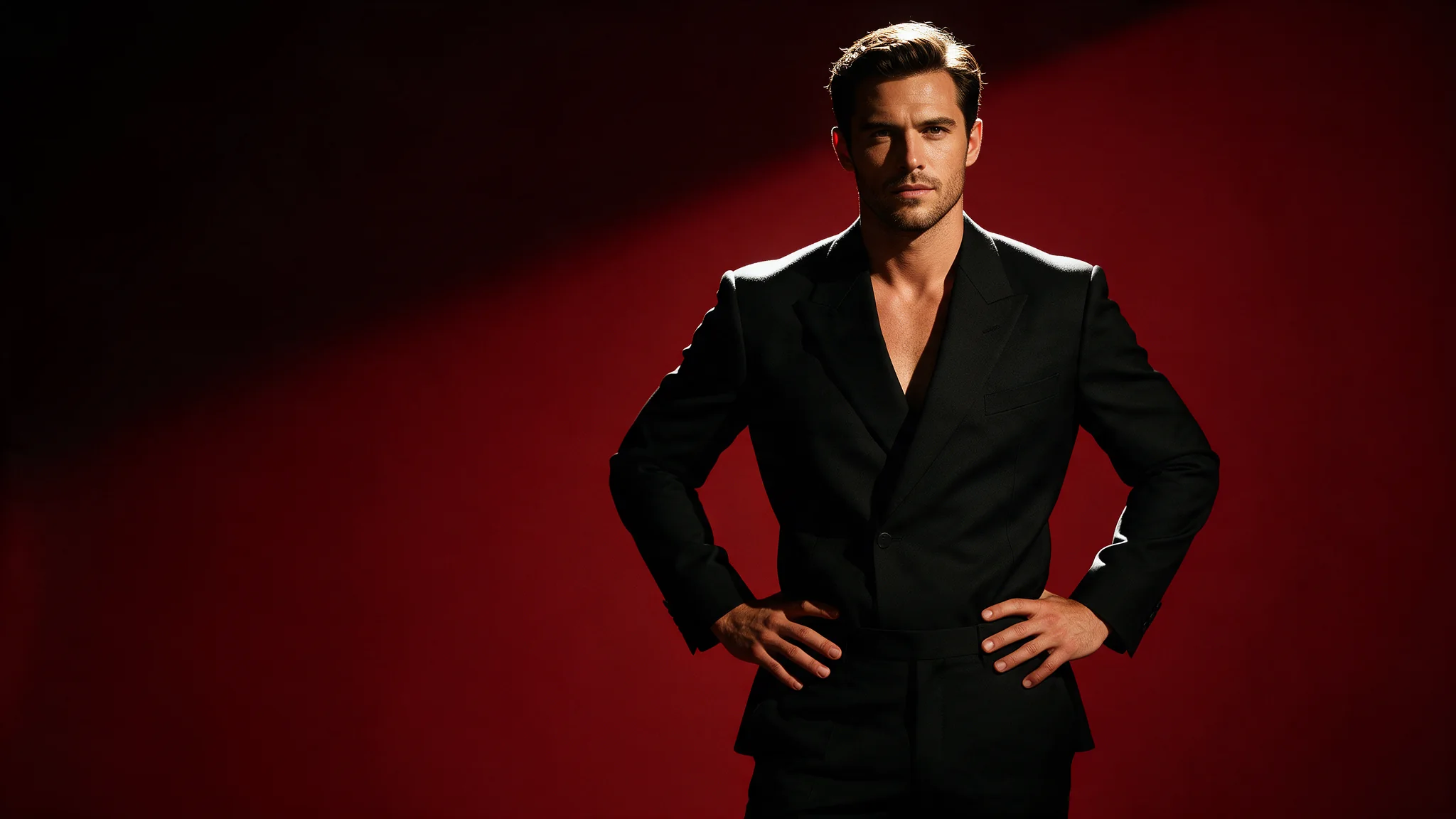
21:9 con una camminata lenta verso la camera, luce di contorno dura e una macchina del vento: la grammatica del fashion film in cui questa fascia è brava. Una sola richiesta da 15 secondi copre l’intero movimento di avvicinamento e arresto, quindi non c’è nessuna giunzione da nascondere in montaggio.
Tagli verticali dallo stesso brief
La stessa inquadratura scritta si rilancia in 9:16 per i feed e in 1:1 per gli spazi quadrati. Lascia invariati prompt e durata e cambia solo il rapporto d'aspetto per vedere come rende la nuova inquadratura prima di produrre l'intero set di formati.
Clip che devono entrare in un montaggio
Quando un’inquadratura deve partire da uno storyboard e finire su un altro, forniscili entrambi come image_url e last_image_url. Il movimento generato atterra sulla composizione di chiusura, così il fotogramma in uscita combacia con l’inquadratura successiva nella timeline.
Consigli avanzati
Scegli tra testo e primo fotogramma
Un’idea scritta va a text-to-video; un fermo immagine già approvato va a image-to-video, che lo segue in modo molto più letterale. I due endpoint non condividono l’insieme dei campi: image-to-video non ha
aspect_ratio, perché è il primo fotogramma a decidere la forma.Scrivi l’inquadratura, poi imposta il formato
Descrivi soggetto, movimento, luce e suono nell’ordine in cui accadono, e imposta tu
aspect_ratio, perché il valore predefinito è 1:1. Un brief che funziona è fatto così, in inglese come è stato inviato: «High-fashion campaign film. An adult model in a liquid-silver slip gown walks slowly toward camera down a black marble corridor, the fabric catching hard rim light and rippling with each step, hair moving in a wind machine, she stops and looks straight down the lens. Anamorphic 2.39:1, deep blacks, glossy specular highlights, low synth drone.»Itera con una modifica alla volta
Cambia una sola cosa per esecuzione, così ogni risultato riflette solo ciò che hai modificato, e scrivi nel prompt i dettagli che ti interessano invece di lasciare vuoti che il modello riempirà. Il suono nasce con l'immagine, quindi ogni nota su musica o ambiente va nello stesso prompt.
Introduzione
MiniMax H3 Max Estensione video continua una clip che hai già. Inviala come video_url con un prompt su cosa succede dopo. L'ultimo fotogramma della tua clip diventa il fotogramma iniziale di una nuova inquadratura image-to-video di MiniMax H3 Max di da 5 a 15 secondi, e i due vengono uniti in un unico MP4: prima il tuo originale, poi la continuazione, senza il fotogramma ripetuto della giuntura. Il nuovo segmento torna anche come file a sé, così puoi continuare a estendere o modificare i pezzi separatamente.
Caratteristiche principali e punti di forza
La continuità nasce dall'ultimo fotogramma
Costumi, ambiente, luce e posizione di ciascuno restano, perché il nuovo segmento parte letteralmente dal tuo ultimo fotogramma. Il movimento non si trasmette allo stesso modo: il modello vede un'immagine fissa, non l'intera clip, quindi descrivi il movimento che vuoi continuare invece di supporre che mantenga velocità o direzione.
Un file di ritorno, più il pezzo nuovo da solo
Il MP4 unito mantiene la frequenza dei fotogrammi e l’inquadratura della tua clip, senza bande nere. Per allineare la giuntura, l’immagine può essere ritagliata o regolata di qualche punto percentuale ai bordi. Se il modello restituisce proporzioni nettamente diverse, il nuovo segmento viene ridimensionato per riempire la tua inquadratura e centrato, e ciò che sporge viene ritagliato. Il nuovo segmento arriva con l'audio generato nello stesso passaggio; l'audio della sorgente resta e la giuntura viene sfumata in una frazione di secondo. Se un lato è muto, l'altro viene completato con silenzio. Il secondo asset dell'output è il nuovo segmento da solo, con il ruolo segment, pronto per un'altra estensione o per un editor.
Un fotogramma finale facoltativo
last_image_url è facoltativo. Invia un'immagine e il nuovo segmento si ferma su di essa; se lo ometti, il finale è libero. Il fotogramma finale stringe solo la conclusione, e più il segmento è lungo, più la parte centrale può allontanarsene.
Tutto il resto è MiniMax H3 Max image-to-video
Il nuovo segmento gira sulle stesse rotte, con lo stesso intervallo di contenuti e lo stesso prezzo al secondo dell'endpoint image-to-video, e una generazione fallita viene rimborsata allo stesso modo. Se la generazione riesce ma l'unione non può essere costruita, l'attività fallisce e l'addebito viene rimborsato.
Casi d'uso
Allungare un'inquadratura finita troppo presto
Un piatto girevole per prodotti che si ferma prima che l'etichetta guardi in camera, o una camminata che stacca prima che il soggetto raggiunga la porta. Estendila di qualche secondo e descrivi solo il movimento che manca.
Costruire una sequenza più lunga passo dopo passo
Una richiesta produce al massimo 15 secondi. Per andare oltre, genera una prima inquadratura, estendila, poi estendi di nuovo il risultato unito; ogni passo fattura solo i secondi che aggiunge. Poiché ogni passo parte da un singolo fotogramma, controlla ogni giuntura prima di impilare la successiva.
Guida ai prompt e consigli pratici
Descrivi il tempo successivo, non l'intera scena
Il fotogramma fissa già chi e dove, quindi dedica il prompt all'azione che segue, al movimento di camera e al suono. Ripeti il linguaggio di camera con cui finiva la tua clip, come un lento avvicinamento o un'inquadratura fissa, perché la giuntura si legga come un'unica ripresa.
Taglia prima di estendere
L'ultimo fotogramma è l'unica cosa che il modello vede, quindi un finale sfocato, tagliato a metà movimento o molto compresso passa direttamente nella continuazione. Taglia prima la sorgente su un fotogramma pulito e nitido. Sono accettate sorgenti fino a 60 secondi in MP4, MOV o WebM.
Mantieni coerente la risoluzione
La risoluzione decide solo la nitidezza con cui viene generato il nuovo segmento, quindi un’impostazione più bassa rende la parte nuova più morbida dell’originale. Allinea la risoluzione alla sorgente e imposta duration_seconds sulla durata che ti serve davvero: l’addebito segue solo il nuovo segmento.
Avvio rapido dell’API
# Generate the idempotency key once; reuse it when retrying after a lost response.
export SPICY_IDEMPOTENCY_KEY="${SPICY_IDEMPOTENCY_KEY:-$(uuidgen)}"
curl -X POST https://api.spicyapi.ai/api/v1/jobs/createTask \
  -H "Authorization: Bearer $SPICY_API_KEY" \
  -H "Content-Type: application/json" \
  -H "Idempotency-Key: $SPICY_IDEMPOTENCY_KEY" \
  -d '{
  "model": "minimax/h3-max/video-extend",
  "input": {
    "duration_seconds": 8,
    "enable_prompt_expansion": false,
    "prompt": "A slow aerial shot drifting over a misty pine forest at sunrise",
    "resolution": "768p",
    "video_url": "https://example.com/reference.mp4"
  }
}'

# Copy data.taskId from the response into TASK_ID, then poll the status.
TASK_ID="TASK_ID_FROM_RESPONSE"
curl "https://api.spicyapi.ai/api/v1/jobs/recordInfo?taskId=$TASK_ID" \
  -H "Authorization: Bearer $SPICY_API_KEY"
Nel riferimento dell’API trovi autenticazione, schema completo, polling e gestione degli errori.