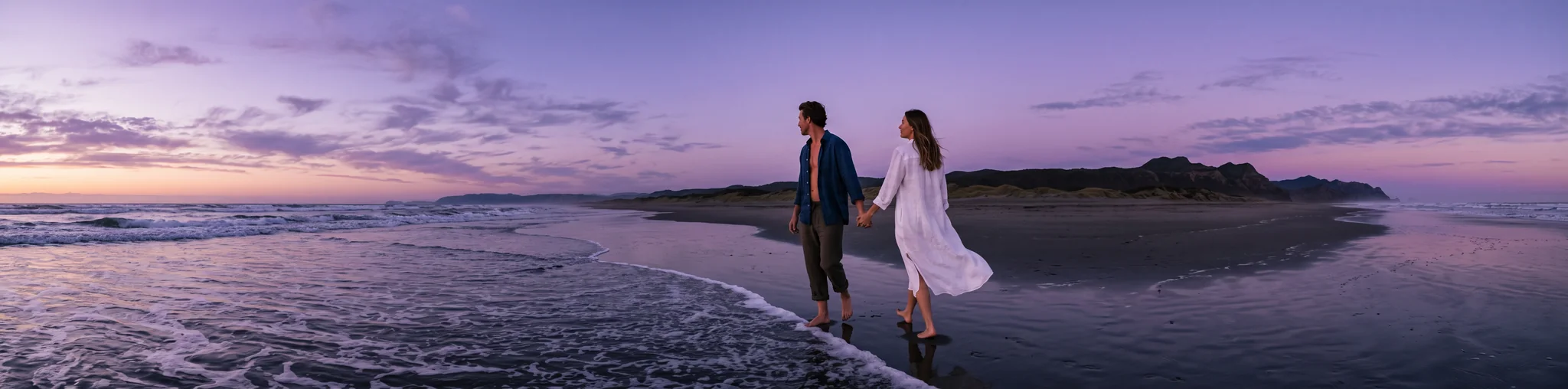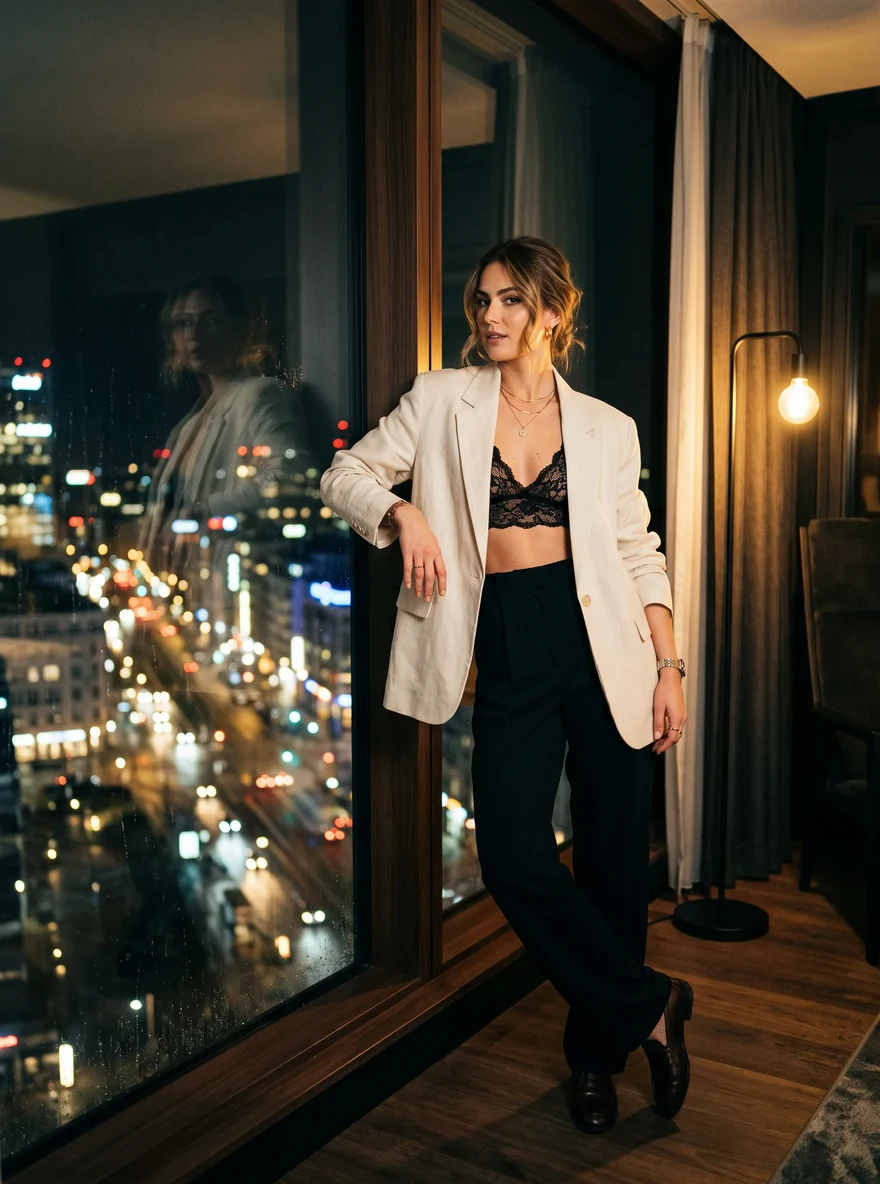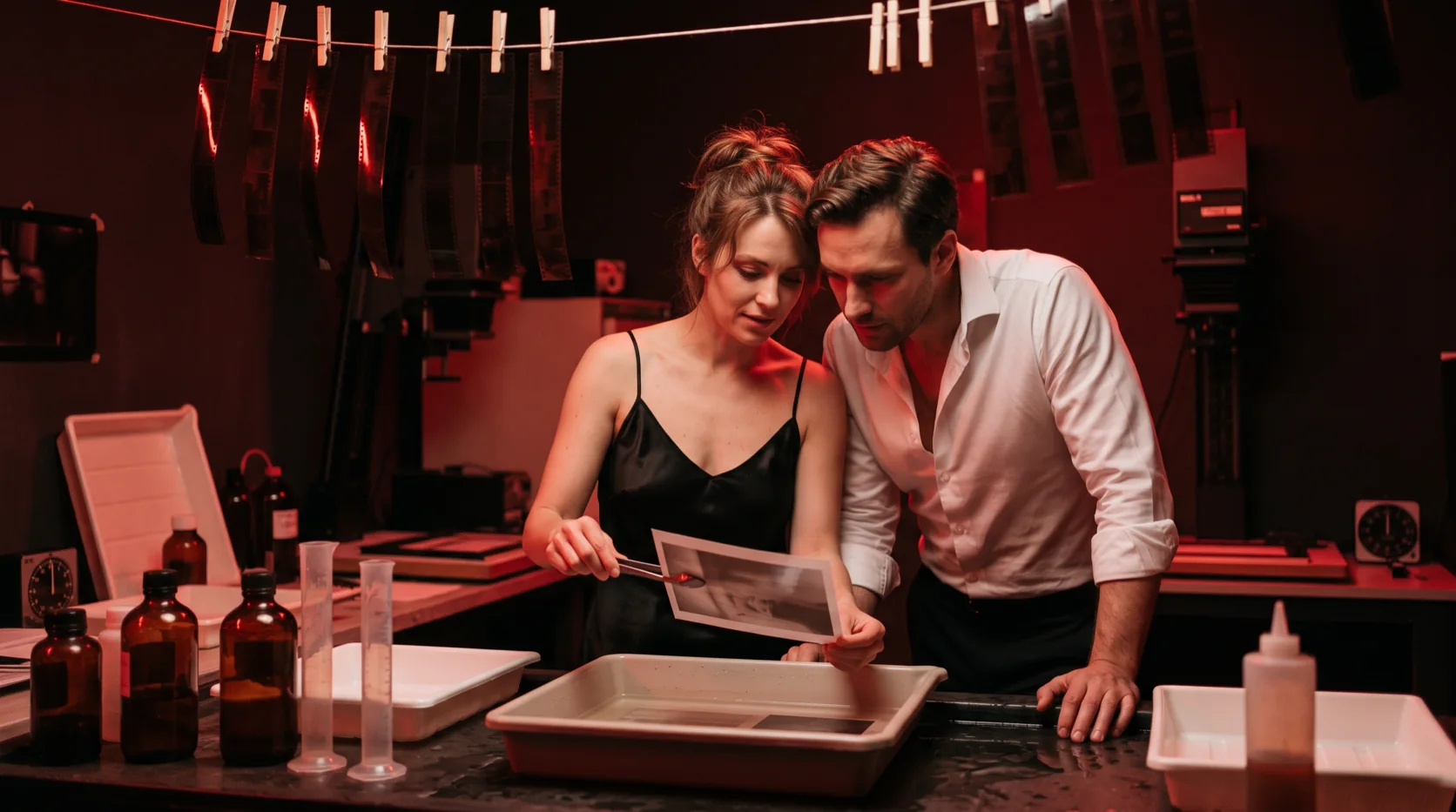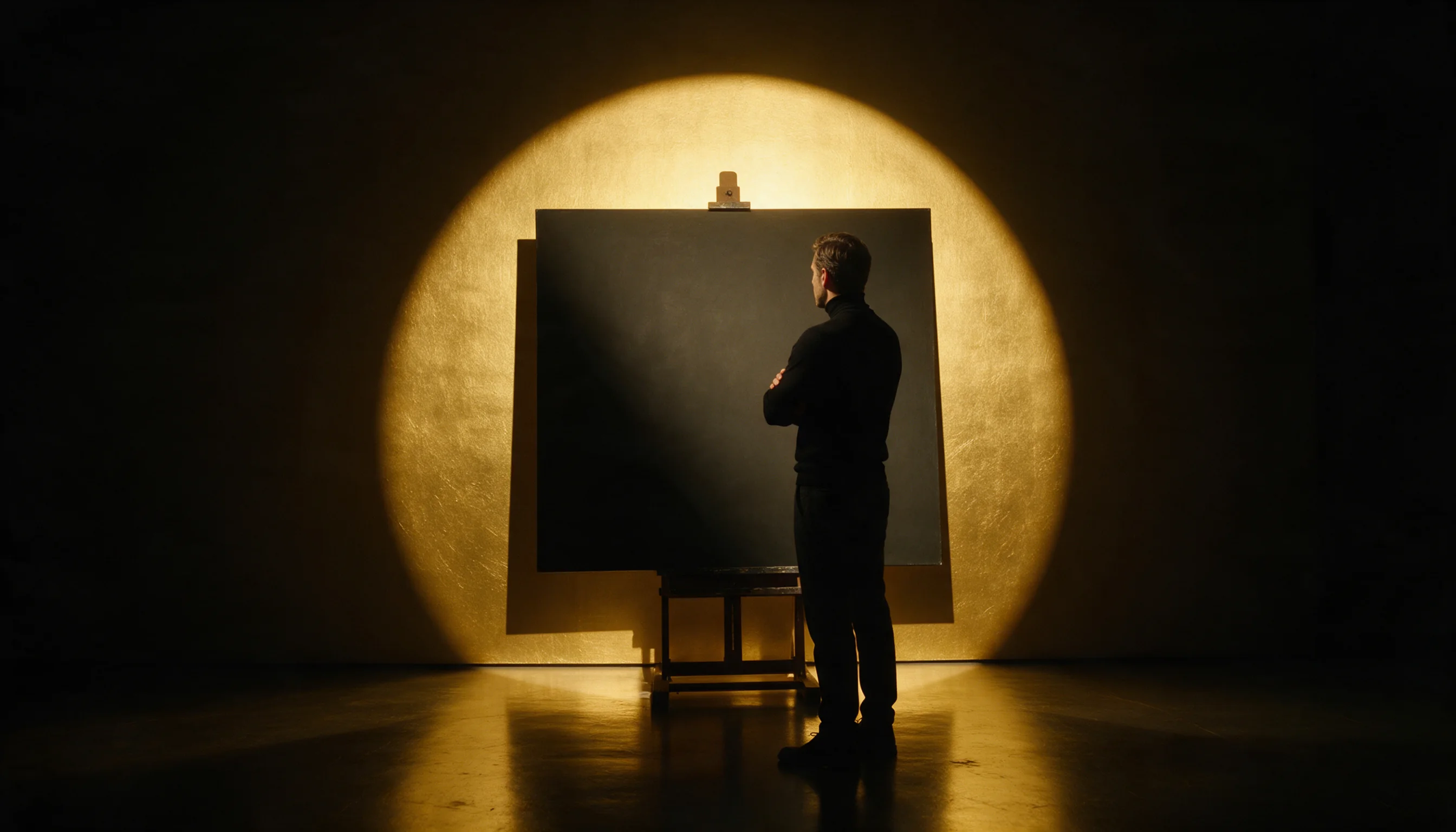
Introduzione
Nano Banana 2 Modifica immagine applica il Gemini 3.1 Flash Image di Google alle immagini che hai già. Accetta da una a quattordici sorgenti, mantiene il formato della sorgente o lo cambia in uno dei quattordici formati, e genera in 0.5k, 1k, 2k o 4k.
Scegli la modalità in base al materiale di partenza
| Cosa hai | Modalità |
|---|---|
| un brief scritto | Nano Banana 2 Da testo a immagine |
| un’immagine da cambiare | Nano Banana 2 Modifica immagine |
Caratteristiche principali
Fino a quattordici riferimenti
Unisci persone, abiti, ambientazioni e prodotti da fino a quattordici immagini, ognuna descritta dal suo ruolo nel prompt. Il percorso economico ne accetta fino a dieci; con più immagini la modifica passa dal percorso ufficiale, dove ogni sorgente aggiunge un piccolo costo fisso, quindi passa solo quelle che servono alla modifica.
Reinquadra mentre modifichi
Il formato auto mantiene la forma della sorgente; uno dei quattordici formati reinquadra il risultato, come nel nostro esempio in cui un banner 4:1 è diventato una scena notturna 16:9.
Veloce a ogni dimensione
Gli stessi livelli del testo a immagine, dalle bozze in 0.5k alle versioni finali in 4k, con un prezzo dato dal livello; sul percorso ufficiale ogni sorgente aggiunge un piccolo costo.
Parametri della richiesta
| Parametro | Obbligatorio | Nota |
|---|---|---|
prompt | Sì | Fino a 5.000 caratteri. Descrivi soggetto, ambientazione, luce e obiettivo con frasi complete; le parole tra virgolette vengono scritte come testo nell’immagine. almeno 1 caratteri · al massimo 5000 caratteri |
image_urls | Sì | Da 1 a 14 immagini sorgente. Scrivi nel prompt cosa porta ciascuna: la persona, l’ambientazione, il prodotto. almeno 1 elementi · al massimo 14 elementi |
aspect_ratio | No | auto (predefinito) mantiene il formato dell’immagine sorgente; oppure scegli uno tra quattordici formati, compresi i banner estremi 4:1, 1:4, 8:1 e 1:8. |
resolution | No | 0.5k, 1k (predefinito), 2k o 4k. Un’immagine quadrata misura 512, 1024, 2048 o 4096 pixel di lato; ogni livello ha il suo prezzo. |
enable_web_search | No | Disattivato per impostazione predefinita. Se attivo, il modello verifica informazioni attuali come meteo, date o monumenti prima di disegnare. Predefinito: |
enable_image_search | No | Disattivato per impostazione predefinita. Se attivo, il modello cerca immagini di riferimento sul web prima di disegnare, utile per luoghi e prodotti reali. Predefinito: |
official_fallback | No | Attivo per impostazione predefinita. Ogni modifica viene eseguita prima sulla rotta economica. Predefinito: |
Prezzi
Addebitato per immagine in base al livello di dimensione. Ogni modifica parte dal percorso economico, al prezzo economico, senza costi per immagine sorgente. Con Official fallback (attivo per impostazione predefinita), una modifica che il percorso economico rifiuta o non riesce a completare, o che ha più di 10 immagini sorgente, passa dal percorso ufficiale al prezzo ufficiale, che aggiunge anche un piccolo costo fisso per ogni immagine sorgente; disattivalo per pagare solo il prezzo economico. Le modifiche in 0.5k o con ricerca web o ricerca immagini passano dal percorso ufficiale, e ogni ricerca aggiunge un costo. Il preventivo mostra il prezzo di partenza e l’importo massimo della modifica. Sul percorso ufficiale, un rifiuto che arriva come breve risposta testuale invece di un’immagine conta come una generazione completata e viene addebitato al prezzo ufficiale; gli altri rifiuti non vengono addebitati.
| Specifiche | Prezzo |
|---|---|
| $0.036 / immagine |
| $0.0384 / immagine (Con Official fallback: fino a $0.0536) |
| $0.0602 / immagine (Con Official fallback: fino a $0.0808) |
| $0.0902 / immagine (Con Official fallback: fino a $0.1208) |
Casi d’uso
Cambi di luogo e di ora del giorno
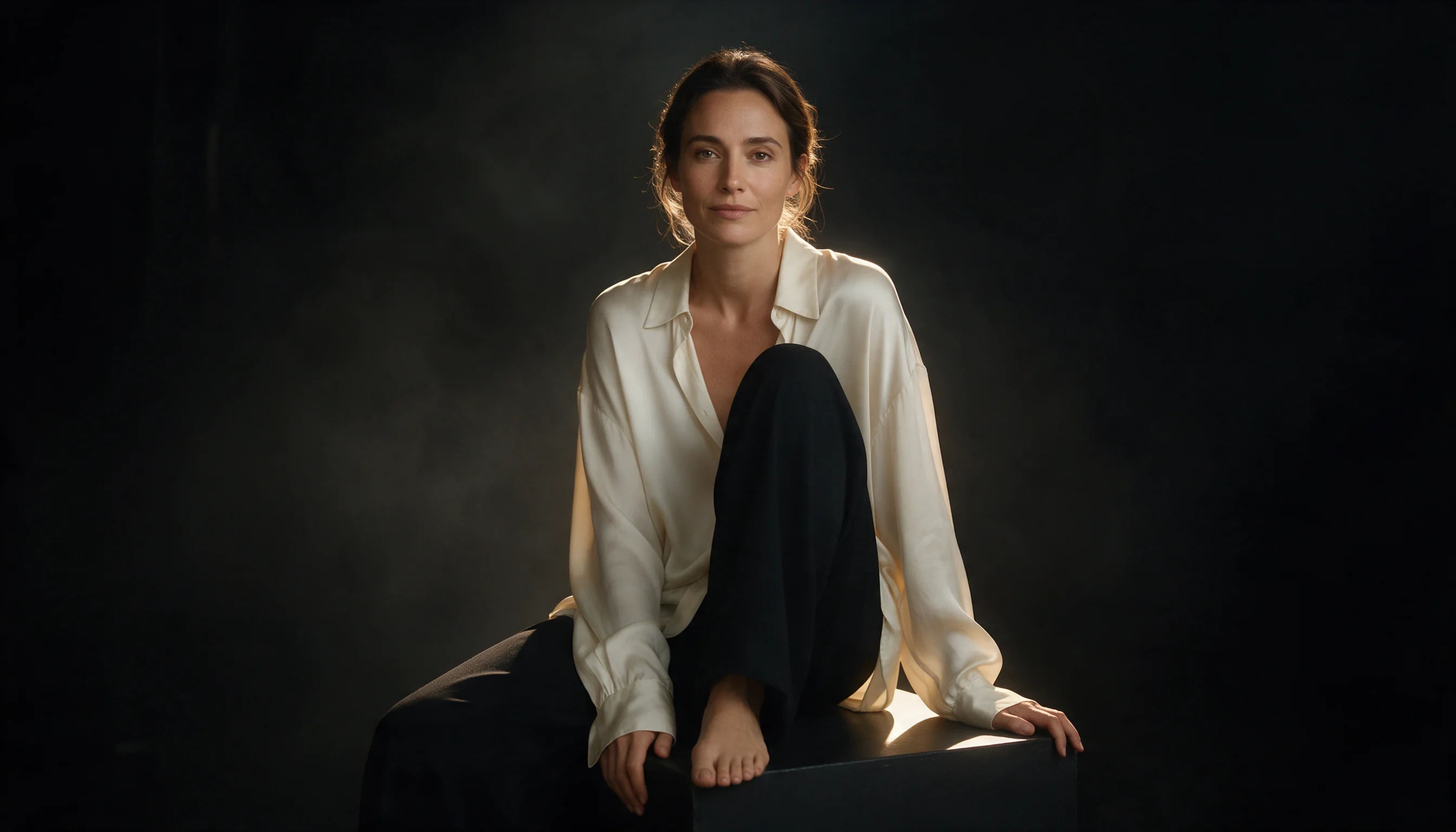
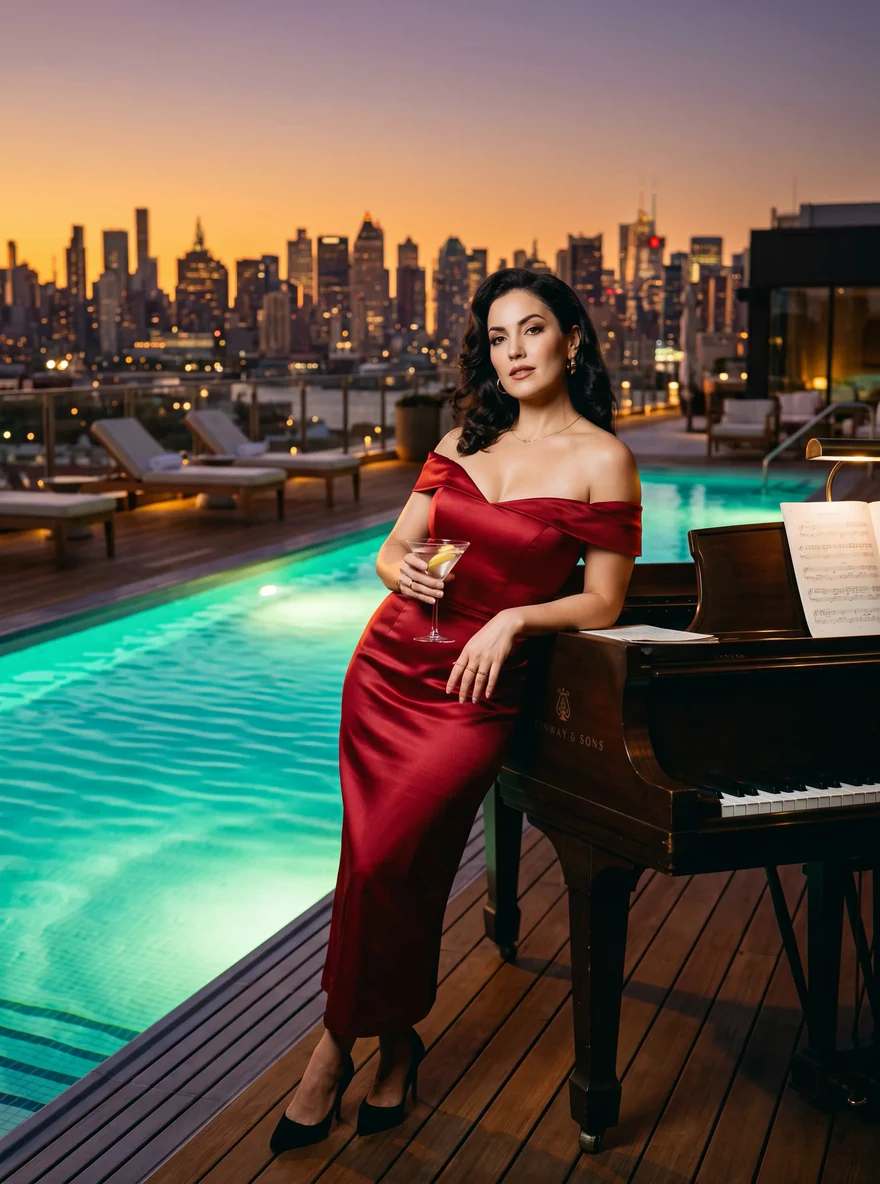
Porta una persona in un luogo nuovo o trasforma il giorno in notte per una campagna, mantenendo volto, abito e posa.
Adattare immagini finite ad altri formati
Trasforma un banner largo in una versione 16:9 o 9:16 con contenuto nuovo ai bordi invece di un semplice ritaglio.
Composizioni di prodotti
Disponi più foto prodotto in un’unica scena curata, nominando ogni prodotto e dove deve stare.
Consigli avanzati
Elenca cosa deve restare
Dopo aver descritto la modifica, nomina volto, capelli, abito e posa da mantenere; il modello rispetta un elenco scritto.
Descrivi la nuova inquadratura quando reinquadri
Quando il formato cambia, di’ cosa deve contenere lo spazio aggiunto: più cielo, un altro tavolo, il resto della strada.
Usa la ricerca solo per riferimenti reali
Attiva la ricerca immagini solo quando la modifica dipende da un luogo o un prodotto reale che il modello deve vedere.
Prova le modifiche in 0.5k
Prova prima l’istruzione in 0.5k; se la modifica funziona, esegui la stessa richiesta in 2k o 4k.
Adatta il livello alla sorgente
Una modifica non può aggiungere dettagli che la sorgente non ha mai avuto; 2k di solito basta, a meno che la sorgente stessa sia grande.
Avvio rapido dell’API
# Generate the idempotency key once; reuse it when retrying after a lost response.
export SPICY_IDEMPOTENCY_KEY="${SPICY_IDEMPOTENCY_KEY:-$(uuidgen)}"
curl -X POST https://api.spicyapi.ai/api/v1/jobs/createTask \
  -H "Authorization: Bearer $SPICY_API_KEY" \
  -H "Content-Type: application/json" \
  -H "Idempotency-Key: $SPICY_IDEMPOTENCY_KEY" \
  -d '{
  "model": "google/nano-banana-2/edit",
  "input": {
    "aspect_ratio": "auto",
    "enable_image_search": false,
    "enable_web_search": false,
    "image_urls": [
      "https://example.com/reference.png"
    ],
    "prompt": "A ceramic teapot on a linen cloth, soft window light, muted palette",
    "resolution": "1k"
  }
}'

# Copy data.taskId from the response into TASK_ID, then poll the status.
TASK_ID="TASK_ID_FROM_RESPONSE"
curl "https://api.spicyapi.ai/api/v1/jobs/recordInfo?taskId=$TASK_ID" \
  -H "Authorization: Bearer $SPICY_API_KEY"
Nel riferimento dell’API trovi autenticazione, schema completo, polling e gestione degli errori.