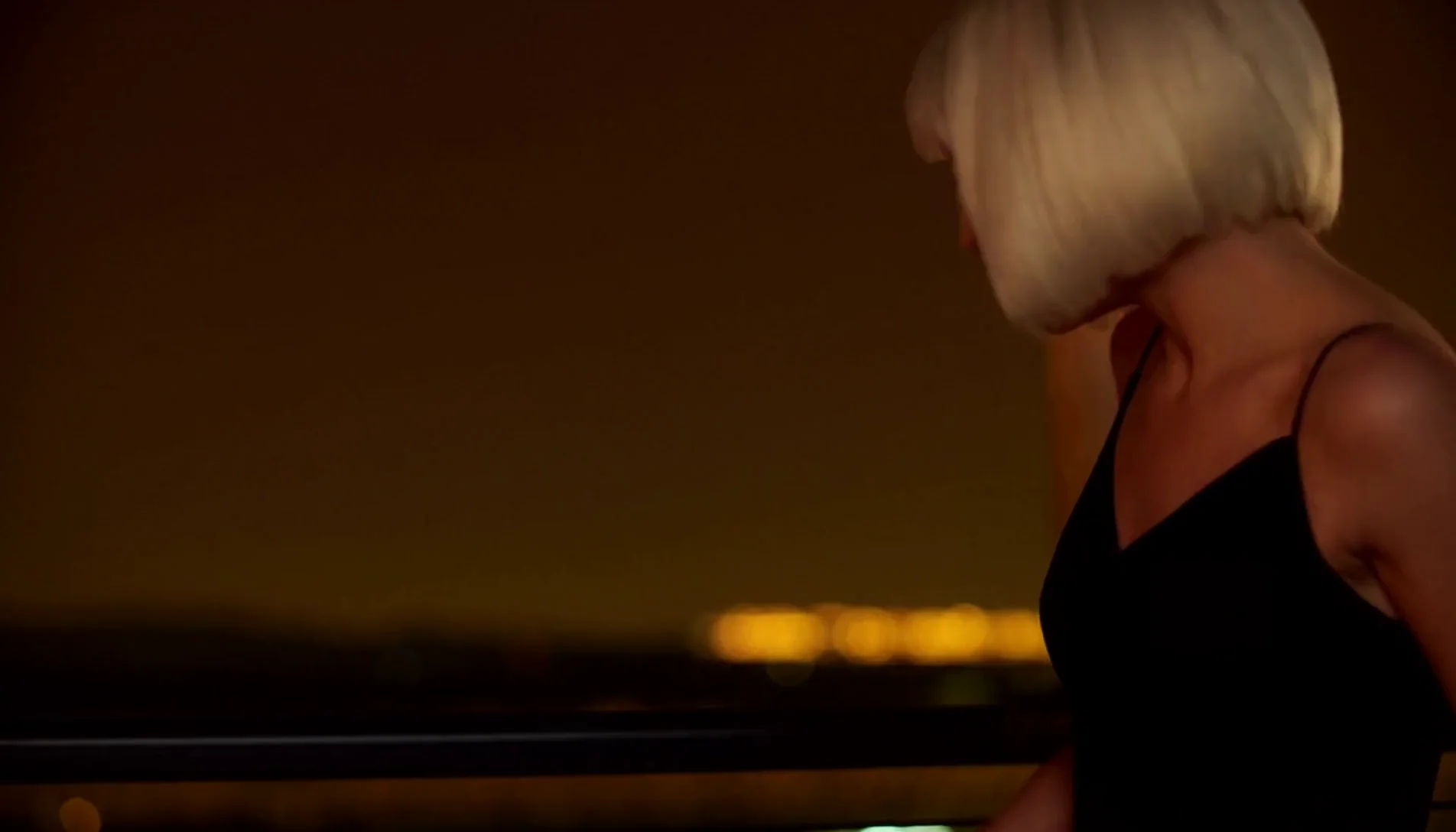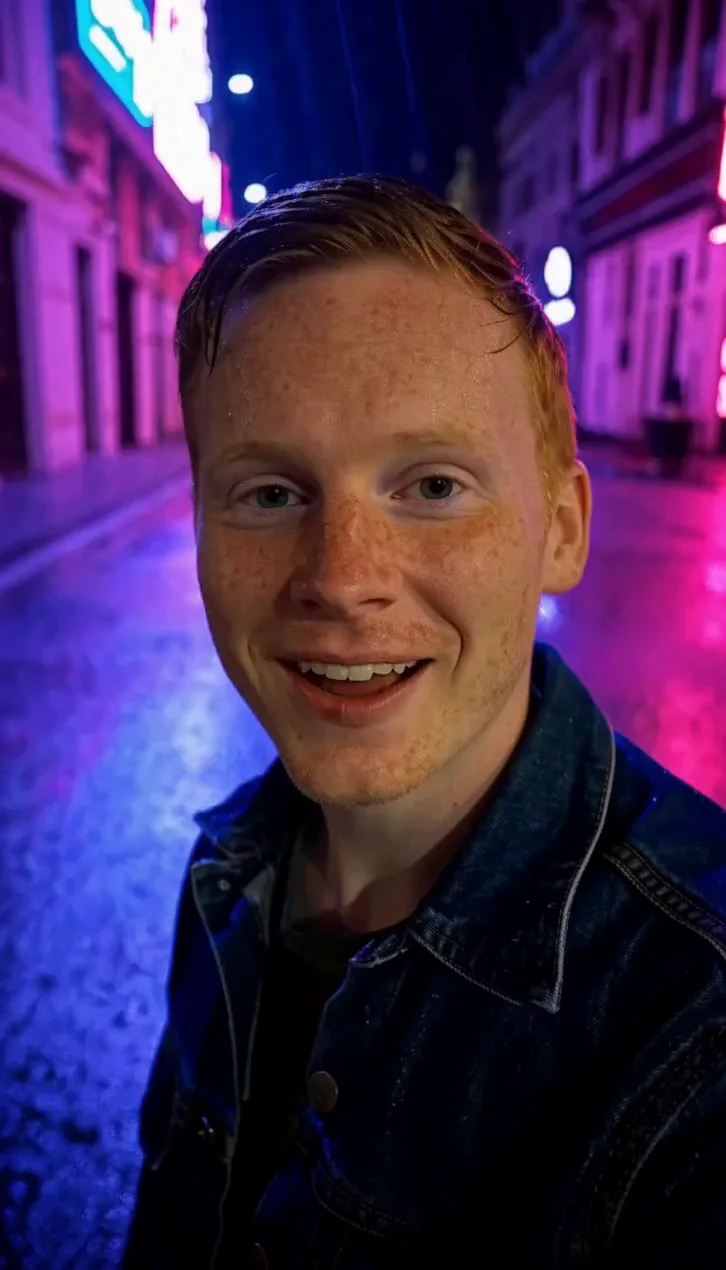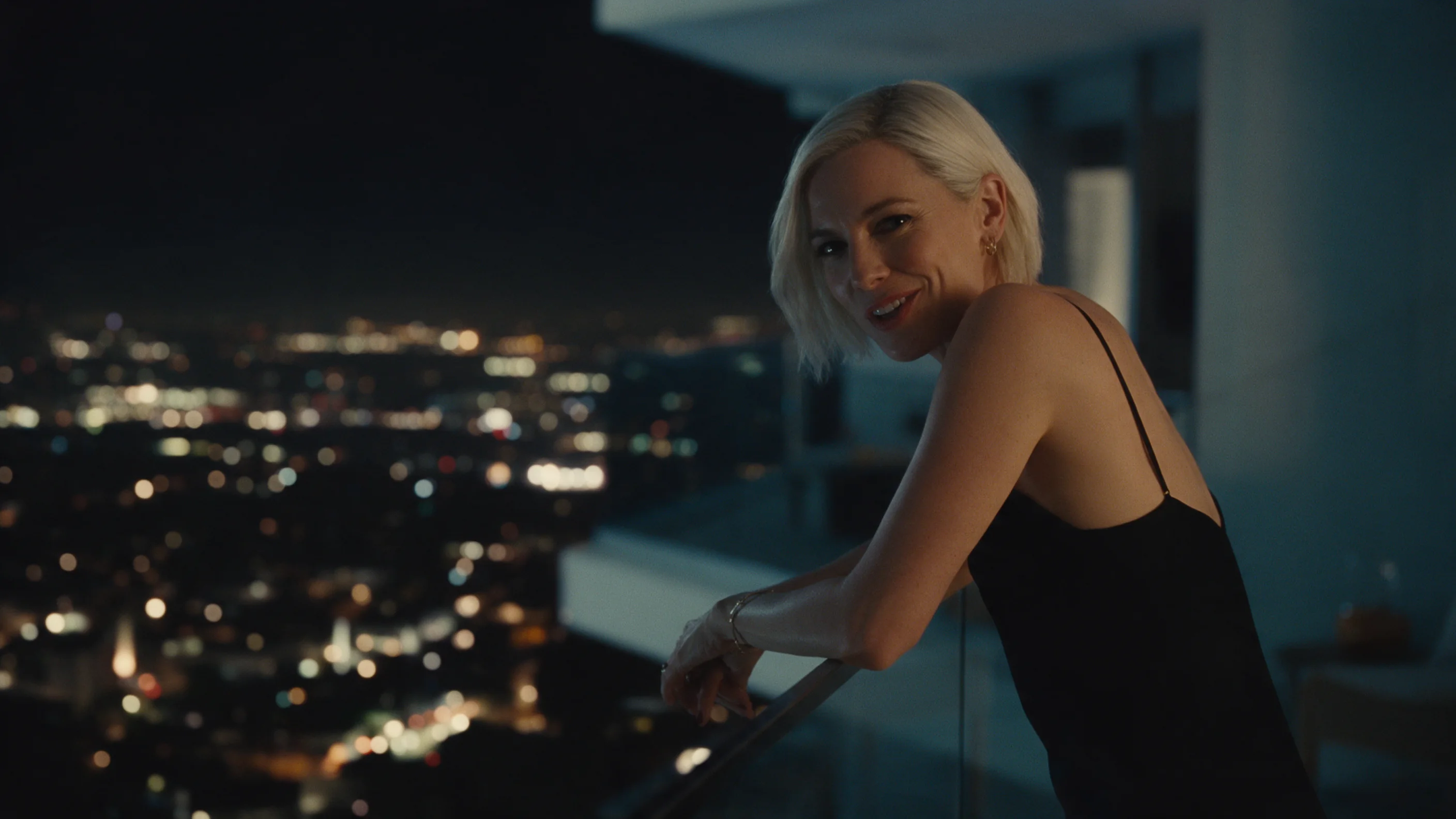
Wprowadzenie
daVinci-MagiHuman Tekst na wideo zamienia napisany prompt w krótki klip z głosem. daVinci-MagiHuman to otwarty model o 15 mld parametrów od Sand.ai i SII-GAIR, który generuje obraz i ścieżkę dźwiękową razem. Zapisz kwestię, którą ma wypowiedzieć osoba, w cudzysłowie, a model ją wypowie. Ten endpoint zwraca 5-10 sekund w 256p, 720p albo 1080p, w 16:9 lub 9:16. Możesz też wysłać własną mowę albo piosenkę jako audio_url.
Wybierz tryb według materiału wyjściowego
| Co masz | Tryb |
|---|---|
| opis tekstowy | daVinci-MagiHuman Tekst na wideo |
| zdjęcie, od którego zaczynasz, z własnym audio albo bez | daVinci-MagiHuman Obraz na wideo |
Najważniejsze funkcje
Obraz i głos z jednego promptu
Jedno żądanie zwraca wideo i jego ścieżkę dźwiękową. Opisz, kto jest w kadrze, co robi i, w cudzysłowie, co mówi. Nie wybierasz głosu ani nie uruchamiasz drugiego kroku.
Co zmierzyliśmy
Uruchomiliśmy dwa klipy tekst na wideo. Pierwszy to 1080p w 16:9: wyszedł około 1904 x 1088, 25 fps, 5,0 sekundy, z dźwiękiem, po około 3 min 53 s przetwarzania. Drugi to 720p w 9:16: około 726 x 1270, 5,0 sekundy, po około minucie. Transkrybowaliśmy ścieżki dźwiękowe obu i każda zgadzała się z kwestią w prompcie słowo w słowo. Rozmiar 720p w 16:9 nie jest dokładnie 1280 x 720 (przebieg obraz na wideo dał około 1358 x 678), więc traktuj rozmiary jako przybliżone.
Trzy rozdzielczości, dwa kształty
resolution to 256p, 720p (domyślnie) albo 1080p. Model generuje w niskiej bazowej rozdzielczości, a jego własny etap super-rozdzielczości tworzy wyższe poziomy. aspect_ratio to 16:9 (domyślnie) albo 9:16. Wyższe poziomy kosztują więcej za sekundę; kształt nie zmienia ceny.
Własne audio
audio_url jest opcjonalny. Z dołączonym plikiem mowy albo piosenki wideo powstaje w synchronizacji z nim zamiast wymyślania głosu. Uruchamialiśmy to na obrazie na wideo, nie na tym endpoincie.
Języki
Wydawca wymienia chiński (mandaryński i kantoński), angielski, japoński, koreański, niemiecki i francuski. Testowaliśmy angielski.
Parametry żądania
| Parametr | Wymagane | Uwaga |
|---|---|---|
prompt | Tak | Opisz, kto jest w kadrze, gdzie, co robi i jak kamera na niego patrzy. Kwestię, którą wypowiada, zapisz w cudzysłowie; model ją wypowie. od 3 znaków · do 5000 znaków |
audio_url | Nie | Opcjonalnie. Publiczny link do pliku z mową albo piosenką; wideo powstaje w synchronizacji z nim zamiast wymyślania głosu. |
aspect_ratio | Nie | 16:9 dla poziomu (domyślnie) albo 9:16 dla pionu. Kształt kadru nie zmienia ceny. |
resolution | Nie | 256p, 720p (domyślnie) albo 1080p. Wyższe poziomy kosztują więcej za sekundę. |
duration_seconds | Nie | 5-10 sekund, domyślnie 5, rozliczane za sekundę. |
seed | Nie | Opcjonalna liczba całkowita. Ten sam seed przy tych samych danych wejściowych daje wyniki podobne, a nie gwarantowane identyczne. |
Cennik
Rozliczane za sekundę zamówionej długości; cena za sekundę zależy od rozdzielczości, a dźwięk i proporcje jej nie zmieniają. Nieudane żądania nie są obciążane opłatą.
| Specyfikacja | Cena |
|---|---|
| $0.024 / sekundę |
| $0.048 / sekundę |
| $0.072 / sekundę |
Zastosowania
Krótkie wypowiedzi w kadrze
Powitanie, wstęp albo zapowiedź: jedna osoba, jedna kwestia, 5-10 sekund, a głos generowany za ciebie.
Pionowe klipy
Ustaw aspect_ratio na 9:16 pod ekrany telefonów. Nasz pionowy przebieg w 720p wyszedł około 726 x 1270.
Szkice dialogów
Sprawdź kwestię, twarz i scenerię razem, zanim zaplanujesz dłuższą całość.
Wskazówki
Wpisz kwestię w cudzysłowie
Napisz, kto mówi i jak, na przykład says softly: "...". Nasze kwestie miały 8-10 słów na 5-sekundowy klip.
Opisz kadr, nie urządzenie
W dodatkowym przebiegu 9:16 prośba o selfie z telefonem umieściła w kadrze telefon zwrócony do kamery, widziany od tyłu. Napisz „looks straight into the camera” i wielkość planu, na przykład „vertical medium close-up”.
Ułóż prompt
Najpierw osoba i miejsce, potem akcja i kwestia, na końcu światło i kamera: Warm practical light, shallow depth of field albo Handheld, eye level.
Odsłuchaj pierwszy przebieg
Mowa jest generowana, więc odtwórz klip i porównaj go ze swoją kwestią, zanim na nim oprzesz kolejne kroki. Użyj seed, żeby utrzymać dane wejściowe w miejscu, gdy zmieniasz jedną rzecz, pamiętając, że wynik jest podobny, a nie gwarantowany identyczny.
Wybór między modelami
Jeśli masz już nagranie głosu i portret i chcesz dłuższego klipu, do 300 sekund, sterowanego tym dźwiękiem, użyj OmniHuman 2.0; Kling Avatar 2.0 to ten sam pomysł. Wybierz daVinci-MagiHuman, gdy chcesz, żeby model wypowiedział kwestię, którą napiszesz, albo potrzebujesz klipu 9:16.
Szybki start z API
# Generate the idempotency key once; reuse it when retrying after a lost response.
export SPICY_IDEMPOTENCY_KEY="${SPICY_IDEMPOTENCY_KEY:-$(uuidgen)}"
curl -X POST https://api.spicyapi.ai/api/v1/jobs/createTask \
  -H "Authorization: Bearer $SPICY_API_KEY" \
  -H "Content-Type: application/json" \
  -H "Idempotency-Key: $SPICY_IDEMPOTENCY_KEY" \
  -d '{
  "model": "sand-ai/davinci-magihuman/text-to-video",
  "input": {
    "aspect_ratio": "16:9",
    "duration_seconds": 5,
    "prompt": "A slow aerial shot drifting over a misty pine forest at sunrise",
    "resolution": "720p"
  }
}'

# Copy data.taskId from the response into TASK_ID, then poll the status.
TASK_ID="TASK_ID_FROM_RESPONSE"
curl "https://api.spicyapi.ai/api/v1/jobs/recordInfo?taskId=$TASK_ID" \
  -H "Authorization: Bearer $SPICY_API_KEY"
Uwierzytelnianie, pełny schemat, odpytywanie i obsługę błędów opisuje dokumentacja API.