Wprowadzenie
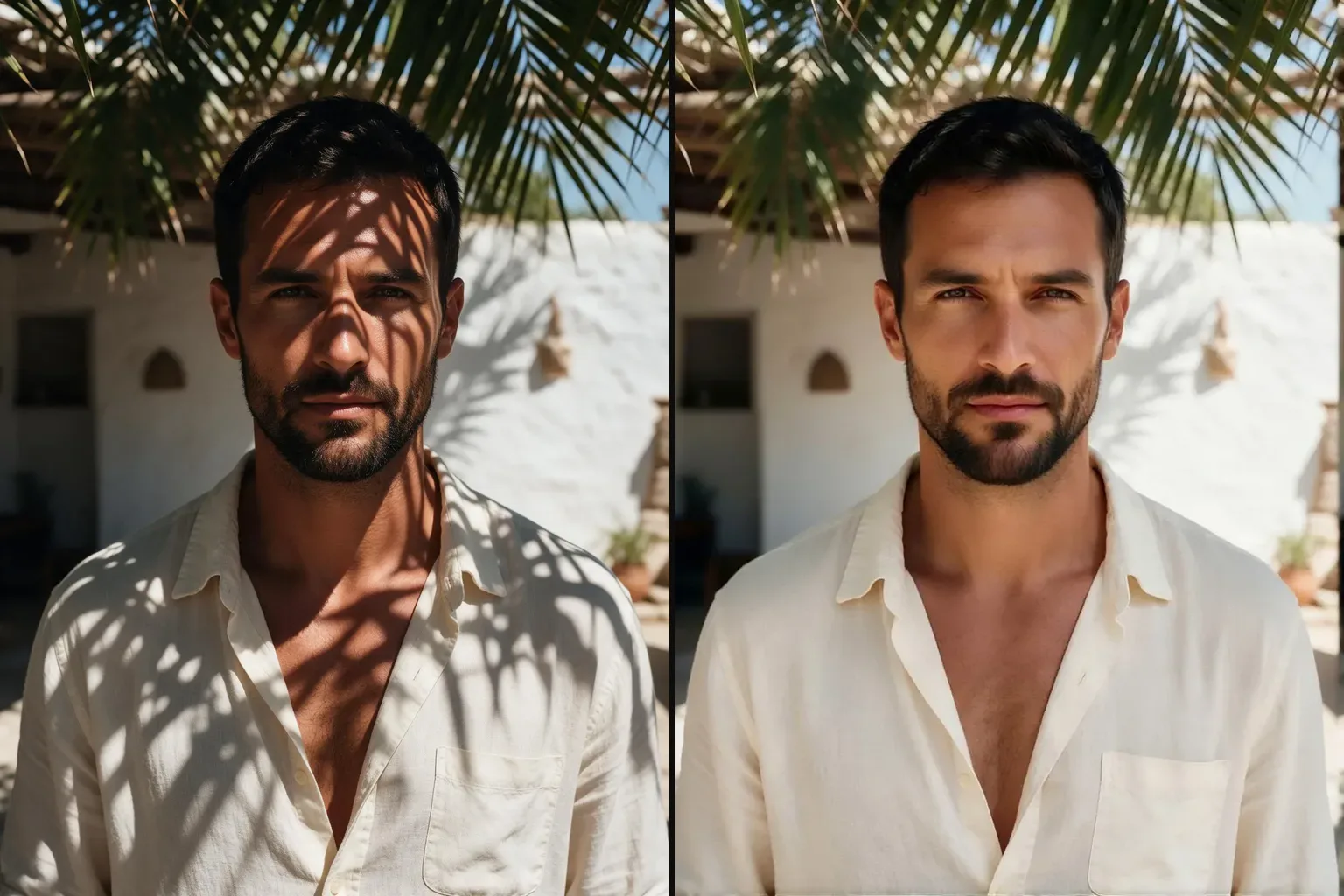
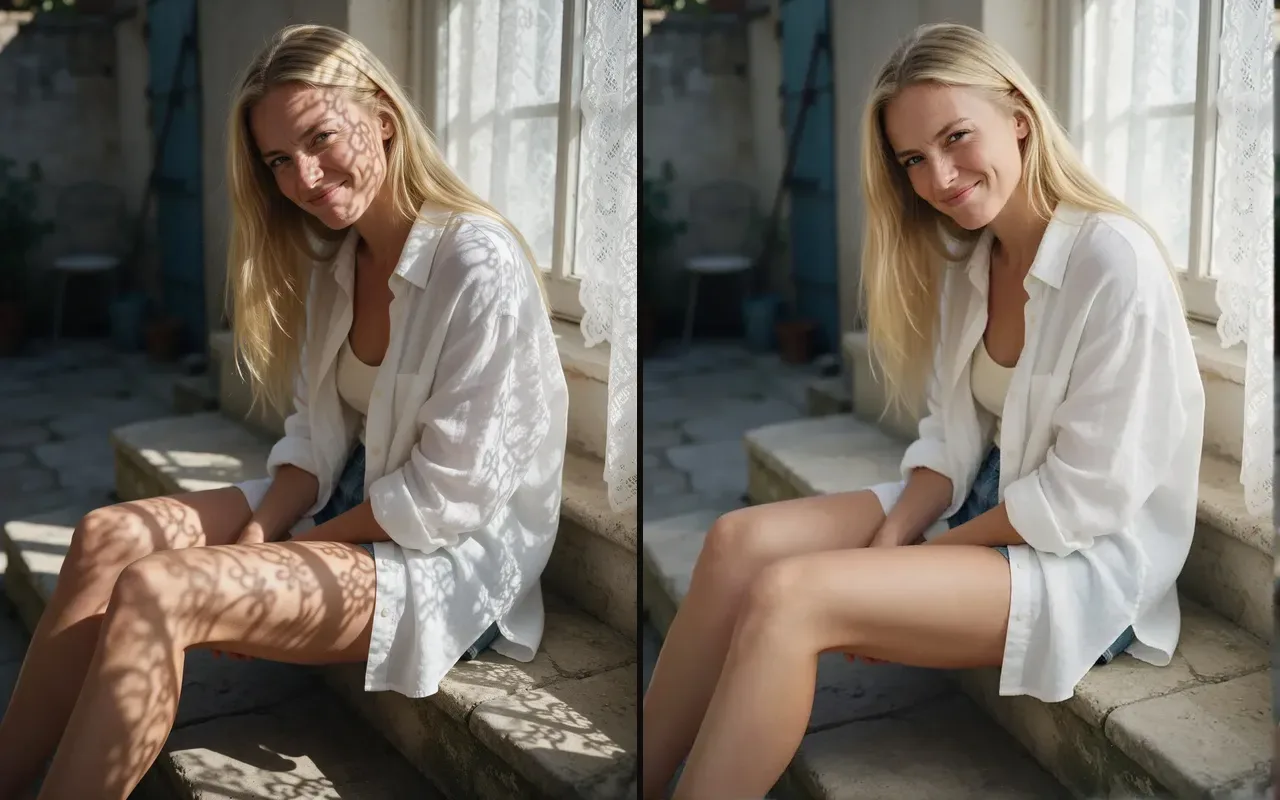
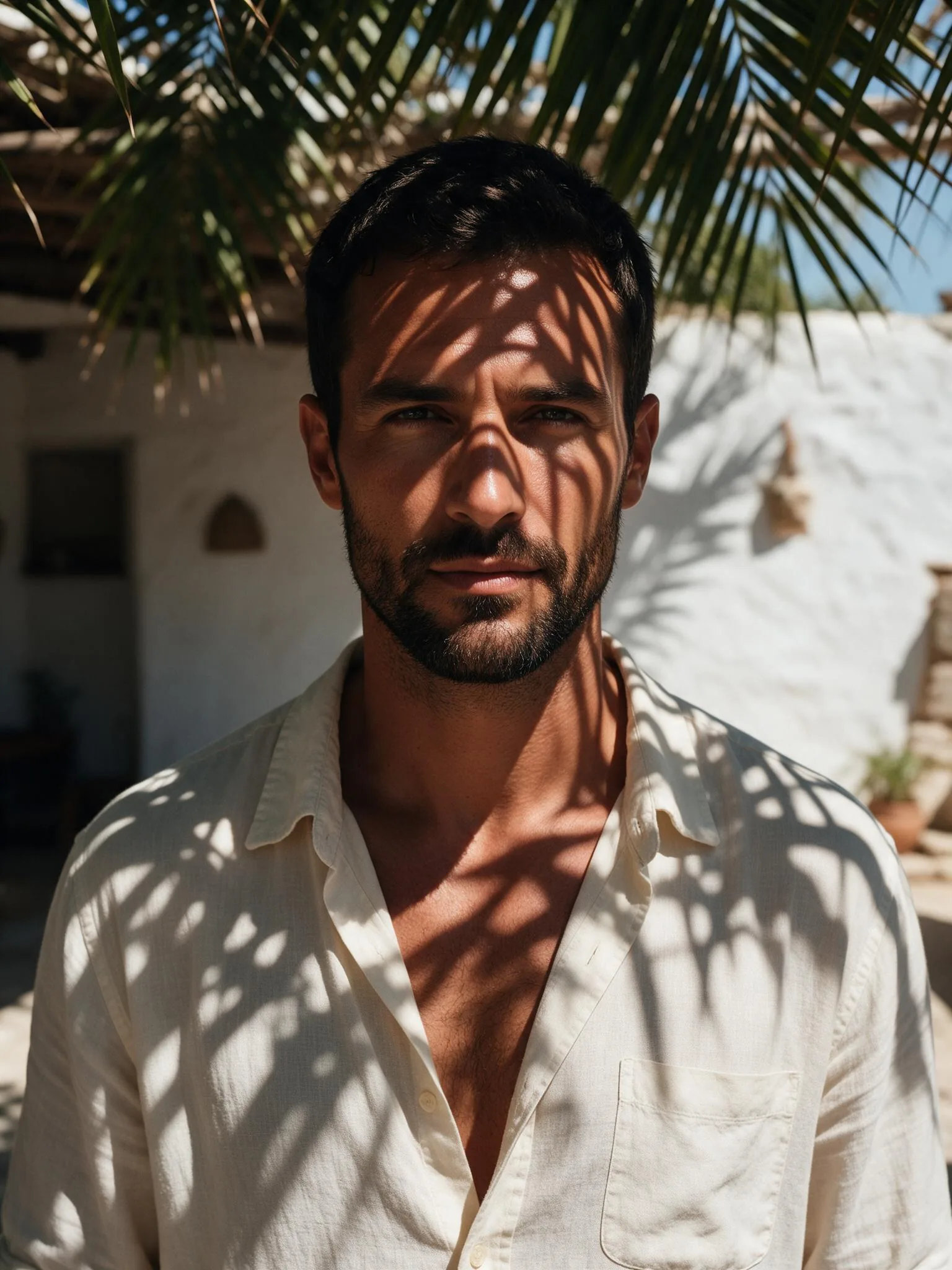
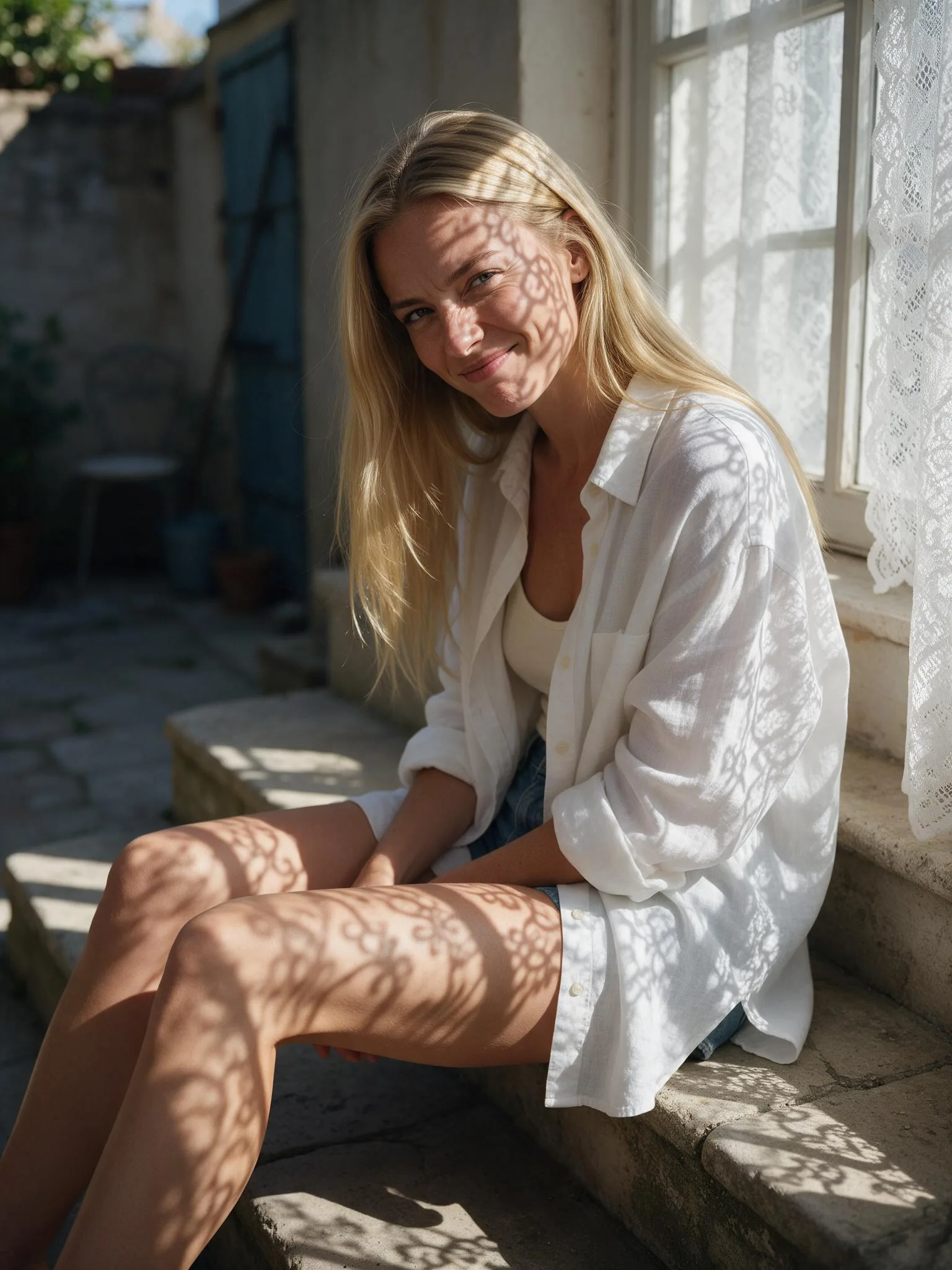
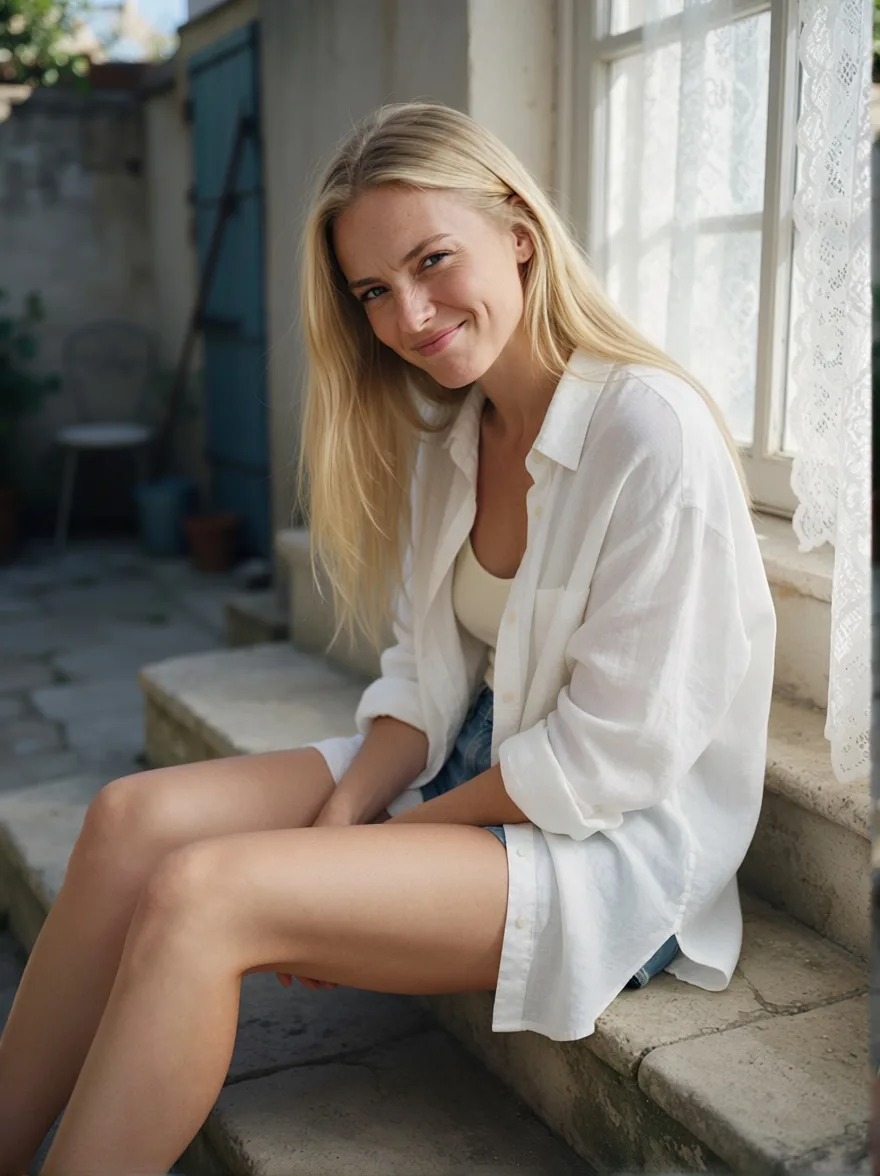
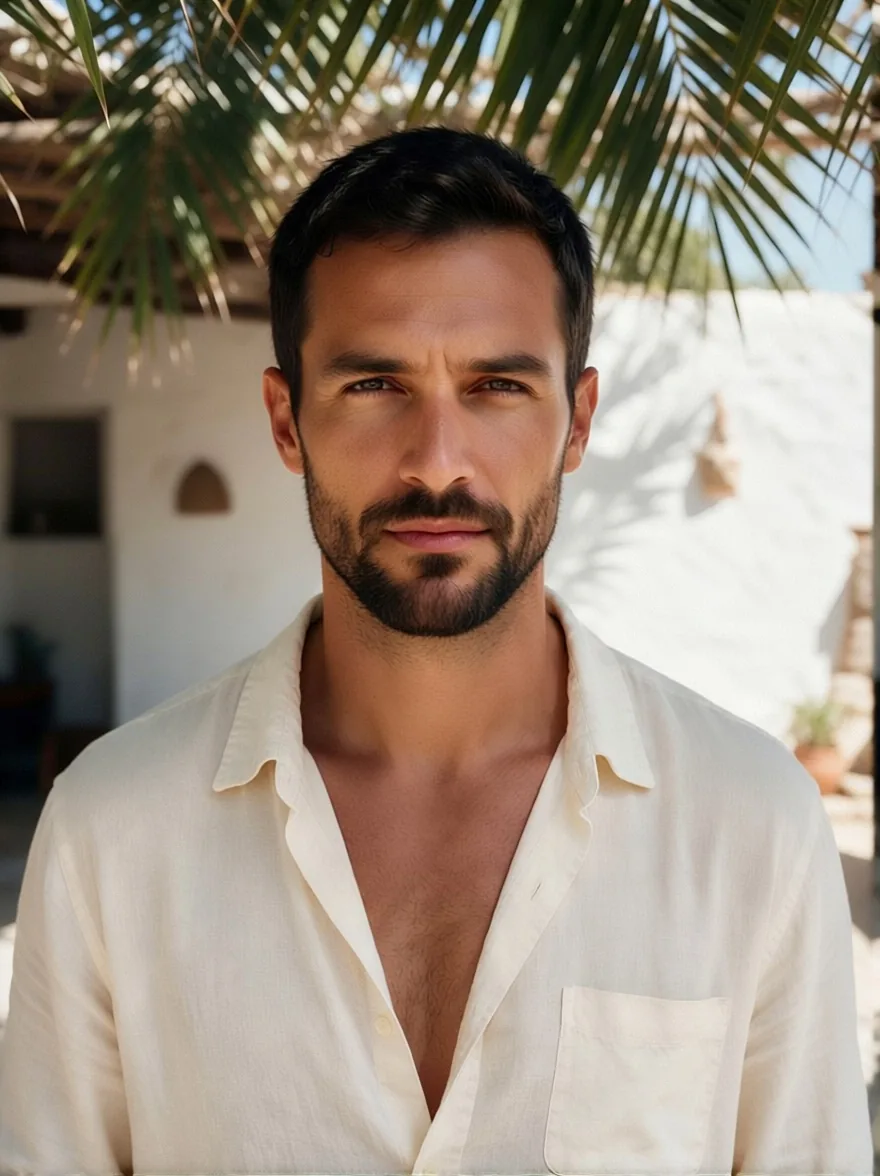
Shadow Remover zdejmuje z jednego zdjęcia twarde cienie i ostre światło, a potem oświetla je ponownie miękkim, równomiernym światłem. Wysyłasz jeden obraz i dostajesz tę samą scenę z tą samą osobą, strojem i tłem, bez wzorów liści, pasów żaluzji czy południowego blasku. Nie ma promptu: polecenie i LoRA usuwające cienie są stałe.
Najważniejsze funkcje
Nie trzeba pisać promptu
Narzędzie uruchamia Qwen-Image-Edit-2509 z LoRA Light Restoration autorstwa dx8152 i jednym stałym poleceniem. Wyślij zdjęcie, poczekaj około 12 sekund, pobierz wynik.
Robi to, czego nie zrobi sam model bazowy
Przy tym samym zdjęciu, poleceniu i seedzie sam model edycji zostawił cienie liści bez zmian. Z LoRA zniknęły, a twarz była równomiernie oświetlona.
Scena zostaje
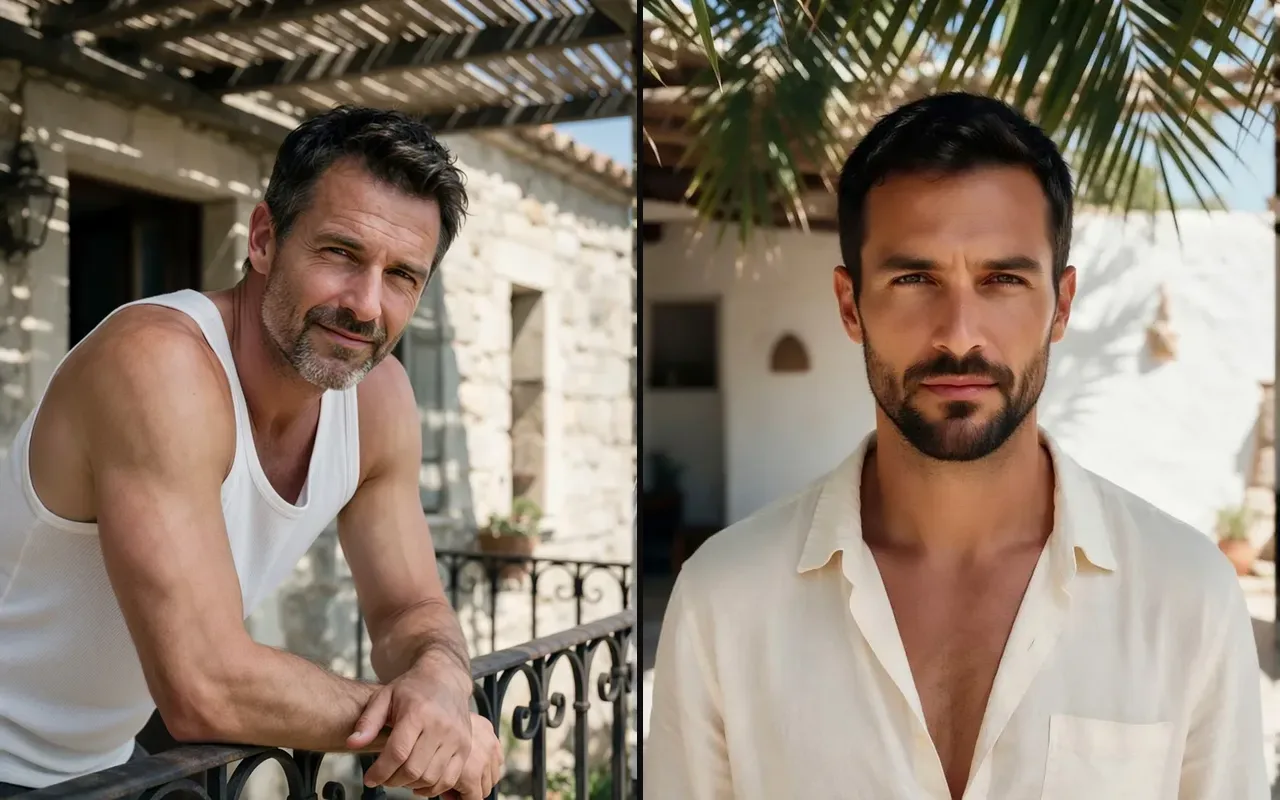
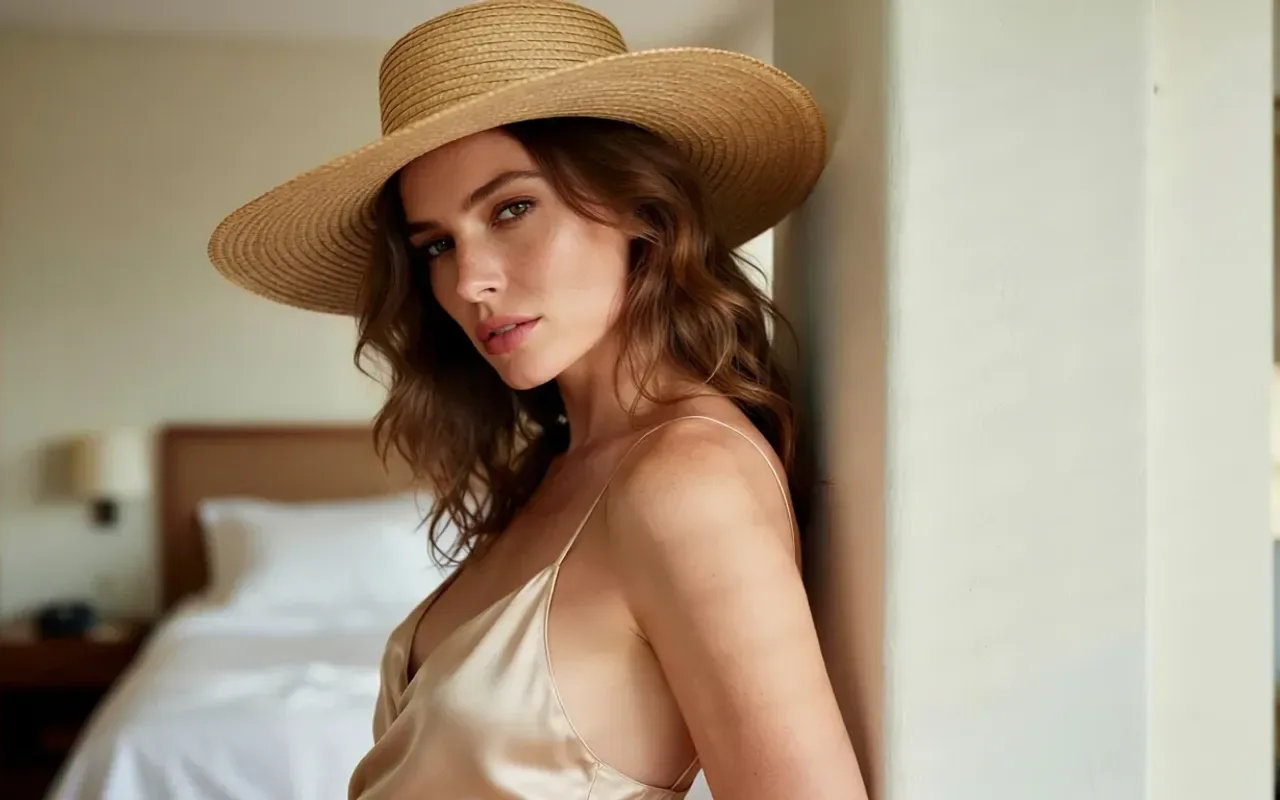
Poza, ubranie, włosy i tło wracają takie, jakie były. Zmienia się tylko światło, dlatego narzędzie dobrze sprawdza się jako pierwszy krok przed relightem lub retuszem.
Parametry żądania
| Parametr | Wymagane | Uwaga |
|---|---|---|
image_url | Tak | Zdjęcie do poprawy. Publiczny link HTTPS albo przesłany plik, JPEG, PNG lub WebP, do 10 MB. od 1 znaków |
aspect_ratio | Nie | Opcjonalne. Zostaw puste, a wynik zachowa kształt zdjęcia przy około jednym megapikselu. |
output_format | Nie | Domyślnie JPEG; PNG lub WebP, jeśli ich potrzebujesz. Nie zmienia ceny. |
seed | Nie | Użyj tej samej liczby ponownie, aby porównać dwa wyniki na tym samym zdjęciu. Dowolna liczba całkowita od 0 do 2147483647; zostaw puste, aby dostać losowy seed. |
Cennik
$0.03 / obraz
Rozliczane za każdy wynikowy obraz w jednej stałej cenie. Proporcje i format wyjściowy nie zmieniają ceny, a nieudane żądania nie są obciążane.
Zastosowania
Portrety z wakacji i z plenerów
Zdjęcia robione pod drzewami, pergolami albo w południowym słońcu często mają plamiste cienie na twarzy. Usuń je zamiast fotografować od nowa i zachowaj chwilę, którą naprawdę uchwyciłeś.
Zdjęcia modowe i produktowe
Pasy żaluzji i wzory okien na ubraniu przesłaniają kolor i fakturę. Wyrównaj je, żeby strój był czytelny.
Czysta baza pod nowe światło
Najpierw usuń światło za pomocą Shadow Remover, a potem opisz wybrane światło w Relight.
Wskazówki
Wybieraj zdjęcia, na których problemem są cienie
Narzędzie spłaszcza całe światło, nie tylko cienie. Zdjęcie, którego dramatyzm bierze się z jednego ostrego światła głównego, straci go. Używaj narzędzia tam, gdzie cienie przeszkadzają, a dramatyczne zdjęcia zostaw w spokoju.
Porównuj twarze na portretach
Twarze są przerysowywane przy zmianie światła. Większość zostaje bardzo blisko oryginału; przed podmianą ważnego portretu sprawdź wynik obok oryginału.
Powiększ po, nie przed
Wynik ma około jednego megapiksela niezależnie od tego, co wyślesz, więc ogromne źródło nie doda detali. Jeśli potrzebujesz większego pliku, uruchom na wyniku Image Upscaler.
Szybki start z API
# Generate the idempotency key once; reuse it when retrying after a lost response.
export SPICY_IDEMPOTENCY_KEY="${SPICY_IDEMPOTENCY_KEY:-$(uuidgen)}"
curl -X POST https://api.spicyapi.ai/api/v1/jobs/createTask \
  -H "Authorization: Bearer $SPICY_API_KEY" \
  -H "Content-Type: application/json" \
  -H "Idempotency-Key: $SPICY_IDEMPOTENCY_KEY" \
  -d '{
  "model": "spicyapi/shadow-remover-v1/edit",
  "input": {
    "image_url": "https://example.com/reference.png",
    "output_format": "jpeg"
  }
}'

# Copy data.taskId from the response into TASK_ID, then poll the status.
TASK_ID="TASK_ID_FROM_RESPONSE"
curl "https://api.spicyapi.ai/api/v1/jobs/recordInfo?taskId=$TASK_ID" \
  -H "Authorization: Bearer $SPICY_API_KEY"
Uwierzytelnianie, pełny schemat, odpytywanie i obsługę błędów opisuje dokumentacja API.