Wprowadzenie
Powiększanie pozwala włączyć niewielki wywiad, nagranie telefonem czy animację do większego montażu. Dobierz przetwarzanie do źródła: uszkodzona twarz wymaga innego podejścia niż czysta scena CG.
Najważniejsze funkcje
Proteus stanowi punkt startu, Iris służy zdegradowanym twarzom, a Dione przeplotowi. Artemis rozróżnia jakość i obwódki; Gaia obejmuje także animację.
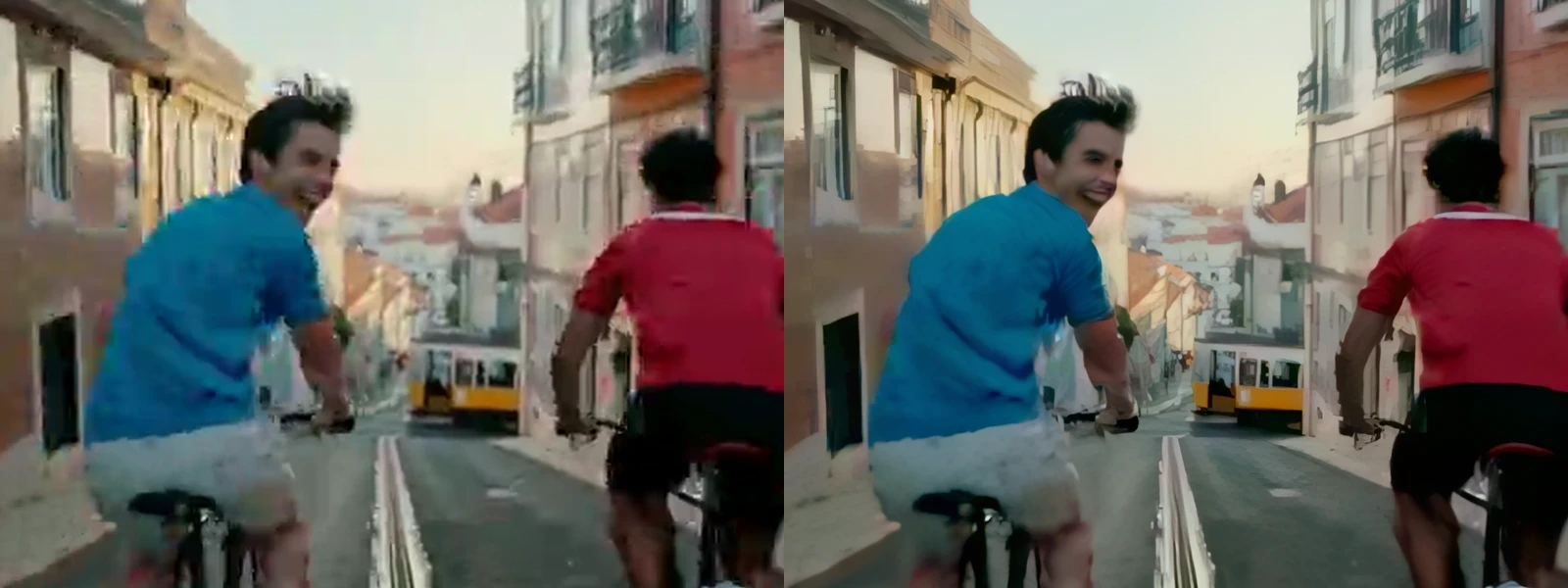
Podcast powiększono z 640×360 do 1920×1080 z zachowaniem 24 fps i mikrofonu. Kontury rowerzystów są czytelniejsze, lecz miejscami pozostały bloki kompresji.
Parametry żądania
| Parametr | Wymagane | Uwaga |
|---|---|---|
video_url | Tak | Wymagany MP4 przez URL albo upload, 1–60 sekund; inne długości odrzuca się przed przyjęciem. Powiększenie zachowuje czas nagrania i ścieżkę audio. od 1 znaków |
preset | Nie |
Domyślnie: |
resolution | Nie |
|
Cennik
Koszt powiększania zależy od modelu i poziomu rozdzielczości. Czas źródła zaokrągla się w górę do pełnych sekund, a następnie pełnych kroków, co najmniej jednego. Stawka sekundowa oznacza cenę kroku podzieloną przez jego długość. Przy przyjęciu rezerwuje się zmierzony upload lub 60 sekund dla odnośnika; nadwyżka wraca po zakończeniu, a nieudane zadania są bezpłatne. Dwadzieścia wariantów ma wspólną stawkę poziomu; gaia_2_animation wycenia się osobno, wyższe poziomy kosztują więcej.
| Rozdzielczość | Preset stylu: artemis_aliasing_moire | Preset stylu: artemis_hq | Preset stylu: artemis_lq | Preset stylu: artemis_medium_halo | Preset stylu: artemis_mq | Preset stylu: artemis_strong_halo | Preset stylu: dione_dehalo | Preset stylu: dione_dv | Preset stylu: dione_robust | Preset stylu: dione_robust_dehalo | Preset stylu: dione_tv | Preset stylu: gaia_cg | Preset stylu: gaia_hq | Preset stylu: iris_lq | Preset stylu: iris_mq | Preset stylu: proteus | Preset stylu: proteus_natural | Preset stylu: rhea | Preset stylu: theia_detail | Preset stylu: theia_fidelity | Preset stylu: gaia_2_animation |
|---|---|---|---|---|---|---|---|---|---|---|---|---|---|---|---|---|---|---|---|---|---|
| $0.0070588235 / sekundę | $0.0070588235 / sekundę | $0.0070588235 / sekundę | $0.0070588235 / sekundę | $0.0070588235 / sekundę | $0.0070588235 / sekundę | $0.0070588235 / sekundę | $0.0070588235 / sekundę | $0.0070588235 / sekundę | $0.0070588235 / sekundę | $0.0070588235 / sekundę | $0.0070588235 / sekundę | $0.0070588235 / sekundę | $0.0070588235 / sekundę | $0.0070588235 / sekundę | $0.0070588235 / sekundę | $0.0070588235 / sekundę | $0.0070588235 / sekundę | $0.0070588235 / sekundę | $0.0070588235 / sekundę | $0.012 / sekundę |
| $0.0146341463 / sekundę | $0.0146341463 / sekundę | $0.0146341463 / sekundę | $0.0146341463 / sekundę | $0.0146341463 / sekundę | $0.0146341463 / sekundę | $0.0146341463 / sekundę | $0.0146341463 / sekundę | $0.0146341463 / sekundę | $0.0146341463 / sekundę | $0.0146341463 / sekundę | $0.0146341463 / sekundę | $0.0146341463 / sekundę | $0.0146341463 / sekundę | $0.0146341463 / sekundę | $0.0146341463 / sekundę | $0.0146341463 / sekundę | $0.0146341463 / sekundę | $0.0146341463 / sekundę | $0.0146341463 / sekundę | $0.012 / sekundę |
| $0.026 / sekundę | $0.026 / sekundę | $0.026 / sekundę | $0.026 / sekundę | $0.026 / sekundę | $0.026 / sekundę | $0.026 / sekundę | $0.026 / sekundę | $0.026 / sekundę | $0.026 / sekundę | $0.026 / sekundę | $0.026 / sekundę | $0.026 / sekundę | $0.026 / sekundę | $0.026 / sekundę | $0.026 / sekundę | $0.026 / sekundę | $0.026 / sekundę | $0.026 / sekundę | $0.026 / sekundę | $0.036 / sekundę |
| $0.0585365854 / sekundę | $0.0585365854 / sekundę | $0.0585365854 / sekundę | $0.0585365854 / sekundę | $0.0585365854 / sekundę | $0.0585365854 / sekundę | $0.0585365854 / sekundę | $0.0585365854 / sekundę | $0.0585365854 / sekundę | $0.0585365854 / sekundę | $0.0585365854 / sekundę | $0.0585365854 / sekundę | $0.0585365854 / sekundę | $0.0585365854 / sekundę | $0.0585365854 / sekundę | $0.0585365854 / sekundę | $0.0585365854 / sekundę | $0.0585365854 / sekundę | $0.0585365854 / sekundę | $0.0585365854 / sekundę | $0.036 / sekundę |
Zastosowania
Przy montażu wywiadów wybierz odpowiedź z ruchem głowy i widocznym mikrofonem, aby ocenić krawędzie w czasie akcji.
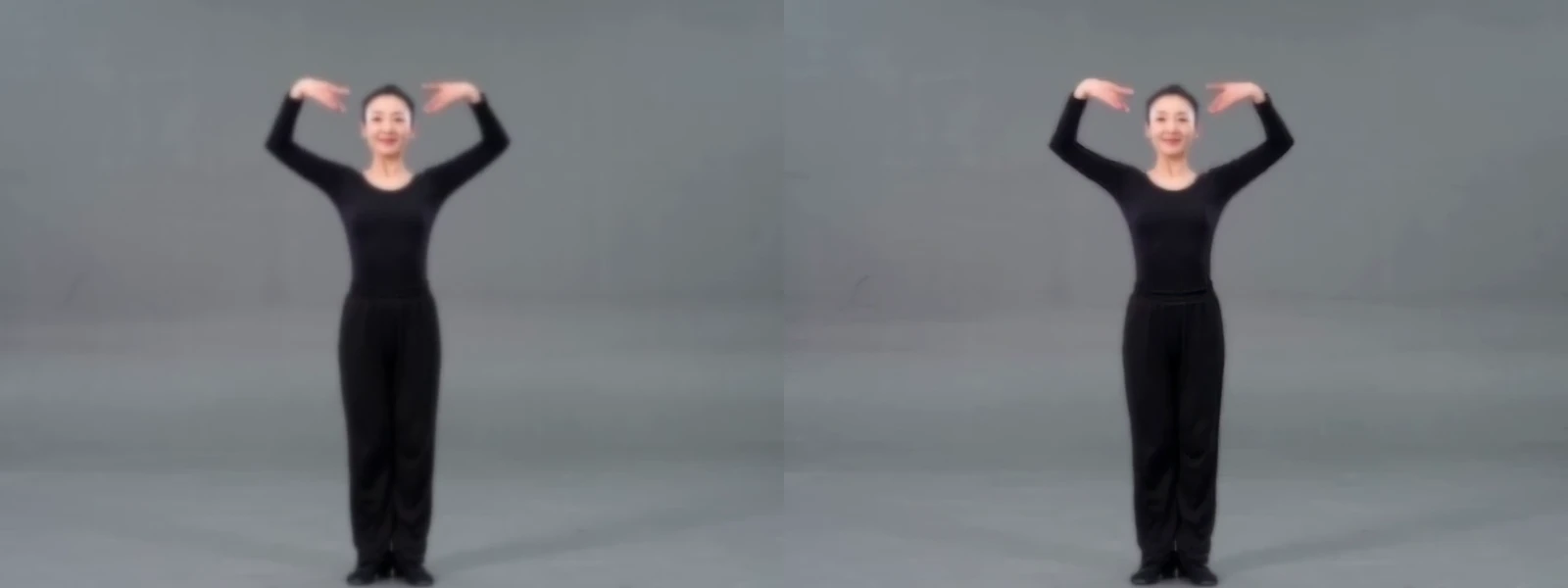
We wstawkach DV obejrzyj linie przeplotu; w animacji skontroluj cienkie kreski oraz regularne wzory.
Wskazówki
Operacja nie przyjmuje promptu tekstowego. Zacznij od proteus w 1080p, porównuj modele na jednym poziomie i zwiększ rozmiar dopiero po zatwierdzeniu obróbki.
Sprawdź zwrócone wymiary, szczególnie przy dwóch modelach ze stałym 2×. Odtwórz cały plik z dźwiękiem i porównaj oczy, włosy oraz linie w rozmiarze docelowym.
Szybki start z API
# Generate the idempotency key once; reuse it when retrying after a lost response.
export SPICY_IDEMPOTENCY_KEY="${SPICY_IDEMPOTENCY_KEY:-$(uuidgen)}"
curl -X POST https://api.spicyapi.ai/api/v1/jobs/createTask \
  -H "Authorization: Bearer $SPICY_API_KEY" \
  -H "Content-Type: application/json" \
  -H "Idempotency-Key: $SPICY_IDEMPOTENCY_KEY" \
  -d '{
  "model": "topaz/video-ai/upscale",
  "input": {
    "preset": "proteus",
    "resolution": "1080p",
    "video_url": "https://example.com/reference.mp4"
  }
}'

# Copy data.taskId from the response into TASK_ID, then poll the status.
TASK_ID="TASK_ID_FROM_RESPONSE"
curl "https://api.spicyapi.ai/api/v1/jobs/recordInfo?taskId=$TASK_ID" \
  -H "Authorization: Bearer $SPICY_API_KEY"
Uwierzytelnianie, pełny schemat, odpytywanie i obsługę błędów opisuje dokumentacja API.