Wprowadzenie
Naprawa przydaje się, gdy treść ujęcia pasuje, lecz ziarno lub brak ostrości utrudnia montaż. Przygotowuje też scenę SDR do sekwencji HDR, z osobnym zabiegiem w każdym żądaniu, aby łatwiej ocenić efekt.
Najważniejsze funkcje
Cztery warianty Nyx obejmują naturalną fakturę, szybkie partie, silny szum i dokładną obróbkę. W piwnicy zmniejszono ziarno i zachowano grupy włosów, ale beczki stały się gładsze.
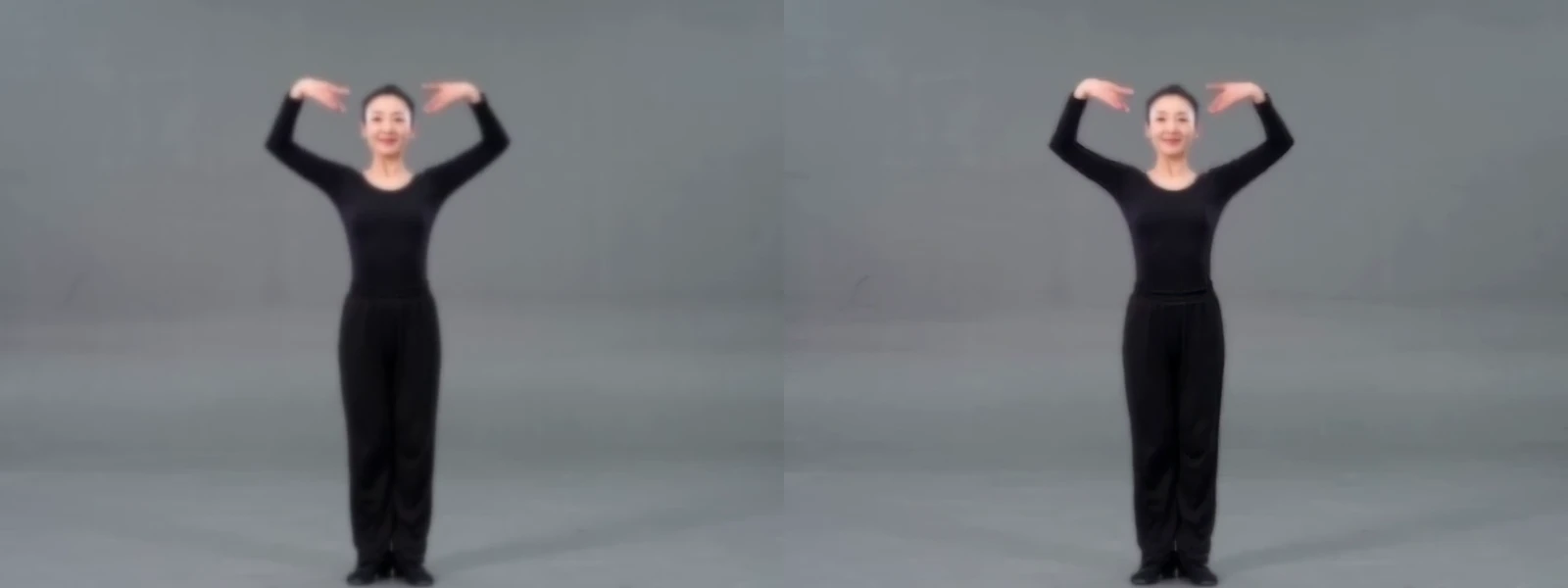
Deblur nieznacznie poprawił twarz tancerki. Hyperion zwraca 10-bitowy HEVC; sprawdzony plik 2.5 ma PQ, przykład Hyperion 1 HLG. Pozostałe zabiegi tworzą H.264.
Parametry żądania
| Parametr | Wymagane | Uwaga |
|---|---|---|
video_url | Tak | Obsługiwany jest MP4 z uploadu lub odnośnika o długości 1–60 sekund. Krótsze i dłuższe pliki odrzuca się przed akceptacją; dźwięk i czas odtwarzania pozostają. od 1 znaków |
preset | Nie |
Zabieg domyślny: |
resolution | Nie | Przetwarzanie i wyjście używają |
Cennik
W naprawie zabieg i rozdzielczość ustalają stawkę oraz czas kroku. Sekundy źródła zaokrągla się najpierw do liczby całkowitej, potem do pełnych kroków, minimum jednego. Wartość za sekundę jest ilorazem ceny i długości kroku. Blokuje się zmierzony upload albo 60 sekund zewnętrznego URL, a resztę oddaje po ukończeniu; nieudana korekta nie jest płatna. Nyx Fast kosztuje mniej niż Nyx, Hyperion 1 mniej niż Hyperion 2.5.
| Rozdzielczość | Preset stylu: nyx_fast | Preset stylu: deblur | Preset stylu: hyperion_1 | Preset stylu: nyx | Preset stylu: nyx_high_fidelity | Preset stylu: nyx_xl | Preset stylu: hyperion_2 | Preset stylu: hyperion_2_5 |
|---|---|---|---|---|---|---|---|---|
| $0.004 / sekundę | $0.0070588235 / sekundę | $0.0070588235 / sekundę | $0.0070588235 / sekundę | $0.0070588235 / sekundę | $0.0070588235 / sekundę | $0.2765217391 / sekundę | $0.2765217391 / sekundę |
| $0.008 / sekundę | $0.0146341463 / sekundę | $0.0146341463 / sekundę | $0.0146341463 / sekundę | $0.0070588235 / sekundę | $0.0146341463 / sekundę | $0.2765217391 / sekundę | $0.2765217391 / sekundę |
| $0.014 / sekundę | $0.026 / sekundę | $0.026 / sekundę | $0.026 / sekundę | $0.028 / sekundę | $0.026 / sekundę | $0.6052173913 / sekundę | $0.6052173913 / sekundę |
| $0.0313043478 / sekundę | $0.0585365854 / sekundę | $0.0585365854 / sekundę | $0.0585365854 / sekundę | $0.028 / sekundę | $0.0585365854 / sekundę | $0.6052173913 / sekundę | $0.6052173913 / sekundę |
Zastosowania
W nocnej rozmowie oceń cienie razem ze skórą, aby czyste tło nie przesłoniło zbyt dużej utraty faktury.
Dla materiału HDR obejrzyj pobrany plik w docelowym programie i na odpowiednim ekranie, sprawdzając światło oraz barwę.
Wskazówki
Te zabiegi nie używają instrukcji tekstowych. Wyodrębnij główną wadę i przetestuj Nyx, deblur lub Hyperion na reprezentatywnym fragmencie bez zmiany rozdzielczości.
Śledź dłonie i włosy w ruchu. W HDR skontroluj kodek, głębię i metadane transferu; niezgodny podgląd nie pozwala ocenić jakości wyniku.
Szybki start z API
# Generate the idempotency key once; reuse it when retrying after a lost response.
export SPICY_IDEMPOTENCY_KEY="${SPICY_IDEMPOTENCY_KEY:-$(uuidgen)}"
curl -X POST https://api.spicyapi.ai/api/v1/jobs/createTask \
  -H "Authorization: Bearer $SPICY_API_KEY" \
  -H "Content-Type: application/json" \
  -H "Idempotency-Key: $SPICY_IDEMPOTENCY_KEY" \
  -d '{
  "model": "topaz/video-ai/video-edit",
  "input": {
    "preset": "nyx",
    "resolution": "1080p",
    "video_url": "https://example.com/reference.mp4"
  }
}'

# Copy data.taskId from the response into TASK_ID, then poll the status.
TASK_ID="TASK_ID_FROM_RESPONSE"
curl "https://api.spicyapi.ai/api/v1/jobs/recordInfo?taskId=$TASK_ID" \
  -H "Authorization: Bearer $SPICY_API_KEY"
Uwierzytelnianie, pełny schemat, odpytywanie i obsługę błędów opisuje dokumentacja API.