
Pular para o conteúdo principal

ComfyUI / correção de fluxos de trabalho

Faça seu fluxo do ComfyUI funcionar de novo.

Nós ausentes, um erro de API, uma tarefa que continua esperando ou um resultado que você não encontra? Primeiro, localize a etapa que parou. Este guia aborda os nós de modelos hospedados da SpicyAPI e as conexões do ComfyUI que transformam uma imagem ou um vídeo gerado em um arquivo salvo.

Uma bancada criativa com retratos de referência, módulos conectados e imagens e quadros de vídeo finalizados.
Ilustração: mídia de origem, conexões do modelo e resultados salvos.

Quatro etapas. Um ponto de partida.

Parta do último status que você realmente viu. Um erro antes do ID da tarefa precisa de uma correção diferente de uma tarefa concluída cujo arquivo local está ausente.

  1. 01

    Carregar o grafo

    O ComfyUI reconhece os nós e suas entradas conectadas.

    Nós → entradas
  2. 02

    Preparar e estimar o custo

    O plugin lê sua chave, envia os arquivos de mídia e verifica o valor estimado.

    Preparing inputs → Submitting
  3. 03

    Gerar remotamente

    A SpicyAPI retorna um ID de tarefa; o nó acompanha o progresso.

    Queued → Generating
  4. 04

    Baixar e salvar

    O nó recebe o resultado; um nó de salvamento grava o arquivo localmente.

    Downloading result → Save Image / Save Video

Guarde o ID da tarefa quando houver um. É a forma mais rápida de distinguir uma geração em andamento de um problema de prévia ou salvamento local.

O que você vê na área de trabalho?

Escolha o sintoma que corresponde ao seu fluxo. Cada seção mostra o próximo item a verificar e um sinal visível de que o problema foi resolvido.

01 / Verificar esta etapa

O fluxo abre com nós ausentes

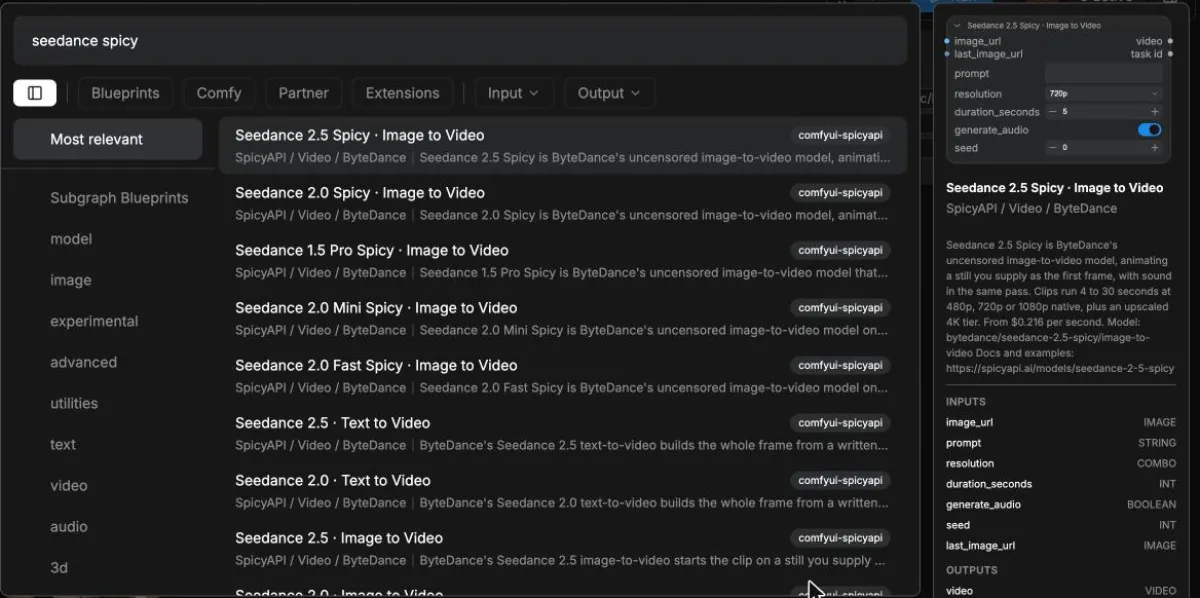
Comece pelo nome do nó que está faltando. Os nós de modelos da SpicyAPI vêm do nosso pacote de nós personalizados. Um carregador de checkpoint, um sampler ou uma ferramenta auxiliar de outro pacote pertence a outra parte do grafo.
Guia visualComfyUI
ComfyUI/custom_nodes/comfyui-spicyapi
SpicyAPI · ComfyUI
Busca de nós SpicyAPI no ComfyUI com um nó Seedance de imagem para vídeo selecionado.
Instale o pacote na instância do ComfyUI em execução
  1. 1.

    Instale o pacote na instância do ComfyUI em execução

    A pasta comfyui-spicyapi deve ficar dentro do diretório custom_nodes dessa instância. Uma segunda instalação de desktop ou portátil tem seu próprio diretório; instalar o pacote na outra não adicionará nós a esta área de trabalho. Importe os modelos de fluxo vinculados aqui para a área de trabalho. Para a API local do ComfyUI, use Export (API) nesse grafo em vez de enviar o JSON da área de trabalho sem alterações.

  2. 2.

    Reinicie o backend e verifique os logs de inicialização

    Reinicie o ComfyUI após instalar ou atualizar. Atualizar apenas o navegador não recarrega as classes de nós do Python. Um erro de importação no log de inicialização indica um problema de carregamento; atualize o ComfyUI e o pacote juntos se a API de nós V3 estiver ausente.

  3. 3.

    Procure o nome do modelo em uma área de trabalho vazia

    Procure por SpicyAPI ou pelo nome do modelo. Se o pacote aparecer, mas um modelo recém-adicionado não, configure sua chave e reinicie para que a lista de nós possa ser atualizada a partir da sua conta. Se faltar um nó de terceiros, confira o pacote desse nó em vez de adicionar pesos de modelos aleatoriamente.

Como saber que funcionou

O modelo aparece na busca de nós, e o grafo importado deixa de mostrá-lo como desconhecido. Reconecte os links que um nó provisório anterior tenha perdido.
Revisar a instalação e a busca de nós
02 / Verificar esta etapa

O nó do modelo não consegue se autenticar

Os nós da SpicyAPI usam sua chave da SpicyAPI. Eles não leem o saldo de créditos do ComfyUI Partner Nodes nem uma chave colada em outro nó personalizado.

Guia visualComfyUI
SPICY_API_KEY
Settings → SpicyAPI → API key
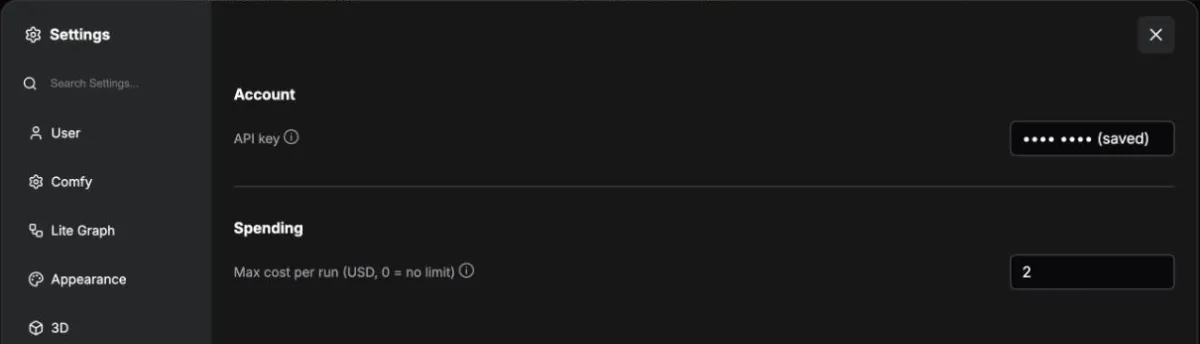
Configurações da SpicyAPI no ComfyUI com chave de API mascarada e custo máximo por execução
O plugin lê a autenticação e o limite de gasto em Settings > SpicyAPI. Uma chave no ambiente do servidor tem prioridade sobre a chave salva.
  1. 1.

    Defina a chave onde o plugin a lê

    Abra Settings > SpicyAPI e salve uma chave ativa do seu console SpicyAPI. Em um servidor ComfyUI hospedado, SPICY_API_KEY deve estar definida no ambiente do processo que executa o ComfyUI.

  2. 2.

    Confira qual configuração tem prioridade

    SPICY_API_KEY tem prioridade sobre a chave salva em Settings. Se você trocou a chave na interface, mas ainda recebe o erro de autenticação antigo, verifique o ambiente do servidor, corrija-o e reinicie.

  3. 3.

    Separe a autenticação da cobrança

    Para uma resposta 401, confira a chave e a conta à qual ela pertence. Para um erro de saldo ou de gasto, abra a seção de cobrança e confira a mensagem específica. Nunca coloque a chave em um prompt, em um nó Note do fluxo ou em uma captura de tela que você compartilhe.

Como saber que funcionou

O nó passa pelo erro de chave ausente ou de autenticação e começa a preparar as entradas ou a solicitar uma estimativa de custo.

Abrir as chaves de API da SpicyAPI
03 / Verificar esta etapa

O nó rejeita uma entrada antes da geração

Confira as entradas do nó do modelo hospedado em vez de copiar as configurações de um fluxo com checkpoint local. Modelos diferentes aceitam imagens de referência, opções e modelos-base de LoRA diferentes.

Guia visualComfyUI
LoadImage
IMAGE → image_0
LoadImage
IMAGE → image_1
Qwen Image 2.1 Edit

SpicyAPI LoRA → Z-Image Turbo LoRA

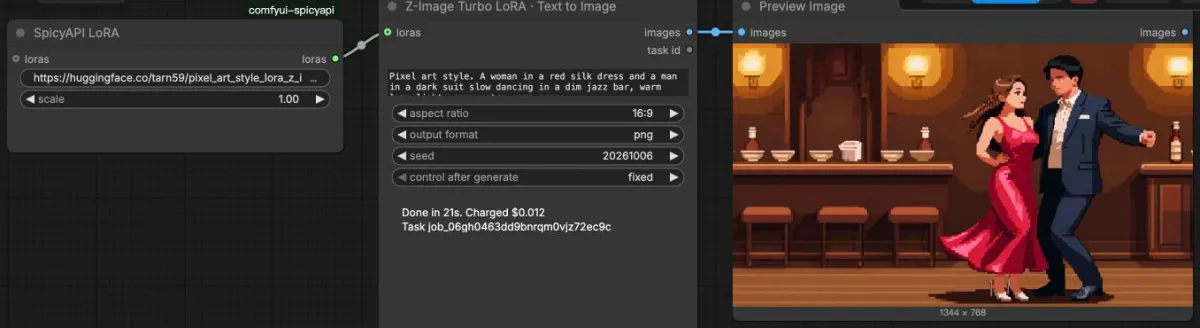
Um nó de pesos SpicyAPI LoRA conectado ao Z-Image Turbo LoRA e a uma prévia de imagem.
Siga a conexão de mídia até o modelo
  1. 1.

    Siga a conexão de mídia até o modelo

    Escolha um arquivo real em Load Image e conecte sua saída IMAGE à entrada de imagem do modelo. Para duas referências, conecte os dois nós de origem a entradas de imagem separadas. Escrever o nome de um arquivo no prompt não envia uma imagem.

  2. 2.

    Use um link direto para os pesos LoRA

    Conecte SpicyAPI LoRA a um modelo que tenha uma entrada loras. A URL deve apontar para o arquivo de pesos e abrir sem login; um repositório com acesso restrito ou a URL de uma página web não é um arquivo de pesos disponível para download. O modelo-base do LoRA deve corresponder ao nó selecionado.

  3. 3.

    Preencha os campos obrigatórios do modelo

    Nossos modelos de fluxo para download deixam o prompt em branco para você escolher a cena antes de executar. Preencha-o, confira as referências obrigatórias e use as opções oferecidas por esse nó. Comece com um grafo pequeno antes de reconectar máscaras, LoRAs ou nós de processamento adicionais.

Como saber que funcionou

O nó aceita a mídia e as opções conectadas e chega à etapa de estimativa de custo ou envio da tarefa.

Escolher um fluxo inicial adequado
04 / Verificar esta etapa

A execução para na verificação de custo

Um limite de gasto causa uma parada intencional. O plugin solicita uma estimativa antes de criar a tarefa de geração e compara o valor estimado com Max cost per run.

Guia visualComfyUI
Max cost per run

Dentro do limite

quote ≤ limit

Continuar com o envio da tarefa

Acima do limite

quote > limit

Parar antes de enviar a tarefa de geração

Leia a estimativa e o limite exato
  1. 1.

    Leia a estimativa e o limite exato

    Abra Settings > SpicyAPI > Max cost per run. Quando a estimativa ultrapassa o limite, o plugin para antes de enviar uma tarefa de geração. A mensagem informa o valor estimado e seu limite; alterar esse limite deve ser uma decisão consciente.

  2. 2.

    Reduza o primeiro teste, não o fluxo inteiro

    Para vídeo, use uma duração menor ou uma resolução mais baixa oferecida pelo modelo. Para edição de imagens, comece com o número de referências e o tamanho de saída de que precisa. Revise a nova estimativa antes de ampliar para a versão final.

  3. 3.

    Conte os nós de modelos pagos separadamente

    A configuração se aplica a cada execução de um nó de modelo hospedado, não ao orçamento total da área de trabalho inteira. Um grafo que gera e depois aumenta a resolução pode criar duas tarefas pagas. Confira as duas etapas ao planejar um lote ou colocar várias versões na fila.

Como saber que funcionou

As configurações escolhidas respeitam seu limite e o nó recebe um ID de tarefa. Confira também o valor final cobrado após a conclusão, além da estimativa inicial.

Revisar as opções do modelo e os preços atuais
05 / Verificar esta etapa

O nó tem um ID de tarefa, mas continua esperando

Um ID de tarefa significa que a geração foi enviada. Guarde esse ID e confira a tarefa antes de iniciar outra execução: o navegador, a fila local do ComfyUI e a geração remota são partes separadas.

Guia visualComfyUI
task ID → SpicyAPI console
queued
running
succeeded

Baixar e salvar

failed

Verificar esta etapa

Encontre a mesma tarefa no seu console
  1. 1.

    Encontre a mesma tarefa no seu console

    Abra os logs do console SpicyAPI e localize o ID de tarefa exibido. Uma tarefa na fila ou em execução ainda está em andamento. Uma tarefa concluída com sucesso leva você à verificação do download do resultado ou do salvamento local; uma tarefa com falha tem seu próprio erro para investigar.

  2. 2.

    Entenda que Stop interrompe a espera local

    Interromper o ComfyUI não cancela uma geração já enviada à SpicyAPI. Essa tarefa continua remotamente e pode ser cobrada se terminar com sucesso. Confira o resultado no console antes de colocar a mesma solicitação na fila novamente.

  3. 3.

    Separe a geração do download do resultado

    Se o nó mostrar Downloading result, a geração chegou à etapa de download. Confira se o servidor ComfyUI consegue acessar a URL do resultado retornada e procure no log do backend o erro de download ou decodificação. Atualizar o navegador não corrige a conexão de rede do servidor.

Como saber que funcionou

Você conhece o estado final da tarefa remota e consegue encontrar seu resultado ou erro específico. Retome o diagnóstico a partir dessa etapa em vez de tratar cada demora como uma nova falha de geração.

Verificar sua tarefa nos logs do console
06 / Verificar esta etapa

O resultado chegou, mas onde está o arquivo?

Receber um resultado e salvá-lo são duas etapas. Siga a saída pelo grafo e confira o diretório de saída da instância ComfyUI que executou o fluxo.

Guia visualComfyUI
IMAGE
Save Image
VIDEO
Save Video

Arquivo salvo

ComfyUI/output/
spicyapi/
reference-edit_*.png
Conecte o nó de salvamento correspondente
  1. 1.

    Conecte o nó de salvamento correspondente

    Conecte a saída IMAGE do modelo a Save Image ou a saída VIDEO a Save Video. Um ID de tarefa ou uma saída de texto não é uma saída de mídia. Confira se o nó de salvamento está conectado e habilitado no grafo que você realmente colocou na fila.

  2. 2.

    Diferencie uma prévia de um arquivo salvo

    Uma imagem exibida por Preview Image pode ser uma prévia temporária. Use Save Image para criar um arquivo de imagem persistente. Se a geração terminar com sucesso, mas o salvamento falhar, confira o erro do próprio nó de salvamento e as permissões da pasta de destino.

  3. 3.

    Confira o caminho de saída ativo, incluindo subpastas

    O local habitual é ComfyUI/output, mas o armazenamento compartilhado da versão desktop, um diretório de saída personalizado ou uma instalação remota podem mudá-lo. Um filename_prefix como spicyapi/reference-edit cria uma subpasta nesse local de saída. Em um servidor remoto, o arquivo é salvo nesse servidor.

Como saber que funcionou

A imagem ou o vídeo esperado está no diretório de saída ativo, com o prefixo e a subpasta que você escolheu.

Abrir um modelo de fluxo com a etapa de salvamento conectada

Complete a conexão. Guarde o arquivo.

Os nós de modelos hospedados retornam valores de mídia comuns do ComfyUI. Use um nó de salvamento no fim do caminho de mídia e procure o resultado no local de saída configurado para essa máquina.

IMAGESave Image

Use a saída images para a imagem. A saída mask é um valor separado; não é a imagem final.

VIDEOSave Video

Use a saída video para o clipe. Salvar um quadro com Save Image não salva o vídeo.

Qual pasta de saída?

Comece por ComfyUI/output. Se o arquivo não estiver lá, confira as configurações de armazenamento desktop ou seu --output-directory personalizado. O caminho pertence à máquina que executa o backend, mesmo quando você abre a área de trabalho em outro computador.

Exemplo de filename_prefix: salva em uma subpasta spicyapi, não no diretório de uma segunda instalação.

spicyapi/reference-edit

Dê ao seu assistente de IA informações úteis para analisar.

Copie este guia e preencha os campos de diagnóstico. Um erro exato, um ID de tarefa e um grafo pequeno dizem mais a um assistente do que uma captura de uma área de trabalho lotada.

Detalhes para adicionar depois de copiar

  • Versão do ComfyUI e método de instalação
  • Versão do comfyui-spicyapi
  • Nome do nó do modelo e ID da tarefa, se disponível
  • Erro exato e último status visível
  • Entradas conectadas e configurações selecionadas
  • Nó de salvamento e diretório de saída ativo
  • O que mudou antes do erro
  • Um fluxo mínimo sem referências privadas

Remova chaves de API e links privados para as imagens de origem antes de compartilhar. O botão copia este guia e campos em branco; ele não coleta seus arquivos locais nem os dados da sua conta.

Recomece com um grafo que você entende.

Escolha um modelo de fluxo para a tarefa desejada. Primeiro, faça a entrada, o modelo e o salvamento funcionarem; adicione mais processamento quando esse caminho simples der certo.

Perguntas frequentes

Documentação usada neste guia