
Pular para o conteúdo principal

ComfyUI / Modelo de fluxo de trabalho

Coloque dois personagens originais na mesma cena

Uma cena com dois personagens exige mais do que “manter o rosto”. Este template ComfyUI conecta dois nós LoadImage separados ao Qwen Image 2.1 Edit, permitindo definir qual referência fica à esquerda, qual fica à direita e o que a cena deve mudar. Crie cenas românticas, quadros de visual novels ou uma capa conjunta para uma galeria de criadores.

Importe o JSON, selecione suas credenciais e preencha os dados obrigatórios antes de executar.

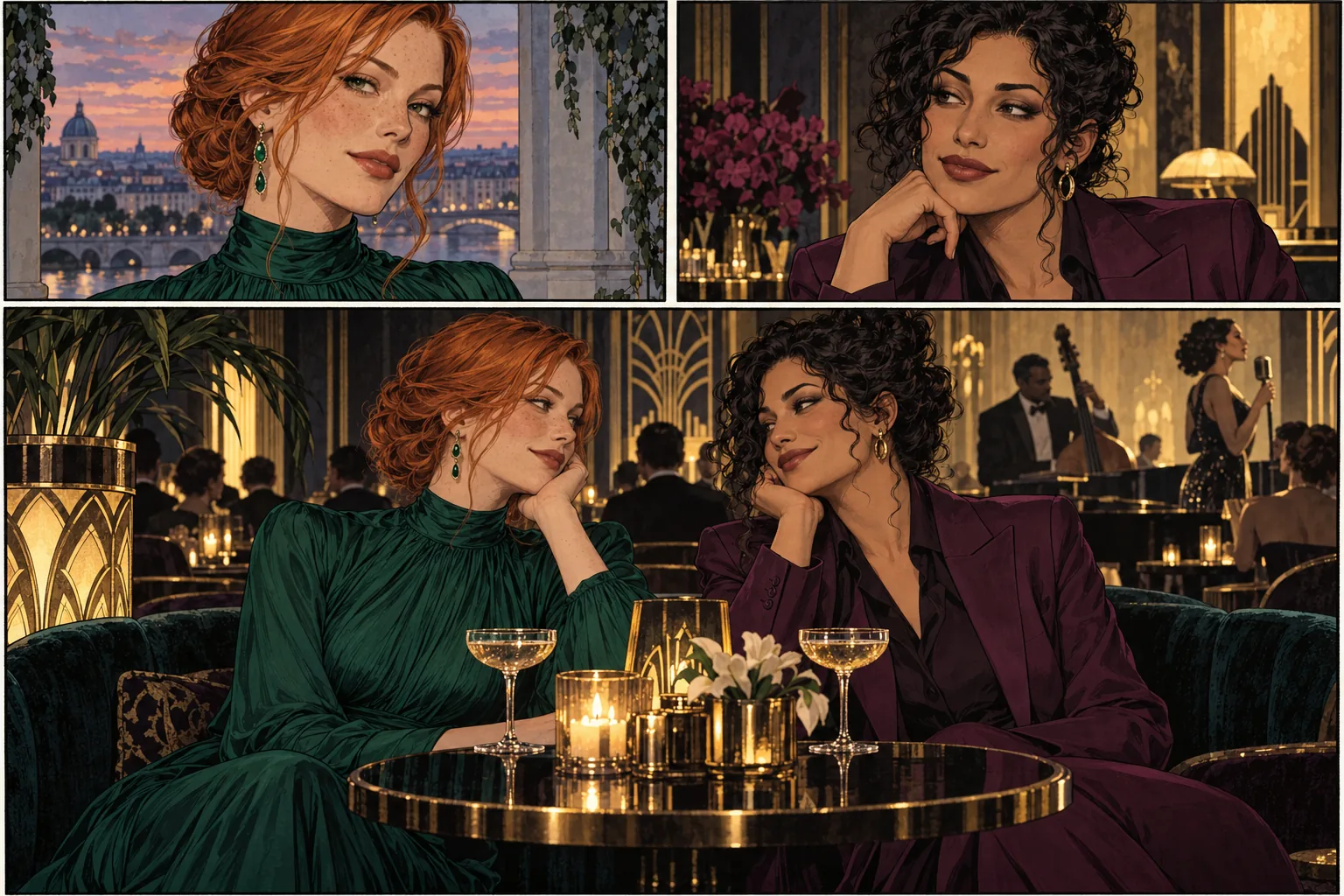
Painel de inspiração de graphic novel com retratos de dois personagens adultos distintos acima da cena conjunta em um clube de jazz.
Ilustração: duas referências de personagens distintos e uma cena compartilhada da história.
Teste o modelo primeiro
Comece com
Duas referências separadas de personagens e um prompt de composição da cena.
Receba
Uma imagem editada salva localmente por SaveImage; a saída alpha opcional permanece desconectada.
Ideal para
Cenas BL/GL, retratos de duplas e visual novels originais com personagens adultos.

As duas referências entram em uma única solicitação de edição. Elas não são tratadas como dois trabalhos de geração independentes. Dê a cada personagem um penteado, uma roupa e uma posição distintos e depois confira os dois rostos no resultado composto. Salve um quadro útil com as duas pessoas como base para a próxima cena ou para um refinamento pontual.

Como o fluxo funciona

Como o fluxo funciona

  1. 01

    Carregar o personagem A

  2. 02

    Carregar o personagem B

  3. 03

    Compor a cena

  4. 04

    Salvar a imagem

Guia visual do fluxo de trabalho.

NSFW / Personagem / Estilo

Ideias para começar

Cenas românticas BL e GL
Ilustração

Cenas românticas BL e GL

01

Cenas BL/GL, retratos de duplas e visual novels originais com personagens adultos.

O que mudar primeiro

Duas entradas LoadImage independentes alimentam image_urls.image_0 e image_urls.image_1. Um único lote do LoadImage usa outra organização de entrada.


Experimentar esta ideia
Cosplay e variações de figurino
Ilustração

Cosplay e variações de figurino

02

Compare um look de noite, fantasia temática ou outro tecido sem refazer toda a cena. A edição por referência facilita comparar com o original.

O que mudar primeiro

Descreva peça, cor e tecido. Mantenha pose e fundo na primeira comparação.

Experimentar esta ideia
Lookbooks masculinos
Ilustração

Lookbooks masculinos

03

Crie um personagem masculino reconhecível em retratos descontraídos, editoriais com camisa de seda e visuais para sair à noite. Mantenha alguns traços marcantes para a galeria parecer de um único criador, sem reunir rostos desconectados.

O que mudar primeiro

Conserve referência e cabelo. Mude primeiro luz ou figurino, depois enquadramento.

Experimentar esta ideia

Tutorial do fluxo de trabalho

Passos para o primeiro resultado

  1. 01

    Importe o template de duas referências

    Instale os nós personalizados da SpicyAPI, reinicie o ComfyUI e arraste o JSON para a interface. Adicione sua chave de API em Settings → SpicyAPI. O grafo contém dois nós LoadImage, um nó de edição Qwen e um SaveImage. Ele usa o endpoint hospedado Qwen Image 2.1 Edit.

  2. 02

    Use uma referência clara para cada personagem

    Carregue o primeiro personagem adulto fictício em Reference A e o segundo em Reference B. Prefira rostos visíveis e cabelos ou roupas diferentes. Duas referências quase idênticas são difíceis de descrever sem ambiguidade. O template mantém a ordem das entradas: A é image_0 e B é image_1.

  3. 03

    Escreva a composição antes de adicionar estilo

    Identifique “o personagem da referência 1” e “o personagem da referência 2”, atribua posições esquerda/direita e diga a quem pertencem cada cabelo e roupa. Em seguida, especifique cenário, enquadramento e interação. Comece com um plano médio de duas pessoas em uma cena simples; acrescente iluminação elaborada depois que o posicionamento estiver bom.

  4. 04

    Mantenha os ajustes da edição para comparar

    O template começa com 3:4, 1k, fundo opaco, PNG e seed fixo. A expansão do prompt fica desativada para facilitar a comparação da instrução inicial. Mantenha esses ajustes ao revisar a instrução de um personagem. Para uma cena mais ampla, experimente uma proporção horizontal; use 1.5k ou 2k depois de conseguir uma composição que valha a pena guardar.

  5. 05

    Revise os dois personagens e salve a versão escolhida

    Coloque uma execução na fila e aguarde a tarefa. SaveImage grava a saída IMAGE com o prefixo spicyapi/qwen-duo no diretório de saída configurado. Confira a distribuição esquerda/direita, o formato dos rostos, o cabelo, as mãos e se ambos continuam visíveis. Use o resultado selecionado como referência de composição futura quando quiser refinar aquele quadro.

Experimente este prompt

Exemplo criativo. Adapte ao seu próprio personagem adulto fictício e à sua imagem de origem.

Compose a medium two-person shot of both fictional adult characters in an elegant jazz lounge. Place the copper-haired character from reference 1 on the left in her emerald evening dress. Place the dark-haired character from reference 2 on the right in her plum tailored suit. Preserve each person's distinct face and hairstyle. Relaxed affectionate eye contact, both clearly visible, warm cinematic lighting.
Experimentar esta ideia

Escolha o modelo para sua criação

Escolha Qwen Image 2.1 Edit para reunir referências de personagens distintos em uma só imagem. Para animar a cena depois, use a composição como quadro inicial do workflow H3.

Planeje o custo da execução completa

O template envia uma tarefa de edição com duas imagens de referência. Sua estimativa de custo reflete as entradas reais e os ajustes escolhidos; consulte o preço atual do modelo em vez de presumir que duas referências custam o mesmo que uma. Configure Max Cost Per Run antes da primeira execução. Um seed fixo ajuda a organizar as comparações. Mudar o prompt, as referências ou os ajustes cria uma nova edição paga, mesmo com o mesmo seed.

Se o resultado não sair como esperado

ComfyUI — Se o resultado não sair como esperado

Um personagem assume o rosto do outro

Reforce a distinção: número da referência, posição esquerda/direita, penteado e roupa. Primeiro reduza a complexidade da cena. Compare uma revisão por vez em vez de trocar as duas imagens de referência e o prompt ao mesmo tempo.

Só uma referência aparece no resultado

Confira se as duas conexões IMAGE chegam a entradas image_urls separadas e se o prompt pede explicitamente duas pessoas visíveis. Um retrato muito fechado pode levar o modelo a priorizar apenas uma pessoa.

A máscara causa um erro de entrada

Use o template de duas referências sem mask_url. Para uma edição pontual com máscara, passe a um fluxo de referência única usando o quadro composto como sua única imagem de origem.

Antes de importar

Continue com outro fluxo

Faça uma primeira execução útil

Baixe o modelo de fluxo ou teste o mesmo modelo de IA no Playground antes de conectar o fluxo completo.