Introdução
Comece com um prompt obrigatório e escolha a duração, a resolução e o formato horizontal ou vertical; o resultado inclui áudio gerado.
| Campo | Valor |
|---|---|
| Entrada | Texto |
| Saída | Vídeo |
| Publicação | |
| Disponibilidade na Gemini API | Disponível para uso geral desde 5 de novembro de 2026, segundo o Google |
| Código do modelo | gemini-omni-1.2-flash |
| Duração da geração | 3–15 segundos inteiros; 8 segundos por padrão |
| Duração com quadro final | 3–10 segundos quando você envia uma imagem final |
| Duração da edição | Acompanha a duração original; o trecho após 10 segundos é cortado |
| Resoluções de saída | O Google informa saída direta em 360p e 720p; 1080p e 4K são ampliados pelo Google |
| Formatos de geração | 16:9 ou 9:16; padrão 16:9 |
| Formato de vídeo e áudio | MP4 a 24 fps com uma faixa de áudio AAC |
| Entradas de referência | Até 6 imagens; até 3 clipes de vídeo, cada um com no máximo 3 segundos |
| Referências para saídas mais longas | O Google informa uma referência de vídeo para saídas de 11–15 segundos |
| Marca-d’água | O Google inclui uma marca-d’água invisível SynthID |
| Armazenamento dos vídeos gerados | Excluídos após 14 dias |
Recursos e destaques
Um momento no mercado com som próprio
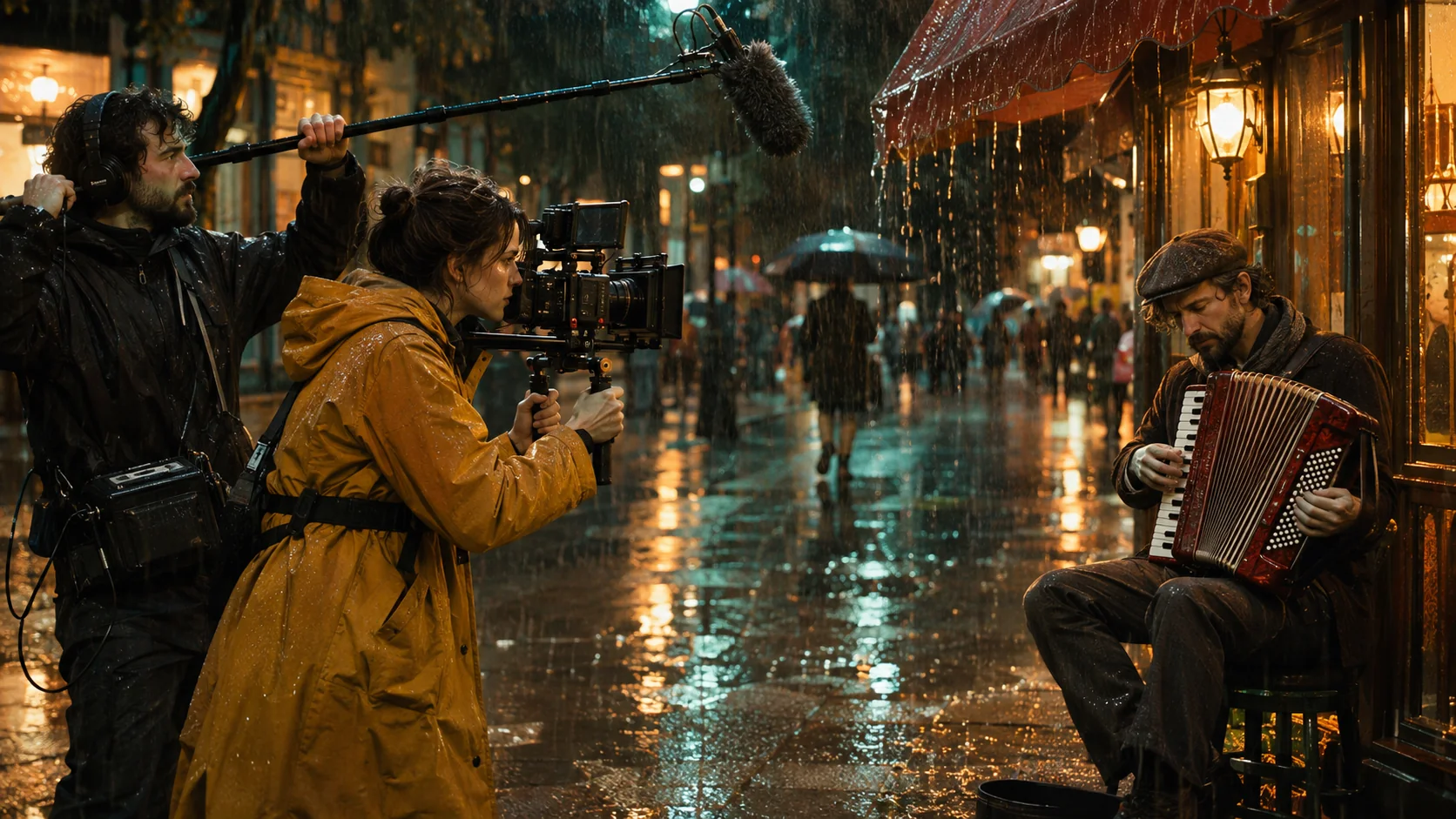
Nos nossos testes, a cena de mercado de 6 segundos em 720p mostrou um cozinheiro salteando macarrão numa wok em chamas e dizendo a fala solicitada. O chiado do óleo, a chuva e as conversas do mercado acompanharam a ação.
Dê movimento à partida de uma lancha
O exemplo do píer, de 5 segundos, parte de uma imagem noturna. Nos nossos testes, a lancha de madeira se afastou devagar do hotel enquanto a passageira acenava, ao som do motor, da água e de uma banda ao longe.
Planeje como o movimento termina
Uma imagem inicial de estúdio e uma pose final orientam esta animação de 5 segundos. Nos nossos testes, a dançarina passou de uma pose à outra ao som de piano suave, com a câmera fixa.
Leve duas pessoas para uma cena de trem
Nos nossos testes, dois retratos de referência viraram uma cena de 6 segundos num vagão-restaurante. Uma pessoa passou um bilhete dobrado pela mesa; a outra leu e sorriu, com o ritmo do trem e o som dos talheres.
Transfira a apresentação para um palco à beira do lago
Nos nossos testes, a edição substituiu o estúdio cinza por um palco ao luar, junto à água com névoa. A dançarina e os movimentos permaneceram na cena enquanto o cenário mudou.
Parâmetros da requisição
| Parâmetro | Obrigatório | Descrição |
|---|---|---|
prompt | Sim | Descrição obrigatória da cena. Inclua o local, a ação e as indicações de áudio; coloque as falas solicitadas entre aspas. pelo menos 1 caracteres · no máximo 20000 caracteres |
aspect_ratio | Não | Escolha horizontal 16:9 ou vertical 9:16; o padrão é 16:9. Essa escolha não acrescenta custo. |
resolution | Não | Escolha 360p, 720p (padrão), 1080p ou 4K. O Google informa saída direta em 360p/720p; 1080p e 4K são ampliados pelo Google e têm custo maior. |
duration_seconds | Não | Peça qualquer número inteiro de 3 a 15; se você não definir este campo, serão usados 8 segundos. A cobrança considera essa duração solicitada. |
Preços
A geração é cobrada pelos segundos solicitados, pela tarifa da resolução escolhida. A proporção não acrescenta custo. Tentativas com falha e requisições recusadas não geram cobrança.
| Especificação | Preço |
|---|---|
| $0.0276 / segundo |
| $0.084 / segundo |
| $0.126 / segundo |
| $0.252 / segundo |
Casos de uso
Uma cena de mercado com fala
Descreva um cozinheiro, uma ação e uma fala curta entre aspas, depois peça o chiado do óleo e o ambiente de um mercado sob chuva.
Uma chegada ou partida no hotel
Anime uma imagem inicial do píer para mostrar a partida de uma lancha, ou adicione uma imagem final quando você já tiver planejado a composição de encerramento.
Uma cena com personagens recorrentes
Use retratos de referência para levar duas pessoas já definidas a um novo cenário, como um vagão-restaurante ao entardecer.
Outro palco para uma apresentação
Peça à edição de vídeo que transforme um estúdio num cenário à beira do lago, preservando o movimento gravado.
Guia de prompt e dicas práticas
Escolha o endpoint conforme seu material inicial
Comece com texto para criar uma cena, uma imagem inicial para animar, referências para orientar o visual ou um vídeo para fazer uma alteração específica.
Deixe clara a estrutura da cena
Segundo o Google, o modelo pode criar várias tomadas por padrão. Adicione “sem cortes de cena” quando quiser uma tomada única e escreva as falas solicitadas entre aspas.
Dê uma função a cada referência
Escreva “use o local da Image 2” ou “mova como no Video 1” para que o prompt explique o papel de cada arquivo enviado.
Avalie um rascunho pequeno antes de aumentar a resolução
Use 360p para explorar uma ideia pela menor tarifa disponível. O Google amplia 1080p e 4K, e essas opções custam mais.
Mantenha a instrução de edição focada
O Google recomenda mudanças simples seguidas de “Mantenha todo o resto igual.” Confira a duração do vídeo original antes de enviar: a edição corta o material aos 10 segundos.
Introdução
O modo texto para vídeo do Gemini Omni 1.2 Flash começa com uma ideia escrita. Informe o lugar, a ação e o que deve ser ouvido, depois escolha 3–15 segundos inteiros. Sem uma duração definida, a cena terá 8 segundos. Use 16:9 para uma composição horizontal ou 9:16 para uma vertical.
Este modo atende a ideias sem uma imagem inicial. Nos nossos testes, um prompt de mercado sob chuva gerou um cozinheiro salteando macarrão e dizendo a fala solicitada, com chiado do óleo e conversas ao fundo. Segundo o Google, o Omni pode construir uma história curta em várias tomadas, a menos que você peça uma tomada contínua.
Recursos e destaques
- Gere a cena visual e seu som juntos a partir de um prompt de texto obrigatório.
- Defina a duração em segundos inteiros, de rascunhos curtos de 3 segundos a cenas de até 15 segundos.
- Escolha 360p ou 720p diretos, ou peça 1080p/4K ampliados pelo Google por uma tarifa maior.
- Receba vídeo MP4 a 24 fps com uma faixa de áudio AAC.
- Descreva falas, música ou efeitos do ambiente no mesmo prompt.
Casos de uso
- Planeje uma cena numa barraca de comida com uma fala curta e sons do preparo.
- Crie uma cena vertical de rua com chuva para uma publicação em rede social, sem preparar uma imagem.
- Explore um conceito de mercado iluminado por lanternas em 360p antes de escolher a resolução de entrega.
Guia de prompt e dicas práticas
- Defina primeiro um cenário específico, como “um mercado iluminado por lanternas depois da chuva”, para situar bem a ação.
- Dê ao personagem uma tarefa fácil de entender, como “o cozinheiro salteia macarrão”, antes de acrescentar outro evento.
- Para uma cena sem interrupções, siga a orientação do Google e acrescente “numa única tomada contínua”.
- Coloque uma fala curta entre aspas, como “Ready in a minute”, e descreva os sons ao redor separadamente.
- Para uma cena sem falas, use a indicação sugerida pelo Google, “Sem diálogo”; não há um campo separado de prompt negativo.
Início rápido da API
# Generate the idempotency key once; reuse it when retrying after a lost response.
export SPICY_IDEMPOTENCY_KEY="${SPICY_IDEMPOTENCY_KEY:-$(uuidgen)}"
curl -X POST https://api.spicyapi.ai/api/v1/jobs/createTask \
  -H "Authorization: Bearer $SPICY_API_KEY" \
  -H "Content-Type: application/json" \
  -H "Idempotency-Key: $SPICY_IDEMPOTENCY_KEY" \
  -d '{
  "model": "google/gemini-omni-1.2-flash/text-to-video",
  "input": {
    "prompt": "A slow aerial shot drifting over a misty pine forest at sunrise",
    "resolution": "720p",
    "aspect_ratio": "16:9",
    "duration_seconds": 8
  }
}'

# Copy data.taskId from the response into TASK_ID, then poll the status.
TASK_ID="TASK_ID_FROM_RESPONSE"
curl "https://api.spicyapi.ai/api/v1/jobs/recordInfo?taskId=$TASK_ID" \
  -H "Authorization: Bearer $SPICY_API_KEY"
Consulte a referência da API para autenticação, esquema completo, polling e tratamento de erros.