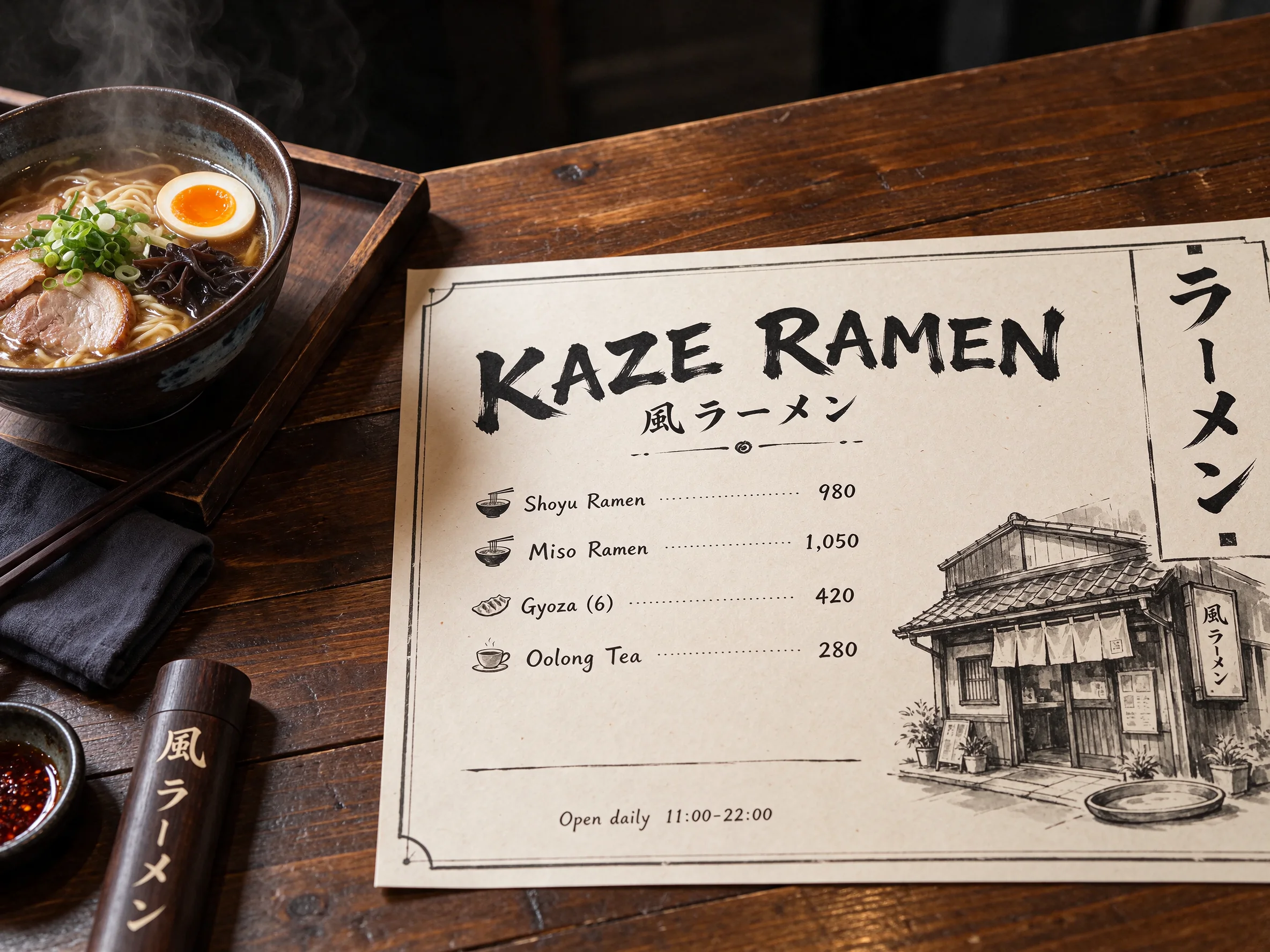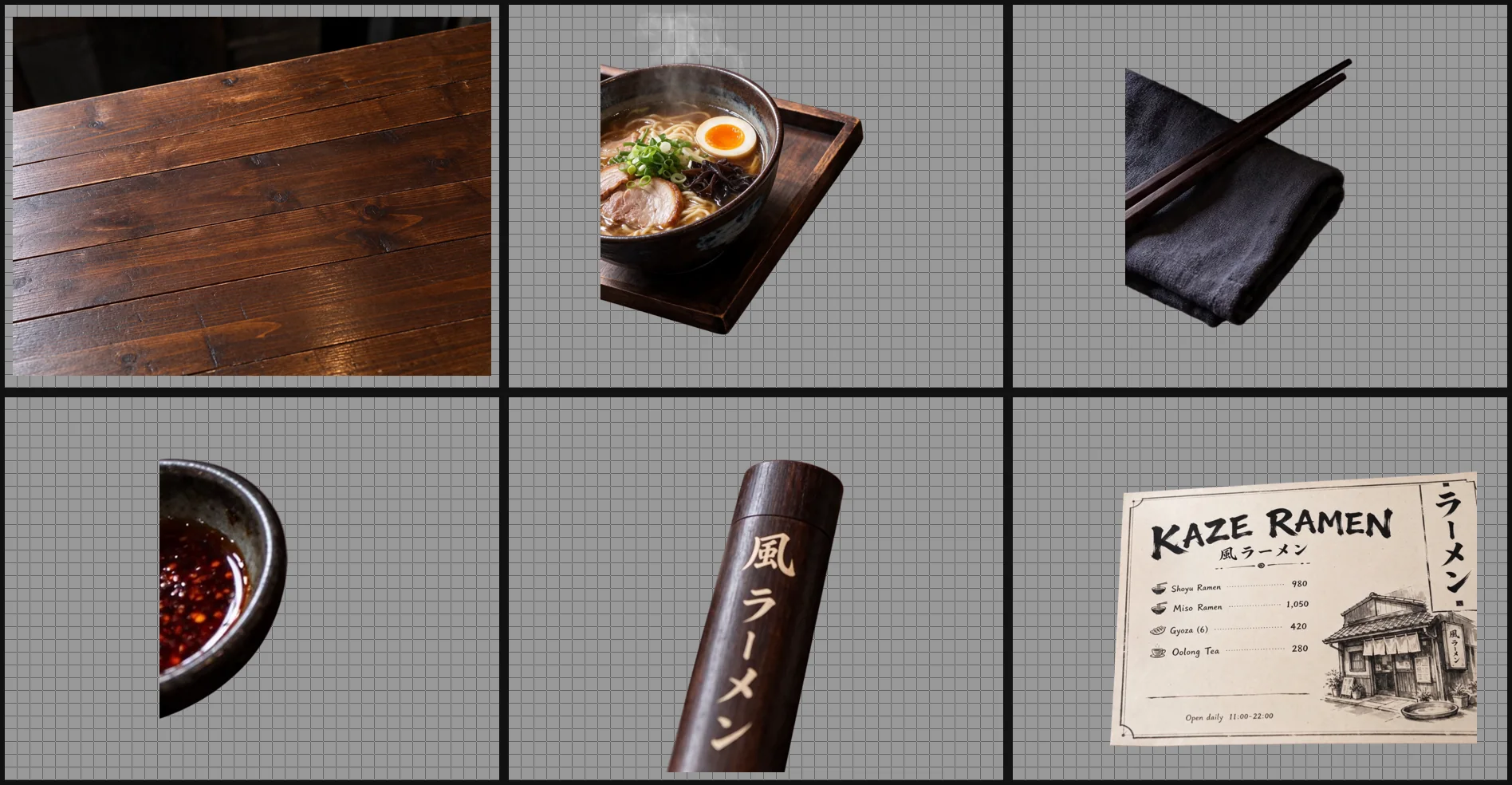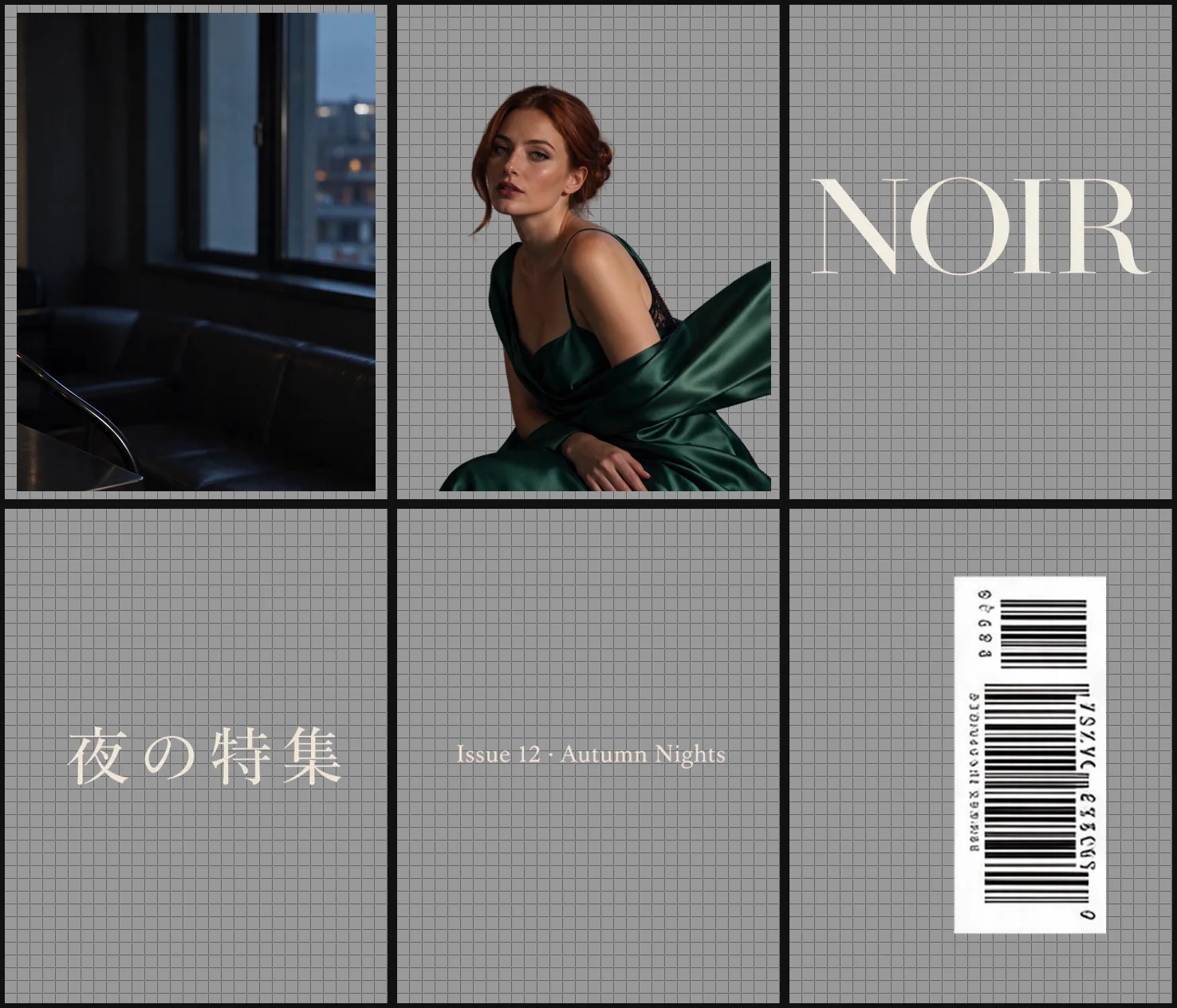
Introdução
A edição de imagem do Seedream 5.5 parte de imagens existentes e usa uma instrução escrita para revisá-las ou combiná-las. Essa API de edição de imagem por IA aceita de uma a dez referências. Identifique as imagens pelo número, descreva o novo resultado e indique quais detalhes devem permanecer iguais.
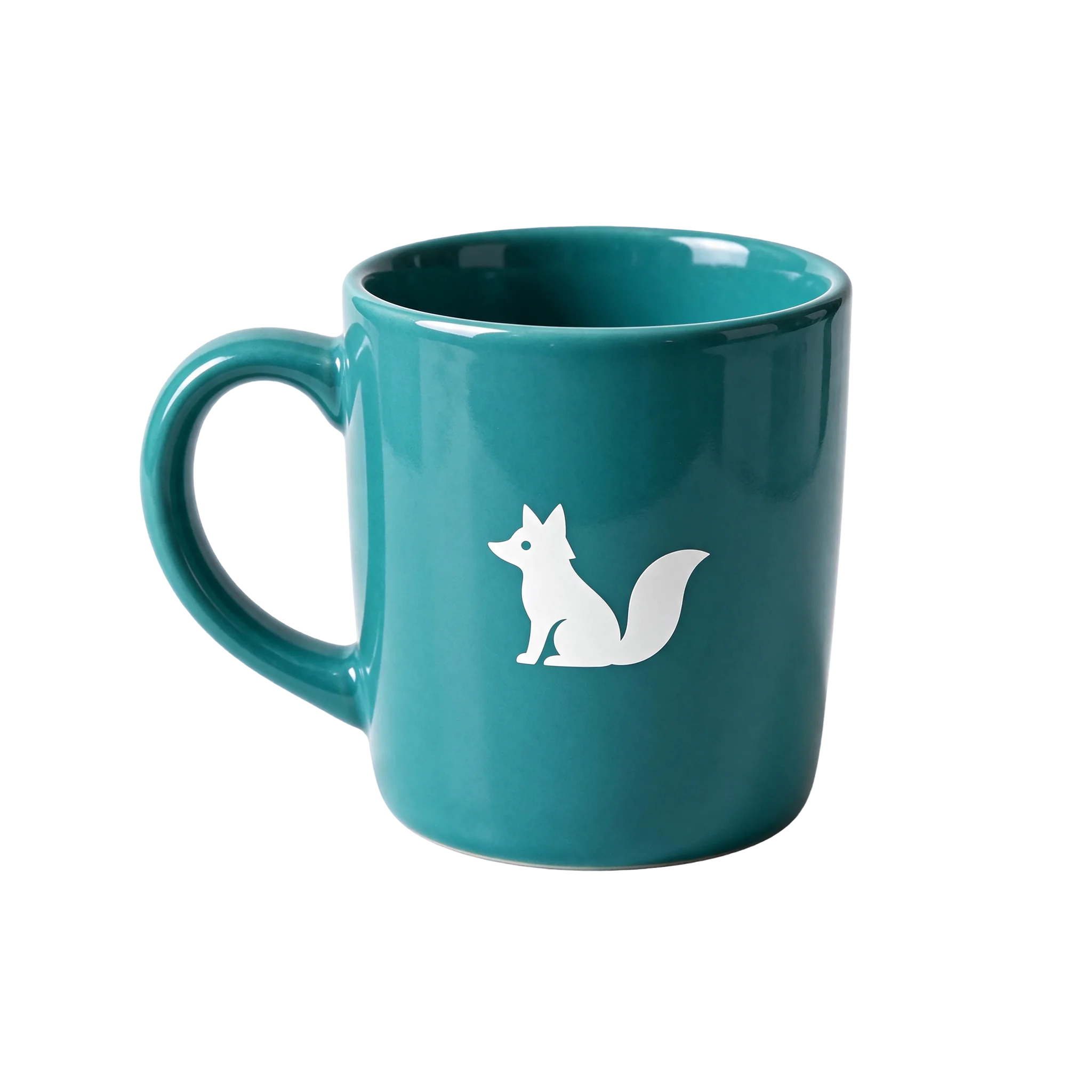
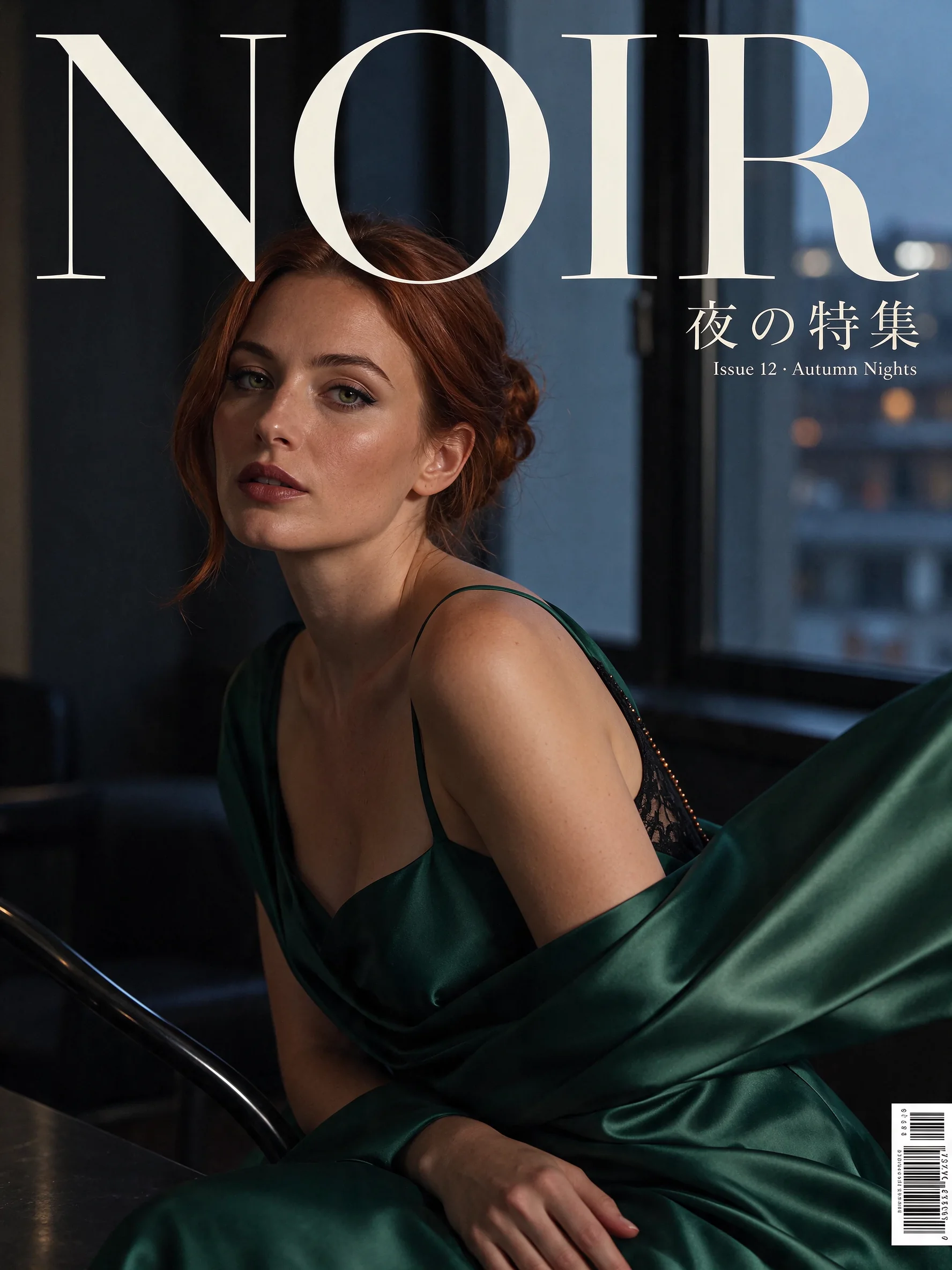
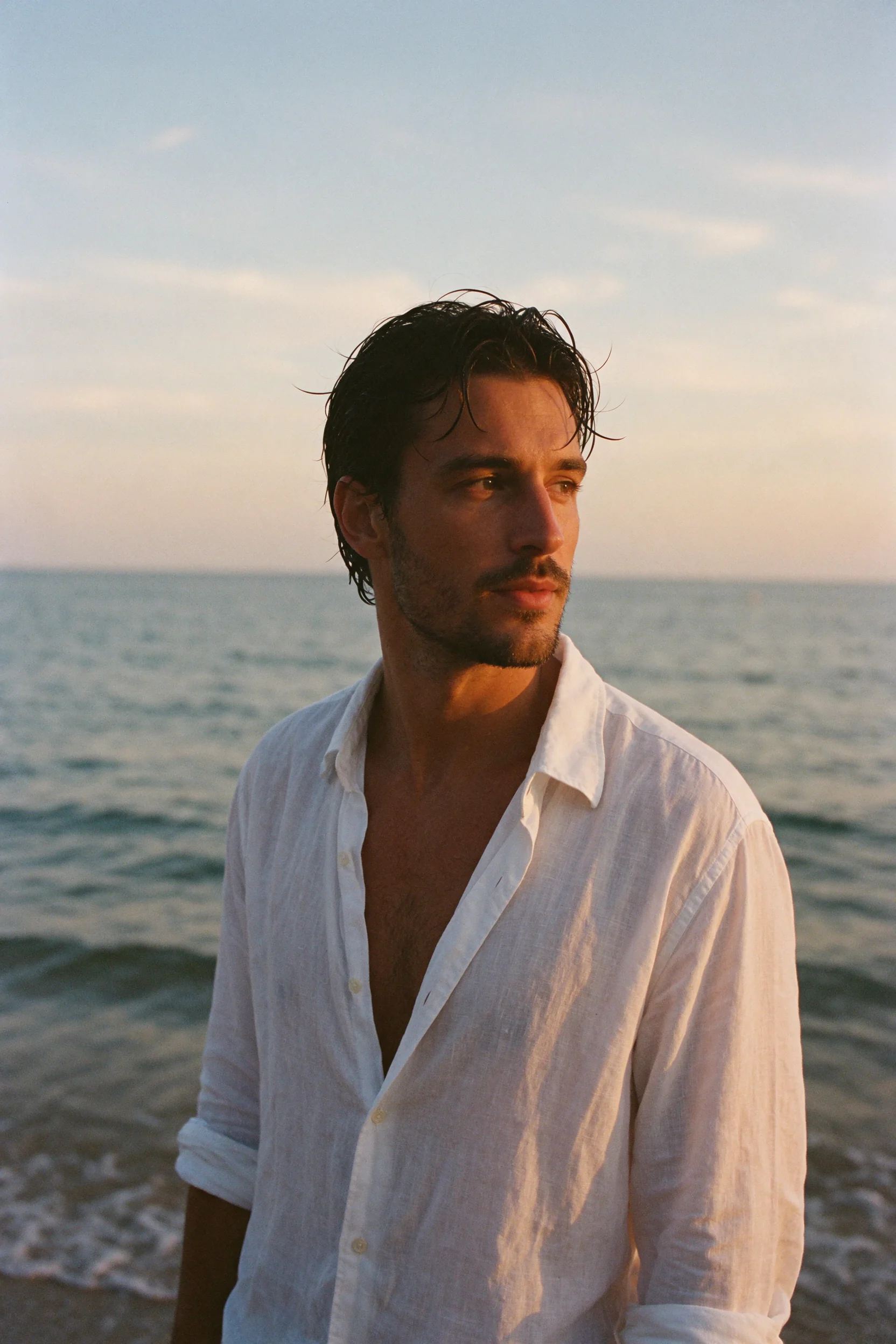
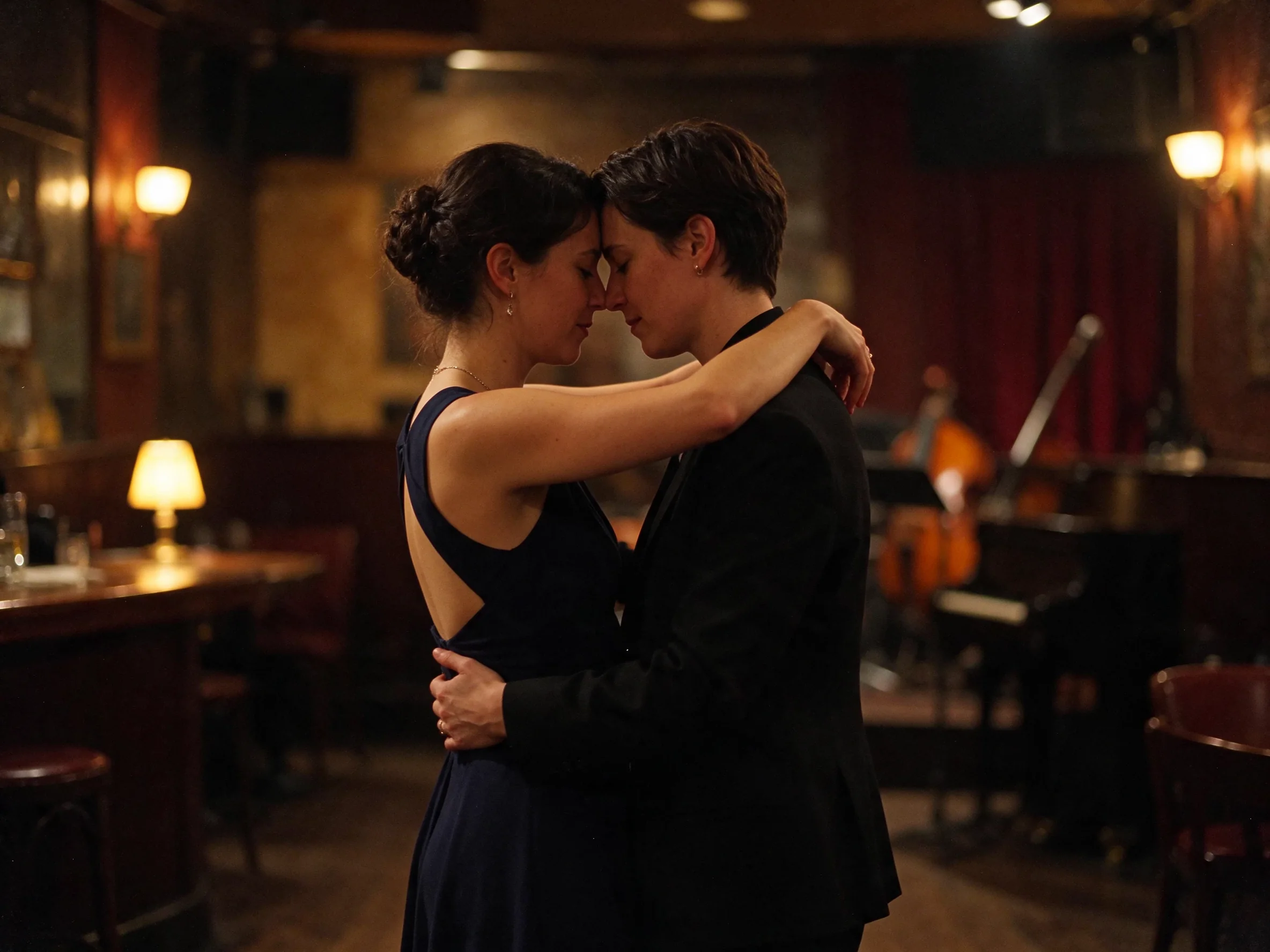
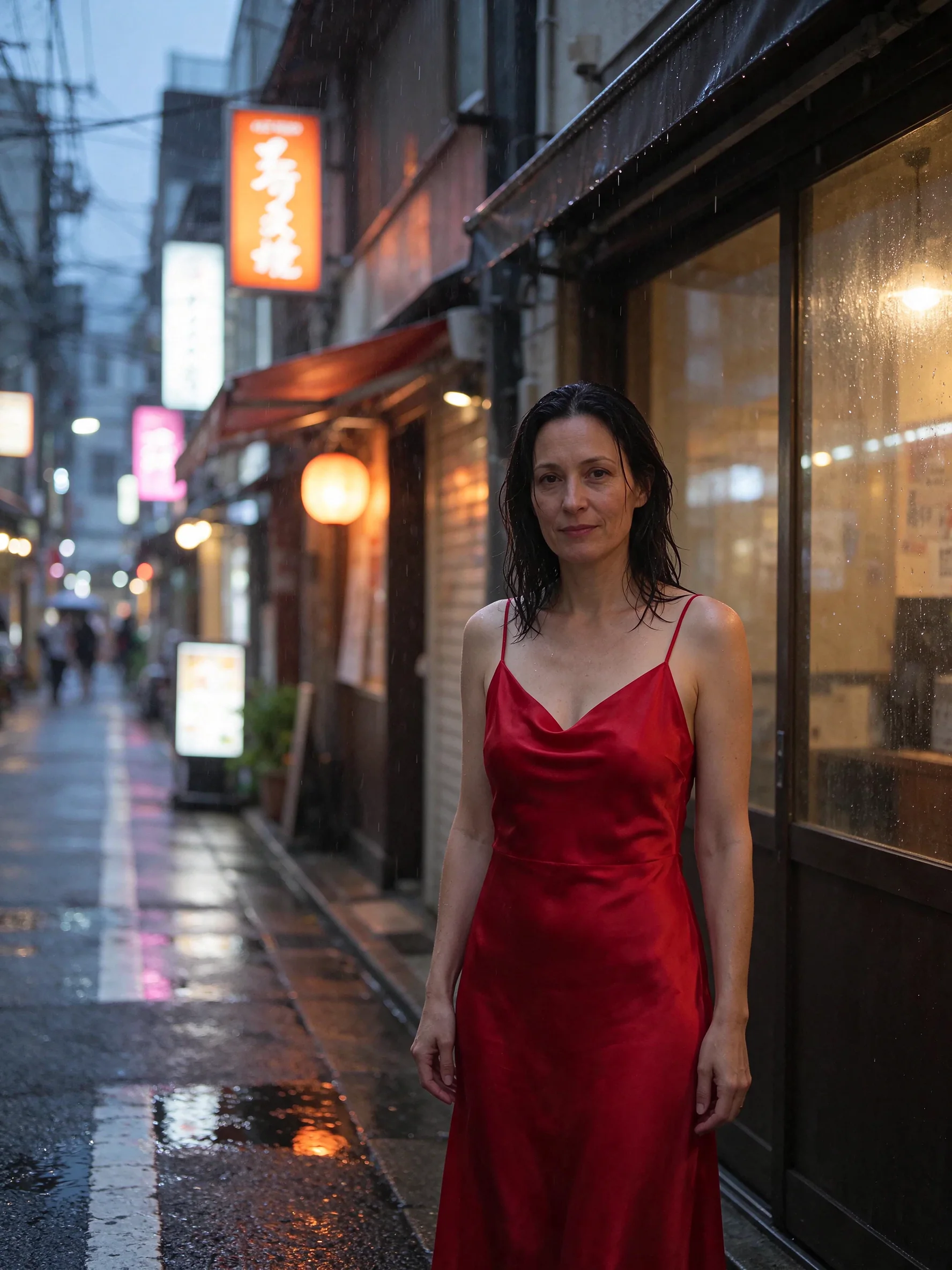
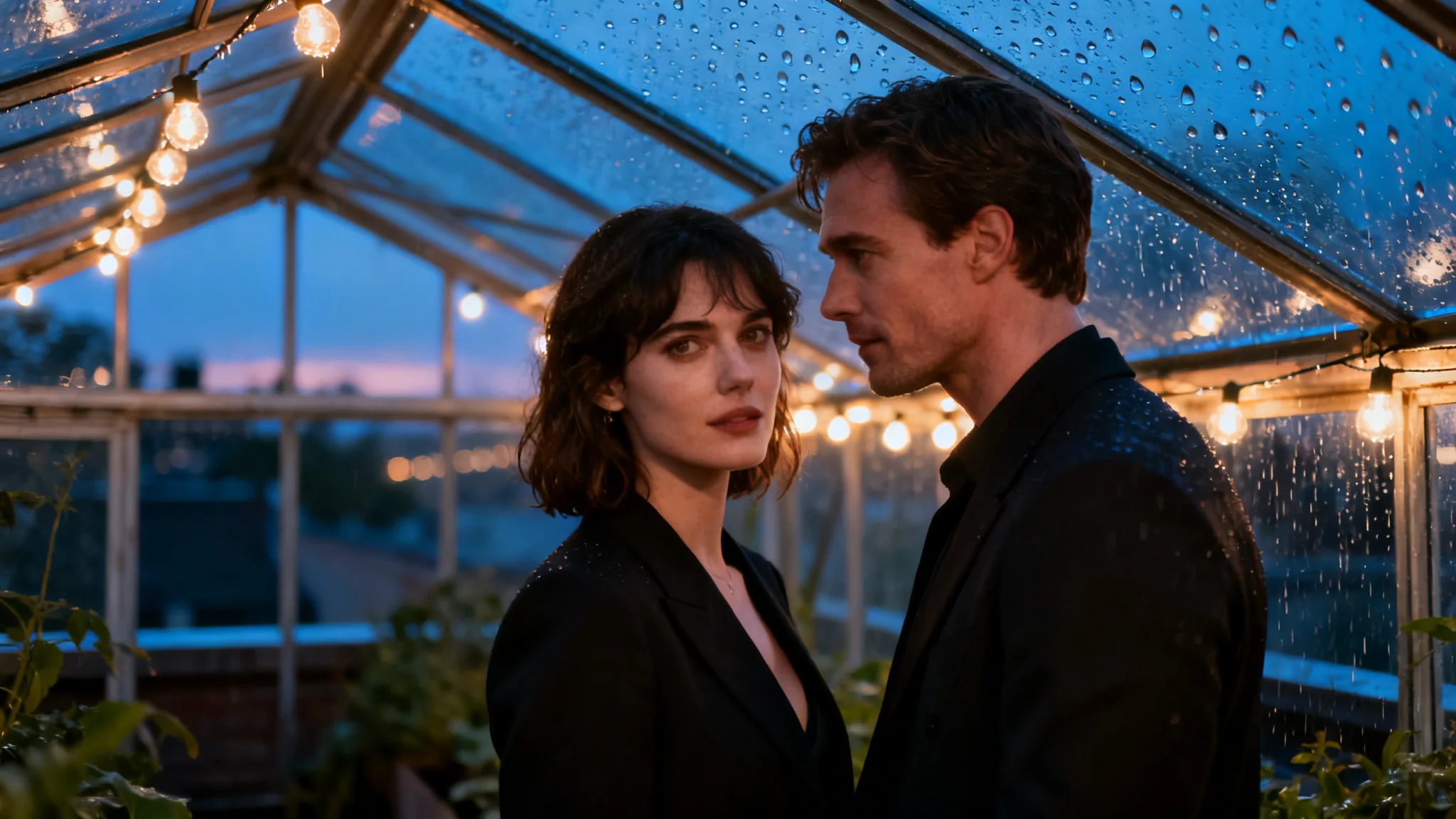
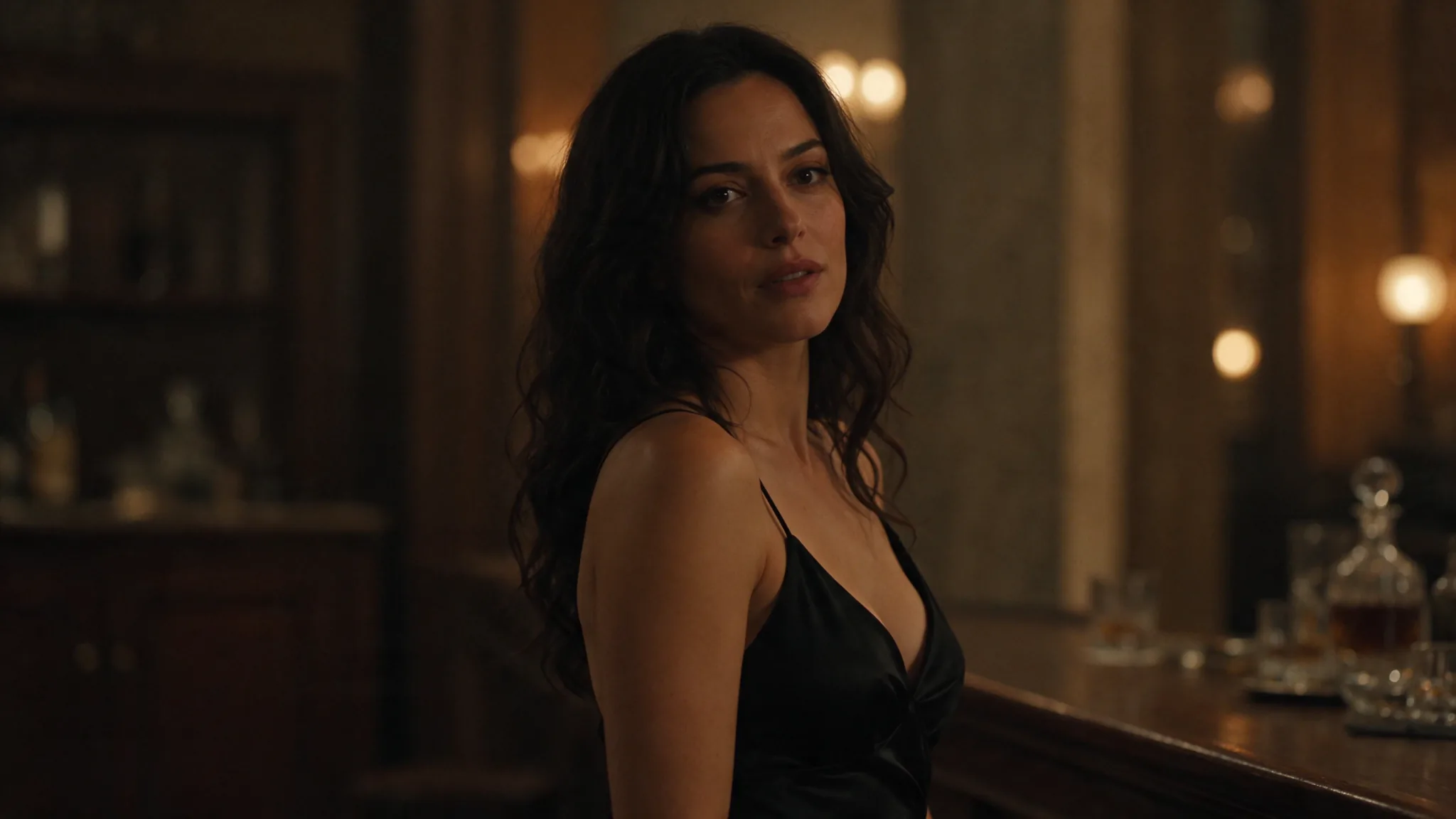
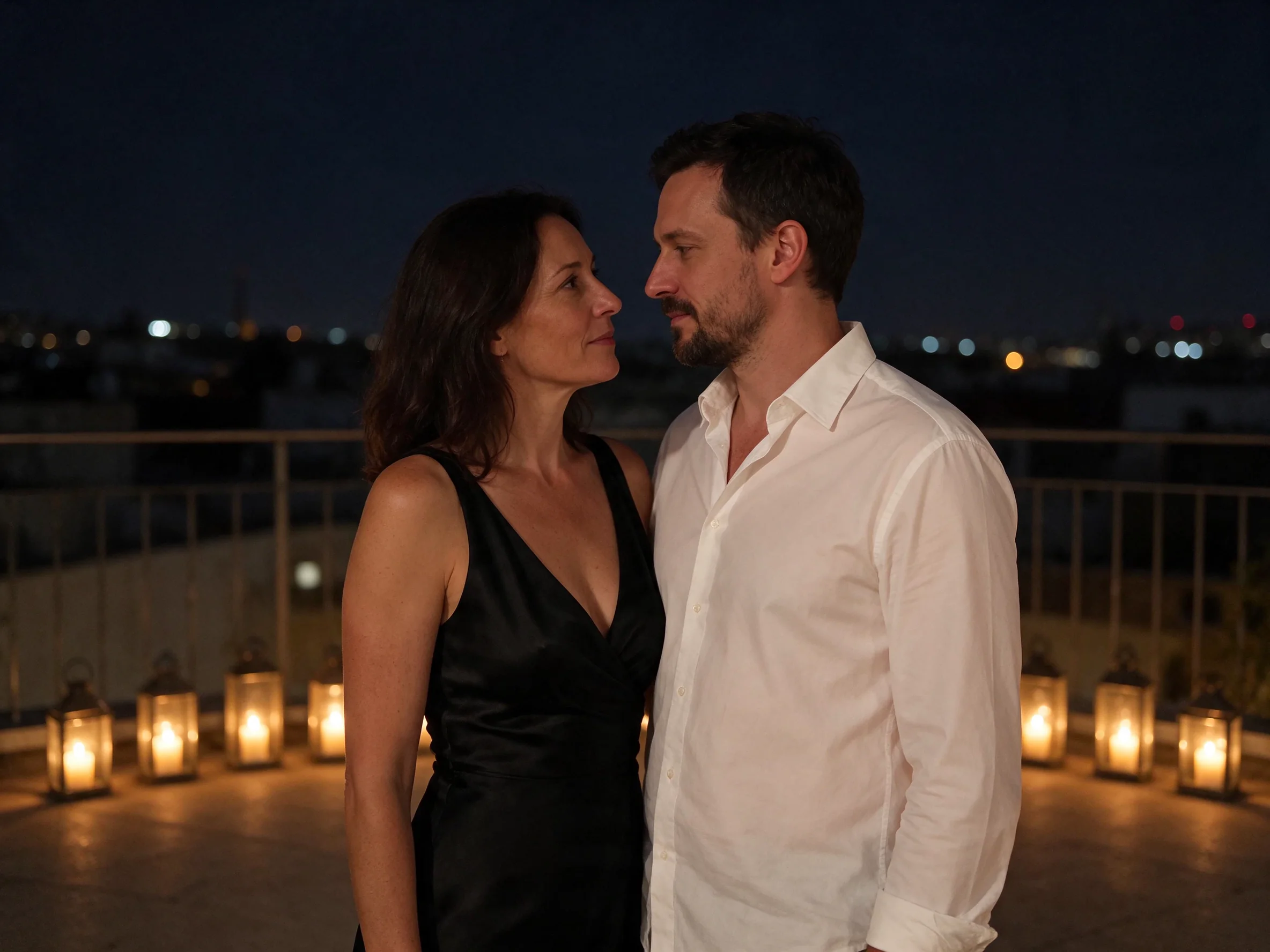
Os exemplos desta página mostram dois briefings de edição diferentes. Um reúne retratos separados em um terraço iluminado por velas. Outro muda o figurino e leva um retrato para uma rua de Tóquio sob chuva ao anoitecer. Nossos testes mantiveram as duas pessoas reconhecíveis na composição do terraço. Um teste separado com pessoa e caneca preservou o logotipo do produto.
Recursos e destaques
Origens numeradas com funções definidas
Use Image 1, Image 2 e os números seguintes para identificar as origens na instrução. Uma referência pode fornecer uma pessoa ou um objeto, enquanto o texto define o novo cenário. Nomear essas funções deixa clara a composição solicitada. Por exemplo: "Use a pessoa de Image 1 e a caneca de Image 2."
O prompt do terraço atribui um retrato diferente a cada entrada numerada. Siga essa estrutura para combinar uma cena. Inclua uma instrução de preservação depois das mudanças para o resultado pretendido ter tanto uma nova direção quanto detalhes fixos.
Mudanças com objetivos claros de preservação
A ByteDance descreve estabilidade nas áreas sem alterações por mais de 100 rodadas de edição. Nossos testes cobriram mudanças específicas de figurino, local e composição de referências; não comprovaram um histórico de 100 rodadas. Considere a declaração da desenvolvedora e os exemplos medidos como tipos diferentes de evidência.
O exemplo de Tóquio sob chuva pede um novo vestido e um cenário de rua, preservando a identidade da pessoa. O exemplo do terraço preserva as pessoas dos dois retratos de origem. Em uma composição de produto, "Mantenha o logotipo da caneca igual" indica um detalhe concreto a preservar.
O formato de saída é uma decisão separada
A edição não herda o formato da imagem de origem. aspect_ratio tem 1:1 como padrão, mesmo quando a entrada é vertical ou horizontal. Escolha uma proporção correspondente quando as proporções originais importarem ou outra proporção aceita para um novo uso.
Os formatos disponíveis são 1:1, 4:3, 3:4, 16:9, 9:16, 3:2, 2:3 e 21:9. O exemplo da rua sob chuva usa 3:4; o terraço com dois retratos usa 4:3. Mantenha a composição descrita no prompt coerente com o quadro selecionado.
Resolução, formato e fundo
A edição oferece 1k, 1.5k, 2k e 4k, com 2k como padrão. Em 4k, a saída 16:9 tem 3840 x 2160 pixels, e a quadrada tem 2880 x 2880. PNG é o formato de arquivo padrão, e JPEG também está disponível. Para obter um canal alfa, selecione PNG com background transparent; background começa em auto.
Parâmetros da requisição
| Parâmetro | Obrigatório | Descrição |
|---|---|---|
prompt | Sim | Forneça a instrução de edição obrigatória; não há texto padrão. O limite é de 5.000 caracteres, e a ByteDance recomenda no máximo 600 palavras em inglês. pelo menos 1 caracteres · no máximo 5000 caracteres |
image_urls | Sim | Fornece de 1 a 10 imagens de referência; uma origem é obrigatória, e nenhuma vem selecionada por padrão. pelo menos 1 itens · no máximo 10 itens |
aspect_ratio | Não | Define o formato de saída: 1:1, 4:3, 3:4, 16:9, 9:16, 3:2, 2:3 ou 21:9. O padrão é 1:1. |
resolution | Não | Define a faixa de resolução cobrada: 1k, 1.5k, 2k ou 4k; o padrão é 2k. Essa escolha altera a cobrança, com tarifas iguais para 1k e 1.5k. |
output_format | Não | Escolhe a codificação png ou jpeg; o padrão é png. A codificação não altera a cobrança. |
background | Não | Controla o fundo: auto, transparent ou opaque; o padrão é auto. Escolha transparent com png para obter um canal alfa. |
Preços
A edição é cobrada pela faixa de resolução escolhida, e cada imagem de entrada acrescenta uma pequena cobrança, inclusive a primeira. As faixas 1k e 1.5k têm a mesma tarifa. Proporção do quadro, codificação e fundo não acrescentam cobrança.
| Especificação | Preço |
|---|---|
| $0.0195 / imagem |
| $0.0195 / imagem |
| $0.027 / imagem |
| $0.0525 / imagem |
Casos de uso
Levar um retrato para outro local
Descreva o cenário substituto com detalhes concretos, como uma rua secundária de Tóquio sob chuva, luz do anoitecer e letreiros iluminados. Identifique o retrato de origem e o que deve permanecer. Isso separa a mudança de cena da identidade a preservar. O exemplo oferece um padrão prático para essa instrução.
Reunir retratos separados em uma cena
Atribua o primeiro retrato a Image 1 e o segundo a Image 2. Descreva onde as pessoas devem aparecer juntas e como o cenário é iluminado. A cena do terraço usa velas e ambiente noturno. Nossos testes preservaram as duas identidades nessa edição, oferecendo um exemplo medido desse fluxo com referências.
Combinar uma pessoa e uma referência de produto
Dê ao produto seu próprio número de imagem para a instrução poder se referir a ele diretamente. Diga ao editor qual objeto usar e quais detalhes do produto devem permanecer. Nossa composição de pessoa e caneca manteve o logotipo intacto. Use uma frase como "Preserve o logotipo de Image 2" para explicitar esse requisito.
Revisar o figurino preservando a identidade
Indique a mudança de figurino e a pessoa a quem ela se aplica. Acrescente cenário e luz se também precisarem mudar. Depois, defina separadamente o objetivo de preservação, por exemplo: "Mantenha a mesma pessoa de Image 1." O prompt da rua sob chuva demonstra esse padrão de mudar e preservar com vestido vermelho e novo local.
Guia de prompt e dicas práticas
Mapeie as entradas antes de descrever o resultado
Inclua uma lista curta de origens na instrução: "Image 1 fornece a pessoa; Image 2 fornece a caneca." Confira se esses números correspondem à ordem das entradas. Se incluir mais referências, explique o que cada uma fornece para deixar sua função clara.
Separe as mudanças dos detalhes fixos
Use frases diretas como "Leve a cena para um terraço iluminado por velas", seguidas de "Mantenha as pessoas iguais." Para um produto, especifique "Mantenha o logotipo de raposa branca na caneca." Isso torna a preservação um requisito definido. Compare esses detalhes com as origens quando a edição retornar.
Selecione a proporção explicitamente
Se precisar das proporções da origem, selecione o aspect_ratio correspondente entre as opções aceitas antes de enviar. Uma origem vertical pode usar 3:4 quando esse for o enquadramento pretendido. O padrão sem alteração produz um quadro quadrado; colocar uma referência primeiro não define o formato da saída.
Use regiões marcadas para uma instrução local
O prompt pode se referir a caixas, setas ou coordenadas marcadas em uma imagem de entrada. Mantenha o número da referência e a área marcada juntos, como em "Mude o objeto dentro da caixa marcada em Image 1." Depois, descreva a substituição e os detalhes ao redor que devem permanecer. Isso dá um alvo visível à instrução.
Vincule o texto exato ao objeto correspondente
Quando uma referência incluir um logotipo ou texto impresso relevante, identifique-o como algo a preservar. Para novos textos fornecidos, coloque a redação pretendida entre aspas e proíba palavras adicionais. Essa instrução segue nossas observações na geração de texto e também delimita as letras permitidas no briefing de edição.
Escolha a transparência pelos controles de saída
Um resultado transparente exige codificação png e background transparent. JPEG não mantém transparência, mesmo se o prompt descrever um objeto isolado. Se a edição for uma cena completa, selecione o modo de fundo de acordo com esse objetivo e confira as configurações antes de reutilizar as de um recorte.
Guarde um registro útil da edição
O prompt de edição pode ter até 5.000 caracteres; a ByteDance recomenda no máximo 600 palavras em inglês. Concentre a instrução nas funções das origens, nas mudanças solicitadas e nos detalhes a preservar. Guarde entradas, redação, configurações de saída e resultado baixado juntos para uma revisão futura partir de um registro claro do design.
Início rápido da API
# Generate the idempotency key once; reuse it when retrying after a lost response.
export SPICY_IDEMPOTENCY_KEY="${SPICY_IDEMPOTENCY_KEY:-$(uuidgen)}"
curl -X POST https://api.spicyapi.ai/api/v1/jobs/createTask \
  -H "Authorization: Bearer $SPICY_API_KEY" \
  -H "Content-Type: application/json" \
  -H "Idempotency-Key: $SPICY_IDEMPOTENCY_KEY" \
  -d '{
  "model": "bytedance/seedream-5.5/edit",
  "input": {
    "aspect_ratio": "1:1",
    "background": "auto",
    "image_urls": [
      "https://example.com/reference.png"
    ],
    "output_format": "png",
    "prompt": "A ceramic teapot on a linen cloth, soft window light, muted palette",
    "resolution": "2k"
  }
}'

# Copy data.taskId from the response into TASK_ID, then poll the status.
TASK_ID="TASK_ID_FROM_RESPONSE"
curl "https://api.spicyapi.ai/api/v1/jobs/recordInfo?taskId=$TASK_ID" \
  -H "Authorization: Bearer $SPICY_API_KEY"
Consulte a referência da API para autenticação, esquema completo, polling e tratamento de erros.