Introdução
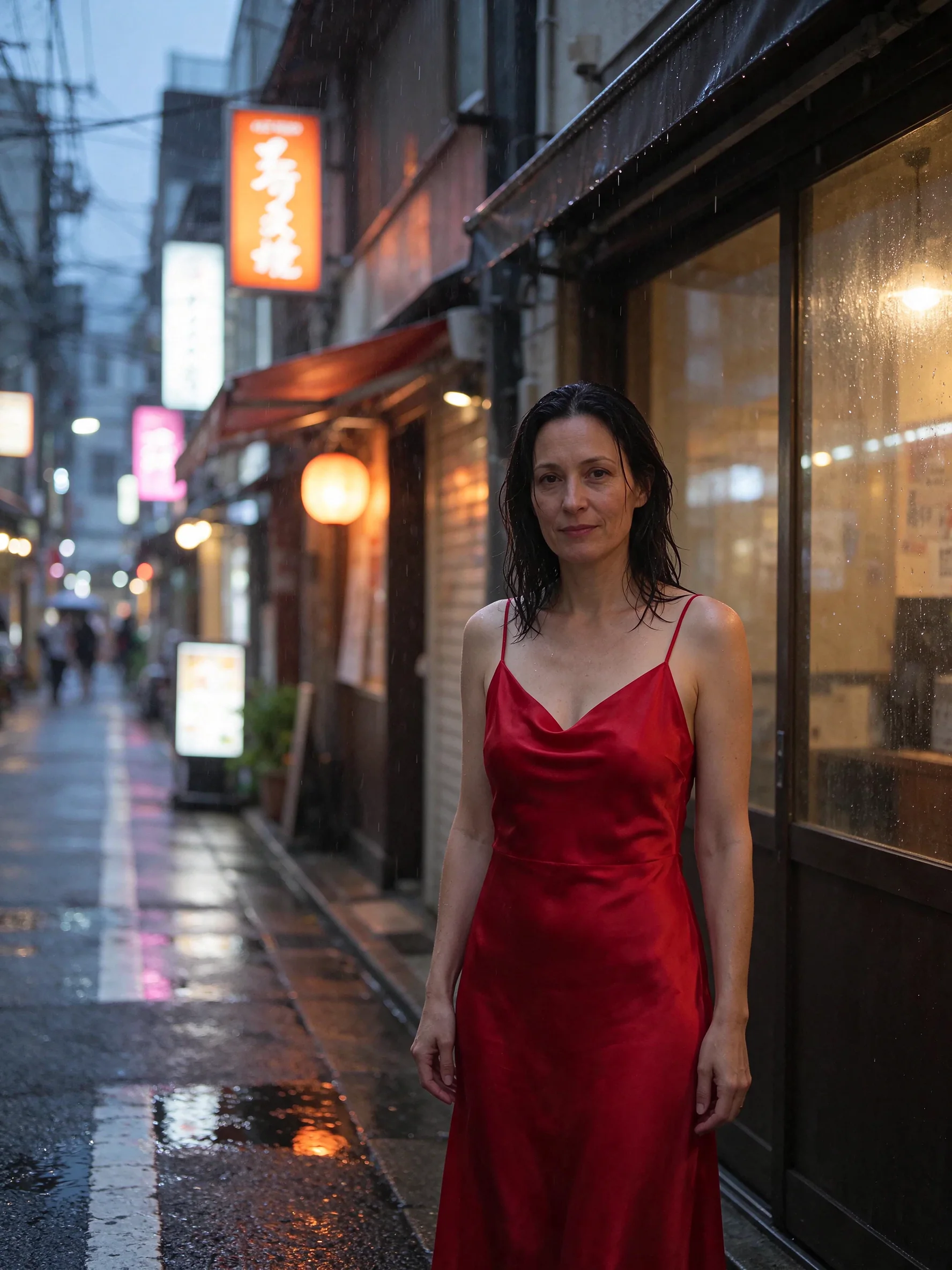
O modo texto para imagem do Seedream 5.5 cria uma imagem a partir de uma cena escrita, incluindo designs com textos fornecidos. Use este endpoint da API Seedream 5.5 quando o material de partida for uma descrição. Os exemplos vão de uma capa de revista e um cardápio de lámen a retratos fotográficos e um elemento de produto transparente.
A ByteDance descreve saída fotorrealista, precisão em texto pequeno e multilíngue e transparência PNG RGBA nativa. Nossos testes oferecem exemplos específicos dessas capacidades. Um cardápio em 2k reproduziu a redação solicitada letra por letra, e outro PNG de 2k tinha um canal alfa real. Considere esses exemplos medidos ao planejar seu layout.
Recursos e destaques
Um gerador de imagens com texto por IA
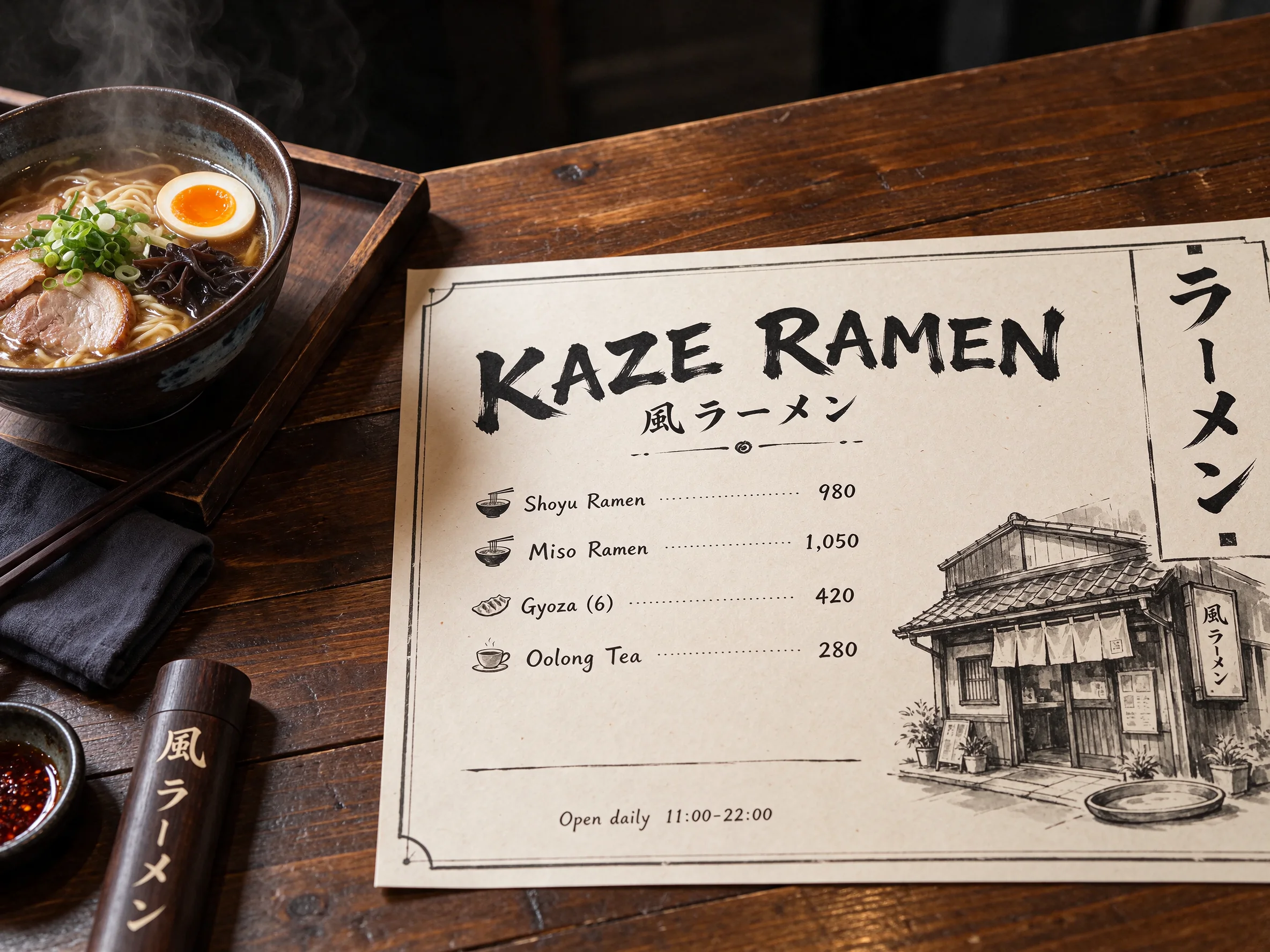
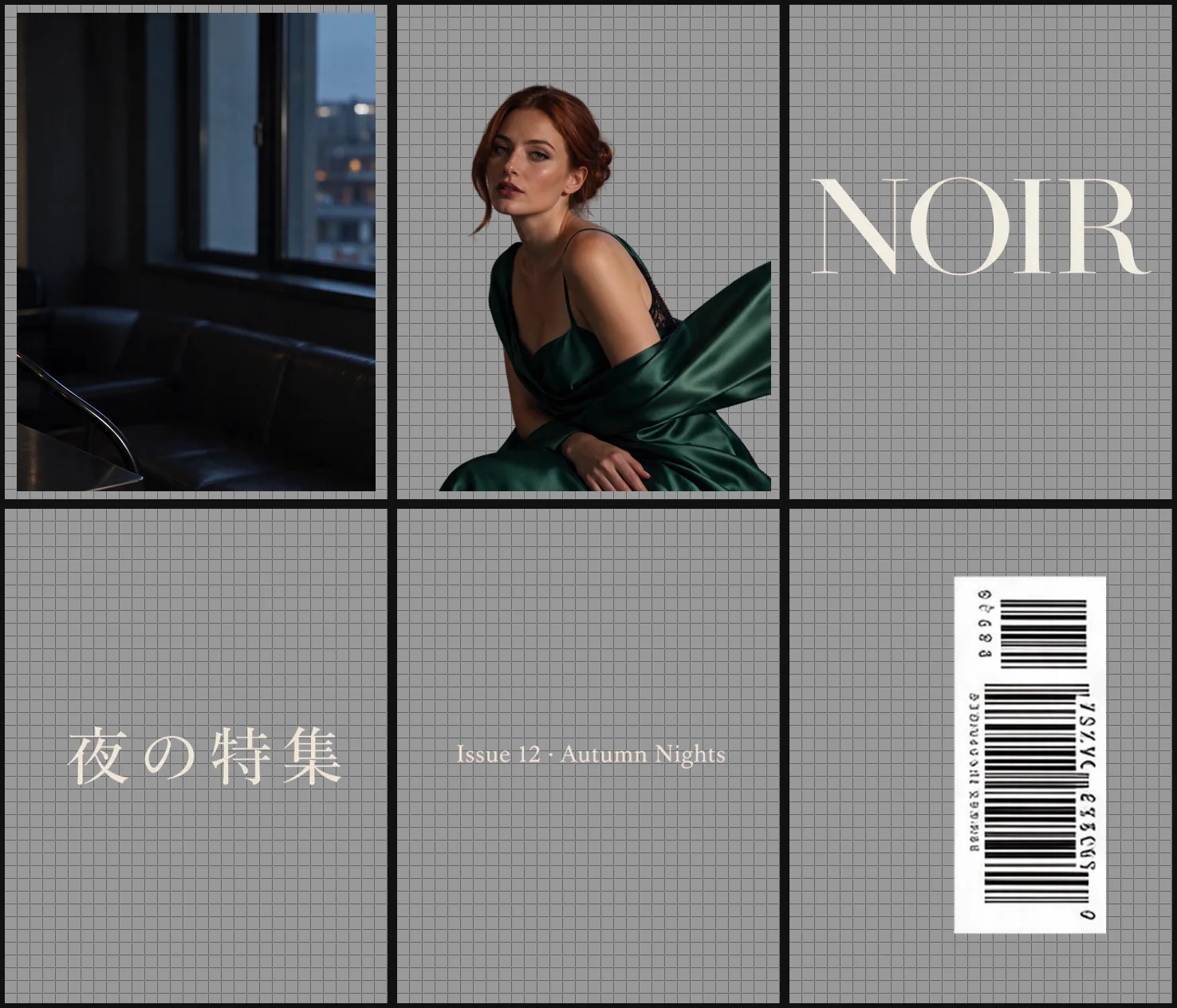
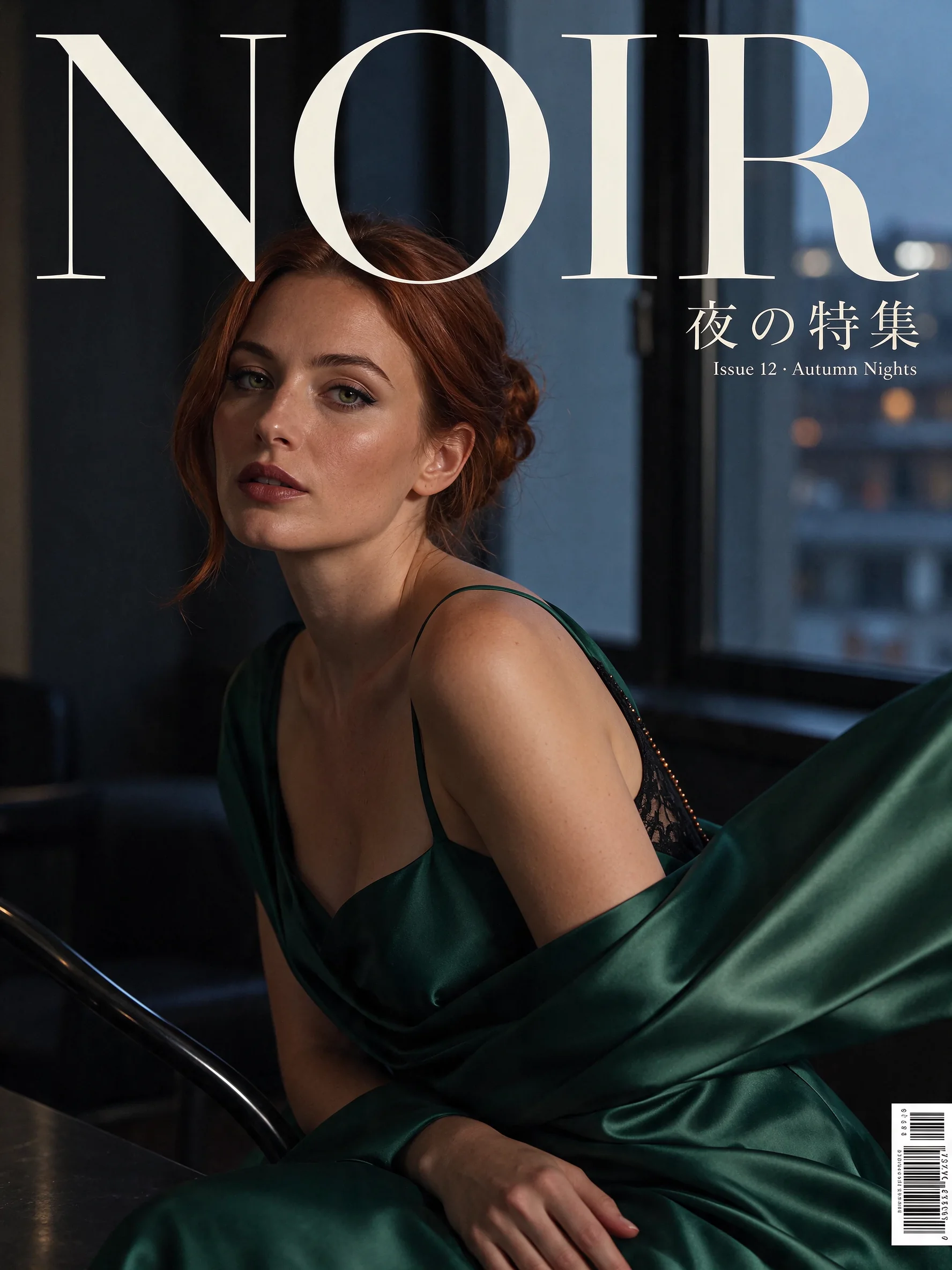
O exemplo Kaze Ramen divide a redação em título em inglês, subtítulo em japonês, quatro linhas de itens e nota de rodapé com horário de funcionamento. Nossos testes reproduziram esse texto em 2k. A capa NOIR usa outra hierarquia: nome da revista em destaque, linhas menores de apoio e código de barras. Escreva cada bloco como texto exato para o modelo ter uma redação a posicionar.
Controlar o texto também exige delimitar o que pode aparecer. Em um dos nossos testes, um prompt sem restrição a palavras adicionais produziu linhas extras. Para um design com apenas a redação fornecida, coloque cada linha entre aspas e acrescente uma instrução direta, como "Nenhuma outra palavra em lugar algum."
Configurações do gerador de PNG transparente
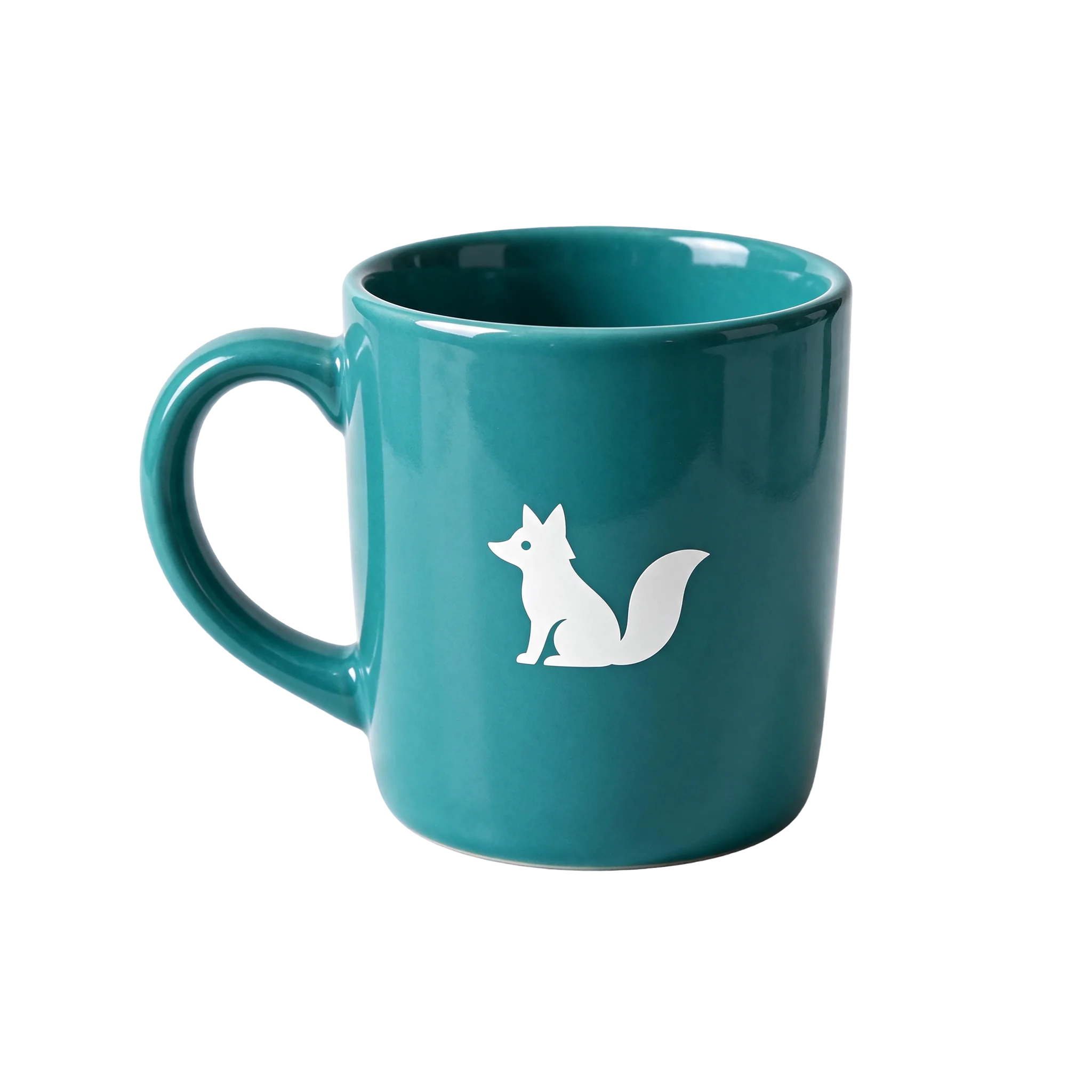
O exemplo da caneca com raposa descreve um produto de cerâmica verde-petróleo brilhante, com logotipo branco e luz de estúdio. As configurações de saída selecionam PNG e fundo transparente. Nossa medição em 2k confirmou um canal alfa, que armazena a transparência no arquivo. Escolha as duas configurações quando for inserir o elemento em outra composição.
Opções de quadro e saída
A geração tem oito proporções e quatro faixas de resolução. O quadro padrão é quadrado, e a resolução padrão é 2k. Escolha o formato para o local de uso pretendido, em vez de esperar que a descrição da cena o selecione.
| Controle | Opções disponíveis | Valor inicial |
|---|---|---|
aspect_ratio | 1:1, 4:3, 3:4, 16:9, 9:16, 3:2, 2:3, 21:9 | 1:1 |
| resolution | 1k, 1.5k, 2k, 4k | 2k |
output_format | png, jpeg | png |
| background | auto, transparent, opaque | auto |
Na faixa 4k, 16:9 produz 3840 x 2160 pixels, e 1:1 produz 2880 x 2880. Essas dimensões correspondem às configurações indicadas. A saída JPEG é opaca, então mantenha PNG quando a tarefa exigir transparência.
Parâmetros da requisição
| Parâmetro | Obrigatório | Descrição |
|---|---|---|
prompt | Sim | Descreva a cena e os textos em até 5.000 caracteres; a ByteDance recomenda no máximo 600 palavras em inglês. A instrução da cena é obrigatória, sem texto padrão. pelo menos 1 caracteres · no máximo 5000 caracteres |
aspect_ratio | Não | Define o formato de saída: 1:1, 4:3, 3:4, 16:9, 9:16, 3:2, 2:3 ou 21:9. O padrão é 1:1. |
resolution | Não | Define a faixa de resolução cobrada: 1k, 1.5k, 2k ou 4k; o padrão é 2k. Essa escolha altera a cobrança, com tarifas iguais para 1k e 1.5k. |
output_format | Não | Escolhe a codificação png ou jpeg; o padrão é png. A codificação não altera a cobrança. |
background | Não | Controla o fundo: auto, transparent ou opaque; o padrão é auto. Escolha transparent com png para obter um canal alfa. |
Preços
A imagem gerada é cobrada pela faixa de resolução. As faixas 1k e 1.5k têm a mesma tarifa; proporção, codificação e escolha de fundo não acrescentam cobrança.
| Especificação | Preço |
|---|---|
| $0.0195 / imagem |
| $0.0195 / imagem |
| $0.027 / imagem |
| $0.0525 / imagem |
Casos de uso
Um cardápio com texto fornecido em vários idiomas
Comece com a redação revisada do cardápio e dê uma posição a cada linha. Use a estrutura do Kaze Ramen para separar o nome da loja do subtítulo, dos itens e da nota pequena de rodapé. Compare o texto retornado com as linhas fornecidas antes de usar a imagem. O resultado medido do cardápio sustenta esse exemplo, sem prometer o mesmo resultado para toda organização de texto.
Uma capa de revista com hierarquia clara
Descreva a cena da capa e diferencie o nome da revista dos textos de apoio. O exemplo NOIR coloca as linhas obrigatórias entre aspas e proíbe palavras adicionais. Siga esse padrão quando um título precisar permanecer exato. Descreva o tamanho relativo e a posição de cada bloco, em vez de deixar todos os textos no mesmo nível.
Cenas fotográficas com direção concreta
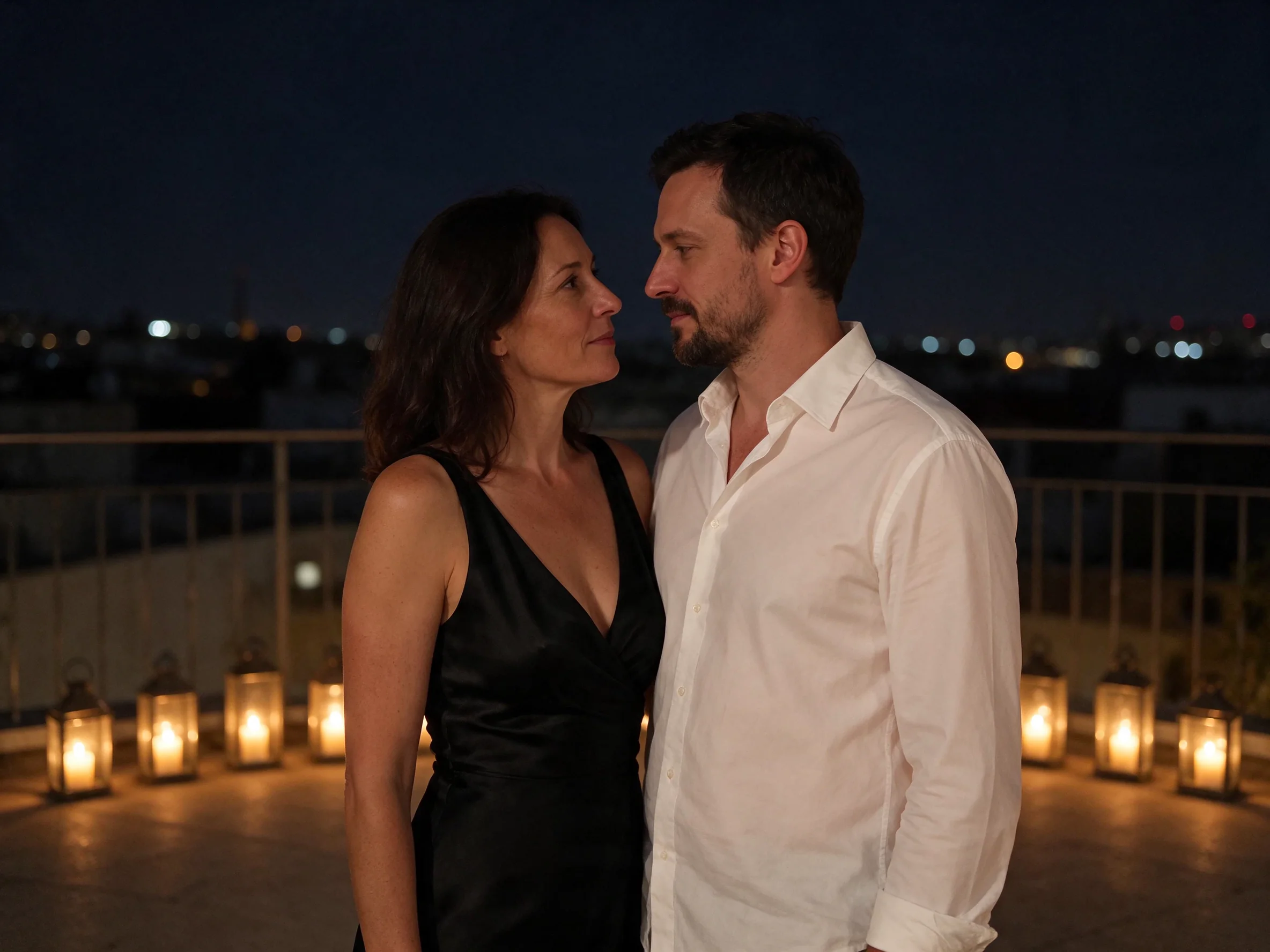
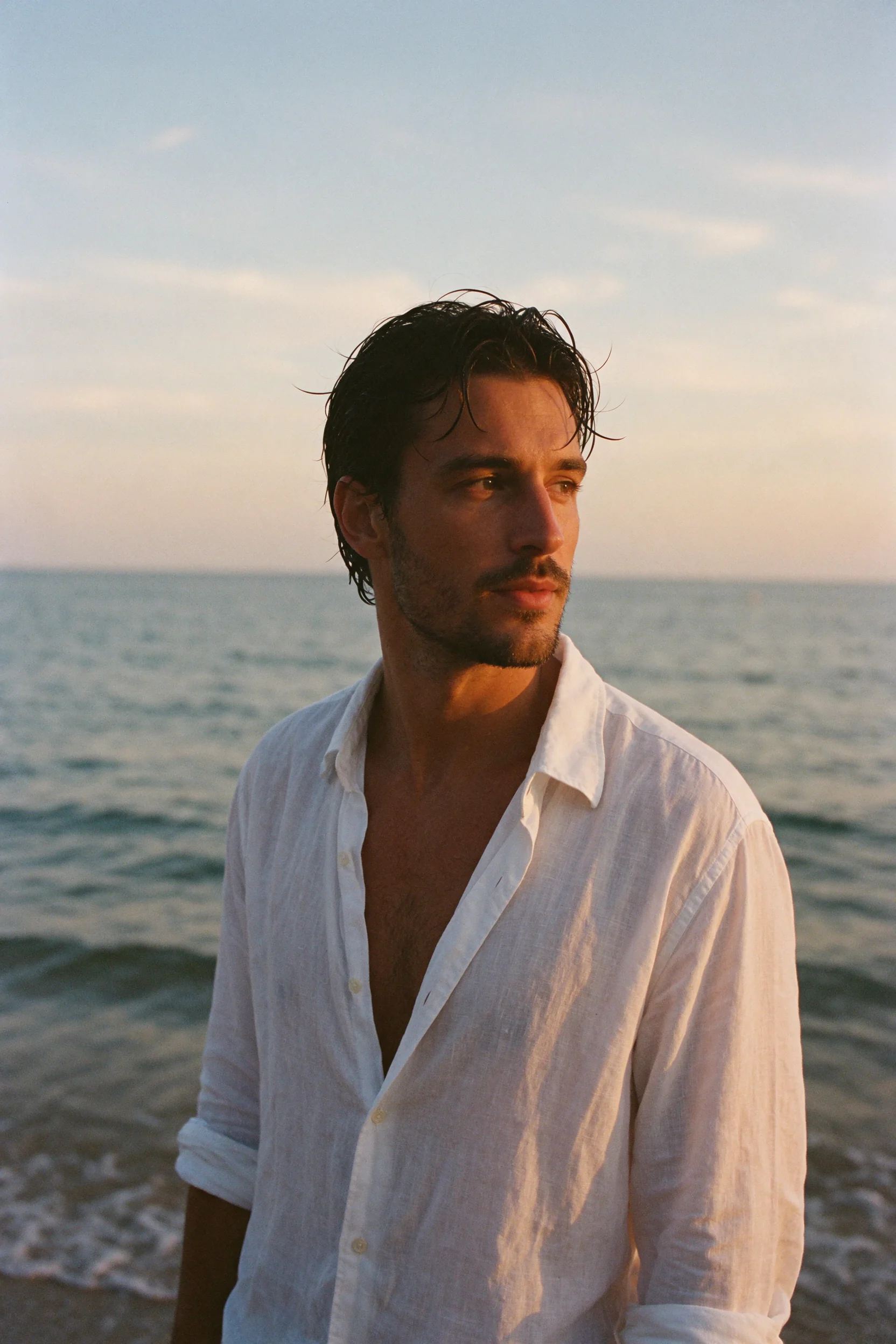
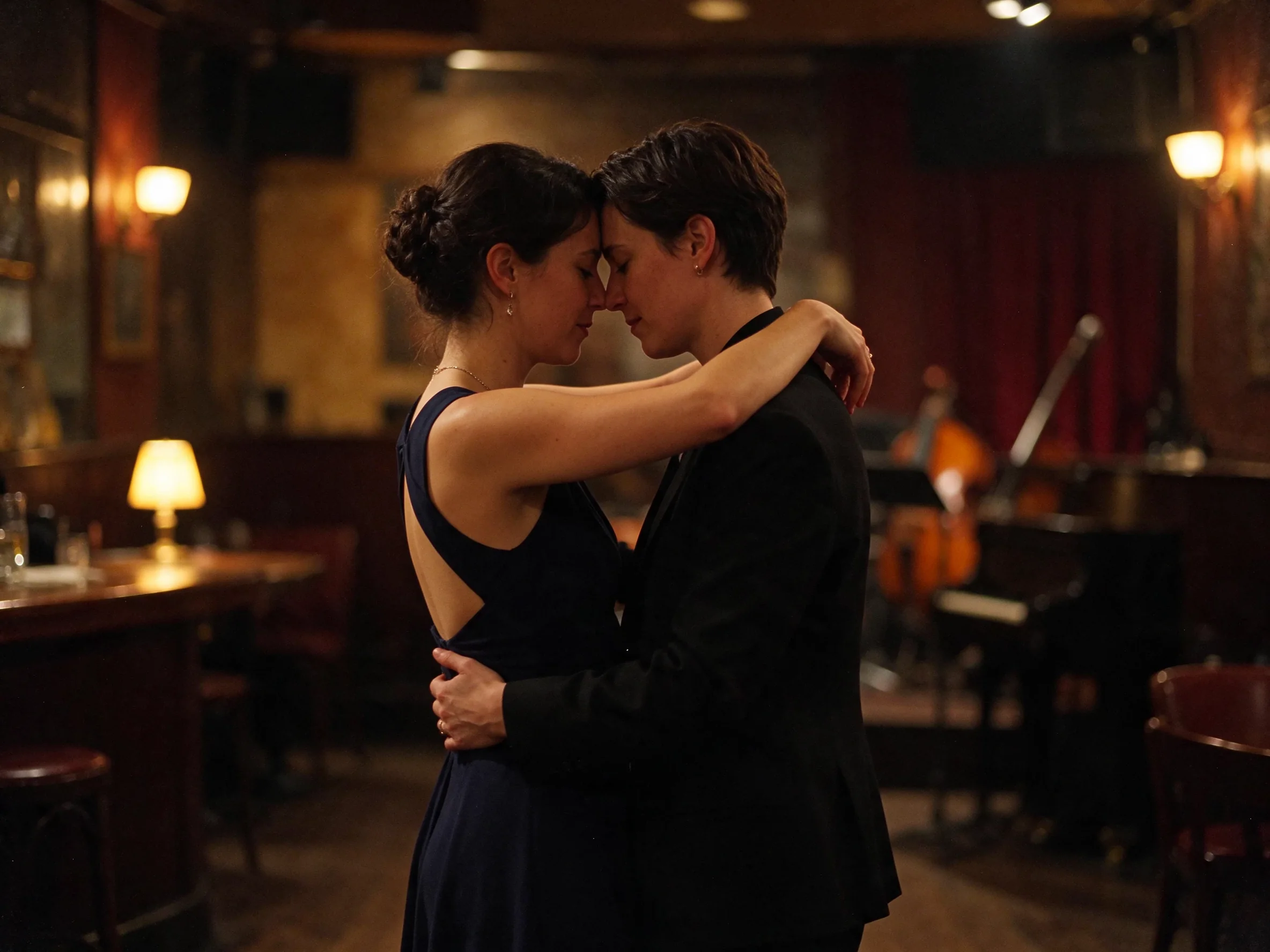
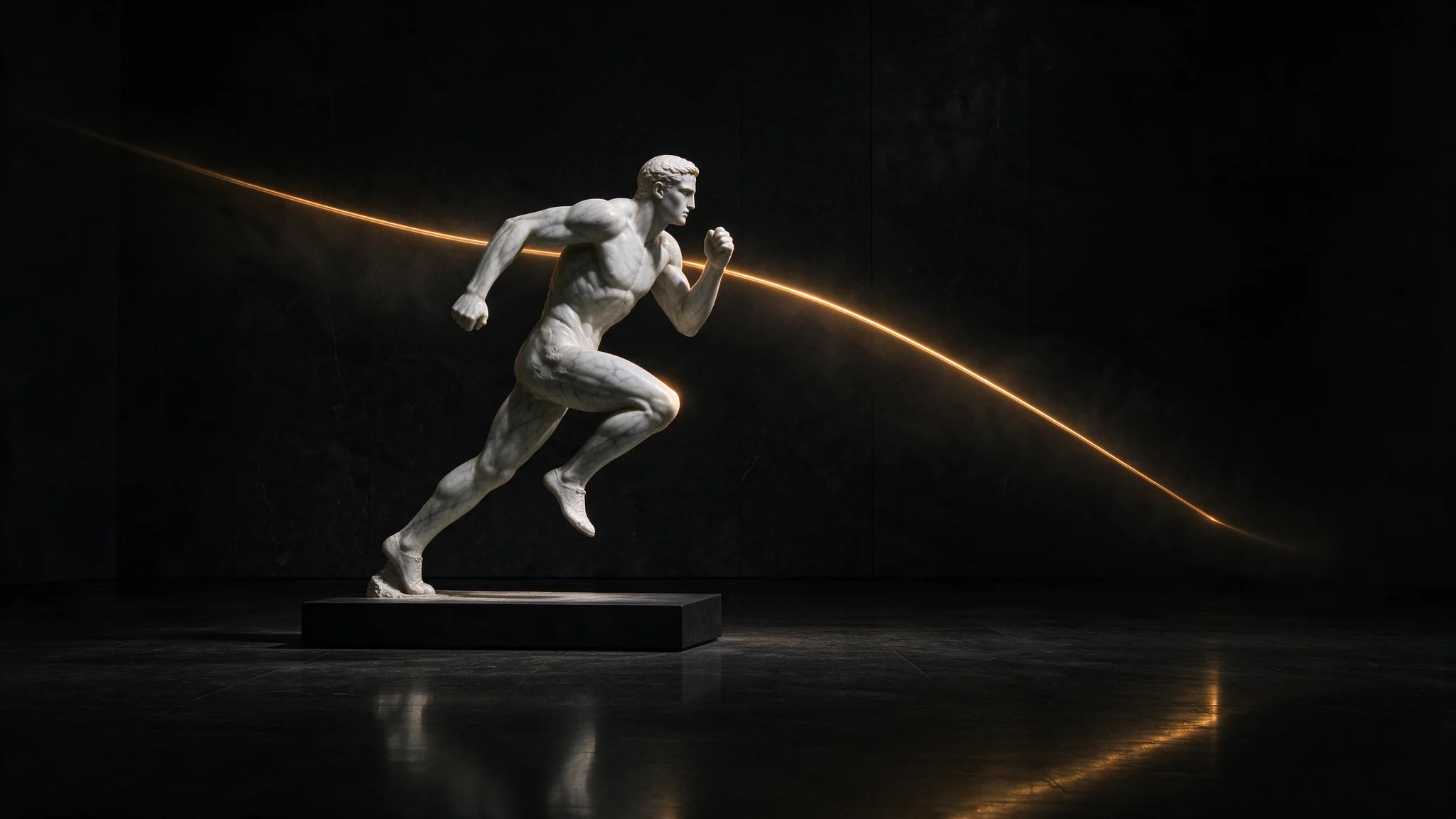
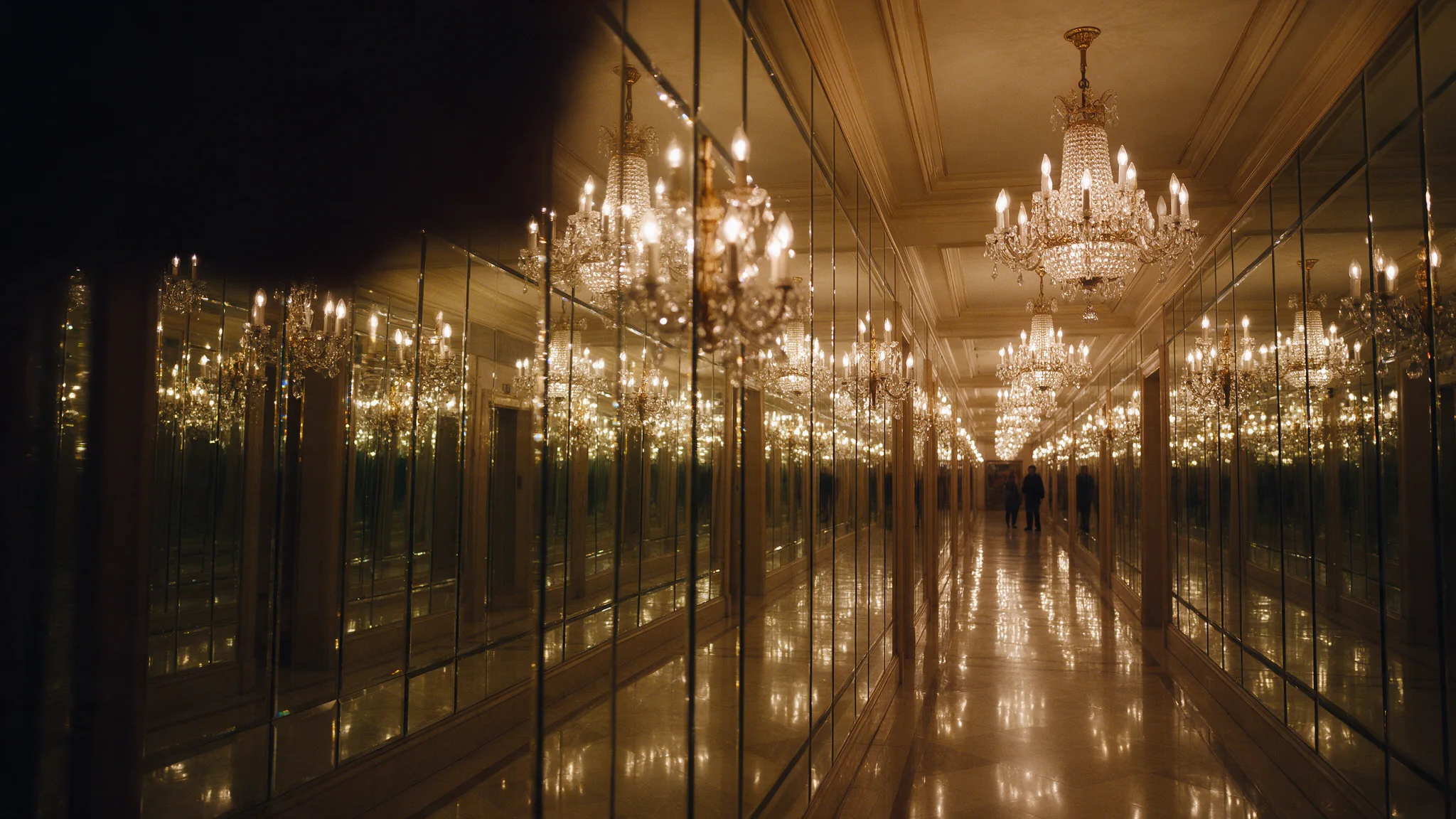
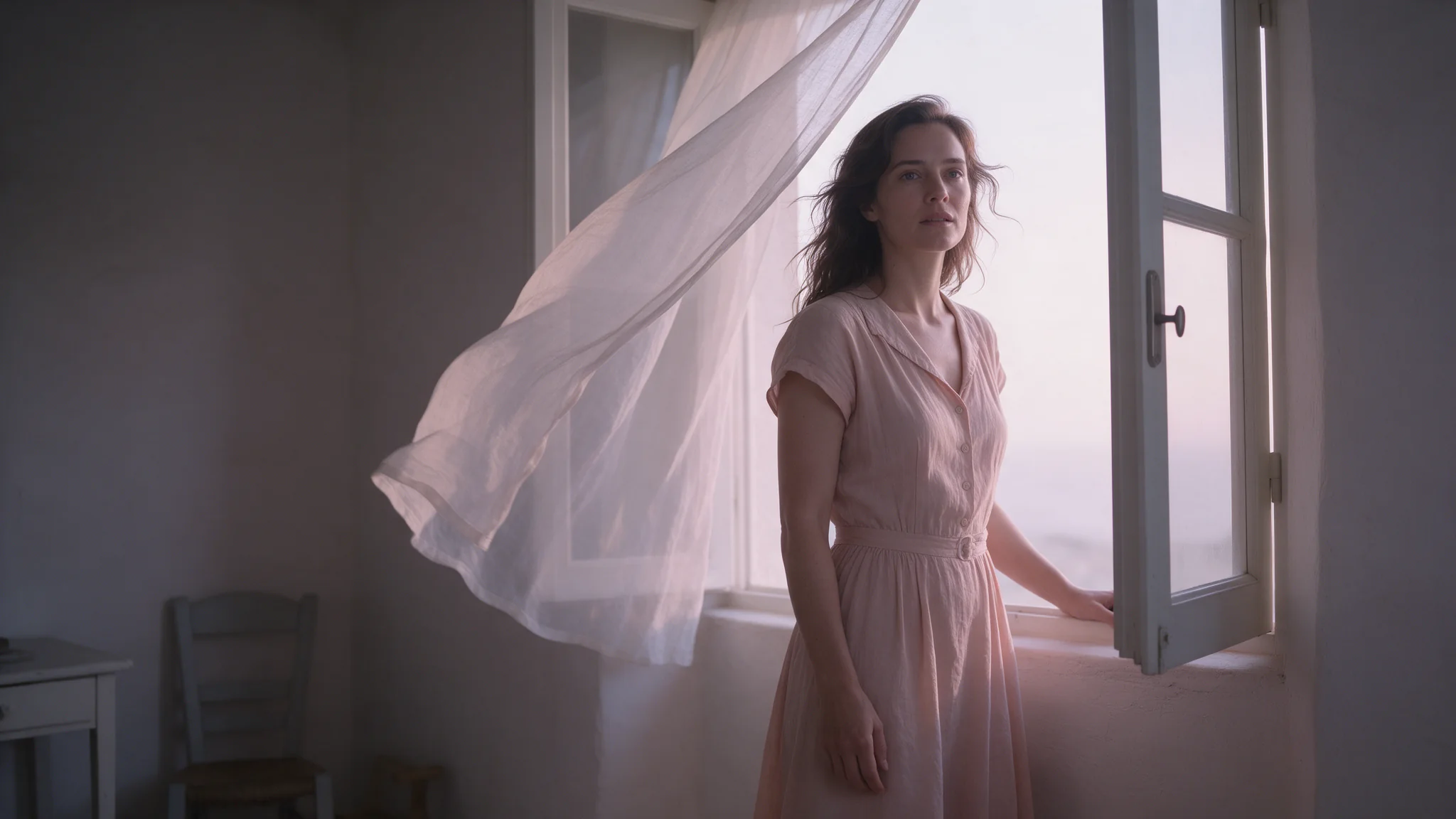
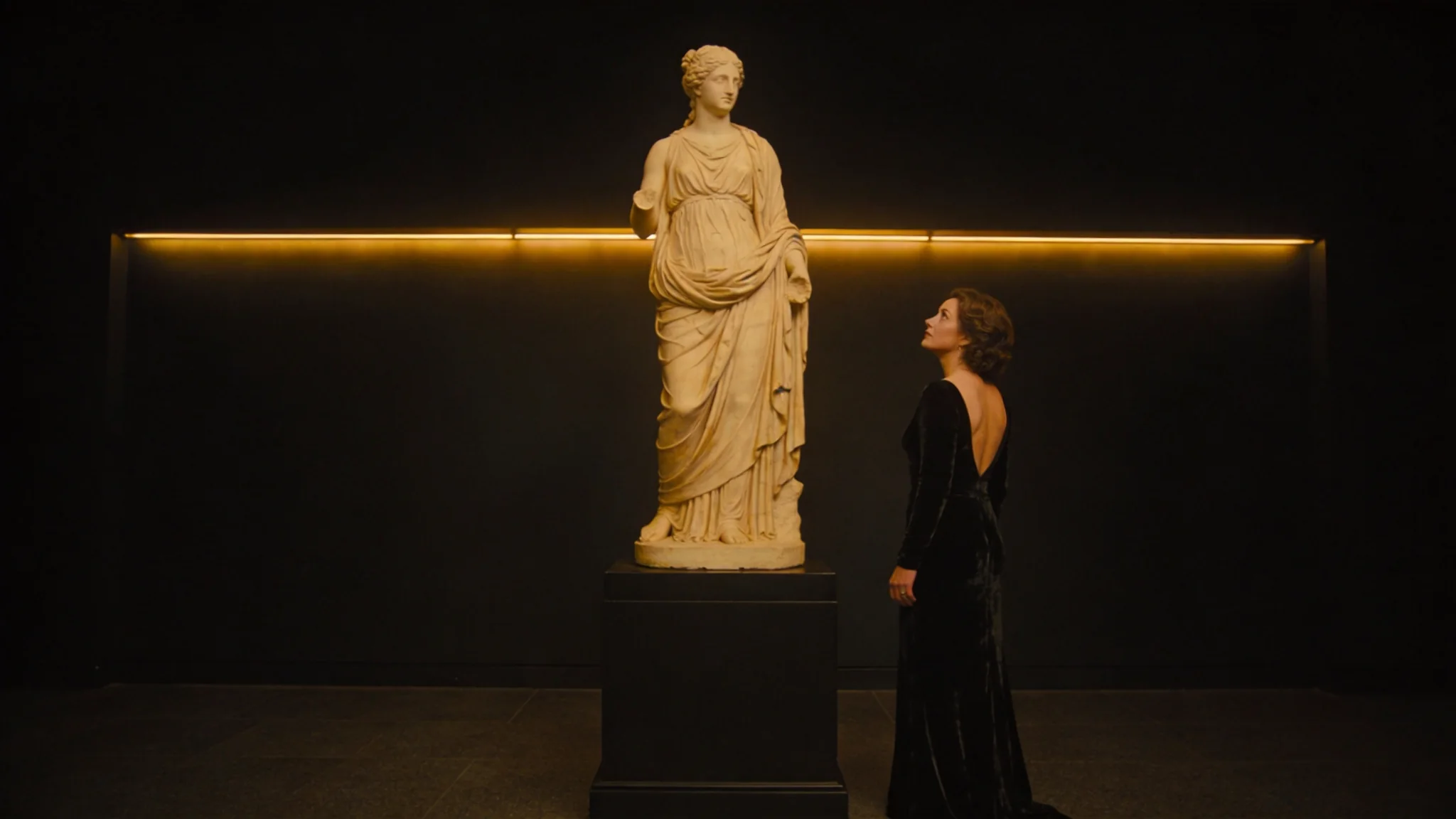
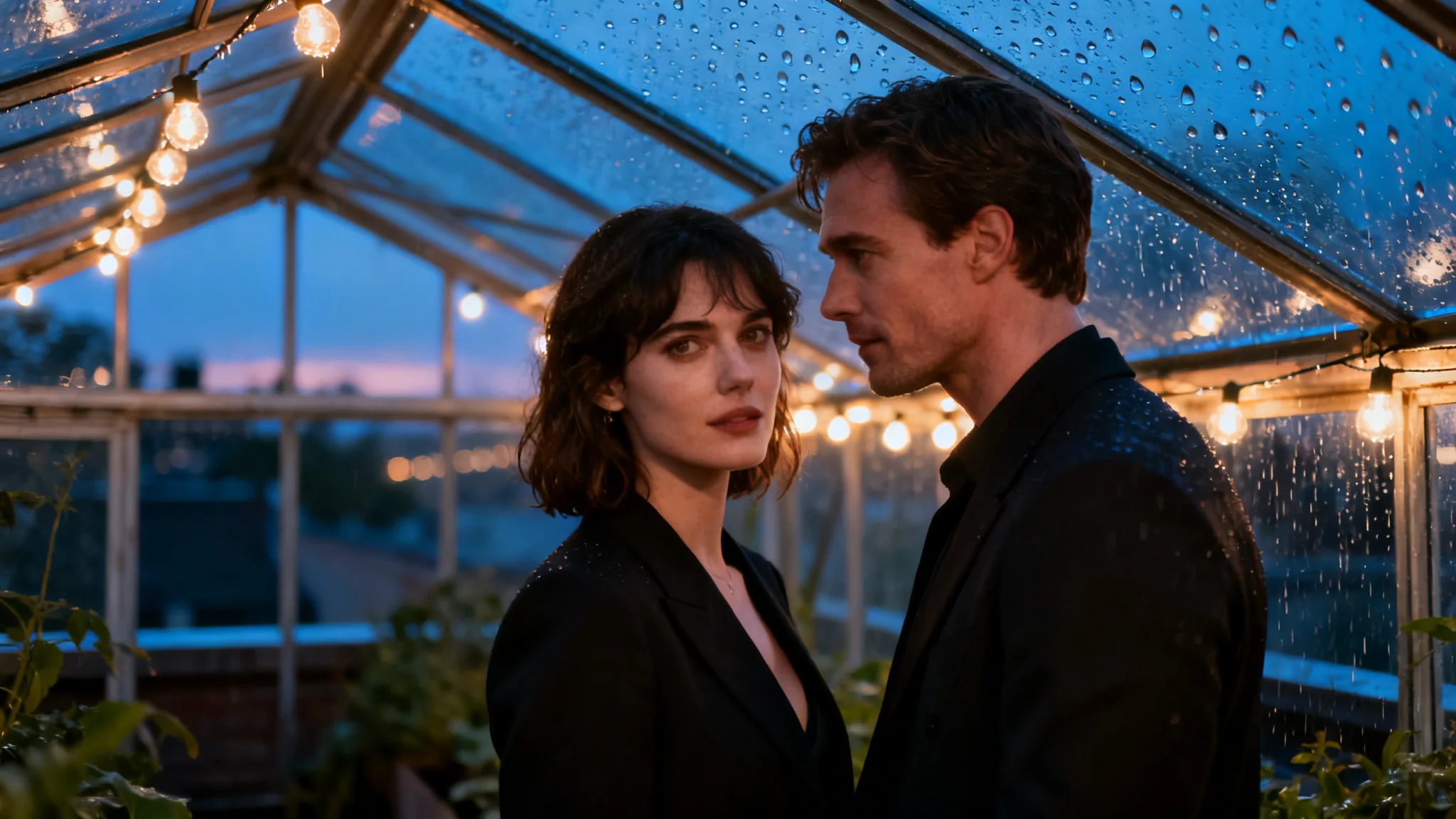
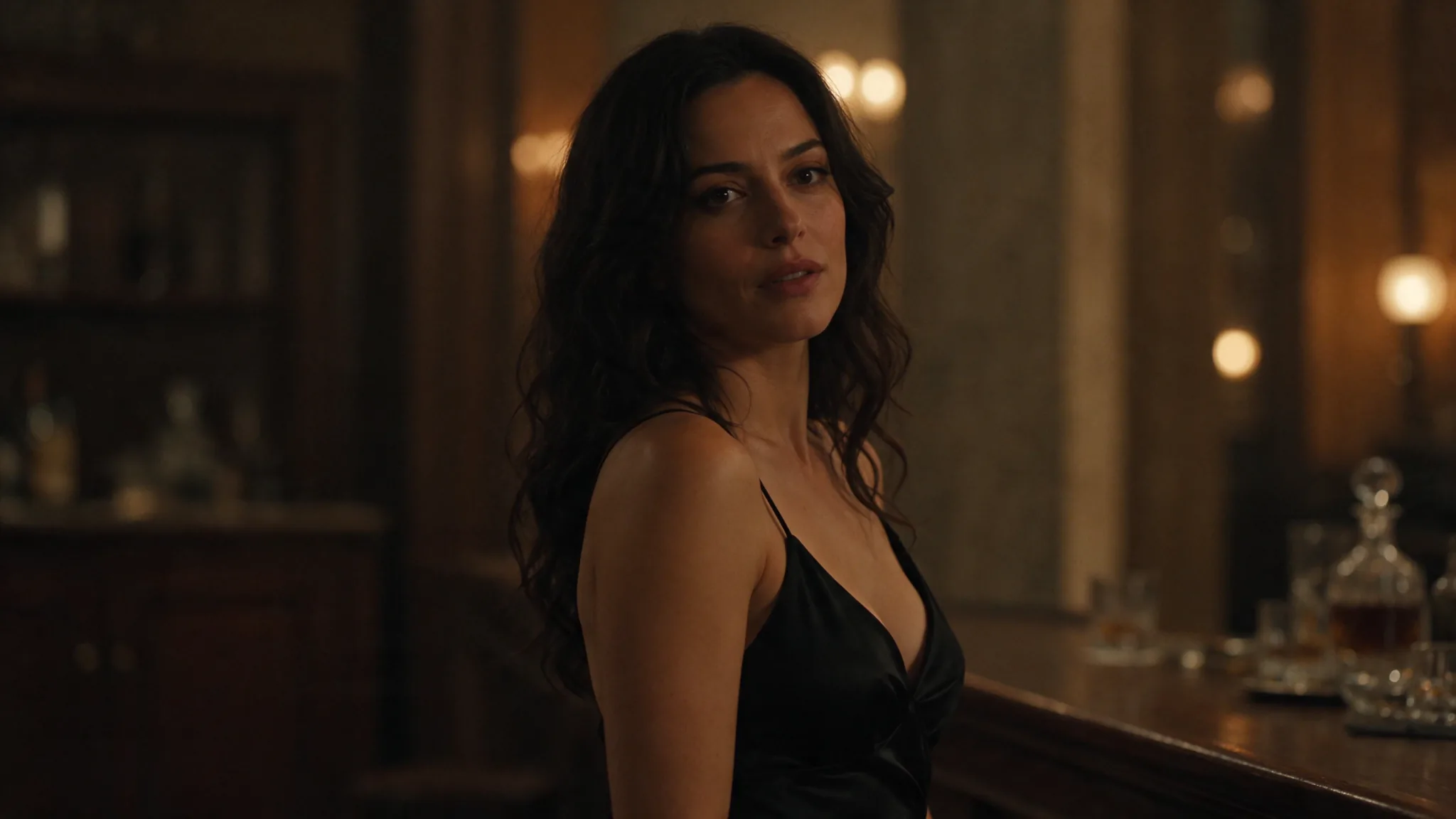
O retrato à beira-mar usa camisa de linho, luz do anoitecer e granulação de filme para definir o visual. O exemplo do bar de jazz especifica duas pessoas, seus figurinos, uma dança lenta e luz ambiente âmbar. Descreva a cena com esse nível de precisão: quem aparece, onde está, o que veste e como deve ser a luz.
Um elemento de produto para outro layout
Descreva material, cor, logotipo e ângulo de visão da caneca antes de selecionar a saída transparente. Uma expressão como "recorte isolado de produto" explica a composição. O controle de fundo determina se o PNG terá transparência. Mantenha a instrução do produto e as configurações do arquivo alinhadas.
Guia de prompt e dicas práticas
Escreva a cena antes dos adjetivos decorativos
Comece pelo elemento principal e pelo cenário. Depois, informe materiais, cores, iluminação e tratamento fotográfico relevantes. Por exemplo: "Uma caneca de cerâmica verde-petróleo com logotipo de raposa branca e luz suave de estúdio." Isso fornece orientações visuais concretas sem acrescentar objetos sem relação com a cena ou textos inventados.
Coloque entre aspas cada linha que precisa manter
Use rótulos curtos de função, como "Nome da revista: 'NOIR'" ou "Título: 'KAZE RAMEN'." Dê uma instrução própria à nota de rodapé para diferenciá-la do título. Mantenha redação e posição juntas: "Coloque 'NOIR' em letras serifadas grandes acima da fotografia." Forneça o idioma pretendido diretamente, em vez de pedir ao modelo que invente uma tradução.
Delimite o texto permitido
Depois da redação entre aspas, acrescente "Use o texto fornecido e nenhuma outra palavra." Essa orientação vem dos nossos testes, nos quais a falta dessa delimitação permitiu texto extra. Após gerar, compare cada linha com o prompt, incluindo os textos menores de apoio. Ajuste a instrução se faltar um bloco ou se ele tiver a função errada.
Defina o enquadramento nos controles
Selecione 3:4 para uma composição vertical ou 16:9 para uma cena ampla quando esses formatos servirem ao layout pretendido. Não espere que uma palavra como "vertical" substitua aspect_ratio. Se deixar a configuração como está, o resultado usará o quadro padrão 1:1. Escolha a resolução separadamente do formato.
Escolha a transparência explicitamente
Para um recorte, use output_format png e background transparent juntos. Uma expressão curta como "recorte isolado de produto" pode explicar o objetivo visual. Ela não pode dar um canal alfa ao JPEG. Use background opaque quando quiser um resultado opaco ou mantenha auto se ainda não tiver escolhido um modo de fundo.
Respeite o limite do prompt
A plataforma aceita até 5.000 caracteres de prompt, e a ByteDance recomenda até 600 palavras em inglês. Use esse espaço para os detalhes da cena, o texto exato e seu posicionamento. Salve o prompt com a proporção, a faixa e a imagem baixada para ter a direção de design disponível nas próximas edições.
Para páginas de modelos relacionados, consulte Seedream 5.0 Pro e Seedream 5.0 Flash.
Início rápido da API
# Generate the idempotency key once; reuse it when retrying after a lost response.
export SPICY_IDEMPOTENCY_KEY="${SPICY_IDEMPOTENCY_KEY:-$(uuidgen)}"
curl -X POST https://api.spicyapi.ai/api/v1/jobs/createTask \
  -H "Authorization: Bearer $SPICY_API_KEY" \
  -H "Content-Type: application/json" \
  -H "Idempotency-Key: $SPICY_IDEMPOTENCY_KEY" \
  -d '{
  "model": "bytedance/seedream-5.5/text-to-image",
  "input": {
    "prompt": "A ceramic teapot on a linen cloth, soft window light, muted palette",
    "background": "auto",
    "resolution": "2k",
    "aspect_ratio": "1:1",
    "output_format": "png"
  }
}'

# Copy data.taskId from the response into TASK_ID, then poll the status.
TASK_ID="TASK_ID_FROM_RESPONSE"
curl "https://api.spicyapi.ai/api/v1/jobs/recordInfo?taskId=$TASK_ID" \
  -H "Authorization: Bearer $SPICY_API_KEY"
Consulte a referência da API para autenticação, esquema completo, polling e tratamento de erros.