Einführung
Nano Banana 2 Bildbearbeitung wendet das Gemini 3.1 Flash Image von Google auf vorhandene Bilder an. Es nimmt ein bis vierzehn Quellen an, behält das Format der Quelle oder formt auf eines von vierzehn Formaten um und rendert in 0.5k, 1k, 2k oder 4k.
Modus nach dem Ausgangsmaterial wählen
| Ausgangsmaterial | Modus |
|---|---|
| ein schriftliches Briefing | Nano Banana 2 Text-zu-Bild |
| ein Bild, das geändert werden soll | Nano Banana 2 Bildbearbeitung |
Wichtige Funktionen und Highlights
Bis zu vierzehn Referenzen
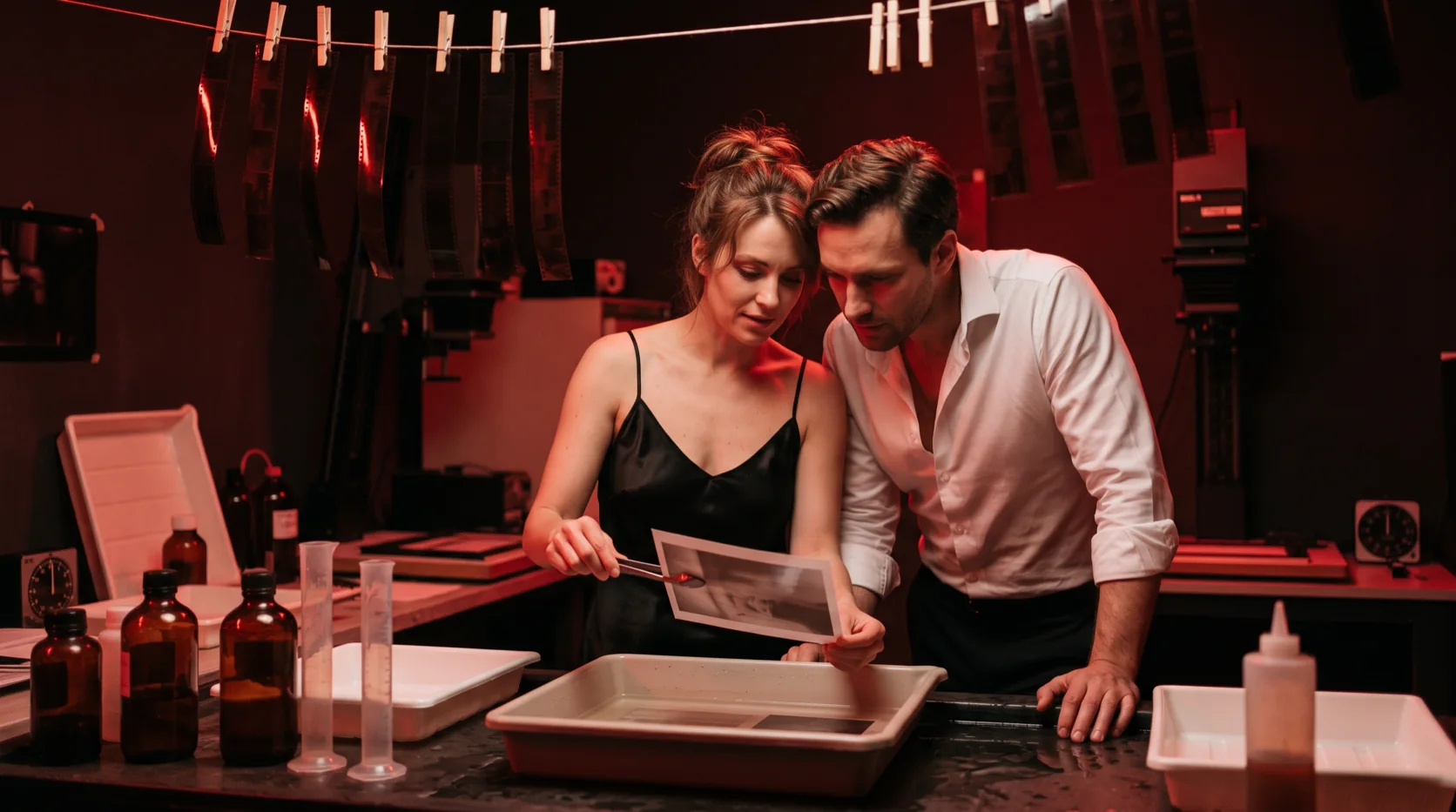
Personen, Outfits, Umgebungen und Produkte aus bis zu vierzehn Bildern kombinieren, jedes über seine Rolle im Prompt beschrieben. Die Economy-Route nimmt bis zu zehn; mit mehr läuft die Bearbeitung über die offizielle Route, wo jede Quelle eine kleine feste Gebühr hinzufügt. Geben Sie also nur die mit, die die Bearbeitung braucht.
Beim Bearbeiten umformen
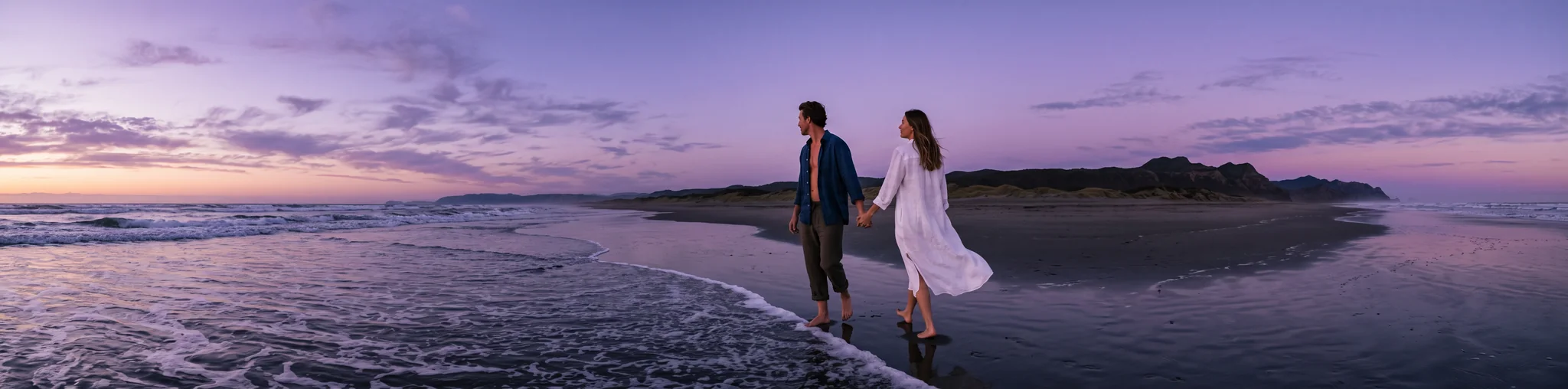
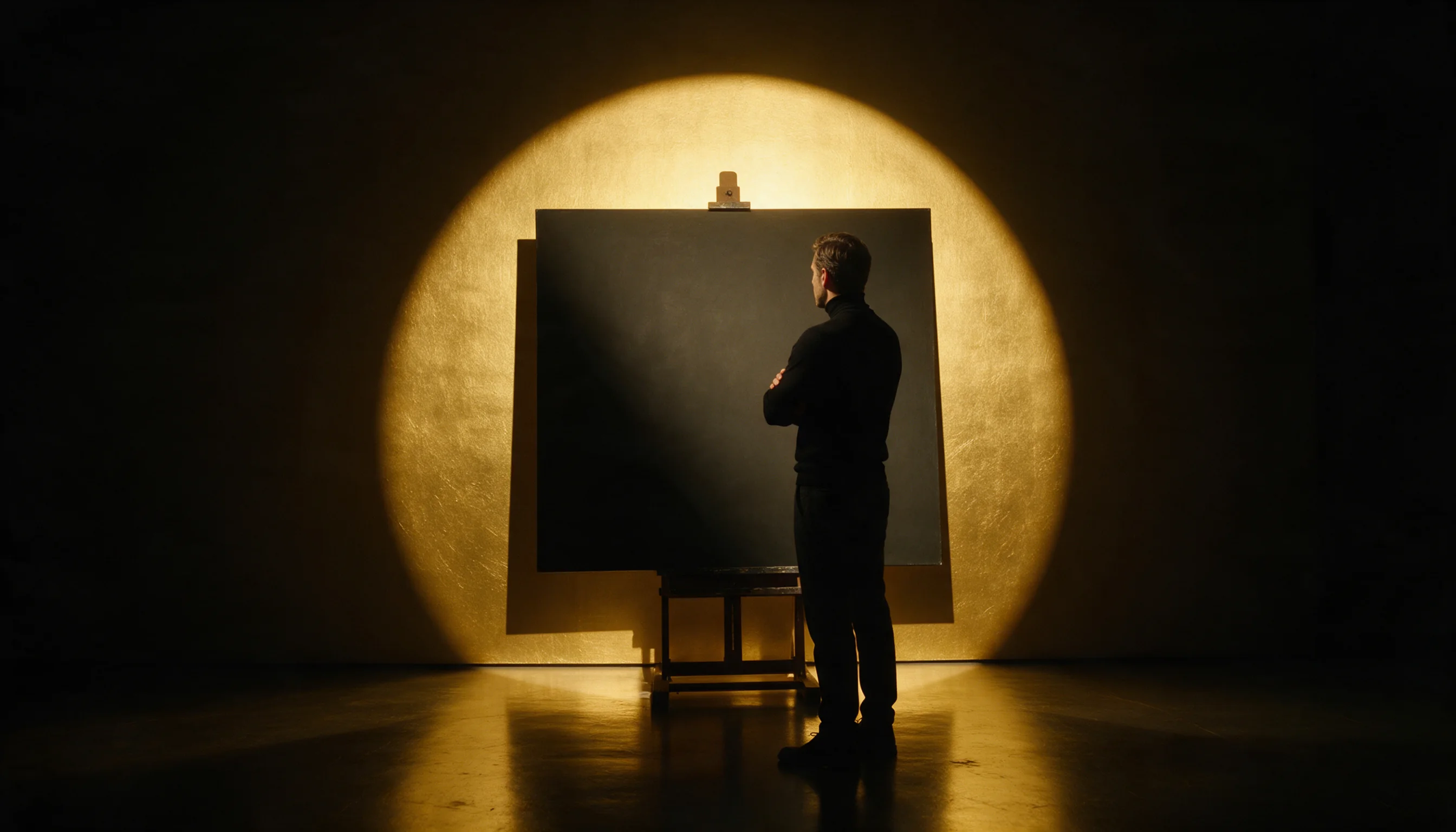
Das Seitenverhältnis auto behält das Format der Quelle; jedes der vierzehn Formate formt das Ergebnis um, wie in unserem Beispiel, in dem aus einem 4:1-Banner eine 16:9-Nachtszene wurde.
Schnell in jeder Größe
Dieselben Stufen wie bei Text-zu-Bild, von 0.5k-Entwürfen bis zu 4k-Endfassungen, mit einem Preis nach Stufe; auf der offiziellen Route kommt eine kleine Gebühr pro Quelle hinzu.
Request-Parameter
| Parameter | Pflicht | Beschreibung |
|---|---|---|
prompt | Ja | Bis zu 5.000 Zeichen. Beschreiben Sie Motiv, Umgebung, Licht und Objektiv in ganzen Sätzen; Wörter in Anführungszeichen erscheinen als Text im Bild. mindestens 1 Zeichen · höchstens 5000 Zeichen |
image_urls | Ja | 1 bis 14 Quellbilder. Sagen Sie im Prompt, was jedes beiträgt: die Person, die Umgebung, das Produkt. mindestens 1 Einträge · höchstens 14 Einträge |
aspect_ratio | Nein | auto (Standard) übernimmt das Format des Quellbilds; alternativ eines von vierzehn Formaten, darunter die extremen Banner 4:1, 1:4, 8:1 und 1:8. Das Format ändert den Preis nicht. |
resolution | Nein | 0.5k, 1k (Standard), 2k oder 4k. Ein quadratisches Bild ist 512, 1024, 2048 oder 4096 Pixel breit; jede Stufe hat ihren eigenen Preis. |
enable_web_search | Nein | Standardmäßig aus. Eingeschaltet schlägt das Modell vor dem Zeichnen aktuelle Fakten wie Wetter, Daten oder Wahrzeichen nach. Standardwert: |
enable_image_search | Nein | Standardmäßig aus. Eingeschaltet sucht das Modell vor dem Zeichnen Referenzbilder im Web, nützlich für echte Orte und Produkte. Standardwert: |
official_fallback | Nein | Standardmäßig eingeschaltet. Jede Bearbeitung läuft zuerst auf der Economy-Route. Standardwert: |
Preis
Abrechnung pro Bild nach Größenstufe. Jede Bearbeitung startet auf der Economy-Route zum Economy-Preis, ohne Gebühr pro Quellbild. Ist Official fallback eingeschaltet (Standard), läuft eine Bearbeitung, die die Economy-Route ablehnt oder nicht abschließen kann, oder eine mit mehr als 10 Quellbildern über die offizielle Route zum offiziellen Preis, der zusätzlich eine kleine Pauschale für jedes Quellbild enthält; ausgeschaltet zahlen Sie nur den Economy-Preis. Bearbeitungen in 0.5k oder mit Websuche oder Bildsuche laufen über die offizielle Route, und jede Suche fügt eine Gebühr hinzu. Das Angebot zeigt den Einstiegspreis und den Höchstbetrag der Bearbeitung. Auf der offiziellen Route gilt eine Ablehnung, die als kurze Textantwort statt als Bild zurückkommt, als abgeschlossene Generierung und wird zum offiziellen Preis berechnet; andere Ablehnungen werden nicht berechnet.
| Spezifikation | Preis |
|---|---|
| $0.036 / Bild |
| $0.0384 / Bild (Mit Official fallback: bis zu $0.0536) |
| $0.0602 / Bild (Mit Official fallback: bis zu $0.0808) |
| $0.0902 / Bild (Mit Official fallback: bis zu $0.1208) |
Anwendungsfälle
Ortswechsel und Tageszeit
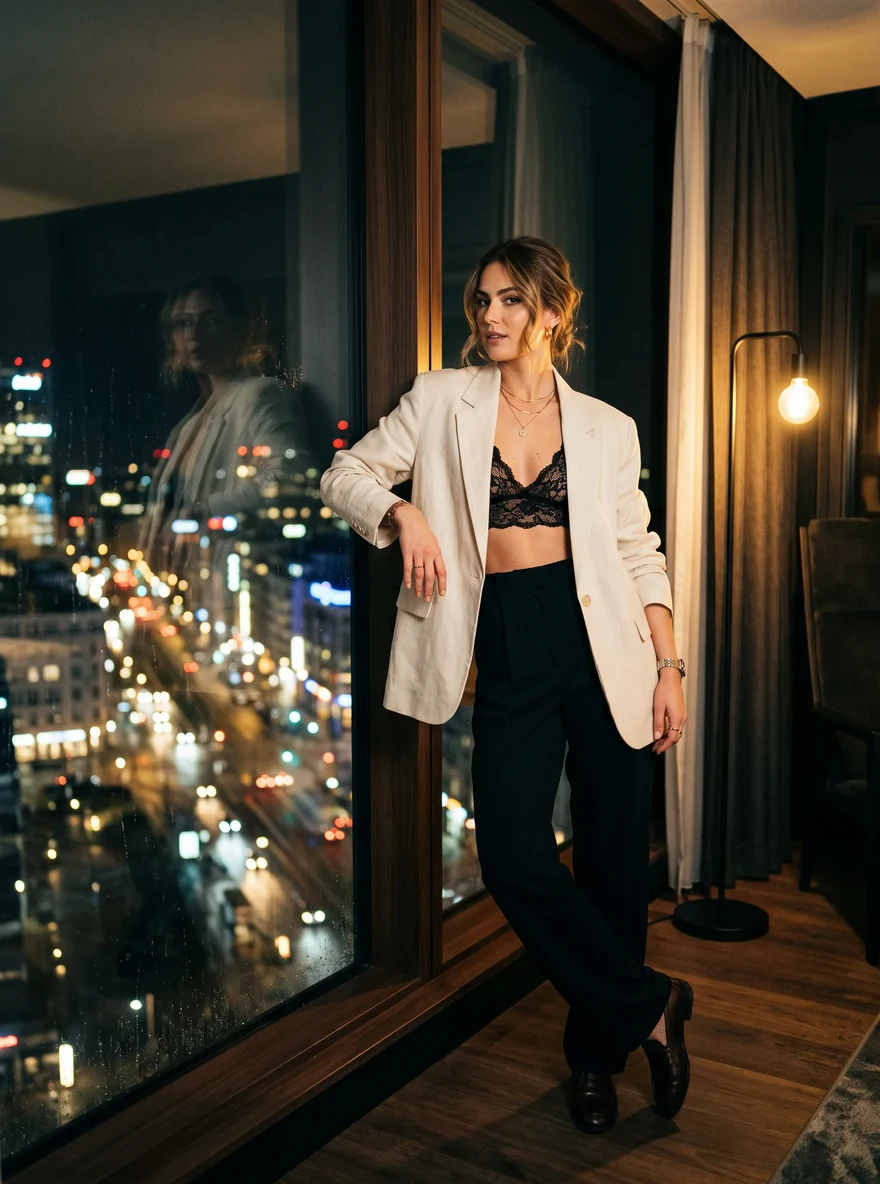
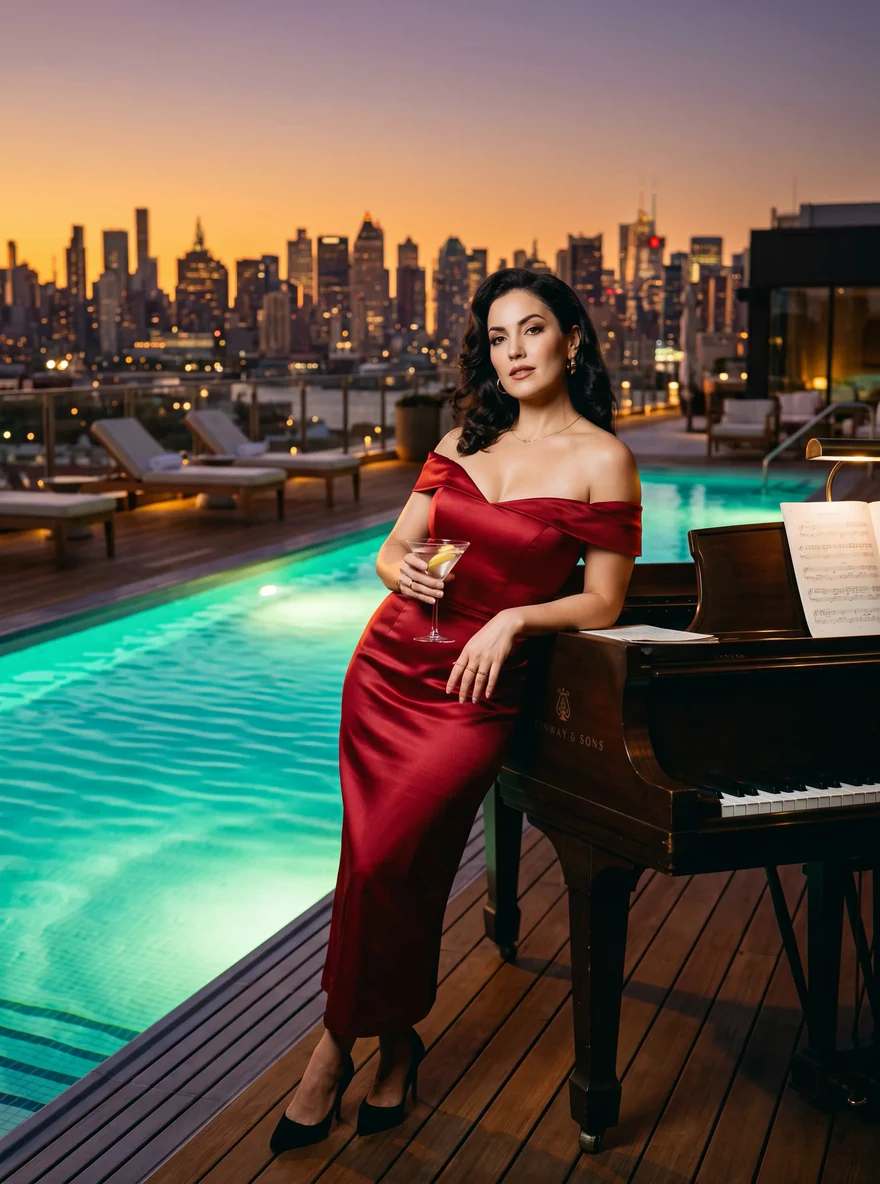
Eine Person an einen neuen Ort versetzen oder für eine Kampagne den Tag zur Nacht machen, Gesicht, Outfit und Pose bleiben.
Fertige Bilder umformatieren
Aus einem breiten Banner eine 16:9- oder 9:16-Version mit neuem Inhalt an den Rändern machen, statt nur zu beschneiden.
Gestaltete Produktgruppen
Mehrere Produktfotos zu einer gestalteten Szene anordnen, jedes Produkt und seinen Platz benennen.
Prompt-Leitfaden und Praxistipps
Auflisten, was bleiben muss
Nennen Sie nach der Änderung Gesicht, Haar, Outfit und Pose, die erhalten bleiben sollen; das Modell hält sich an eine ausdrückliche Liste.
Beim Umformen den neuen Rahmen beschreiben
Wenn sich das Format ändert, sagen Sie, was der gewonnene Raum zeigen soll: mehr Himmel, einen weiteren Tisch, den Rest der Straße.
Suche für echte Referenzen aufheben
Schalten Sie die Bildsuche nur ein, wenn die Bearbeitung von einem echten Ort oder Produkt abhängt, das das Modell sehen muss.
Bearbeitungen in 0.5k testen
Prüfen Sie die Anweisung zuerst in 0.5k; wenn die Änderung stimmt, lassen Sie dieselbe Anfrage in 2k oder 4k laufen.
Die Stufe zur Quelle passend wählen
Eine Bearbeitung kann keine Details hinzufügen, die die Quelle nie hatte; 2k reicht meist, außer die Quelle ist selbst groß.
API-Schnellstart
# Generate the idempotency key once; reuse it when retrying after a lost response.
export SPICY_IDEMPOTENCY_KEY="${SPICY_IDEMPOTENCY_KEY:-$(uuidgen)}"
curl -X POST https://api.spicyapi.ai/api/v1/jobs/createTask \
  -H "Authorization: Bearer $SPICY_API_KEY" \
  -H "Content-Type: application/json" \
  -H "Idempotency-Key: $SPICY_IDEMPOTENCY_KEY" \
  -d '{
  "model": "google/nano-banana-2/edit",
  "input": {
    "aspect_ratio": "auto",
    "enable_image_search": false,
    "enable_web_search": false,
    "image_urls": [
      "https://example.com/reference.png"
    ],
    "prompt": "A ceramic teapot on a linen cloth, soft window light, muted palette",
    "resolution": "1k"
  }
}'

# Copy data.taskId from the response into TASK_ID, then poll the status.
TASK_ID="TASK_ID_FROM_RESPONSE"
curl "https://api.spicyapi.ai/api/v1/jobs/recordInfo?taskId=$TASK_ID" \
  -H "Authorization: Bearer $SPICY_API_KEY"
Authentifizierung, vollständiges Schema, Polling und Fehlerbehandlung stehen in der API-Referenz.