Einführung
PixVerse V6 Bild zu Video animiert ein erstes Bild zu einem Clip von 1 bis 15 Sekunden in 360p, 540p, 720p oder 1080p. Fügen Sie last_image_url hinzu, dann bewegt sich der Clip vom ersten Bild zum letzten. Der Prompt ist Pflicht und beschreibt, was geschieht. Der Clip behält das Seitenverhältnis Ihres ersten Bildes. Bilder sind JPG, JPEG, PNG oder WebP, jeweils bis zu 20 MB. PixVerse prüft Prompts und Bilder vor der Generierung; abgelehnte Anfragen schlagen fehl und werden nicht berechnet.
Wählen Sie einen PixVerse-V6-Modus nach dem Ausgangsmaterial
| Was Sie am Anfang haben | Modus |
|---|---|
| eine geschriebene Szene | PixVerse V6 Text zu Video |
| ein erstes Bild, optional mit letztem Bild | PixVerse V6 Bild zu Video (Sie sind hier) |
| Fotos von Personen, Objekten oder Orten, aus denen besetzt wird | PixVerse V6 Referenz zu Video |
| einen Clip, den Sie fortsetzen möchten | PixVerse V6 Videoverlängerung |
| ein Prompt oder ein einzelnes Bild, und Sie wollen höhere Bildqualität | PixVerse V6 Max |
| ein Foto und eine fertige Themenvorlage, ohne Prompt | PixVerse V6 Effects |
Wichtige Funktionen und Highlights
Erstes Bild, optionales letztes Bild
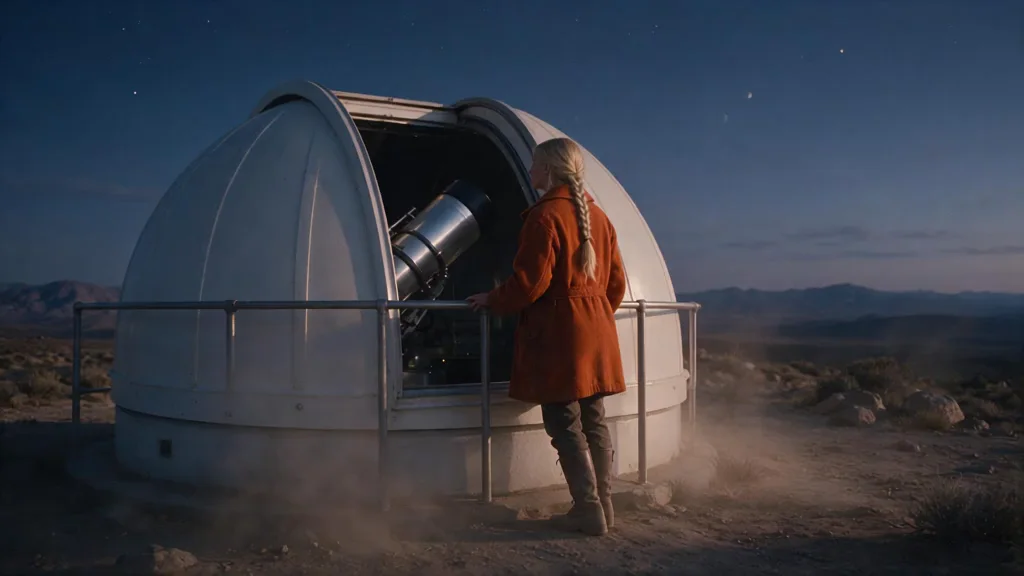
image_url legt den Anfang fest und last_image_url das Ende. In unserem Test wurden eine Frau im rostfarbenen Mantel am offenen Spalt einer weißen Observatoriumskuppel (erstes Bild) und dieselbe Frau, die sich mit verschränkten Armen am Geländer zurücklehnt (letztes Bild), zu einer einzigen Bewegung: Sie dreht sich, geht am Geländer entlang, lehnt sich zurück und verschränkt die Arme, und der Clip endet auf dem letzten Bild.
Das Format folgt Ihrem Bild
Es gibt kein Feld für das Seitenverhältnis. Ein Hochformatbild ergibt einen Clip im Hochformat, ein Breitbild einen Breitclip.
Ein Schalter für mehrere Einstellungen
shot_type steht standardmäßig auf single. Setzen Sie multi, damit das Modell den Clip in mehrere Einstellungen schneidet. Das lässt sich nicht mit einem letzten Bild kombinieren.
Ton, wenn Sie ihn wollen
generate_audio ist standardmäßig aus. Eingeschaltet erzeugt das Modell Atmosphäre, Effekte, Musik und jeden Dialog, den Sie in Anführungszeichen schreiben. Eingeschalteter Ton kostet pro Sekunde mehr.
Request-Parameter
| Parameter | Pflicht | Beschreibung |
|---|---|---|
prompt | Ja | Pflicht, 3 bis 5.000 Zeichen. Beschreiben Sie, was zwischen den Bildern und danach passiert: Handlung und Kamera. mindestens 3 Zeichen · höchstens 5000 Zeichen |
image_url | Ja | Pflicht. Das erste Bild, JPG, JPEG, PNG oder WebP, bis zu 20 MB. |
last_image_url | Nein | Optionales letztes Bild, gleiche Formate und Größe. Mit ihm bewegt sich der Clip vom ersten Bild zum letzten. |
resolution | Nein | 360p, 540p, 720p (Standard) oder 1080p. Höhere Auflösungen kosten pro Sekunde mehr. |
duration_seconds | Nein | Ganze Sekunden, 1 bis 15 (Standard 5). Der Preis wird pro Sekunde berechnet. |
generate_audio | Nein | Standardmäßig aus. Eingeschaltet erzeugt das Modell Ton zum Bild: Atmosphäre, Effekte, Musik und in Anführungszeichen geschriebene Dialoge. Standardwert: |
shot_type | Nein | single (Standard) oder multi. multi lässt das Modell den Clip in mehrere Einstellungen schneiden und lässt sich nicht mit einem letzten Bild kombinieren. |
seed | Nein | Optionale ganze Zahl von 0 bis 2147483647. Hilfreich, um eine Änderung nach der anderen zu vergleichen; garantiert keine bildidentischen Clips. |
Preis
Pro Sekunde Output abgerechnet. Auflösung und Ton-Schalter ändern den Preis pro Sekunde; Einstellungsart und Seed nicht. Fehlgeschlagene oder abgelehnte Anfragen werden nicht berechnet.
| Auflösung | Audio erzeugen: Nein | Audio erzeugen: Ja |
|---|---|---|
| $0.0222 / Sekunde | $0.0311 / Sekunde |
| $0.0311 / Sekunde | $0.04 / Sekunde |
| $0.04 / Sekunde | $0.0533 / Sekunde |
| $0.08 / Sekunde | $0.1022 / Sekunde |
Anwendungsfälle
Ein Standbild zum Leben erwecken
Ein Porträt, eine Straßenszene oder ein Bild aus einem früheren Clip. Beschreiben Sie, was als Nächstes passiert, und Person, Kleidung und Umgebung kommen aus dem Bild.
Zwischen zwei Posen wechseln
Geben Sie ein letztes Bild, das sich vom ersten unterscheidet, und lassen Sie das Modell die Bewegung ergänzen, wie in unserem Beispiel mit der Sternwarte.
Eine Figur über mehrere Einstellungen halten
Speichern Sie ein Bild aus einem Clip und verwenden Sie es als erstes Bild des nächsten, damit Person und Set von Einstellung zu Einstellung gleich bleiben.
Prompt-Leitfaden und Praxistipps
Beschreiben Sie die Bewegung, nicht das Bild
Das Bild zeigt bereits, wie alles aussieht. Verwenden Sie den Prompt für Handlung, Kamerabewegung und, wenn der Ton an ist, den Klang.
Beide Bilder konsistent halten
Verwenden Sie dieselbe Person und dasselbe Set im ersten und im letzten Bild. Bilder, die nicht zusammenpassen, lassen dem Modell keinen natürlichen Übergang.
Jedem Moment Raum geben
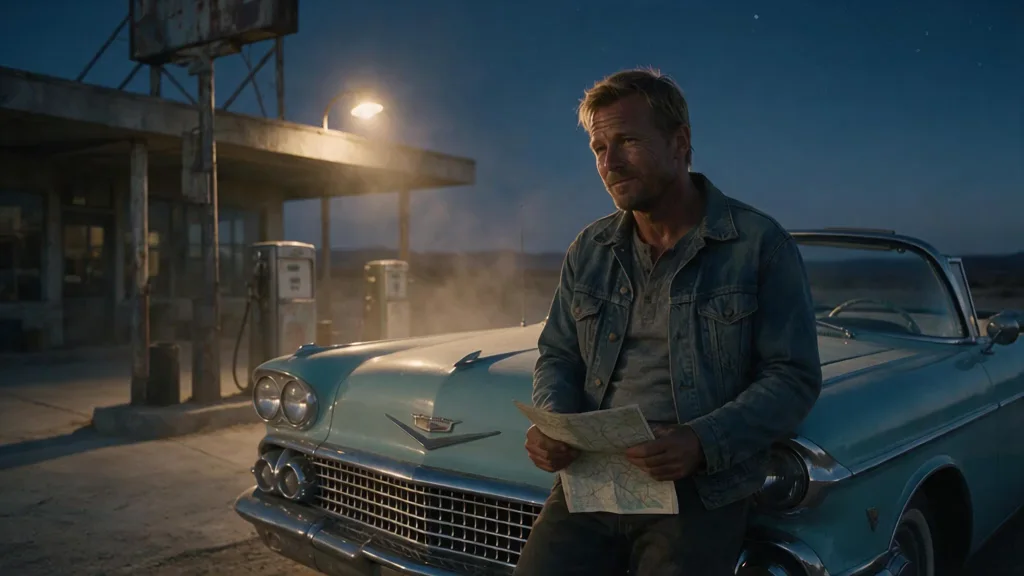
In unserem Tankstellen-Test listete der Prompt eine Lampe, eine Karte, einen Weg und einen vorbeifahrenden Lkw auf; der Mann faltete die Karte, steckte sie weg und ging zum Auto, und der Lkw mit eingeschalteten Scheinwerfern erschien in der letzten Sekunde des 5-Sekunden-Clips. Verwenden Sie weniger Momente oder mehr Sekunden, wenn ein später Moment wichtig ist.
Mit einem Seed vergleichen
seed hält Läufe vergleichbar, während Sie eine Sache nach der anderen ändern. Es garantiert keine bildidentischen Clips.
API-Schnellstart
# Generate the idempotency key once; reuse it when retrying after a lost response.
export SPICY_IDEMPOTENCY_KEY="${SPICY_IDEMPOTENCY_KEY:-$(uuidgen)}"
curl -X POST https://api.spicyapi.ai/api/v1/jobs/createTask \
  -H "Authorization: Bearer $SPICY_API_KEY" \
  -H "Content-Type: application/json" \
  -H "Idempotency-Key: $SPICY_IDEMPOTENCY_KEY" \
  -d '{
  "model": "pixverse/v6/image-to-video",
  "input": {
    "duration_seconds": 5,
    "generate_audio": false,
    "image_url": "https://example.com/reference.png",
    "prompt": "A slow aerial shot drifting over a misty pine forest at sunrise",
    "resolution": "720p",
    "shot_type": "single"
  }
}'

# Copy data.taskId from the response into TASK_ID, then poll the status.
TASK_ID="TASK_ID_FROM_RESPONSE"
curl "https://api.spicyapi.ai/api/v1/jobs/recordInfo?taskId=$TASK_ID" \
  -H "Authorization: Bearer $SPICY_API_KEY"
Authentifizierung, vollständiges Schema, Polling und Fehlerbehandlung stehen in der API-Referenz.