Zum Hauptinhalt springen

PixVerse V6 Max Bild zu Video animiert ein erstes Bild zu einem Clip von 1 bis 15 Sekunden in 360p bis 1080p und behält die Form des Bildes bei, optional mit generiertem Ton.

Ab $0.027/s

Playground

Eingabe

Bild zu Video
220/5000
Pflicht, 1 bis 5.000 Zeichen. Beschreiben Sie, was nach dem ersten Bild passiert: Handlung, Kamera, Licht und Ton; das Bild zeigt bereits, wie die Dinge aussehen. mindestens 1 Zeichen · höchstens 5000 Zeichen
1/1

Dateien oder Medienlinks ablegen, einfügen oder auswählen · 1 Datei · Max. 10 MB · JPG · PNG · WEBP

  • 1
1 / 1 Dateien
Pflicht: genau ein erstes Bild. JPG, JPEG, PNG oder WebP, bis zu 20 MB, jede Seite bis zu 10.000 px. Der Clip behält das Seitenverhältnis des Bildes.
preisrelevant
360p, 540p, 720p (Standard) oder 1080p. Höhere Auflösungen kosten pro Sekunde mehr.
Dauerpreisrelevant
Ganze Sekunden von 1 bis 15 (Standard 5). Der Preis wird pro Sekunde berechnet, die Länge bestimmt also die Summe. nicht kleiner als 1 · nicht größer als 15
Audio erzeugenpreisrelevant
Standardmäßig aus. Eingeschaltet erzeugt das Modell Ton zum Bild: Atmosphäre, Effekte, Musik und in Anführungszeichen geschriebene Dialoge. Eingeschaltet kostet pro Sekunde mehr.
Seed
Optionale ganze Zahl. Hilfreich, um eine Änderung nach der anderen zu vergleichen; garantiert keine bildidentischen Clips. nicht kleiner als 0 · nicht größer als 2147483647
SicherheitsfilterAus

SpicyAPI führt bei diesem Modell keinen Sicherheitsfilter aus. Prompt und Material gehen unverändert an das Modell, und das Modell selbst entscheidet über das Ergebnis.

Wir prüfen Ihr Konto, bevor Absenden und Preisberechnung freigeschaltet werden.

Ausgabe

Bereit für einen neuen Lauf
Beispielergebnis

Ihr Modell ist nicht dabei?

Sagen Sie uns, welches Modell fehlt und wofür Sie es brauchen. Ihre Anfrage geht direkt an das Team, das über die nächsten Modelle entscheidet.

HÖHERE BILDQUALITÄT MIT TON

PixVerse V6 Max-API auf einen Blick

PixVerses Stufe mit höherer Qualität innerhalb von V6: Schreiben Sie eine Szene oder starten Sie mit einem Bild und erhalten Sie einen Clip von 1 bis 15 Sekunden in bis zu 1080p, mit Ton, wenn Sie ihn wollen.

Längster Clip
15 s
Jede ganze Sekundenzahl von 1 bis 15, pro Sekunde abgerechnet.
Höchste Auflösung
1080p
360p, 540p, 720p (Standard) oder 1080p; höhere Auflösungen kosten pro Sekunde mehr.
Seitenverhältnisse
8
16:9, 4:3, 1:1, 3:4, 9:16, 2:3, 3:2 und 21:9 bei Text zu Video; Bild zu Video folgt Ihrem Bild.
Generierungszeit
~90 s
Ein 5-Sekunden-Clip mit 540p brauchte in unseren Tests etwa eineinhalb Minuten, mit oder ohne Ton.
Optional
TON
Schalten Sie generate_audio ein für Atmosphäre, Effekte, Musik und in Anführungszeichen gesetzte Dialoge.
Endpunkte
2
Text zu Video und Bild zu Video. Letzte Bilder, Referenzen und Verlängerung gibt es bei PixVerse V6.

Ergebnisse

Was Sie mit PixVerse V6 Max erstellen können

  • Aus Text

    Ein verschneiter Platz bei Nacht, im Hochformat

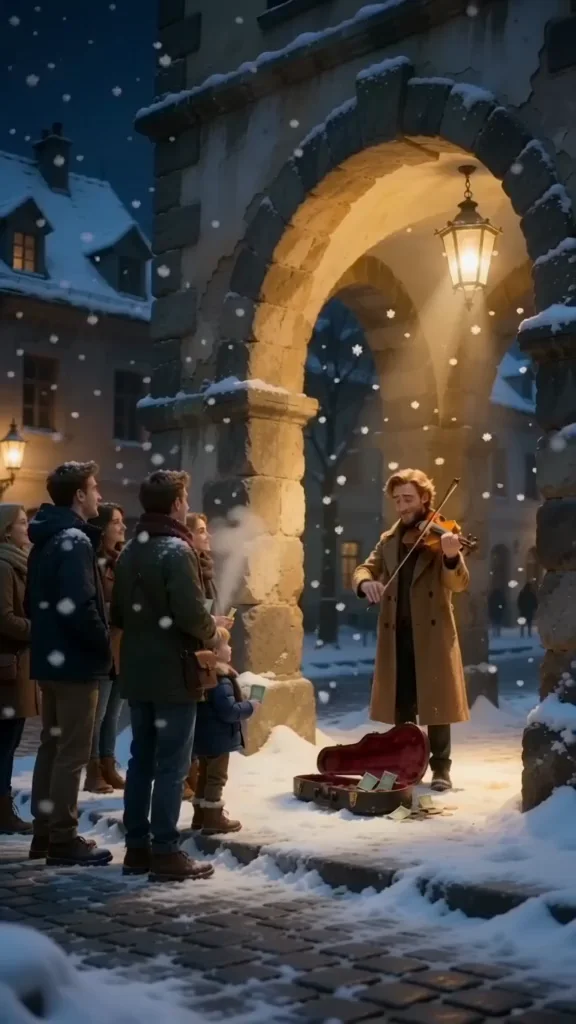
    Ein Absatz ergab einen Straßengeiger unter einem beleuchteten Steinbogen im Schnee, eine zuschauende Menge und ein Kind, das neben seinem offenen Geigenkoffer kauert, als 576x1024-Hochformatclip bei 540p.

    Text zu Video, 5 Sekunden bei 540p, 9:16 im Hochformat, mit eingeschaltetem Ton und Seed 7.

  • Aus einem Bild

    Starten Sie mit Ihrem eigenen Bild

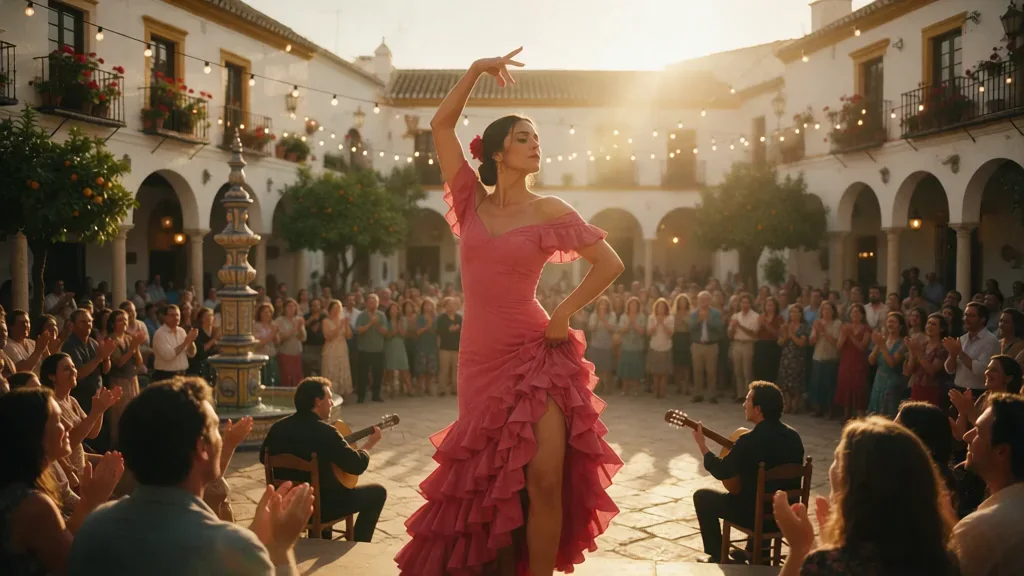
    Ein Standbild einer Flamenco-Tänzerin auf einem sonnigen Platz wurde zu einem 1024x576-Clip, in dem sie sich dreht, den Arm erhoben und der Rock weit ausschwingend; im Vordergrund spielen Gitarristen. Der Clip behielt das 16:9-Format des Bildes.

    Bild zu Video, 5 Sekunden bei 540p, 16:9 gemäß dem ersten Bild, Seed 7.

  • Mit Ton

    Musik, die im Prompt steht

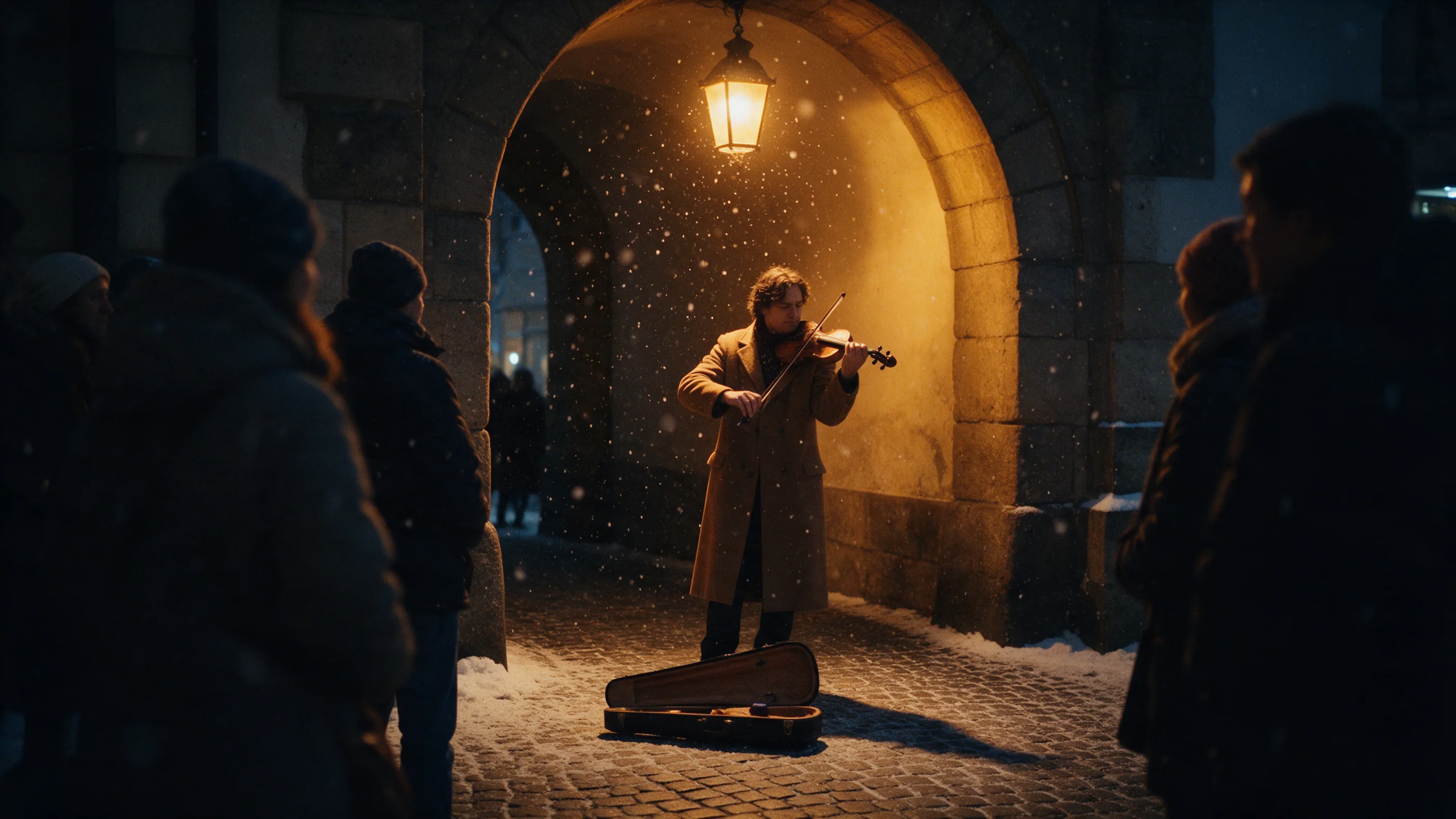
    Der Prompt endete mit einer Zeile Sound: über die Violinmelodie, die vom Stein widerhallt, und die Violinmusik ist auf der Tonspur zu hören. Schalten Sie generate_audio ein und beschreiben Sie den Klang so, wie Sie das Bild beschreiben.

    Text zu Video, 5 Sekunden bei 540p, 9:16 im Hochformat, mit eingeschaltetem Ton und Seed 7.

Inhaltstest

Ist PixVerse V6 Max unzensiert? Das haben wir getestet

Wir haben jede Stufe auf unserem Live-System laufen lassen und jeden Clip Bild für Bild geprüft. Bestanden heißt: Der Inhalt war tatsächlich im Bild – nicht nur, dass die Anfrage durchging.

Getestete Inhaltsstufen für PixVerse V6 Max, nach Modus
StufeText zu Video
MildDie leichtesten Prompts im Test
Noch nicht getestet
MittelAb hier beginnen gefilterte Modelle abzulehnen
Wird erzeugtGetestet am 25. Okt. 2026
StarkDie Mitte der Skala
Noch nicht getestet
Sehr starkAb hier halten sich die meisten Modelle zurück
Noch nicht getestet
MaximalDas obere Ende der Skala
Noch nicht getestet

Wird erzeugt: im Bild wie geschrieben. Abgeschwächt: erzeugt, aber schwächer als geschrieben. Abgelehnt: zurückgewiesen. Noch nicht getestet: Diese Stufe haben wir in diesem Modus noch nicht ausprobiert.

So verhält sich jeder Modus

Alle Modi
V6 Max hat zwei Endpunkte: Text zu Video und Bild zu Video. Es gibt kein letztes Bild, keinen Referenzmodus, keine Verlängerung und keinen Schalter für mehrere Einstellungen. Dafür nutzen Sie PixVerse V6 (/models/pixverse-v6), und für fertige Vorlagen PixVerse V6 Effects (/models/pixverse-v6-effects).
Alle Modi
Clips laufen 1 bis 15 Sekunden in 360p bis 1080p. In unseren Tests brauchte ein 5-Sekunden-Clip mit 540p etwa eineinhalb Minuten Modellzeit; eine Serie von Entwürfen dauert also eine Weile.
Alle Modi
PixVerse wendet seine eigene Inhaltsprüfung an, und wie weit eine Anfrage am Rand davon geht, kann von Anfrage zu Anfrage variieren. Abgelehnte Anfragen schlagen fehl und werden nicht berechnet.
Text zu Video
Eine Szene pro Prompt: Ohne Schalter für mehrere Einstellungen beschreiben Sie einen einzigen, durchgehenden Moment.
Bild zu Video
Genau ein erstes Bild (JPG, JPEG, PNG oder WebP, bis zu 20 MB, jede Seite bis zu 10.000 px). Ein Prompt ist Pflicht, und der Clip behält das Seitenverhältnis des Bildes; eine Wahl des Seitenverhältnisses gibt es nicht.

Einsatzbereiche

Was Sie mit der PixVerse V6 Max-API bauen können

  • Szenen mit Soundtrack

    Nächtliche Straßen, Plätze und Märkte: Beschreiben Sie den Ort, eine Handlung und was man hört, in einer Zeile Sound:, und schalten Sie generate_audio ein.

  • Hochformat-Clips für Social Media

    Wählen Sie 9:16 bei Text zu Video und beschreiben Sie ein Motiv, das in ein hohes Format passt. Unser Geiger-Clip kam mit 576x1024 zurück.

  • Ein vorhandenes Bild animieren

    Ein Standbild aus Ihrem eigenen Shooting oder Design wird zu einer bewegten Einstellung; der Prompt beschreibt, was als Nächstes passiert.

  • Eine Einstellung mit V6 vergleichen

    Führen Sie denselben Prompt und Seed auf PixVerse V6 und auf V6 Max aus und vergleichen Sie die Bilder für Ihre eigene Szene.

Prompts

PixVerse V6 Max-Prompts zum Kopieren

Fügen Sie einen unverändert in den Playground ein und ändern Sie dann jeweils nur eine Sache.

  • Text zu Video

    Szene, Handlung, Kamera, dann eine Zeile Sound:

    Ergebnis dieses Prompts

    Night in an old European square, light snow falling. A street violinist in a long camel coat plays under a stone archway lit by a single lantern; a small crowd gathers and a child drops a coin into his open case. Slow orbit around him. Sound: the violin melody echoing off the stone, soft murmurs, footsteps in snow.

    Warum das funktioniert. Der Prompt läuft in der Reihenfolge des Geschehens und hält den Ton in einer eigenen Zeile, damit Bild und Audio beide beschrieben sind.

    Diesen Prompt testen
  • Bild zu Video

    Beschreiben Sie, was als Nächstes passiert

    Ergebnis dieses Prompts

    She turns around once on the spot, her raised arm curving above her head and her ruffled skirt flaring, then stops and glances back over her shoulder at the camera with a quick smile. Warm afternoon light, camera steady.

    Warum das funktioniert. Das erste Bild zeigt bereits die Tänzerin und den Platz, daher verwendet der Prompt seine Worte auf die Drehung, das Licht und die Kamera.

    Dieser Modus startet mit Ihrem eigenen Bild: Fügen Sie es im Playground hinzu, bevor Sie starten.

    Diesen Prompt testen

Vergleich

PixVerse V6 Max im Vergleich: welches Modell passt

ModellModiAbInhaltWählen, wenn
PixVerse V6Bild zu Video · Referenz zu Video · Text zu Video · Videoverlängerung$0.022 / AusgabesekundeGefiltert — Dieses Modell lehnt Anfragen jenseits seiner eigenen Grenzen ausdrücklich ab. Gemessen, nicht vermutet – ungeprüfte Modelle tragen gar keine Kennzeichnung.Sie brauchen ein letztes Bild, bis zu sieben Referenzbilder mit @-Namen, einen Clip, der um neue Sekunden verlängert wird, oder den Schalter für mehrere Einstellungen, oder Sie möchten einen niedrigeren Preis pro Sekunde.
Kling 4.0Bild zu Video · Referenz zu Video · Text zu Video · Videobearbeitung · Videoverlängerung$0.113 / AusgabesekundeGefiltert — Dieses Modell lehnt Anfragen jenseits seiner eigenen Grenzen ausdrücklich ab. Gemessen, nicht vermutet – ungeprüfte Modelle tragen gar keine Kennzeichnung.Sie wollen Clips, die länger als 15 Sekunden sind, oder Referenzvideos und Stimmclips als Eingaben, in einem anderen Videomodell nach Preis pro Sekunde.
P-Video 2 ProBild zu Video · Referenz zu Video · Text zu Video$0.012 / AusgabesekundeUnzensiert — Dieses Modell filtert Inhalte nach eigener Angabe nicht. SpicyAPI leitet die Anfrage ohne zusätzliche Plattformprüfung weiter; Rechts- und Einwilligungspflichten bleiben beim Kunden.Sie wollen Start- und Endbilder oder Referenzvideos und Audio als Eingaben, in einem anderen Videomodell nach Preis pro Sekunde.

Preise

Preise der PixVerse V6 Max-API

Ein Clip mit 5 Sekunden ist ab $0.133 in 360p und ab $0.488 in 1080p erhältlich.

Der Playground zeigt vor dem Start den genauen Preis für Ihre Einstellungen. Fehlgeschlagene oder abgelaufene Aufträge werden normalerweise nicht berechnet. Manche Modelle berechnen Inhaltsablehnungen wie auf ihrer Modellseite angegeben; prüfen Sie diese Abrechnungsbedingungen vor dem Absenden.

Alle Preisstufen ansehen

Loslegen

Die PixVerse V6 Max-API in drei Schritten nutzen

  1. Schritt 1

    Zuerst klein entwerfen, bei 1080p fertigstellen

    Finden Sie Bildausschnitt und Handlung bei 540p oder 720p, dann rendern Sie den Prompt, den Sie mögen, bei 1080p neu.

  2. Schritt 2

    Eine Zeile Sound: hinzufügen

    Schalten Sie generate_audio ein, nennen Sie dann Atmosphäre und Musik in einer eigenen Zeile und setzen Sie gesprochene Zeilen in Anführungszeichen.

  3. Schritt 3

    Den nächsten Moment beschreiben

    Bei Bild zu Video zeigt das Bild bereits, wie die Dinge aussehen; verwenden Sie den Prompt für Handlung und Kamera.

Parameterreferenz und Codebeispiele finden Sie oben auf dieser Seite in den Tabs API und Readme.

Warum SpicyAPI

Warum Sie PixVerse V6 Max über SpicyAPI nutzen

  • Kein Filter von uns

    Wir fügen keinen eigenen Inhaltsfilter hinzu. Was das Modell erzeugt, bekommen Sie zurück.

  • Getestet statt vermutet

    Inhaltsstufen stammen aus echten Generierungen, die wir ausgeführt und geprüft haben – mit Testdatum auf der Seite.

  • Pro Ergebnis zahlen, in Dollar

    Kein Abo, keine Credits. Fehlgeschlagene oder abgelaufene Aufträge werden normalerweise nicht berechnet. Manche Modelle berechnen Inhaltsablehnungen wie auf ihrer Modellseite angegeben; prüfen Sie diese Abrechnungsbedingungen vor dem Absenden.

  • Ein Schlüssel für alle Modelle

    Ein API-Schlüssel und ein Guthaben gelten für Bild-, Video-, Audio- und Chatmodelle. So können Sie mit demselben Konto weitere Modelle ausprobieren.

FAQ

FAQ zur PixVerse V6 Max-API

Über PixVerse V6 Max

PixVerse V6 Max stellt die Stufe mit höherer Qualität von PixVerse V6 hinter zwei Endpunkten bereit: Text zu Video und Bild zu Video. Clips laufen 1 bis 15 Sekunden in 360p bis 1080p, mit optionalem generiertem Ton und einem Seed für kontrollierte Vergleiche. Für letzte Bilder, Referenzen, Verlängerung oder den Schalter für mehrere Einstellungen nutzen Sie PixVerse V6; für fertige Vorlagen PixVerse V6 Effects. PixVerse wendet seine eigene Inhaltsprüfung an, und abgelehnte Anfragen werden nicht berechnet. SpicyAPI rechnet pro Sekunde Output ab, ohne Abo.

Verwandte Modelle und nächste Schritte