Einführung
PixVerse V6 Max Text zu Video macht aus einer geschriebenen Szene einen Clip von 1 bis 15 Sekunden in 360p, 540p, 720p oder 1080p, in acht Seitenverhältnissen von 9:16 bis 21:9. V6 Max ist die Stufe mit höherer Qualität innerhalb von PixVerse V6 und wurde am 20. Oktober 2026 veröffentlicht. Ton ist optional: Schalten Sie generate_audio ein, dann erzeugt das Modell Atmosphäre, Effekte, Musik und jeden Dialog, den Sie in Anführungszeichen schreiben, zusammen mit dem Bild. In unseren Tests brauchte ein 5-Sekunden-Clip mit 540p etwa eineinhalb Minuten Modellzeit.
V6 Max startet nur von Text oder von einem einzelnen Bild: Es gibt kein letztes Bild, keinen Referenzmodus, keine Verlängerung und keinen Schalter für mehrere Einstellungen. Diese finden Sie bei PixVerse V6.
Wählen Sie einen PixVerse-V6-Max-Modus nach dem Ausgangsmaterial
| Was Sie am Anfang haben | Modus |
|---|---|
| eine geschriebene Szene | PixVerse V6 Max Text zu Video (Sie sind hier) |
| ein Bild als Ausgangspunkt | PixVerse V6 Max Bild zu Video |
| ein letztes Bild, Referenzbilder, einen Clip zum Fortsetzen oder den Schalter für mehrere Einstellungen | PixVerse V6 |
| ein Foto und eine fertige Effektvorlage | PixVerse V6 Effects |
Wichtige Funktionen und Highlights
Bis zu 1080p und 15 Sekunden
resolution reicht von 360p bis 1080p (standardmäßig 720p), und duration_seconds nimmt jede ganze Zahl von 1 bis 15. Abgerechnet wird pro Sekunde Output, daher bestimmt die Länge die Summe, und höhere Auflösungen kosten pro Sekunde mehr.
Acht Seitenverhältnisse
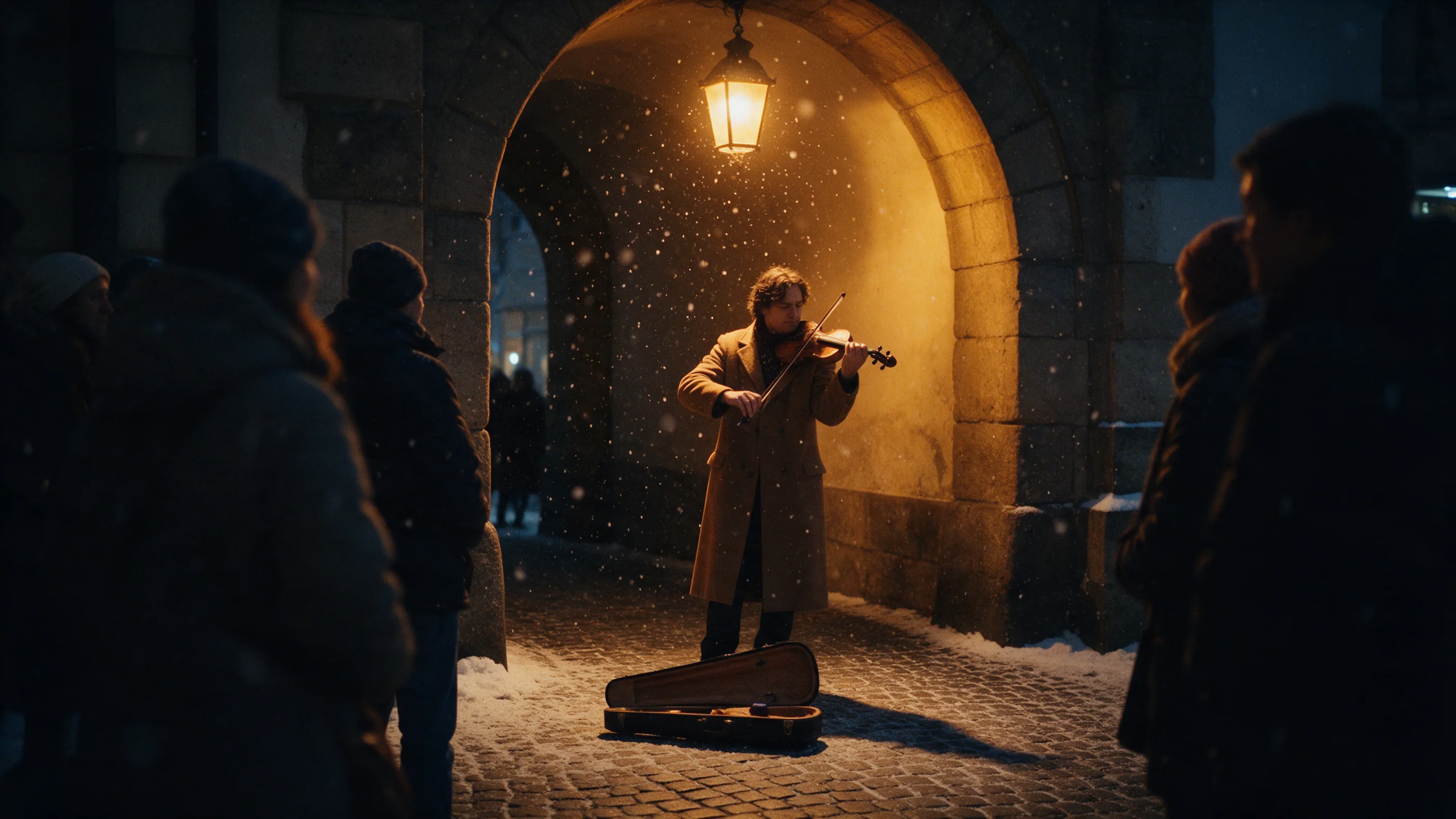
16:9 (Standard), 4:3, 1:1, 3:4, 9:16, 2:3, 3:2 und 21:9. Das Seitenverhältnis ändert den Preis nicht. Unser Geiger-Clip wurde mit 9:16 angefragt und kam mit 576x1024 bei 540p zurück.
Ton, in den Prompt geschrieben
generate_audio ist standardmäßig aus. Eingeschaltet erzeugt das Modell Atmosphäre, Effekte, Musik und Dialoge, die Sie in Anführungszeichen schreiben, zusammen mit dem Bild. In unserem Geiger-Lauf war mit eingeschaltetem Ton die Violinmusik auf der Tonspur zu hören. Ton kostet pro Sekunde mehr.
Inhaltsprüfung
PixVerse wendet seine eigene Inhaltsprüfung an, und wie weit eine Anfrage am Rand davon geht, kann von Anfrage zu Anfrage variieren. Abgelehnte Anfragen schlagen fehl und werden nicht berechnet.
Request-Parameter
| Parameter | Pflicht | Beschreibung |
|---|---|---|
prompt | Ja | Pflicht, 1 bis 5.000 Zeichen. Beschreiben Sie Motiv, Handlung, Kamera und Licht; setzen Sie gesprochene Zeilen in Anführungszeichen und den Ton in eine eigene Zeile Sound:. mindestens 1 Zeichen · höchstens 5000 Zeichen |
aspect_ratio | Nein | 16:9 (Standard), 4:3, 1:1, 3:4, 9:16, 2:3, 3:2 oder 21:9. Ändert den Preis nicht. |
resolution | Nein | 360p, 540p, 720p (Standard) oder 1080p. Höhere Auflösungen kosten pro Sekunde mehr. |
duration_seconds | Nein | Ganze Sekunden von 1 bis 15 (Standard 5). Der Preis wird pro Sekunde berechnet, die Länge bestimmt also die Summe. |
generate_audio | Nein | Standardmäßig aus. Eingeschaltet erzeugt das Modell Ton zum Bild: Atmosphäre, Effekte, Musik und in Anführungszeichen geschriebene Dialoge. Standardwert: |
seed | Nein | Optionale ganze Zahl. Hilfreich, um eine Änderung nach der anderen zu vergleichen; garantiert keine bildidentischen Clips. |
Preis
Pro Sekunde Output abgerechnet. Auflösung und der Schalter generate_audio ändern den Preis pro Sekunde; Seitenverhältnis und Seed nicht. Fehlgeschlagene oder abgelehnte Anfragen werden nicht berechnet.
| Auflösung | Audio erzeugen: Nein | Audio erzeugen: Ja |
|---|---|---|
| $0.0266 / Sekunde | $0.04 / Sekunde |
| $0.04 / Sekunde | $0.0488 / Sekunde |
| $0.0488 / Sekunde | $0.0666 / Sekunde |
| $0.0977 / Sekunde | $0.1244 / Sekunde |
Anwendungsfälle
Nächtliche Straßen und Plätze mit Atmosphäre
Beschreiben Sie den Ort, eine Handlung und was man hört. Das Beispiel mit dem verschneiten Platz zeigt einen Straßengeiger unter einem beleuchteten Steinbogen, eine zuschauende Menge und die Violine auf der Tonspur.
Hochformat-Clips für Social Media
Wählen Sie 9:16 und beschreiben Sie ein Motiv, das in ein hohes Format passt. Der Geiger-Clip kam als 576x1024-Hochformatclip zurück.
Eine Einstellung gegen PixVerse V6 prüfen
Führen Sie denselben Prompt und Seed auf PixVerse V6 und auf V6 Max aus und vergleichen Sie die Bilder für Ihre eigene Szene. PixVerse positioniert V6 Max als die Stufe mit höherer Qualität; Ihre eigene Einstellung ist die beste Prüfung dafür, was das für Sie bedeutet.
Prompt-Leitfaden und Praxistipps
In der Reihenfolge schreiben, in der es geschieht
Motiv und Schauplatz, Handlung, Kamerabewegung, Licht, dann eine eigene Zeile Sound:. Prompts können 1 bis 5.000 Zeichen lang sein, aber eine klare Szene liest sich besser als eine lange Liste.
Dialoge in Anführungszeichen setzen
Mit eingeschaltetem generate_audio wird ein gesprochener Satz in Anführungszeichen als Dialog erzeugt. Halten Sie ihn auf eine kurze Zeile pro Clip.
Bei einer Szene bleiben
V6 Max hat keinen Schalter für mehrere Einstellungen, beschreiben Sie also einen einzigen, durchgehenden Moment. Wenn das Modell den Clip in mehrere Einstellungen schneiden soll, nutzen Sie shot_type bei PixVerse V6.
Zuerst klein entwerfen, bei 1080p fertigstellen
Finden Sie Bildausschnitt und Handlung bei 540p oder 720p, dann rendern Sie den Prompt, den Sie mögen, bei 1080p neu. Der Preis pro Sekunde steigt mit der Auflösung.
Einen Seed nutzen, um eine Änderung nach der anderen zu vergleichen
Halten Sie den Seed fest, während Sie eine einzige Sache im Prompt ändern. Das ist nützlich für Vergleiche; es garantiert keine bildidentischen Clips.
API-Schnellstart
# Generate the idempotency key once; reuse it when retrying after a lost response.
export SPICY_IDEMPOTENCY_KEY="${SPICY_IDEMPOTENCY_KEY:-$(uuidgen)}"
curl -X POST https://api.spicyapi.ai/api/v1/jobs/createTask \
  -H "Authorization: Bearer $SPICY_API_KEY" \
  -H "Content-Type: application/json" \
  -H "Idempotency-Key: $SPICY_IDEMPOTENCY_KEY" \
  -d '{
  "model": "pixverse/v6-max/text-to-video",
  "input": {
    "prompt": "A slow aerial shot drifting over a misty pine forest at sunrise",
    "resolution": "720p",
    "aspect_ratio": "16:9",
    "generate_audio": false,
    "duration_seconds": 5
  }
}'

# Copy data.taskId from the response into TASK_ID, then poll the status.
TASK_ID="TASK_ID_FROM_RESPONSE"
curl "https://api.spicyapi.ai/api/v1/jobs/recordInfo?taskId=$TASK_ID" \
  -H "Authorization: Bearer $SPICY_API_KEY"
Authentifizierung, vollständiges Schema, Polling und Fehlerbehandlung stehen in der API-Referenz.