Einführung
PixVerse V6 Referenz zu Video besetzt einen Clip mit Bildern, die Sie senden: bis zu 7 Elemente in einer Anfrage. PixVerse nennt diesen Modus Fusion. Jedes Element hat einen Namen, ein Bild und eine Rolle: subject für eine Person, ein Tier, ein Objekt oder ein Produkt, oder background für einen Ort oder eine Umgebung. Schreiben Sie @name im Prompt an die Stelle, an der jedes Element erscheinen soll. Clips laufen 1 bis 15 Sekunden in 360p bis 1080p, in acht Seitenverhältnissen. PixVerse prüft Prompts und Bilder vor der Generierung; abgelehnte Anfragen schlagen fehl und werden nicht berechnet.
Wählen Sie einen PixVerse-V6-Modus nach dem Ausgangsmaterial
| Was Sie am Anfang haben | Modus |
|---|---|
| eine geschriebene Szene | PixVerse V6 Text zu Video |
| ein erstes Bild, optional mit letztem Bild | PixVerse V6 Bild zu Video |
| Fotos von Personen, Objekten oder Orten, aus denen besetzt wird | PixVerse V6 Referenz zu Video (Sie sind hier) |
| einen Clip, den Sie fortsetzen möchten | PixVerse V6 Videoverlängerung |
| ein Prompt oder ein einzelnes Bild, und Sie wollen höhere Bildqualität | PixVerse V6 Max |
| ein Foto und eine fertige Themenvorlage, ohne Prompt | PixVerse V6 Effects |
Wichtige Funktionen und Highlights
Benennen Sie Ihre Elemente
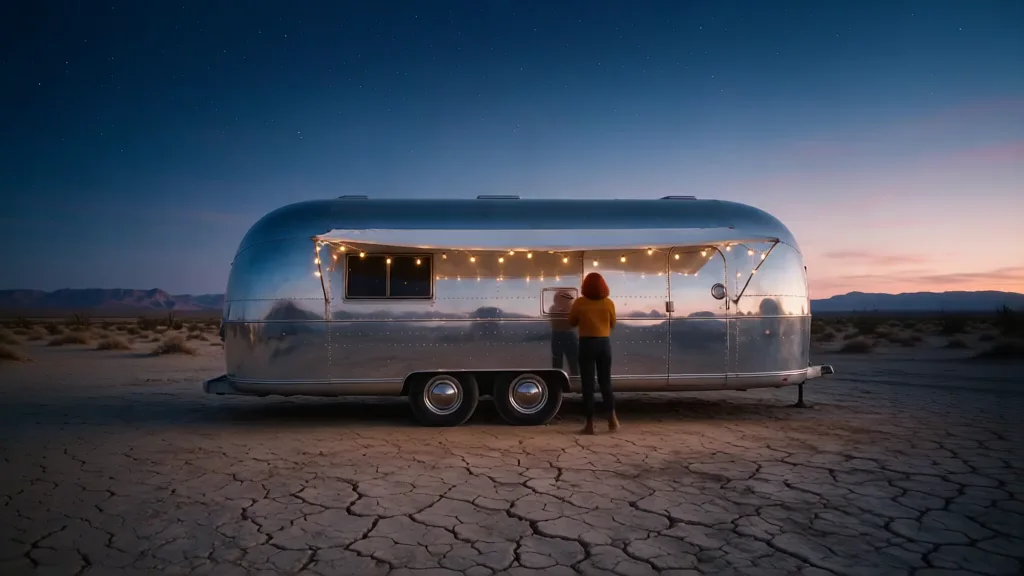
Geben Sie jedem Element einen Namen mit 1 bis 30 Zeichen und rufen Sie es im Prompt mit @name auf. In unserem Test wurden maya (ein Foto einer rothaarigen Frau in einer senffarbenen Jacke) und trailer (ein Foto eines Chrom-Wohnwagens) zu einer Aufnahme in der Dämmerung: Sie geht mit einem dampfenden Emaille-Becher vor dem Wohnwagen auf die Kamera zu, und Lichterketten leuchten. Gesicht, Haare und Jacke stimmten mit der Referenz überein, ebenso der Wohnwagen.
Setzen Sie ein Leerzeichen nach dem Namen
In unserem Test wurde „@trailer,“ mit Komma direkt nach dem Namen abgelehnt, weil der Name nicht passte, während „@trailer and“ funktionierte. Fehlgeschlagene Anfragen werden nicht berechnet. Schreiben Sie @name gefolgt von einem Leerzeichen.
Motive und Hintergründe
Setzen Sie role auf subject (Standard) für Personen, Tiere, Objekte und Produkte oder auf background für einen Ort. Eine Anfrage kann bis zu 7 davon mischen.
Kleine Artefakte kommen vor
In unserem Beispiel zeigte ein Bild kurz eine zweite Figur in der Tür. Prüfen Sie den Clip, bevor Sie ihn verwenden.
Request-Parameter
| Parameter | Pflicht | Beschreibung |
|---|---|---|
prompt | Ja | Pflicht, 3 bis 5.000 Zeichen. mindestens 3 Zeichen · höchstens 5000 Zeichen |
elements | Ja | Pflicht, 1 bis 7 Einträge. mindestens 1 Einträge · höchstens 7 Einträge |
aspect_ratio | Nein | 16:9 (Standard), 4:3, 1:1, 3:4, 9:16, 2:3, 3:2 oder 21:9. Ändert den Preis nicht. |
resolution | Nein | 360p, 540p, 720p (Standard) oder 1080p. Höhere Auflösungen kosten pro Sekunde mehr. |
duration_seconds | Nein | Ganze Sekunden, 1 bis 15 (Standard 5). Der Preis wird pro Sekunde berechnet. |
generate_audio | Nein | Standardmäßig aus. Eingeschaltet erzeugt das Modell Ton zum Bild: Atmosphäre, Effekte, Musik und in Anführungszeichen geschriebene Dialoge. Standardwert: |
seed | Nein | Optionale ganze Zahl von 0 bis 2147483647. Hilfreich, um eine Änderung nach der anderen zu vergleichen; garantiert keine bildidentischen Clips. |
Preis
Pro Sekunde Output abgerechnet. Auflösung und Ton-Schalter ändern den Preis pro Sekunde; Seitenverhältnis und Seed nicht. Fehlgeschlagene oder abgelehnte Anfragen werden nicht berechnet.
| Auflösung | Audio erzeugen: Nein | Audio erzeugen: Ja |
|---|---|---|
| $0.0222 / Sekunde | $0.0311 / Sekunde |
| $0.0311 / Sekunde | $0.04 / Sekunde |
| $0.04 / Sekunde | $0.0533 / Sekunde |
| $0.08 / Sekunde | $0.1022 / Sekunde |
Anwendungsfälle
Eine Person an einem Ort platzieren, an dem sie nie fotografiert wurde
Ein Porträt als ein Element und ein Foto eines Ortes als Hintergrund, mit der Handlung im Prompt.
Ein Fahrzeug oder Produkt konsistent halten
Geben Sie einem Auto, einem Wohnwagen oder einem Produkt ein eigenes Element, damit es in jedem Clip seinem Foto entspricht.
Eine kurze Szene besetzen
Benennen Sie zwei oder drei Elemente, sagen Sie, wie sie sich begegnen, und fügen Sie eine Kamerabewegung hinzu.
Prompt-Leitfaden und Praxistipps
Mit der Handlung beginnen, Elemente beim Erzählen benennen
Unser Prompt lautet: „At blue hour in the high desert, @maya steps out of the door of @trailer and stretches, then walks toward the camera...“ Jedes @name steht dort, wo das Element in der Geschichte auftaucht.
Ein klares Bild pro Element
Jedes Element erhält ein Bild eines Motivs oder Ortes. Namen sollten kurz und unterscheidbar sein, etwa maya und trailer.
Mit einem Seed vergleichen
seed hält Läufe vergleichbar, während Sie eine Sache nach der anderen ändern. Es garantiert keine bildidentischen Clips.
API-Schnellstart
# Generate the idempotency key once; reuse it when retrying after a lost response.
export SPICY_IDEMPOTENCY_KEY="${SPICY_IDEMPOTENCY_KEY:-$(uuidgen)}"
curl -X POST https://api.spicyapi.ai/api/v1/jobs/createTask \
  -H "Authorization: Bearer $SPICY_API_KEY" \
  -H "Content-Type: application/json" \
  -H "Idempotency-Key: $SPICY_IDEMPOTENCY_KEY" \
  -d '{
  "model": "pixverse/v6/reference-to-video",
  "input": {
    "prompt": "A slow aerial shot drifting over a misty pine forest at sunrise",
    "elements": [
      {
        "name": "example",
        "image_url": "https://example.com/reference.png"
      }
    ],
    "resolution": "720p",
    "aspect_ratio": "16:9",
    "generate_audio": false,
    "duration_seconds": 5
  }
}'

# Copy data.taskId from the response into TASK_ID, then poll the status.
TASK_ID="TASK_ID_FROM_RESPONSE"
curl "https://api.spicyapi.ai/api/v1/jobs/recordInfo?taskId=$TASK_ID" \
  -H "Authorization: Bearer $SPICY_API_KEY"
Authentifizierung, vollständiges Schema, Polling und Fehlerbehandlung stehen in der API-Referenz.