Einführung
Was dieser Endpunkt tut
Seedream 5.0 Flash Ebenenzerlegung nimmt ein fertiges Bild und zerlegt es. Sie erhalten ein sauberes Basisbild, aus dem die herausgelösten Elemente entfernt und der Hintergrund ausgebessert wurden, plus ein transparentes PNG für jedes Element: eine Person, eine Schlagzeile, ein Produkt, ein Requisit. Jede Ebene kommt mit einem Namen und ihrer Position im Original, sodass Sie jedes Teil verschieben, skalieren, ersetzen oder umfärben oder auch weglassen können.
Die Eingaben, auf die es ankommt
image_url ist das einzelne Ausgangsbild (png, jpeg, webp, bmp, tiff oder gif, bis zu 30 MB; HEIC wird nicht unterstützt). prompt ist optional: Lassen Sie ihn leer für die automatische Erkennung, oder nennen Sie die gewünschten Elemente und umranden Sie sie optional mit <bbox>x1 y1 x2 y2</bbox> in Koordinaten von 0–1000. resolution ist auto, 1k, 1.5k oder 2k, alle zum selben Preis. output_format (jpeg oder png) gilt nur für das Basisbild.
Inhalte
Unzensiert: ungefilterte Ausgangsbilder werden wie jedes andere Bild aufgeteilt, ohne Flag und ohne separaten Endpunkt.
Was Sie zurückbekommen
Das erste Bild ist das Basisbild, aus dem die herausgelösten Elemente entfernt und in dem der Hintergrund aufgefüllt wurde (layer.zIndex 0). Jedes weitere Bild ist eine transparente PNG-Ebene, nach zIndex geordnet, wobei ein höherer Wert weiter oben im Stapel bedeutet. Jede Ebene trägt außerdem layer.name, eine kurze englische Bezeichnung, und layer.boundingBox, [x1, y1, x2, y2] in Pixeln des Basisbilds. Skalieren Sie das PNG in diesen Rahmen, um es an seinen Platz zu setzen, denn das PNG selbst ist oft größer als der Rahmen; behandeln Sie boundingBox in Ihrem Code als optional. Es gibt insgesamt höchstens 17 Bilder (das Basisbild plus sechzehn Ebenen), und die Abrechnung folgt der tatsächlichen Anzahl.
| Feld | Wert |
|---|---|
| Eingabe | Bild |
| Ausgabe | Bild |
| Endpunkte | Text-zu-Bild, Bildbearbeitung, Ebenenzerlegung |
| Text- und Bearbeitungseingabe | Prompt mit bis zu 5.000 Zeichen; 1–10 Referenzbilder für die Bearbeitung |
| Seitenverhältnis | 15 Formate von 1:3 bis 3:1 |
| Auflösung | 1k, 1.5k oder 2k (Standard 2k); alle drei Stufen kosten pro Bild gleich viel |
| Ebenenzerlegung | Ein Bild hinein; ein Basisbild plus bis zu 16 transparente PNG-Ebenen heraus (höchstens 17 Bilder) |
| Reproduzierbarkeit | Kein Seed-Feld – identische Anfragen liefern unterschiedliche Ergebnisse |
Wichtige Funktionen und Highlights
Ein Poster mit korrekt geschriebener Schrift
Das Retro-Filmposter auf dieser Seite trägt einen cremefarbenen Serifentitel, eine Tagline und einen gelben Kartenabriss, alles genau wie vorgegeben gerendert. Wenn Ihr Briefing exakte Wörter enthält, setzen Sie sie in Anführungszeichen und sagen Sie, wo sie stehen. Das ist ein guter erster Test, ob ein Layout-Briefing auch in einer leichteren, günstigeren Stufe hält.
Gesicht, Kleid und Ort aus drei getrennten Fotos
Der Bearbeitungs-Endpunkt liest ein bis zehn Referenzen in der angegebenen Reihenfolge. Hier liefert die erste Gesicht und Haare, die zweite ein rückenfreies rotes Satinkleid, die dritte einen Pariser Balkon – und der Prompt sagt das ausdrücklich. Das Ergebnis ist eine Frau auf diesem Balkon, die über die Schulter zurückblickt. Benennen Sie die Rolle jeder Quelle, sonst vermischt das Modell sie.
Ein fertiges Poster in bewegliche Teile zerlegen
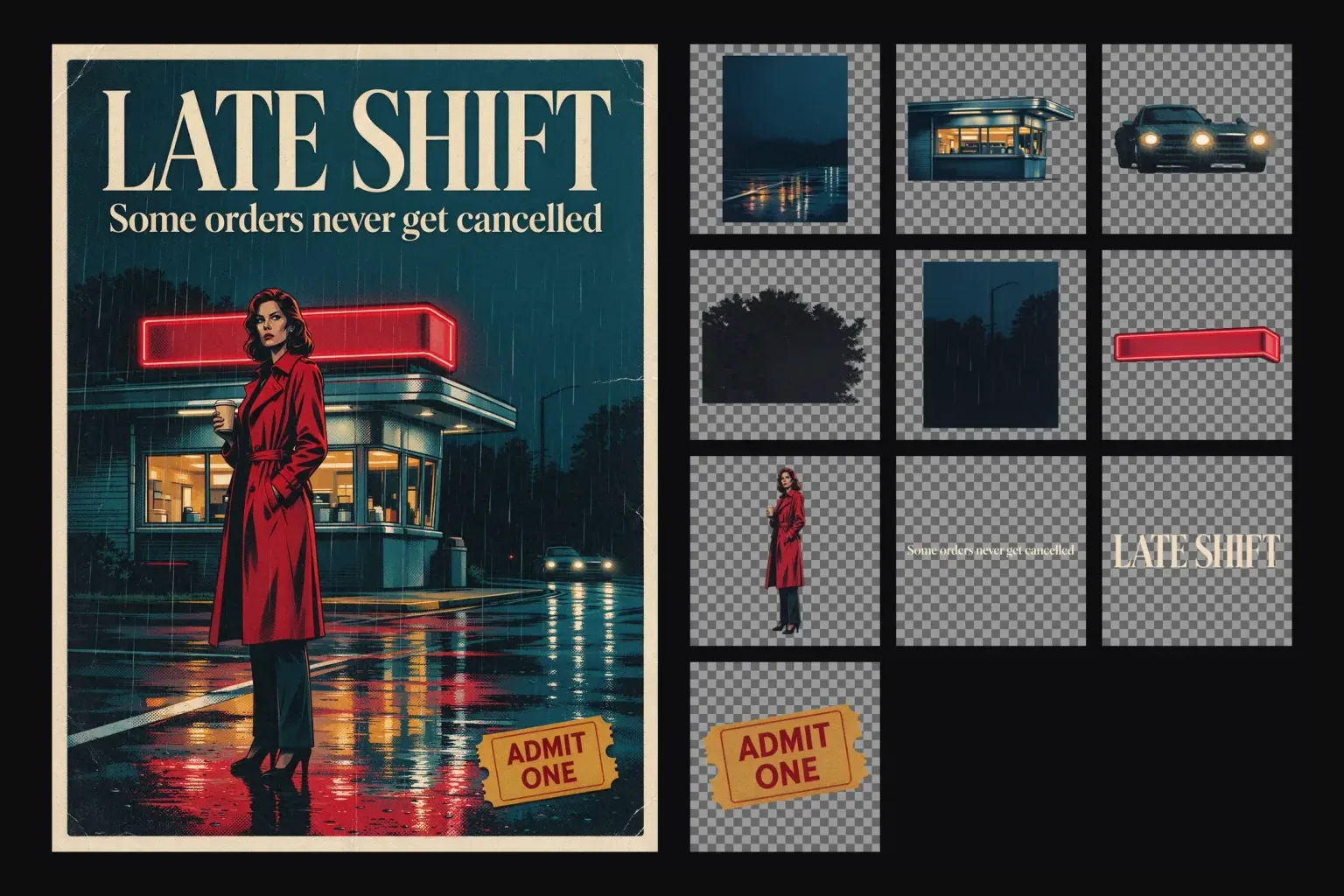
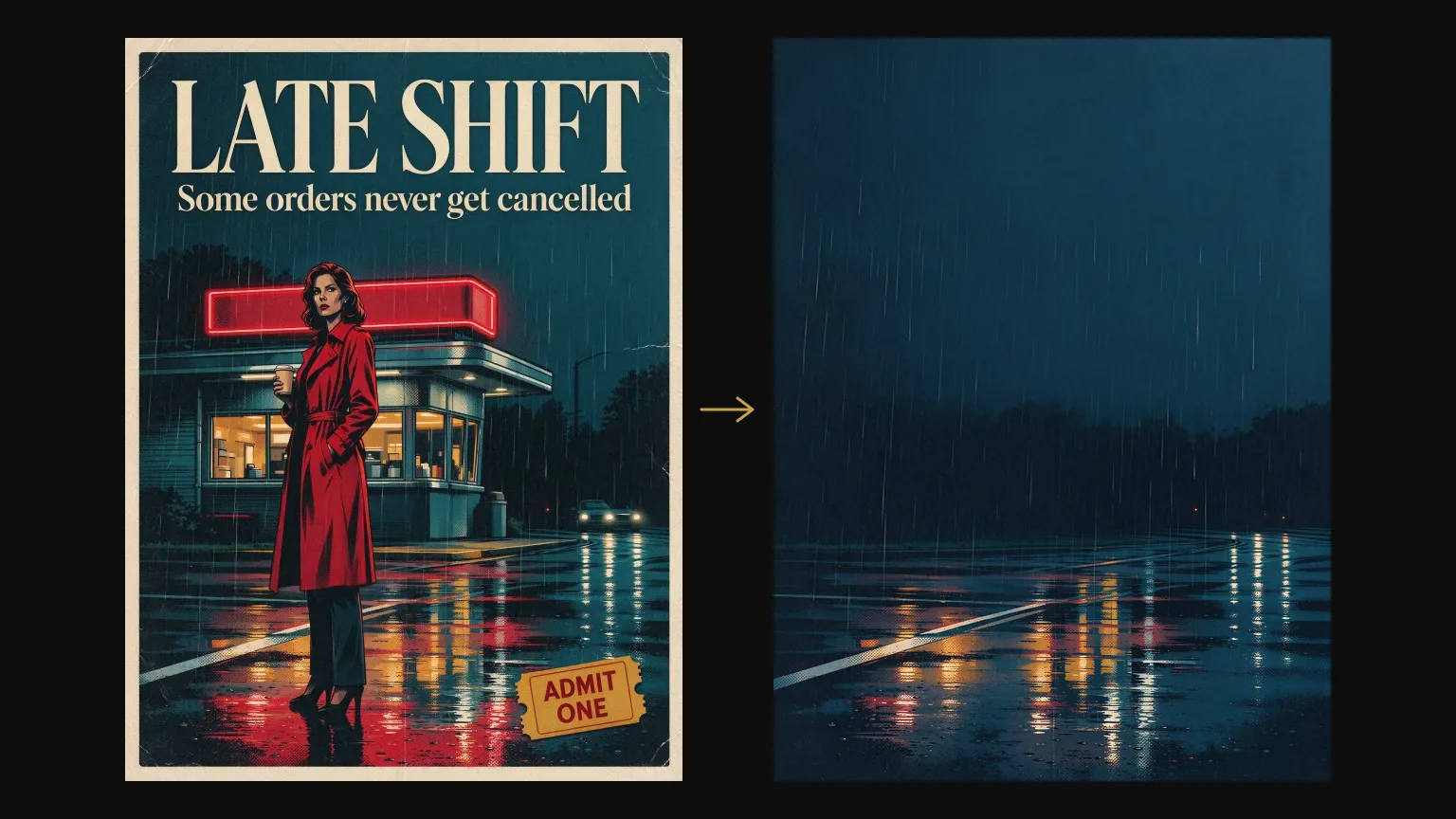
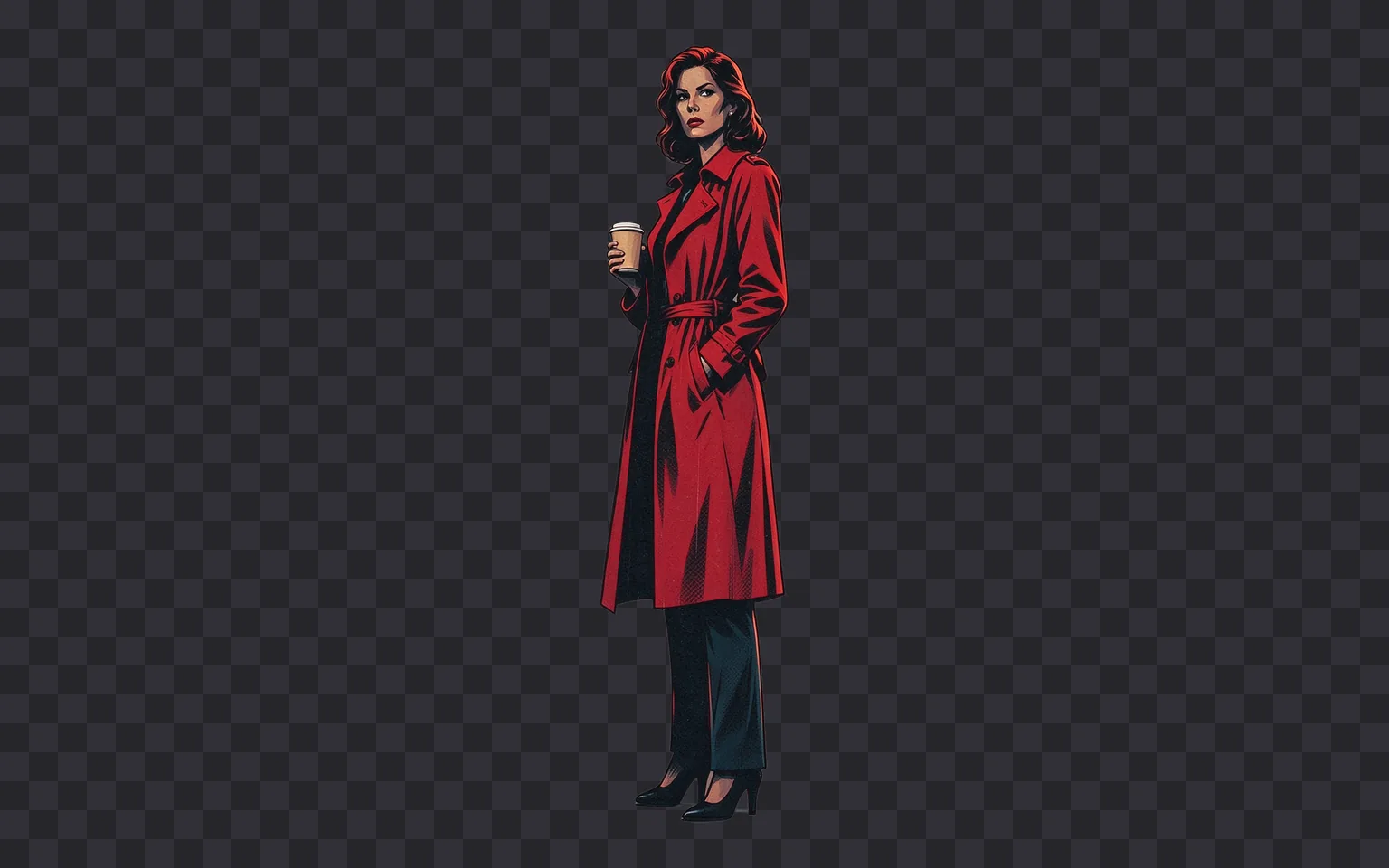
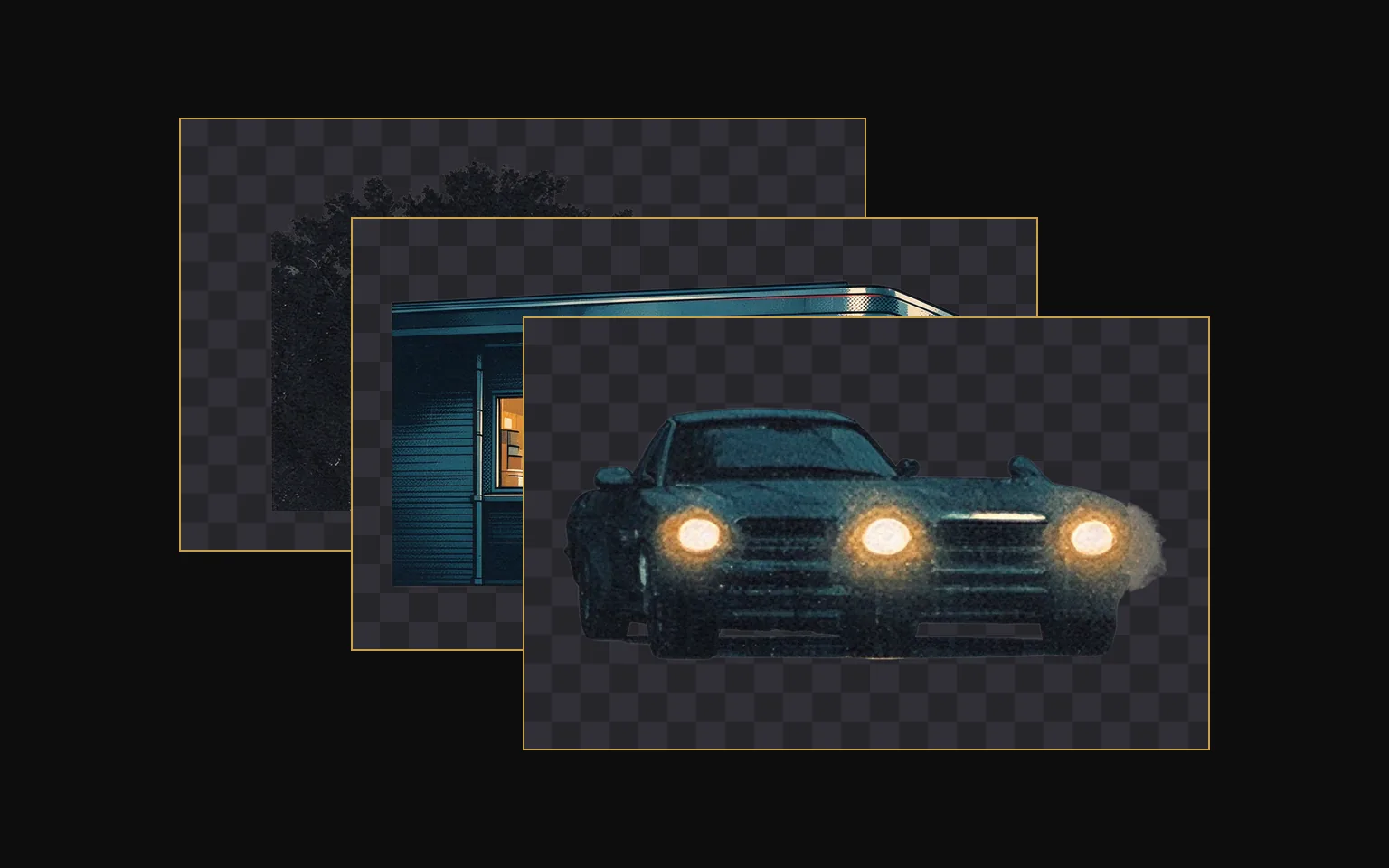
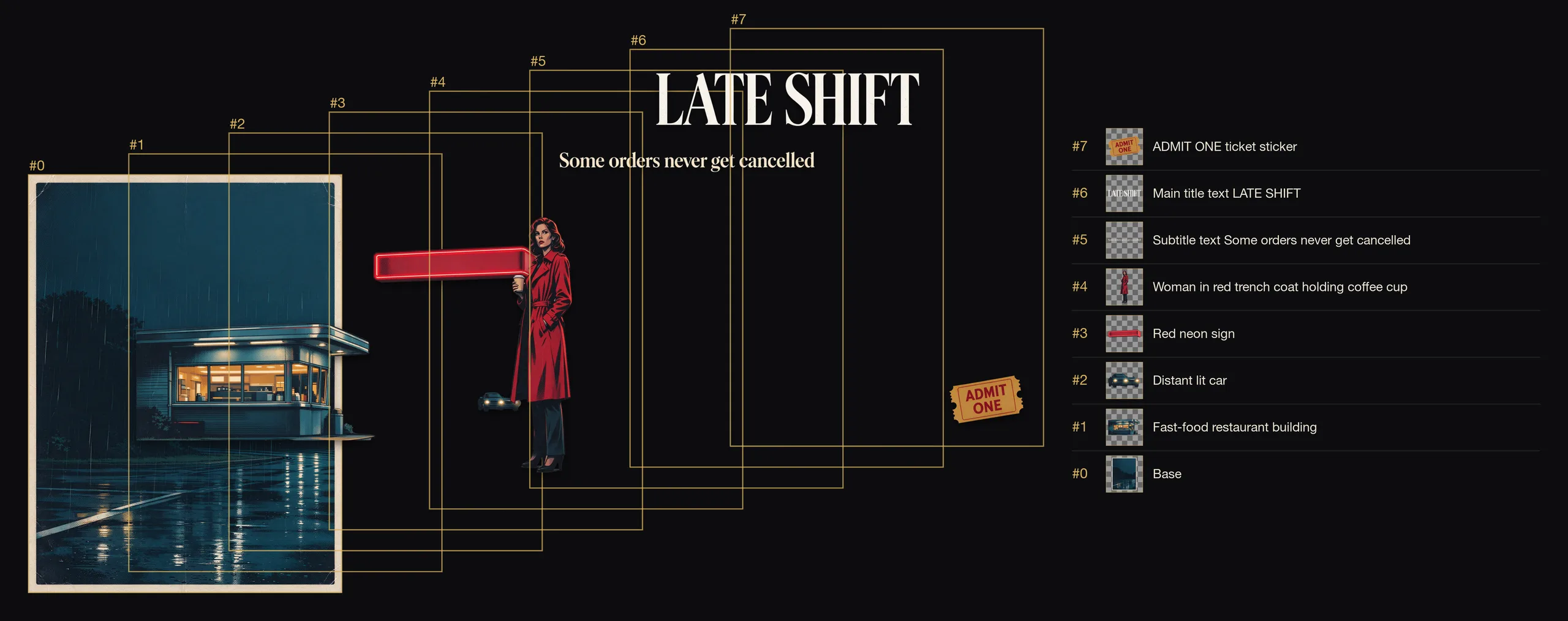
Die Ebenenzerlegung liefert ein sauberes Basisbild, in dem die Straße hinter allem Herausgelösten wiederhergestellt ist, plus eine transparente PNG-Ebene pro Element, jeweils mit Namen und Begrenzungsrahmen. Beim Poster wurden das Diner, ein entferntes Auto, das Neonschild, die Frau, die Tagline, der Titel und der Kartenabriss gefunden, und jedes Teil lässt sich exakt dorthin zurücksetzen, wo es saß. Tauschen Sie den Text aus, lassen Sie ein Teil weg oder verwenden Sie die Frau in einem anderen Entwurf wieder.
Request-Parameter
| Parameter | Pflicht | Beschreibung |
|---|---|---|
image_url | Ja | Ein zu zerlegendes Bild: png, jpeg, webp, bmp, tiff oder gif, bis zu 30 MB, 262.144 bis 36.000.000 Pixel insgesamt, Seitenverhältnis zwischen 1:16 und 16:1. mindestens 1 Zeichen |
prompt | Nein | Optional, aber mindestens 3 Zeichen, wenn Sie einen schreiben. Lassen Sie ihn leer, dann wählt das Modell die Hauptelemente selbst; nennen Sie Elemente, dann zerlegt es diese. mindestens 3 Zeichen · höchstens 5000 Zeichen |
resolution | Nein | auto, 1k, 1.5k oder 2k. Das Basisbild behält das Seitenverhältnis der Eingabe, und jede Ebene behält die Proportionen ihres Elements. |
output_format | Nein | jpeg oder png, nur für das Basisbild. Ebenen sind immer transparentes PNG, egal was Sie wählen. |
Preis
$0.026 / Ausgabebild
Anwendungsfälle
Poster und Anzeigen mit echter Schrift
Retro-Filmposter, Parfümmotive mit Akzentzeichen, Promo-Kacheln. Setzen Sie den exakten Text in Anführungszeichen, nennen Sie seine Position und prüfen Sie die Schreibweise vor der Veröffentlichung.
Figurenkontinuität über mehrere Szenen
Geben Sie ein Gesicht aus einem Bild und Garderobe oder Schauplatz aus anderen in einer einzigen Bearbeitung mit. So versetzen Sie dieselbe Person schnell in eine neue Umgebung, ohne neu zu drehen.
Editorial- und After-Hours-Stills
Seide, offene Kragen, langsame Tänze nach Feierabend. Ungefilterte Bilder laufen über dieselben Endpunkte wie alles andere, ohne zusätzlichen Schalter, den man umlegen müsste.
Wiederverwendbare Ebenen für Designarbeit
Zerlegen Sie ein Poster oder eine Anzeige in Basisbild und Elemente, tauschen Sie dann die Schlagzeile aus, färben Sie ein Requisit um, bauen Sie einen Parallax-Effekt oder setzen Sie ein Motiv in eine neue Vorlage.
Prompt-Leitfaden und Praxistipps
Den Endpunkt nach dem wählen, was Sie in der Hand haben
Eine geschriebene Idee geht an Text-zu-Bild. Fotos, die Sie ändern oder kombinieren wollen, gehen an die Bildbearbeitung. Ein fertiges Bild, dessen Teile Sie einzeln brauchen, geht an die Ebenenzerlegung. Beide Bild-Endpunkte bieten dieselbe Wahl zwischen 1K, 1.5K und 2K zum Einheitspreis.
Die Einstellung beschreiben, nicht Adjektive
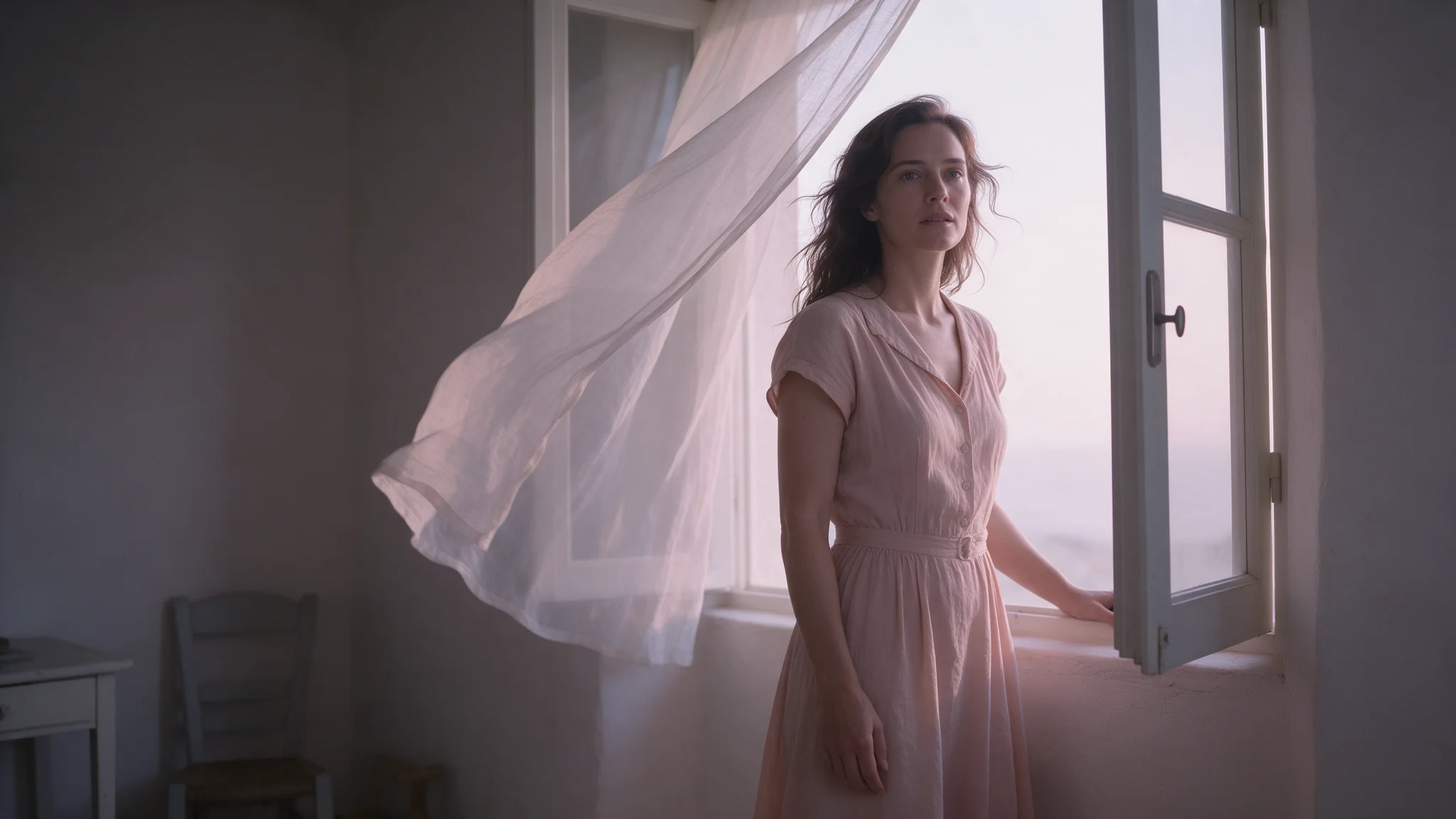
Sagen Sie, wer oder was im Bild ist, was getragen wird, woher das Licht kommt und wie Objektiv oder Filmlook wirken. Das Regenfenster-Porträt auf dieser Seite entstand aus einem Briefing etwa dieser Art: eine Frau in den Dreißigern in einem tiefgrünen Samtkleid, die sich an ein regennasses nächtliches Fenster lehnt, rosa und türkisfarbenes Stadtneon auf dem Glas und ihrem Schlüsselbein, blickt mit halbem Lächeln zurück zur Kamera, 35-mm-Filmlook.
Die Aufgabe abfragen und das Briefing aufbewahren
Erstellen Sie die Aufgabe, fragen Sie ab, bis sie einen Endzustand erreicht, und laden Sie das Bild dann aus dem Plattformspeicher. Es gibt keinen Seed, ein Bild lässt sich also nicht exakt neu zeichnen; speichern Sie den Prompt neben jedem Ergebnis, das Sie behalten.
Einführung
Seedream 5.0 Flash Ebenenzerlegung zerlegt ein fertiges Bild in ein Basisbild und bis zu sechzehn transparente PNG-Ebenen, eine pro Element, jede mit Namen und ihrer Position im Original. Nutzen Sie es, wenn Sie wiederverwendbare Teile brauchen: eine Schlagzeile, die Sie neu schreiben können, eine Person, die Sie in einen anderen Entwurf versetzen können, ein Produkt, das Sie auf einen neuen Hintergrund stellen können.
Entwickelt von ByteDance (Modell-ID dola-seedream-5-0-flash-260915).
Einen Seedream-5.0-Flash-Modus nach Ausgangsmaterial wählen
| Ausgangsmaterial | Modus |
|---|---|
| Ein schriftliches Briefing für ein neues Bild | Seedream 5.0 Flash Text-zu-Bild |
| Ein bis zehn Bilder, die überarbeitet oder kombiniert werden sollen | Seedream 5.0 Flash Bildbearbeitung |
| Ein fertiges Bild, dessen Teile Sie einzeln brauchen | Seedream 5.0 Flash Ebenenzerlegung |
Hauptmerkmale
Automatisch oder gezielt zerlegen
Ohne Prompt wählt das Modell die Hauptelemente selbst. Bei unserem Retro-Filmposter ergab das acht Bilder: das Basisbild plus Diner, ein entferntes Auto, Neonschild, Frau, Tagline, den Titel LATE SHIFT und den Kartenabriss ADMIT ONE.
Ebenen, die ihren Platz kennen
Jede Ebene trägt einen kurzen Namen und einen Begrenzungsrahmen in Pixeln des Basisbilds. Skalieren Sie jedes PNG in seinen Rahmen über dem Basisbild, und das Original kommt zurück, sodass sich die Teile direkt in ihrer ursprünglichen Anordnung auf eine Arbeitsfläche legen lassen.
Ein ausgebessertes Basisbild
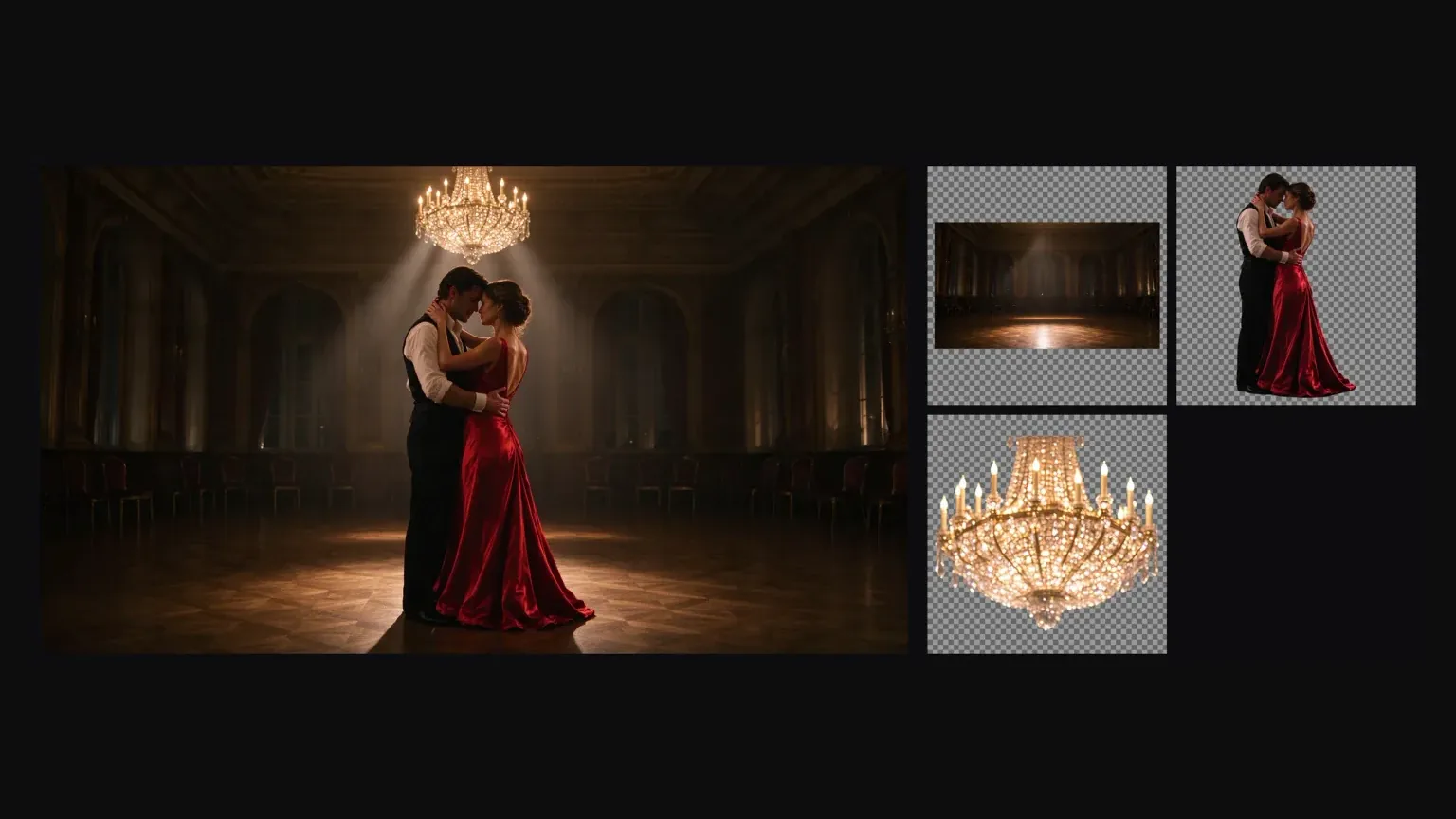
Die herausgelösten Elemente werden entfernt und der Hintergrund wird aufgefüllt, sodass das Basisbild für sich allein stehen kann. Beim Poster war es eine saubere regnerische Straße, bei der Ballsaalszene ein leerer Saal.
Transparente Ebenen, immer PNG
Jede Ebene ist ein transparentes PNG. output_format ändert nur das Basisbild.
Abrechnung pro Teil
Sie zahlen $0.026 für jedes zurückgelieferte Bild, das Basisbild eingeschlossen, bei jeder Auflösung, mit einer Reservierung für 17 Bilder, die auf die tatsächliche Anzahl zurückerstattet wird.
Anwendungsfälle
Eine Poster-Schlagzeile neu schreiben
Nehmen Sie die Titelebene heraus, zeichnen Sie sie in Ihrem Designwerkzeug neu und legen Sie sie an ihrem Rahmen wieder über das Basisbild.
Ein Motiv in neuen Vorlagen wiederverwenden
Lösen Sie die Person oder das Produkt als transparentes PNG heraus und setzen Sie es in ein anderes Layout.
Tiefen- und Parallax-Material vorbereiten
Verwandeln Sie eine flache Illustration in geordnete, positionierte Teile für Motion-Arbeit.
Saubere Szenen für das Compositing
Behalten Sie das Basisbild als leeres Set und ergänzen Sie Ihre eigenen Elemente.
Prompt-Leitfaden und Profi-Tipps
Ohne Prompt beginnen
Lassen Sie prompt weg und schauen Sie, was das Modell trennt. So lernen Sie am günstigsten, wie es das Bild liest.
Benennen, was Sie wollen
Wenn Sie einen Prompt schreiben, muss er mindestens 3 Zeichen lang sein. Weisen Sie auf die Elemente hin, auf die es Ihnen ankommt: „das tanzende Paar und der Kronleuchter“ lieferte bei der Ballsaalszene genau diese beiden Ebenen plus das Basisbild.
Ein Element mit einem Begrenzungsrahmen umranden
Hängen Sie <bbox>x1 y1 x2 y2</bbox> hinter den Namen des Elements, mit Koordinaten von 0–1000 ab der linken oberen Ecke.
Separate the title text <bbox>179 58 809 197</bbox> and the parrot <bbox>330 274 641 991</bbox> into independent layers
Ebenen mit ihren Rahmen zurücksetzen
Jede boundingBox ist [x1, y1, x2, y2] in Pixeln des Basisbilds. Das PNG wird oft größer geliefert als sein Rahmen, skalieren Sie es daher auf Breite und Höhe des Rahmens, statt es in seiner eigenen Größe einzufügen.
Inhaltliche Grenzen
Seedream 5.0 Flash · Ebenenzerlegung. SpicyAPI fügt keinen plattformseitigen Inhaltsfilter hinzu. Die Einschränkungen des Modells gelten weiterhin, Ergebnisse sind nicht garantiert. Sie sind dafür verantwortlich, unsere Inhaltsrichtlinie einzuhalten.
Reichen Sie keine Materialien mit Minderjährigen, nicht einvernehmlichen intimen Darstellungen oder täuschender Nachahmung realer Personen ein. Dies beschreibt eine Nutzungsgrenze, keine automatische Prüfung jeder Anfrage.
Die Eignung für kommerzielle Zwecke, die Klärung der Rechte und die abschließende redaktionelle Prüfung liegen in Ihrer Verantwortung.
API-Schnellstart
# Generate the idempotency key once; reuse it when retrying after a lost response.
export SPICY_IDEMPOTENCY_KEY="${SPICY_IDEMPOTENCY_KEY:-$(uuidgen)}"
curl -X POST https://api.spicyapi.ai/api/v1/jobs/createTask \
  -H "Authorization: Bearer $SPICY_API_KEY" \
  -H "Content-Type: application/json" \
  -H "Idempotency-Key: $SPICY_IDEMPOTENCY_KEY" \
  -d '{
  "model": "bytedance/seedream-5.0-flash/layer-decomposition",
  "input": {
    "image_url": "https://example.com/reference.png",
    "output_format": "jpeg",
    "resolution": "auto"
  }
}'

# Copy data.taskId from the response into TASK_ID, then poll the status.
TASK_ID="TASK_ID_FROM_RESPONSE"
curl "https://api.spicyapi.ai/api/v1/jobs/recordInfo?taskId=$TASK_ID" \
  -H "Authorization: Bearer $SPICY_API_KEY"
Authentifizierung, vollständiges Schema, Polling und Fehlerbehandlung stehen in der API-Referenz.