Introduzione
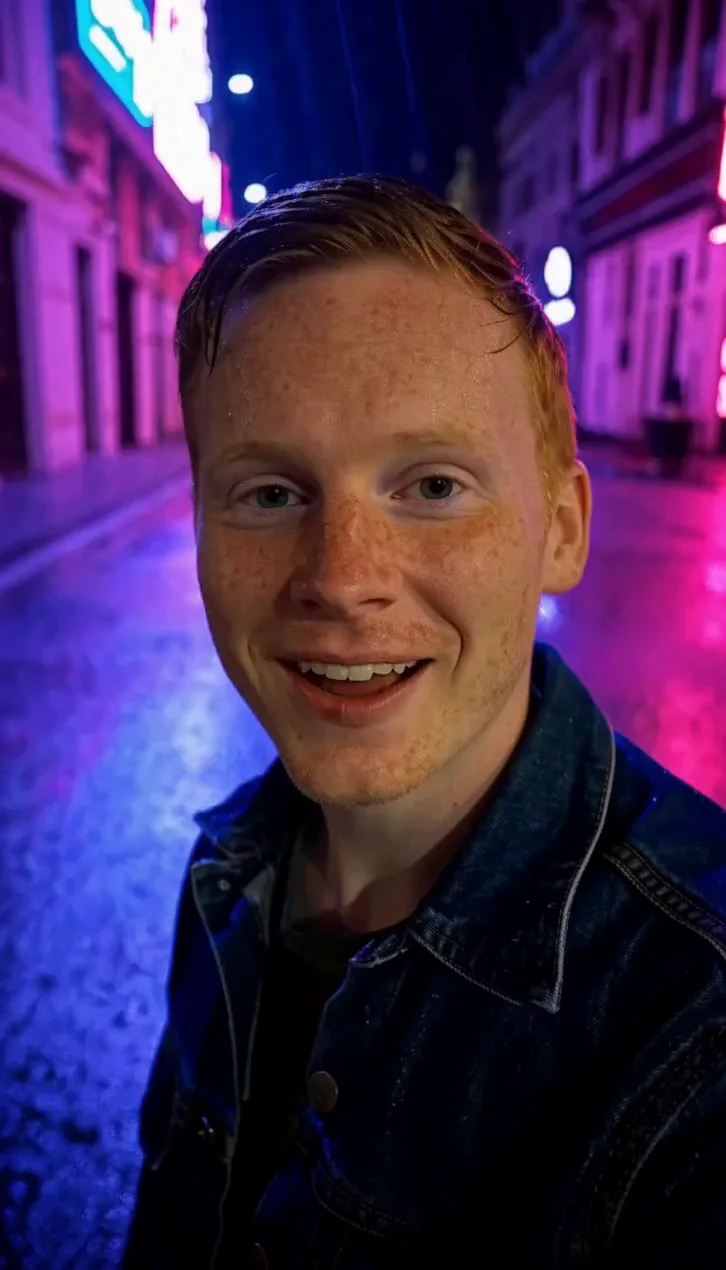
daVinci-MagiHuman Image to video avvia un clip dalla tua foto e gli dà movimento e voce. daVinci-MagiHuman è un modello aperto da 15 miliardi di parametri di Sand.ai e SII-GAIR che genera insieme immagine e colonna sonora. La foto è il primo fotogramma; il prompt dice cosa succede dopo e, tra virgolette, cosa dice la persona. Questo endpoint restituisce da 5 a 10 secondi a 256p, 720p o 1080p, in 16:9 o 9:16, e accetta il tuo parlato o la tua canzone come audio_url.
Scegli la modalità in base al materiale di partenza
| Cosa hai | Modalità |
|---|---|
| una descrizione scritta | daVinci-MagiHuman Text to video |
| una foto da cui partire | daVinci-MagiHuman Image to video |
Caratteristiche principali
Un primo fotogramma che si muove e parla
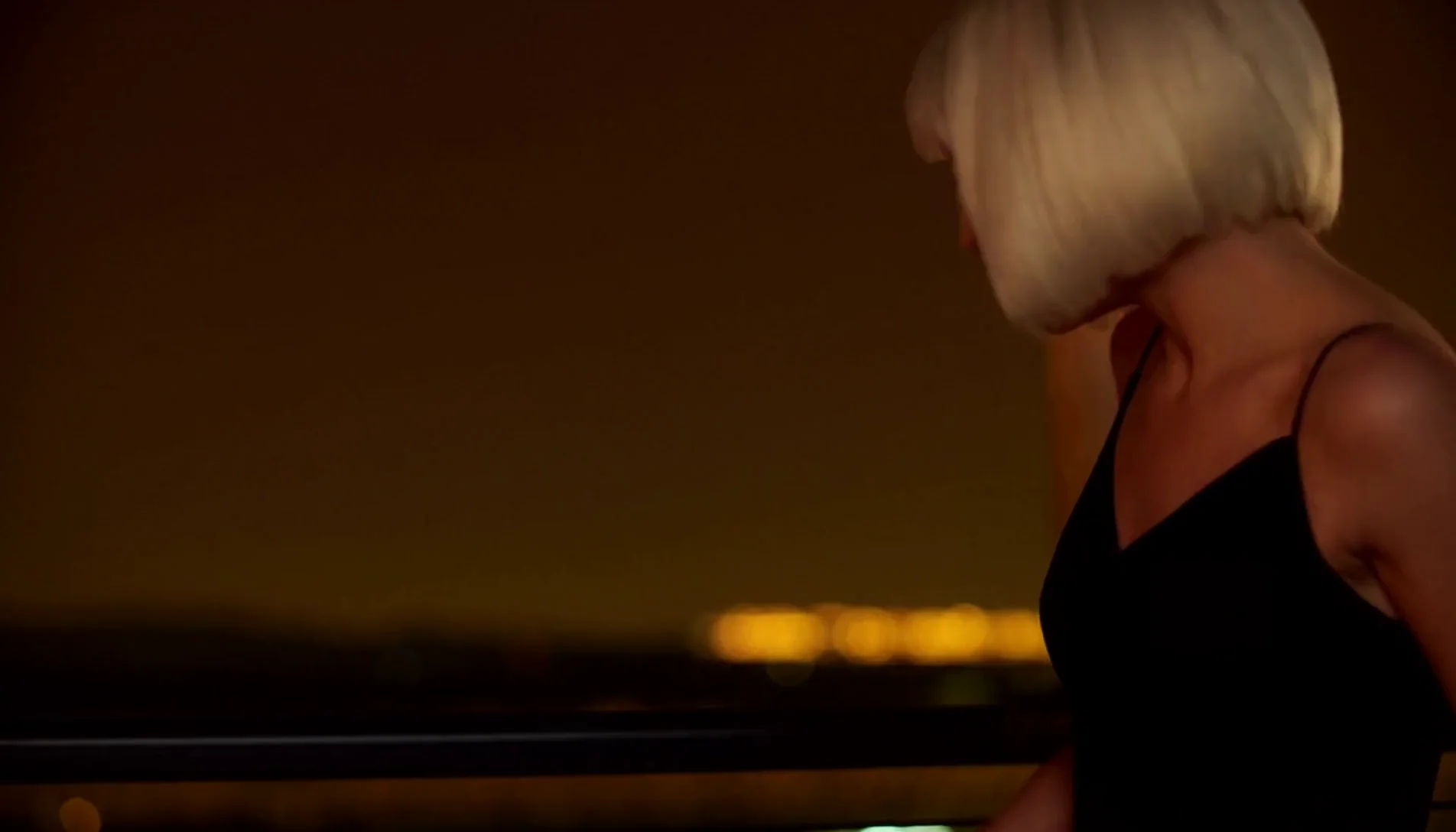
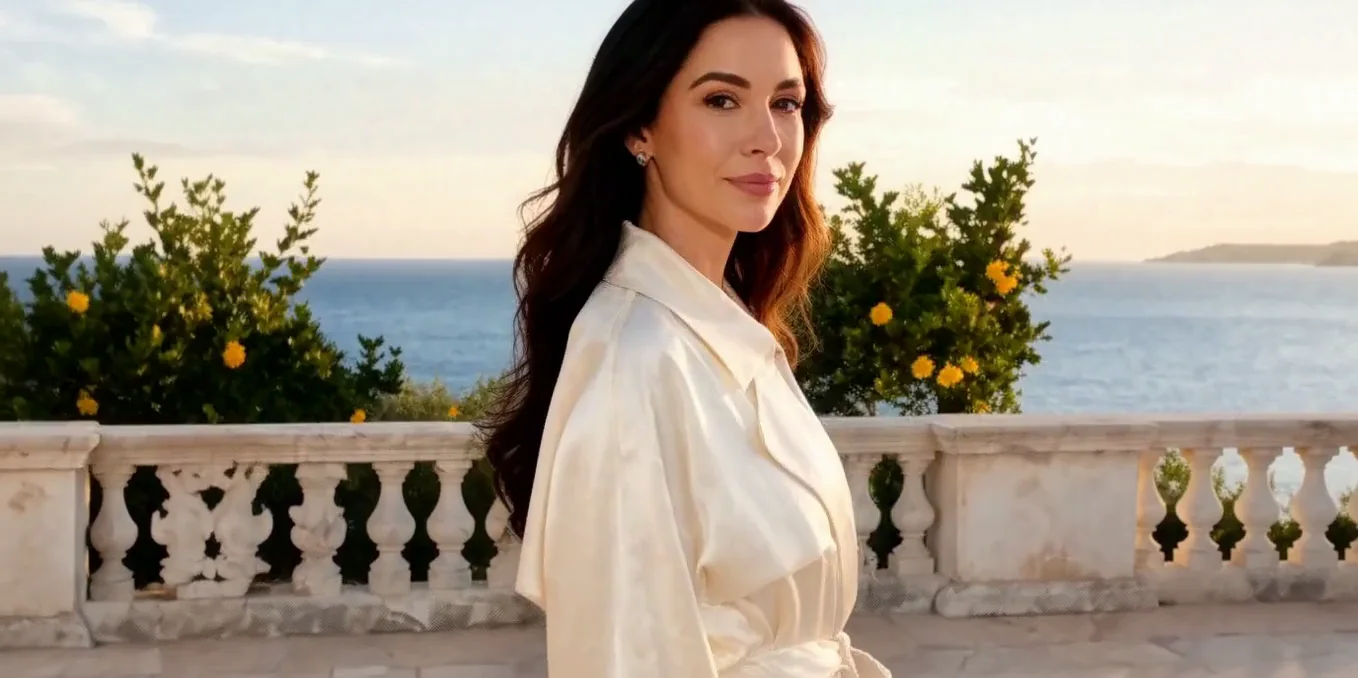
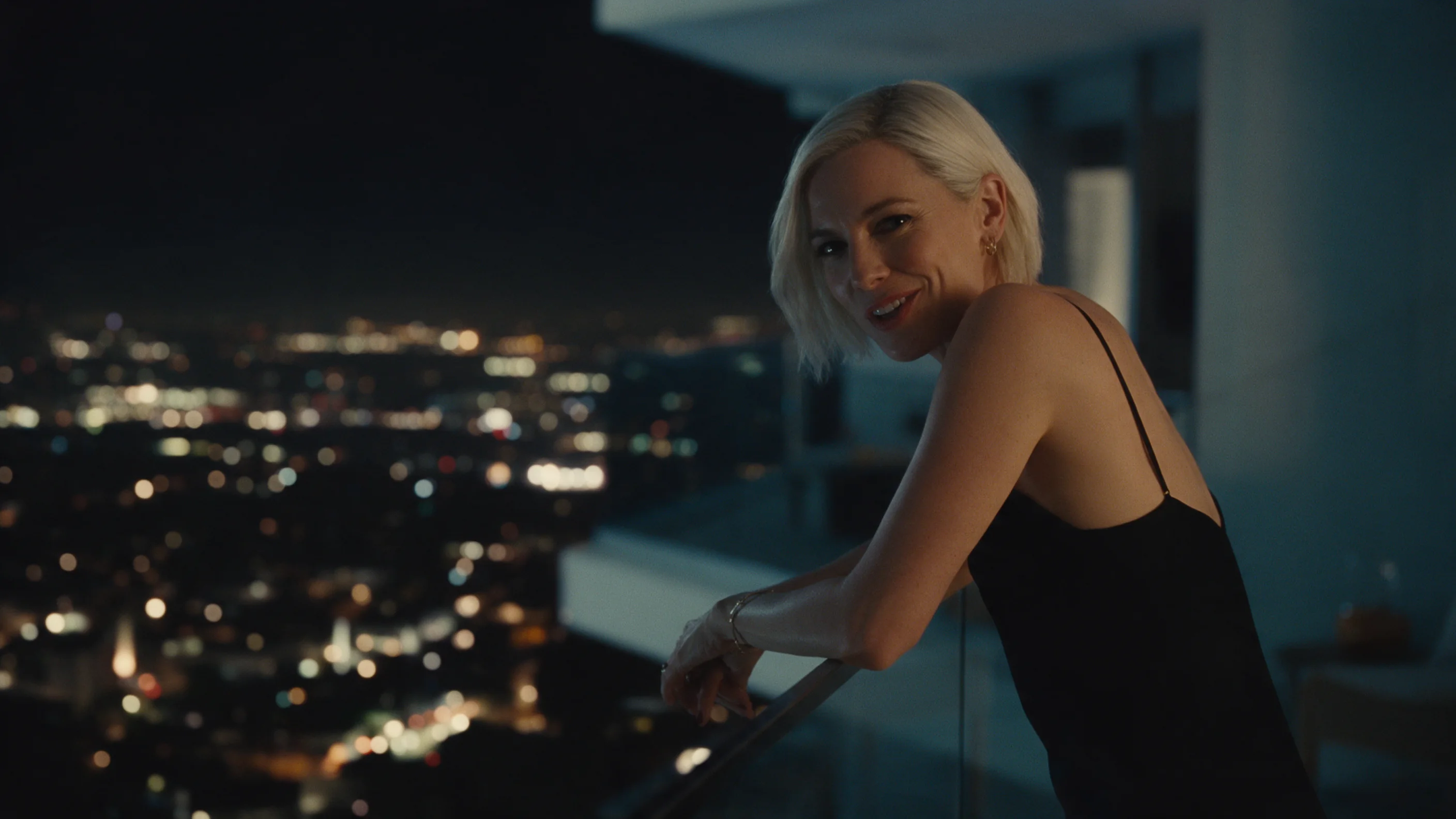
Il clip parte dalla tua immagine. Nella nostra prova senza file audio, lei si è girata dal mare, si è sistemata i capelli dietro l’orecchio e ha detto la battuta tra virgolette; la trascrizione della colonna sonora coincideva parola per parola.
La tua voce
Con audio_url impostato, il video viene generato in sincronia con il tuo parlato o la tua canzone invece di inventare una voce. Nella nostra prova con un clip parlato di 5 secondi, le labbra hanno seguito l’audio fornito, con un mezzo sorriso e un movimento delle sopracciglia, e il volto è rimasto vicino al ritratto di partenza.
Cosa abbiamo misurato
Abbiamo eseguito due clip image-to-video a 720p e 16:9, entrambi di 5,0 secondi e entrambi circa 1358 x 678 a 25 fps, quindi 720p non corrisponde esattamente a 1280 x 720. La prova senza audio ha impiegato circa 1 min 45 s; quella con un clip parlato di 5 secondi come audio_url circa 3 min 7 s. Non abbiamo eseguito questo endpoint a 1080p, a 9:16 o con una registrazione di durata diversa dal clip.
Risoluzioni e formati
resolution è 256p, 720p (predefinita) o 1080p, e aspect_ratio è 16:9 (predefinito) o 9:16. Il modello genera a una bassa risoluzione di base e il suo stadio di super-risoluzione produce i livelli più alti. I livelli più alti costano di più al secondo; formato e audio non cambiano il prezzo.
Parametri della richiesta
| Parametro | Obbligatorio | Nota |
|---|---|---|
prompt | Sì | Descrivi cosa succede dopo la foto: cosa fa la persona e, tra virgolette, cosa dice. Con |
image_url | Sì | Il primo fotogramma. Un link pubblico e scaricabile direttamente; il clip parte da questa foto. |
audio_url | No | Facoltativo. Un link pubblico a un file di parlato o di canzone; il video viene generato in sincronia con esso invece di inventare una voce. |
aspect_ratio | No | 16:9 (predefinito) o 9:16. Le nostre prove image-to-video usavano 16:9. |
resolution | No | 256p, 720p (predefinita) o 1080p. I livelli più alti costano di più al secondo. |
duration_seconds | No | Da 5 a 10 secondi, predefinito 5, addebitati al secondo. |
seed | No | Intero facoltativo. Lo stesso seed con gli stessi input dà risultati simili, non garantiti identici. |
Prezzi
Addebito per secondo della durata richiesta; il prezzo al secondo dipende dalla risoluzione, mentre audio e proporzioni non lo cambiano. Le richieste non riuscite non vengono addebitate.
| Specifiche | Prezzo |
|---|---|
| $0.024 / secondo |
| $0.048 / secondo |
| $0.072 / secondo |
Casi d’uso
Un ritratto che parla con la tua registrazione
Una foto del volto più un file di parlato: le labbra seguono il tuo audio e il volto resta vicino alla foto.
Un personaggio che dice una battuta
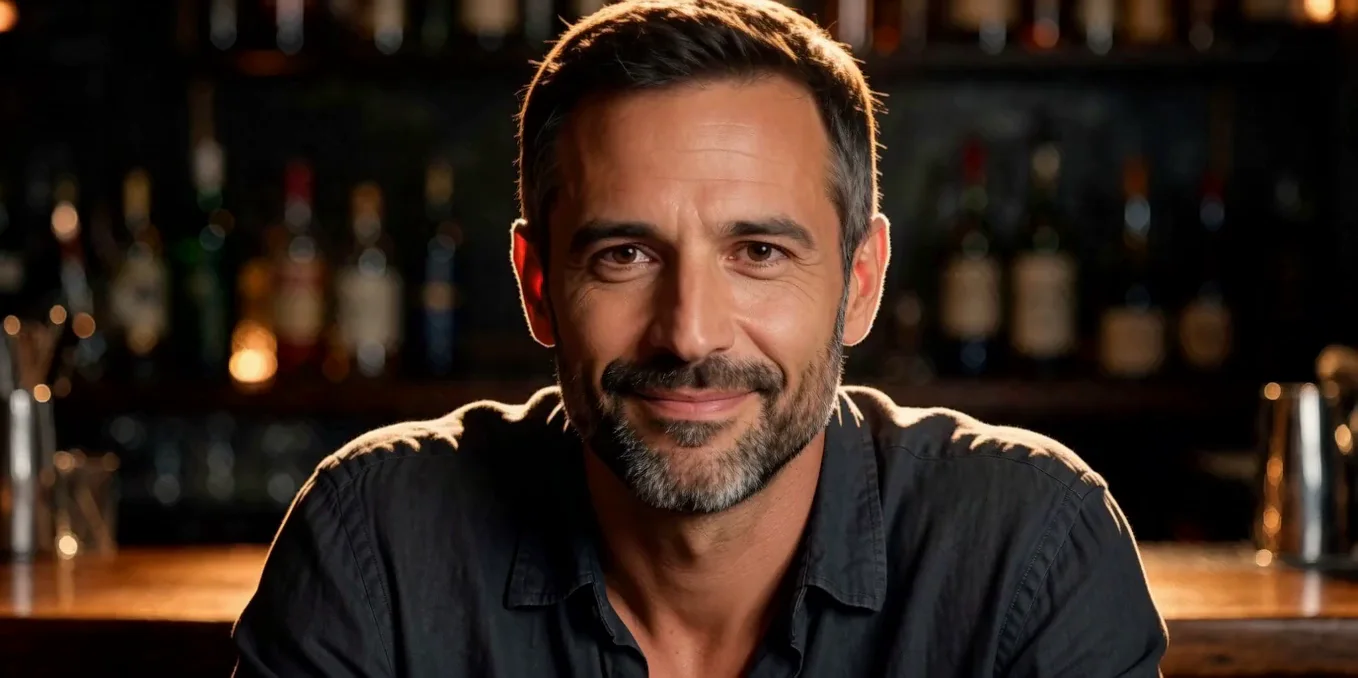
Un primo fotogramma e una breve battuta tra virgolette, per vedere come appare e come suona il personaggio prima di impegnarti in altro.
Clip verticali da una foto
Scegli 9:16 per feed e storie. Tutte le nostre prove su questo endpoint sono state in 16:9, quindi verifica con una prima clip.
Consigli avanzati
Descrivi il momento successivo
Scrivi cosa fa la persona dopo lo scatto, non cosa mostra la foto. Nella nostra prova sono avvenute tutte e tre le cose: si è girata verso la camera, si è sistemata i capelli, ha parlato.
Con il tuo audio, ometti le parole
La voce viene da audio_url, quindi il prompt può impostare solo atmosfera, movimento e luce, per esempio he speaks low and teasing, a slow half smile and a raised eyebrow, warm amber light.
Fai coincidere la registrazione con il clip
La nostra prova usava una registrazione di 5 secondi per un clip di 5 secondi. Non abbiamo testato una registrazione più corta o più lunga di duration_seconds, quindi taglia l’audio alla durata che hai impostato.
Senza audio, metti la battuta tra virgolette
Scrivi tra virgolette ciò che dice la persona e il modello lo pronuncia. Abbiamo testato l’inglese.
Come scegliere tra i modelli
Se hai già la registrazione della voce e un ritratto e vuoi un clip più lungo, fino a 300 secondi, guidato da quell’audio, usa OmniHuman 2.0; Kling Avatar 2.0 è la stessa idea. Scegli daVinci-MagiHuman quando vuoi che il modello pronunci una battuta che scrivi, oppure ti serve un clip 9:16.
Avvio rapido dell’API
# Generate the idempotency key once; reuse it when retrying after a lost response.
export SPICY_IDEMPOTENCY_KEY="${SPICY_IDEMPOTENCY_KEY:-$(uuidgen)}"
curl -X POST https://api.spicyapi.ai/api/v1/jobs/createTask \
  -H "Authorization: Bearer $SPICY_API_KEY" \
  -H "Content-Type: application/json" \
  -H "Idempotency-Key: $SPICY_IDEMPOTENCY_KEY" \
  -d '{
  "model": "sand-ai/davinci-magihuman/image-to-video",
  "input": {
    "aspect_ratio": "16:9",
    "duration_seconds": 5,
    "image_url": "https://example.com/reference.png",
    "prompt": "A slow aerial shot drifting over a misty pine forest at sunrise",
    "resolution": "720p"
  }
}'

# Copy data.taskId from the response into TASK_ID, then poll the status.
TASK_ID="TASK_ID_FROM_RESPONSE"
curl "https://api.spicyapi.ai/api/v1/jobs/recordInfo?taskId=$TASK_ID" \
  -H "Authorization: Bearer $SPICY_API_KEY"
Nel riferimento dell’API trovi autenticazione, schema completo, polling e gestione degli errori.