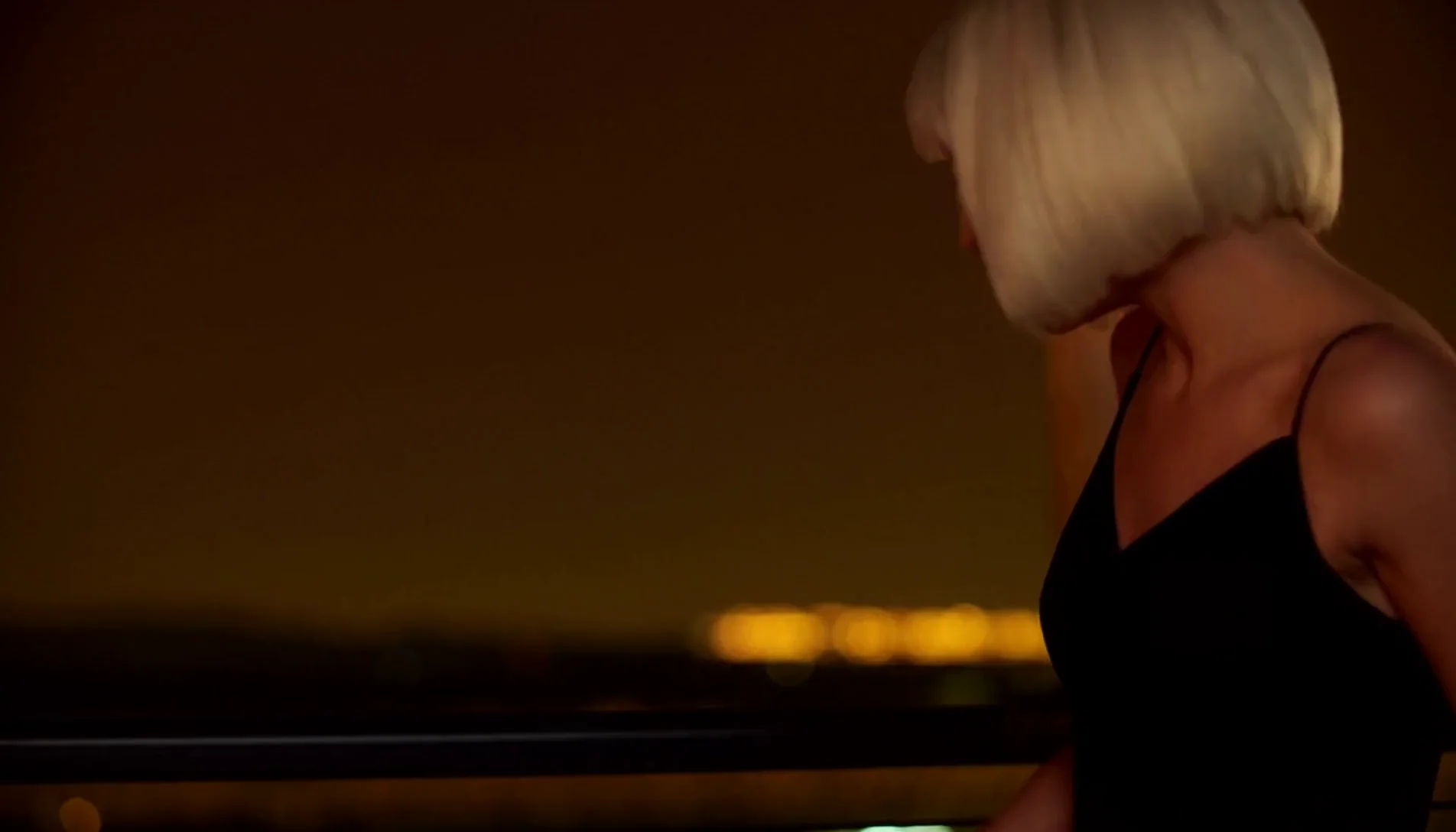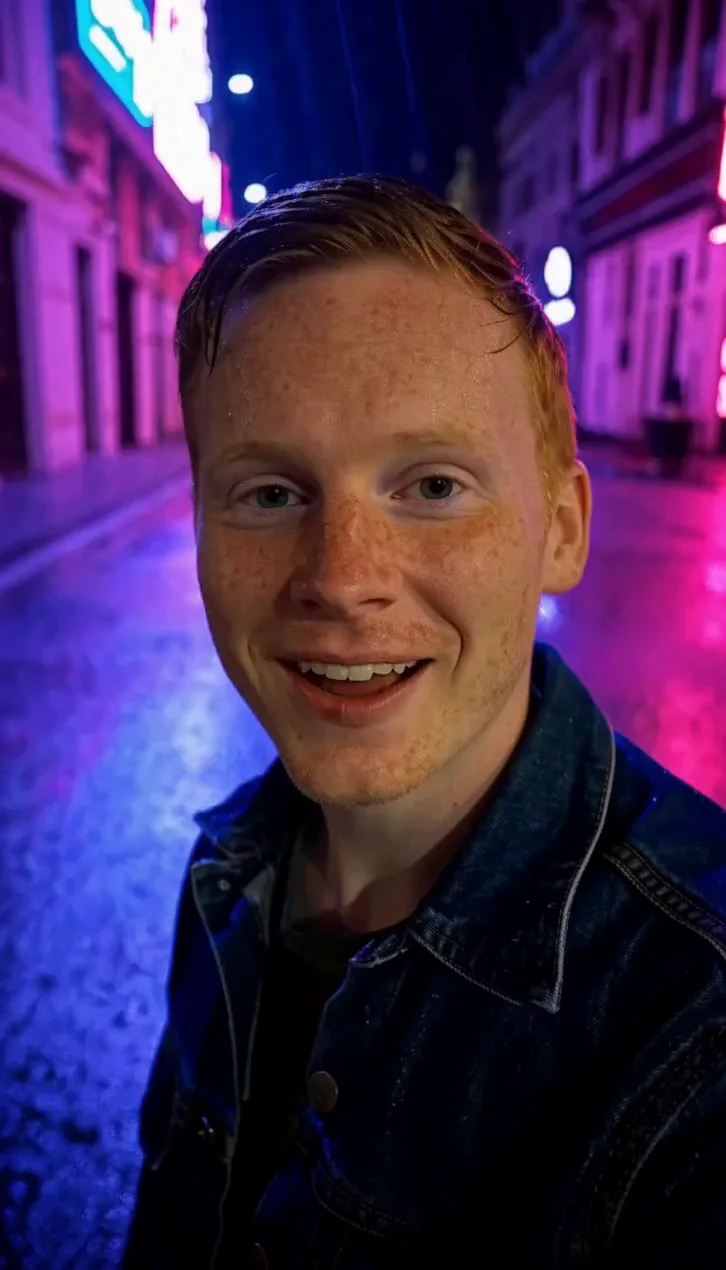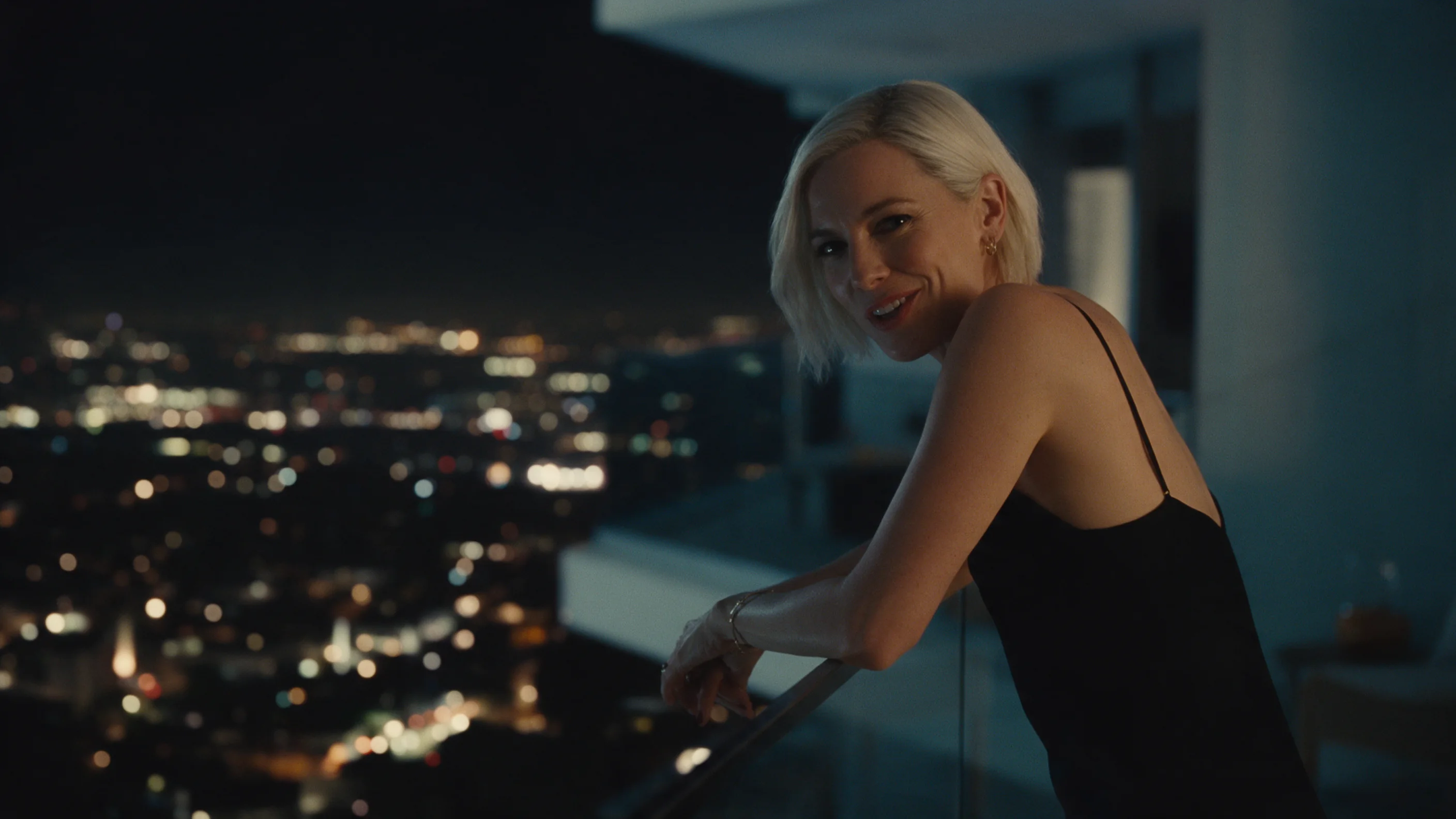
Introduzione
daVinci-MagiHuman Text to video trasforma un prompt scritto in un breve clip con voce. daVinci-MagiHuman è un modello aperto da 15 miliardi di parametri di Sand.ai e SII-GAIR che genera insieme immagine e colonna sonora. Metti la battuta che la persona deve dire tra virgolette e il modello la pronuncia. Questo endpoint restituisce da 5 a 10 secondi a 256p, 720p o 1080p, in 16:9 o 9:16. Puoi anche inviare il tuo parlato o la tua canzone come audio_url.
Scegli la modalità in base al materiale di partenza
| Cosa hai | Modalità |
|---|---|
| una descrizione scritta | daVinci-MagiHuman Text to video |
| una foto da cui partire | daVinci-MagiHuman Image to video |
Caratteristiche principali
Immagine e voce da un solo prompt
Una richiesta restituisce il video e la sua colonna sonora. Scrivi chi è in inquadratura, cosa fa e, tra virgolette, cosa dice. Non scegli una voce e non fai un secondo passaggio.
Cosa abbiamo misurato
Abbiamo eseguito due clip text-to-video. La prima, a 1080p in 16:9, è uscita circa 1904 x 1088, 25 fps, 5,0 secondi, con audio, dopo circa 3 min 53 s di elaborazione. La seconda, a 720p in 9:16, circa 726 x 1270, 5,0 secondi, dopo circa un minuto. Abbiamo trascritto la colonna sonora di entrambe e ognuna coincideva con la battuta tra virgolette nel prompt, parola per parola. Il 720p in 16:9 non è esattamente 1280 x 720 (una prova image-to-video ha dato circa 1358 x 678), quindi tratta le dimensioni come approssimative.
Tre risoluzioni, due formati
resolution è 256p, 720p (predefinita) o 1080p. Il modello genera a una bassa risoluzione di base e il suo stadio di super-risoluzione produce i livelli più alti. aspect_ratio è 16:9 (predefinito) o 9:16. I livelli più alti costano di più al secondo; il formato non cambia il prezzo.
Il tuo audio
audio_url è facoltativo. Con un file di parlato o di canzone allegato, il video viene generato in sincronia con esso invece di inventare una voce. Lo abbiamo provato su image-to-video, non su questo endpoint.
Lingue
Il produttore elenca cinese (mandarino e cantonese), inglese, giapponese, coreano, tedesco e francese. Abbiamo testato l’inglese.
Parametri della richiesta
| Parametro | Obbligatorio | Nota |
|---|---|---|
prompt | Sì | Descrivi chi è in inquadratura, dove, cosa fa e come la camera la guarda. Metti la battuta che dice tra virgolette; il modello la pronuncia. almeno 3 caratteri · al massimo 5000 caratteri |
audio_url | No | Facoltativo. Un link pubblico a un file di parlato o di canzone; il video viene generato in sincronia con esso invece di inventare una voce. |
aspect_ratio | No | 16:9 per l’orizzontale (predefinito) o 9:16 per il verticale. Il formato non cambia il prezzo. |
resolution | No | 256p, 720p (predefinita) o 1080p. I livelli più alti costano di più al secondo. |
duration_seconds | No | Da 5 a 10 secondi, predefinito 5, addebitati al secondo. |
seed | No | Intero facoltativo. Lo stesso seed con gli stessi input dà risultati simili, non garantiti identici. |
Prezzi
Addebito per secondo della durata richiesta; il prezzo al secondo dipende dalla risoluzione, mentre audio e proporzioni non lo cambiano. Le richieste non riuscite non vengono addebitate.
| Specifiche | Prezzo |
|---|---|
| $0.024 / secondo |
| $0.048 / secondo |
| $0.072 / secondo |
Casi d’uso
Brevi clip parlati
Un saluto, un’introduzione o un teaser: una persona, una battuta, da 5 a 10 secondi, con la voce generata per te.
Clip verticali
Imposta aspect_ratio su 9:16 per gli schermi dei telefoni. La nostra prova verticale a 720p è uscita circa 726 x 1270.
Bozze di dialoghi
Prova una battuta, un volto e un’ambientazione insieme prima di pianificare un pezzo più lungo.
Consigli avanzati
Metti la battuta tra virgolette
Di’ chi parla e come, poi la battuta: says softly: "...". Le nostre battute erano di 8-10 parole per un clip di 5 secondi.
Descrivi l’inquadratura, non un dispositivo
In una prova extra a 9:16, chiedere un selfie con il telefono ha messo in inquadratura un telefono rivolto verso la camera e visto da dietro. Scrivi «looks straight into the camera» e un tipo di piano come «vertical medium close-up».
Ordina il prompt
Persona e luogo prima, poi azione e battuta, poi luce e camera: Warm practical light, shallow depth of field, oppure Handheld, eye level.
Ascolta la prima prova
Il parlato viene generato, quindi riproduci il clip e confrontalo con la tua battuta prima di costruirci sopra. Usa seed per tenere fermi gli input mentre cambi una cosa, sapendo che il risultato è simile, non garantito identico.
Come scegliere tra i modelli
Se hai già la registrazione della voce e un ritratto e vuoi un clip più lungo, fino a 300 secondi, guidato da quell’audio, usa OmniHuman 2.0; Kling Avatar 2.0 è la stessa idea. Scegli daVinci-MagiHuman quando vuoi che il modello pronunci una battuta che scrivi, oppure ti serve un clip 9:16.
Avvio rapido dell’API
# Generate the idempotency key once; reuse it when retrying after a lost response.
export SPICY_IDEMPOTENCY_KEY="${SPICY_IDEMPOTENCY_KEY:-$(uuidgen)}"
curl -X POST https://api.spicyapi.ai/api/v1/jobs/createTask \
  -H "Authorization: Bearer $SPICY_API_KEY" \
  -H "Content-Type: application/json" \
  -H "Idempotency-Key: $SPICY_IDEMPOTENCY_KEY" \
  -d '{
  "model": "sand-ai/davinci-magihuman/text-to-video",
  "input": {
    "aspect_ratio": "16:9",
    "duration_seconds": 5,
    "prompt": "A slow aerial shot drifting over a misty pine forest at sunrise",
    "resolution": "720p"
  }
}'

# Copy data.taskId from the response into TASK_ID, then poll the status.
TASK_ID="TASK_ID_FROM_RESPONSE"
curl "https://api.spicyapi.ai/api/v1/jobs/recordInfo?taskId=$TASK_ID" \
  -H "Authorization: Bearer $SPICY_API_KEY"
Nel riferimento dell’API trovi autenticazione, schema completo, polling e gestione degli errori.