Introduzione
Kling 2.6 Testo in video trasforma una scena scritta in una clip fissa a 1080p di 5 o 10 secondi. Non c'è campo risoluzione da impostare: l'output è sempre 1080p, e generate_audio è opzionale: lascialo spento per un rendering silenzioso, o attivalo per dialogo, musica e ambiente generati con l'immagine.
Scegli una modalità di Kling 2.6 in base al materiale di partenza
| Cosa hai all'inizio | Modalità |
|---|---|
| una scena scritta | Kling 2.6 Testo in video |
| un'immagine iniziale approvata | Kling 2.6 Immagine in video |
| una clip guida e una foto del personaggio | Kling 2.6 Motion Control |
Caratteristiche principali
L'audio è opzionale, e genera con l'immagine
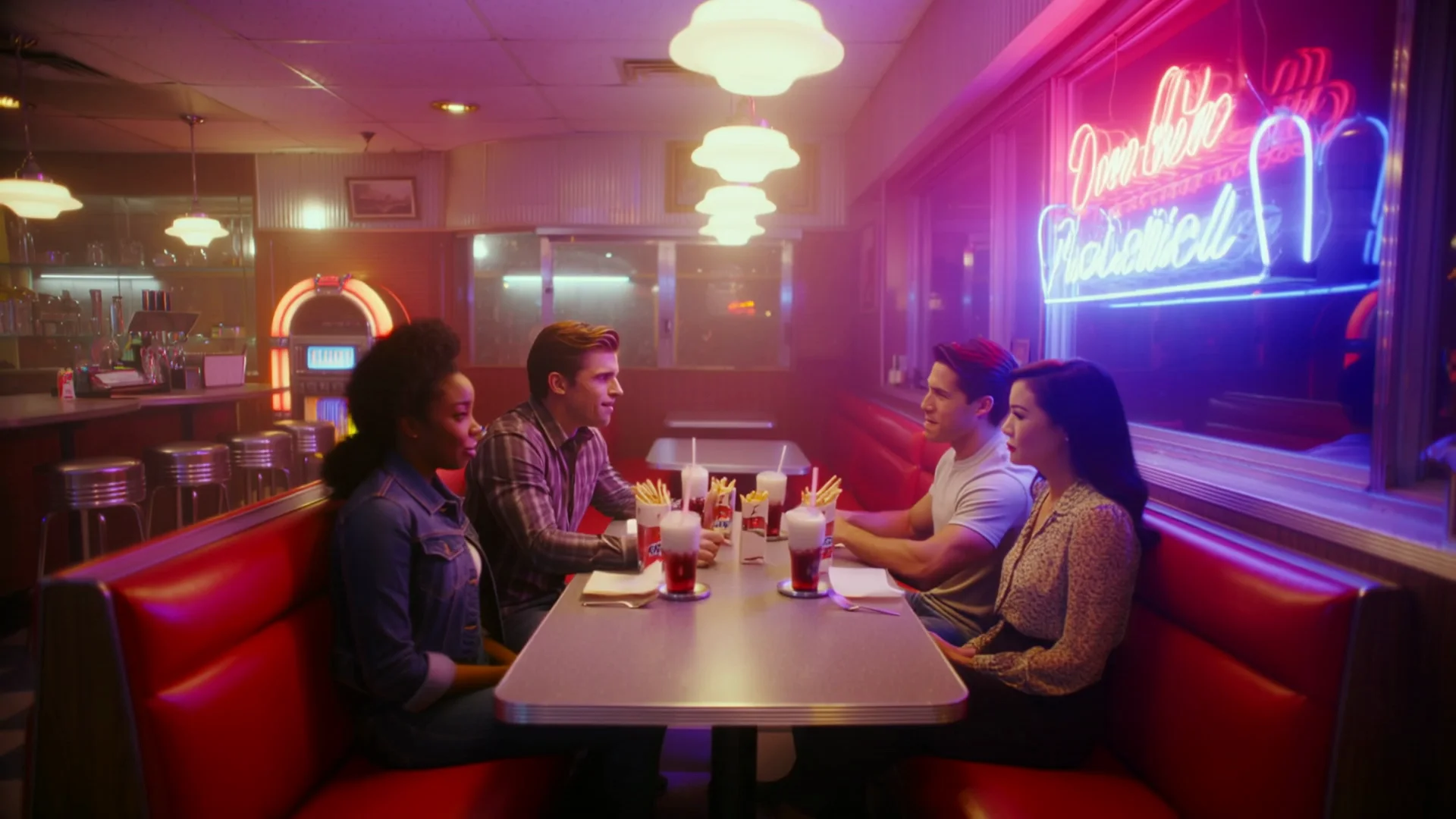
Attiva generate_audio e il dialogo che scrivi tra virgolette, più qualsiasi suono ambientale che nomini, torna nello stesso file del video. Nel nostro test alla tavola calda, risate sovrapposte, un jukebox che suona doo-wop e posate che tintinnano sono arrivate tutte in sincrono con la scena, anche se la gesticolazione del gruppo è risultata un po' più contenuta di quanto chiesto dal prompt.
1080p fisso, nessun livello da scegliere
Non c'è campo risoluzione su questo endpoint: ogni clip genera a 1080p. Anche la durata è fissa, a 5 o 10 secondi; non c'è campo per valori intermedi.
Parametri della richiesta
| Parametro | Obbligatorio | Nota |
|---|---|---|
prompt | Sì | Scrivilo come un'inquadratura: chi è in scena, l'azione, il movimento di camera, poi, se attivi l'audio, il dialogo tra virgolette e i suoni ambientali che vuoi. almeno 1 caratteri · al massimo 2500 caratteri |
negative_prompt | No | Ciò che non deve comparire: una seconda persona, sottotitoli, un oggetto di scena che il modello continua a riportare dentro. Scrivi un semplice elenco invece di frasi negative. al massimo 2500 caratteri |
aspect_ratio | No | 16:9, 9:16 o 1:1. Scegli prima di scrivere il prompt così il testo colloca il soggetto pensando a quell'inquadratura. |
generate_audio | No | Disattivato di default. Attivalo per una colonna sonora generata, dialogo, musica, ambiente, resa con l'immagine; costa di più al secondo. Predefinito: |
duration_seconds | No | 5 o 10 secondi: nessun altro valore è accettato. Determina il prezzo. |
guidance_scale | No | Quanto la clip segue alla lettera il prompt, da 0 a 1 a passi di 0,01; predefinito 0,5. |
Prezzi
Fatturato al secondo di output; attivare l'audio costa di più al secondo.
| Specifiche | Prezzo |
|---|---|
| $0.069 / secondo |
| $0.138 / secondo |
Casi d’uso
Scene di gruppo guidate dal dialogo
Un gruppo di persone che parla e reagisce in una stanza funziona bene qui, con il rumore d'ambiente e il dialogo generati nello stesso passaggio dell'immagine.
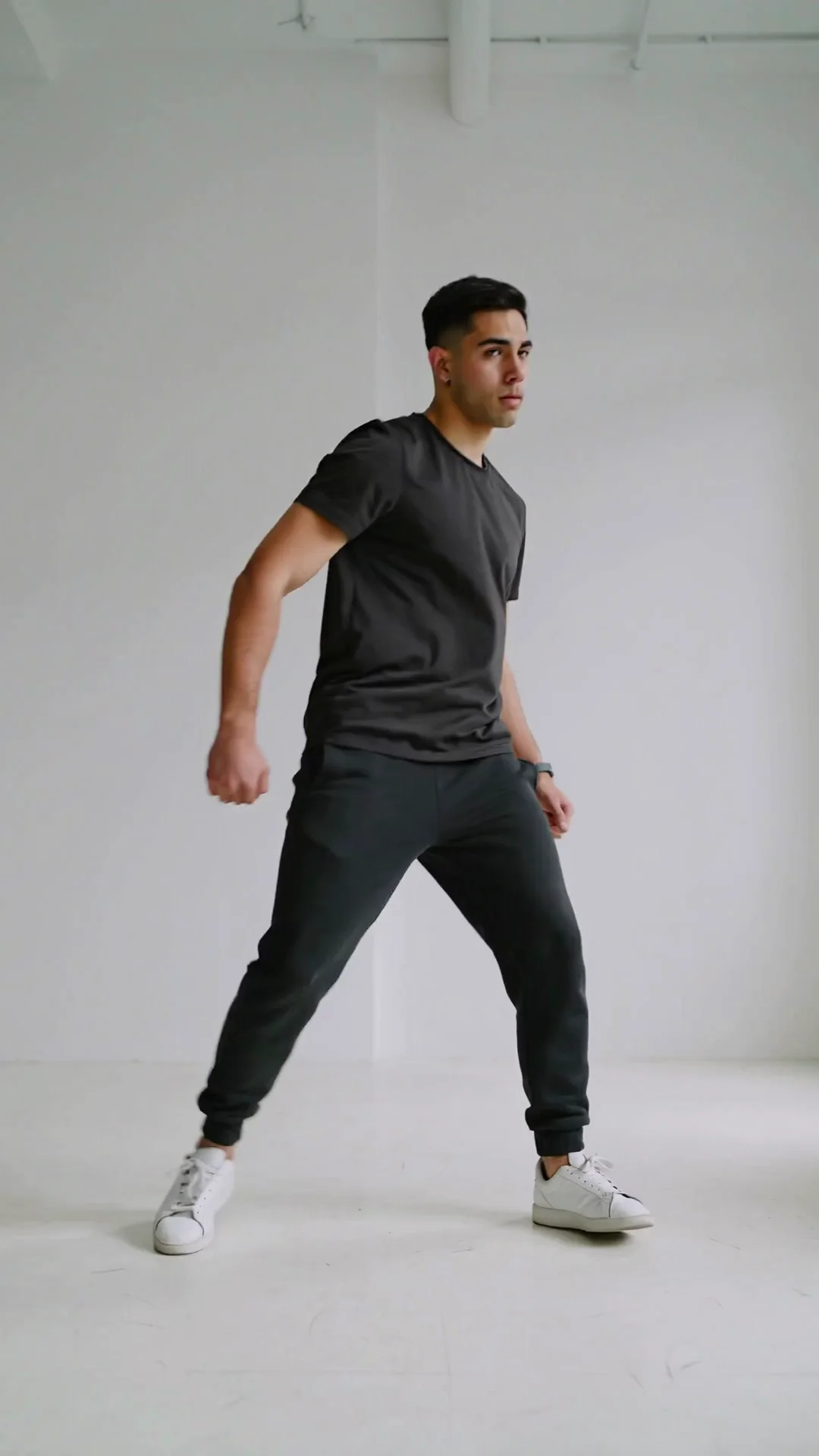
Riprese pulite da riutilizzare come clip guida per Motion Control
Un singolo performer, corpo intero in inquadratura, contro uno sfondo neutro e una camera fissa produce una ripresa che puoi passare direttamente a Motion Control (character-animation) come clip guida per un personaggio diverso.
Consigli avanzati
Decidi sull'audio prima di scrivere la scena
Se lasci generate_audio spento, descrivi solo l'immagine. Se lo attivi, chiudi il prompt con il dialogo tra virgolette e i suoni ambientali che vuoi: i nostri test mostrano che generano legati all'azione visibile invece che come un livello generico sopra.
Per una clip guida, chiedi il corpo intero e nient'altro
Uno sfondo neutro, una camera statica e l'istruzione di mantenere il corpo intero in inquadratura per tutto il tempo produce la sorgente più pulita per Motion Control: l'esempio studio-dancer-take è stato costruito esattamente così, e abbiamo riutilizzato la stessa clip due volte come video guida per altre famiglie Kling.
Scegli 5 o 10 secondi prima di scrivere il momento
La durata accetta solo uno di due valori, quindi decidi la lunghezza prima di scrivere la scena. Una singola battuta parlata con una breve reazione sta comodamente in 5 secondi; uno scambio con più di un momento, o una battuta che ha bisogno di una pausa prima di arrivare, richiede i 10 secondi completi invece di risultare affrettata.
Avvio rapido dell’API
# Generate the idempotency key once; reuse it when retrying after a lost response.
export SPICY_IDEMPOTENCY_KEY="${SPICY_IDEMPOTENCY_KEY:-$(uuidgen)}"
curl -X POST https://api.spicyapi.ai/api/v1/jobs/createTask \
  -H "Authorization: Bearer $SPICY_API_KEY" \
  -H "Content-Type: application/json" \
  -H "Idempotency-Key: $SPICY_IDEMPOTENCY_KEY" \
  -d '{
  "model": "kling/2.6/text-to-video",
  "input": {
    "prompt": "A slow aerial shot drifting over a misty pine forest at sunrise",
    "aspect_ratio": "16:9",
    "generate_audio": false,
    "duration_seconds": 5
  }
}'

# Copy data.taskId from the response into TASK_ID, then poll the status.
TASK_ID="TASK_ID_FROM_RESPONSE"
curl "https://api.spicyapi.ai/api/v1/jobs/recordInfo?taskId=$TASK_ID" \
  -H "Authorization: Bearer $SPICY_API_KEY"
Nel riferimento dell’API trovi autenticazione, schema completo, polling e gestione degli errori.